


用wincc实现和smart的以太网通讯来操控SMART和变频器的modbus通讯的实例
电子说
描述
大家好,我本是一名工控业余爱好者,我叫王佳阳。在工作中接触到西门子PLC编程,利用工作之余自学了解了一点,但是很多地方无法独立完成,学习的知识点也没法连成片,就萌生了找家专业的培训机构系统的学习一下的念头,从网上了解到工控帮后,我下定决心请假来学习,向公司汇报了我的想法后,公司领导非常支持,不但批准了我的请假,还资助我来学习提升技能,我选择的是西门子全科班,包括西门子S7-200 SMART基础班和300/400博图高级班。如今我已经完成了SMART基础班的学习,经过一个月的学习,对SMART有了一个全面的认识,内容由浅入深循序渐进的学习非常适合初学者,后面的高级应用也讲解的很全面。接下来就要进入300/400的学习了,利用周末给大家展示一下我的学习成果吧,分享一个利用wincc实现和smart的以太网通讯来操控SMART和变频器的modbus通讯的实例。
一、首先我们需要一台200smart的plc、一个485的接口、2根1.5平方的电缆、一根网线、2台变频器、一台电脑。
二、这里我使用的是2台英威腾的变频器,就把两台变频器的485通讯端子正接正,负接负,和PLC485接口的3号针和8号针接在一起(3正,8负),用网线链接PLC和电脑。如图:
三、硬件连接完成以后我们开始编写通讯程序:
1:硬件组态(只实现通讯功能,没有考虑断电保持所以没有设置)。
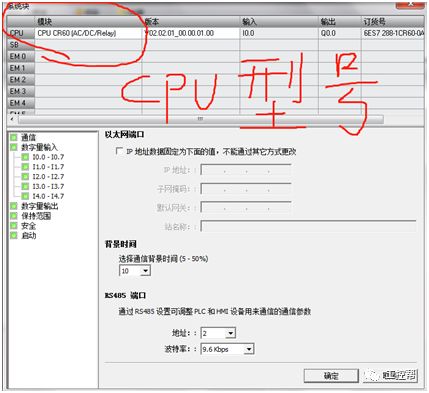
2:编写程序:
第一步:上电初始化程序。
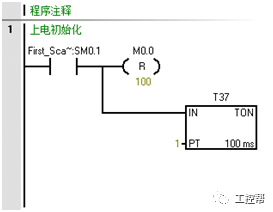
第二步:调用MODBUS库进行通讯初始化。

第三步:用初始化完成位M0.0延时100ms触发第一条通讯指令,内容为:将vw0的值写入1号站的地址为2000H寄存器(2000H为16进制需要转换成十进制后加40001然后转换为16进制得出16#BC41)。
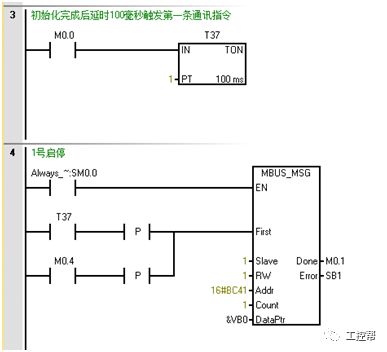
下图为变频器的通讯寄存器地址列表,vw0内的值为0001-0008并对应其相应的功能。
2001H为频率地址转换成16进制地址为BC42

下图为1号频率设定:将vw2的值写入2001H里面。
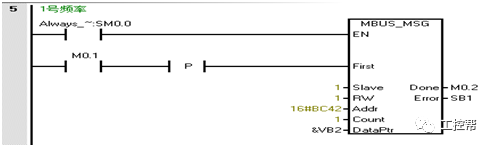
二号站的程序和一号的方法一样。如图:

然后下面的程序就是控制了:因为十进制的1-8和十六进制的一样所以我就没有写16#。


程序编写完成以后下载到PLC。
第四步:用PC ACCESS SMART创建一个项目。
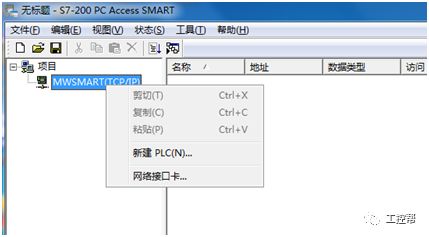
新建一个PLC将其地址设置为192.168.2.1,然后创建变量如下图:
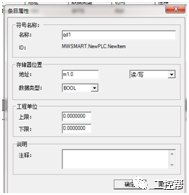 依次将M1.0至M1.3和vw14 vw18创建。如下图
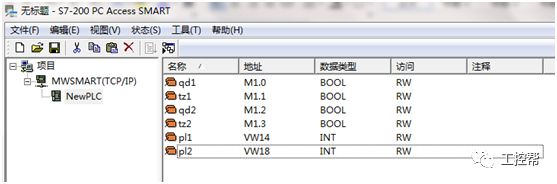
然后点击保存。
第五步:打开winccv7.3创建一个单用户项目。右击变量管理,在变量管理里面选择OPC

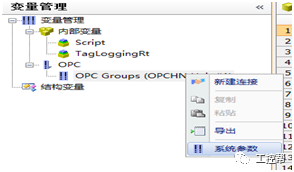
选择系统参数。
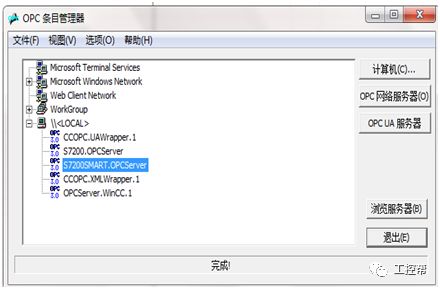
点击浏览服务器
将刚才在PC ACCESS里面创建的变量添加到WINCC。
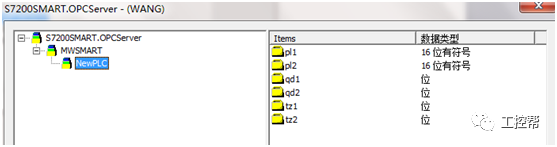
添加成功以后将PL1和PL2的AS-OS值标定一下。

然后在WINCC的图形编辑器里面新建画面,如下图:
将每个图形的参数设置一下将其于对应的变量链接,保存点击激活。
四、调整变频器的参数。先将其参数初始化。
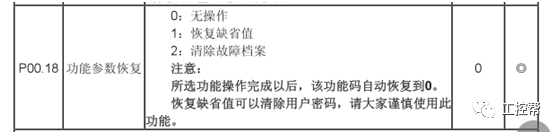
然后设置
P00.01为2

P00.06为8
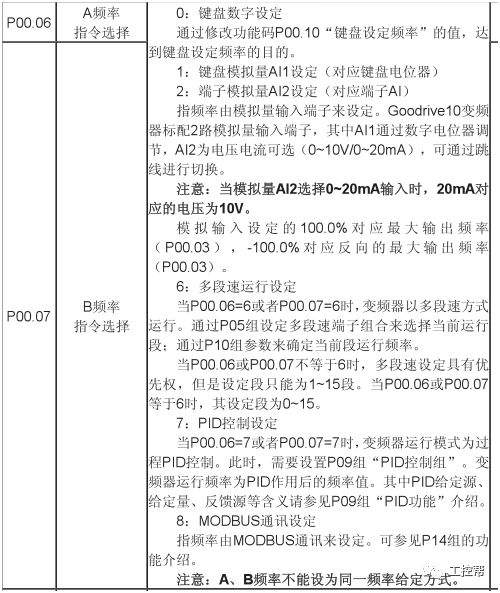
将通讯参数调整:
P14.00: 1号变频器地址为1,2号地址为2。
P14.01: 3 波特率为9600。
P14.02: 1偶校验一个停止位。
其他参数默认。

设置完成以后就可以在wincc里面控制两台变频器的启动,停止和频率。最多可以同时控制32台变频器。
-
winCE中的LABVIEW怎么和西门子SMART 200 PLC以太网通讯?手机再远程监控LABVIE画面?谢谢2016-07-11 5226
-
labview与Smart200以太网通讯2018-12-11 20423
-
modbus转profinet网关连接smart与4台台达变频器modbus通讯2023-03-22 1261
-
如何使用西门子PLC通过以太网模块和触摸屏建立以太网通讯?2018-08-23 22077
-
S7-200smart 与台达变频器通讯功能及参数程序2019-07-27 27789
-
PLC之间如何实现无线以太网通讯2022-04-26 4824
-
如何实现触摸屏与200SMART之间无线以太网通讯2022-09-07 6592
-
Profinet协议下,组态王与200smart能否建立以太网通讯?2023-02-07 2293
-
MCGS(昆仑通态)与S7-200 SMART以太网通讯2023-03-25 22421
-
S7-200SMART PLC与V20变频器MODBUS通讯示例程序2023-04-10 1173
-
西门子S7-200 smart与超声波流量计之间的MODBUS通讯2023-05-08 8368
-
西门子1500与75台200 SMART如何进行以太网通讯2023-05-29 5640
-
西门子S7-200 SMART与超声波流量计MODBUS通讯2023-07-12 5647
-
WinCC和三菱Q系列以太网通讯的组态步骤2023-07-27 4129
-
S7-1500与多台200SMART之间无线以太网通讯搭建方法2024-01-24 3005
全部0条评论

快来发表一下你的评论吧 !
