


技术资讯 I 图文详解 Allegro X PCB Designer 中的 3D 模型映射
描述
面对市面上的一切要将 PCB 板放进一个盒子里的产品的设计都离不开 3D 模型映射这个功能,3D 协同设计保证了产品的超薄化、高集成度的生命线;3D 模型映射将 PCB 设计从传统的二维平面拉入了三维立体空间,打通了电子(ECAD)和机械(MCAD)之间那堵看不见的墙。
上期我们介绍了PCB的快速布局操作;本期将介绍元器件的 3D 模型以及 PCB 板的 3D 模型映射操作。
应用场景
1、设计可视化程度显著提升,干涉检查一目了然;在电脑上就能对板子进行实时 3D 动态碰撞检查,提前发现并解决所有的空间冲突。
2、解决散热和布局优化,在 3D Canvas 界面,可以很直观的看到大功率和散热器的配合情况,对于高密度设计,可以清晰地观察芯的扇出孔、电容的摆放是否与结构件冲突。
3、提升装配率和良品率,在设计环境中就可以模拟整个产品的装配流程,检查螺丝孔位、安装顺序是否合理。
运行环境
1、操作系统:Win 11
2、Cadence软件配置:Allegro X Designer Plus 24.1-2024 P001 [9/4/2024] Windows SPB 64-bit EditionEdition
元器件的封装3D模型映射
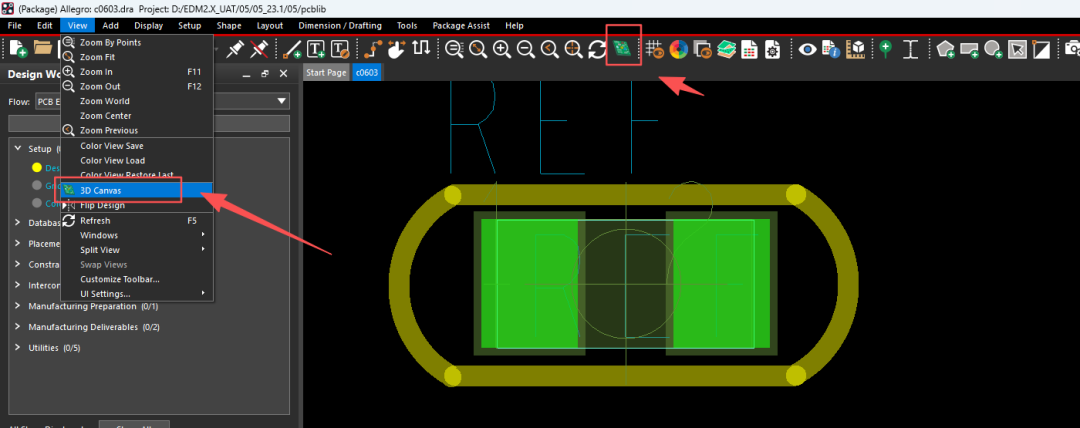
1.打开元器件的封装库文件,选择View—3D Canvas,打开3D映射操作界面。
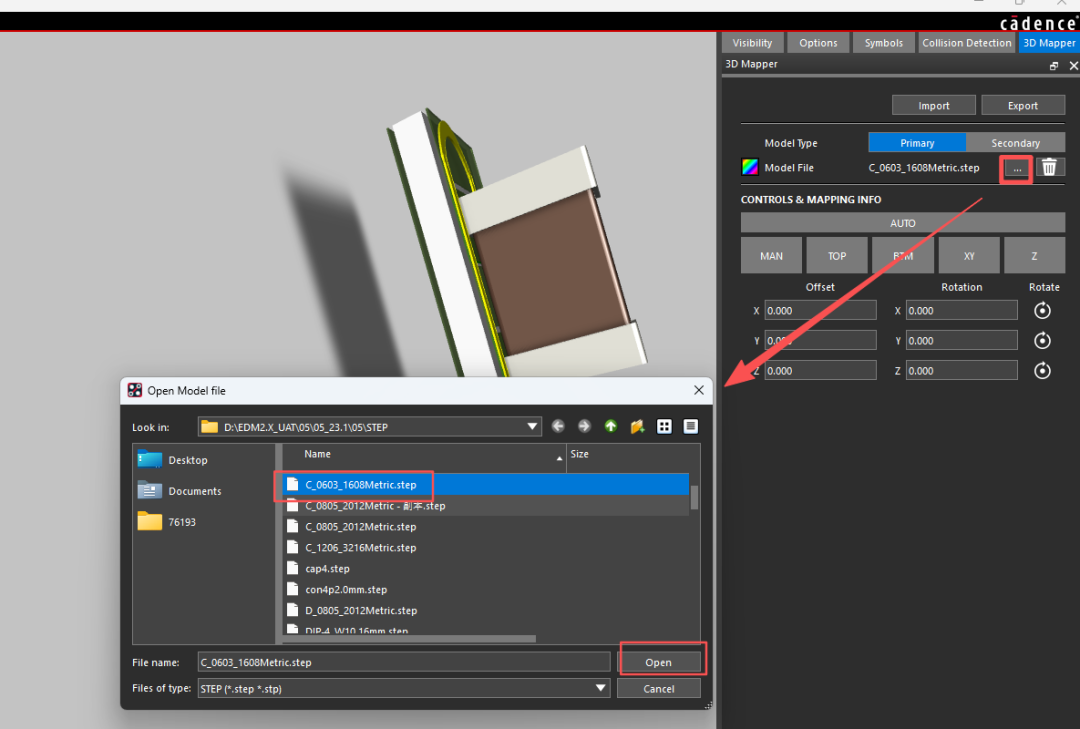
2.导入3D model文件,点击Allegro 3D Canvas界面的右侧的浏览界面,选择对应的step模型。
Model File:显示当前已映射的模型。
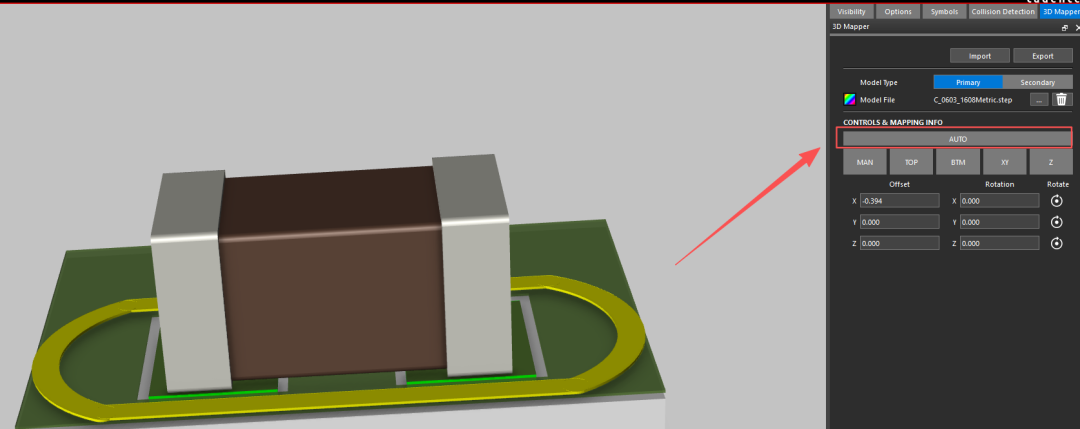
3.模型成功导入后,模型与footprint若处于未对齐的状态,可通过自动对齐或手动调整使模型对齐。在模型相对简单的情况下,点击“Auto”按钮可实现大部分模型的自动对齐。
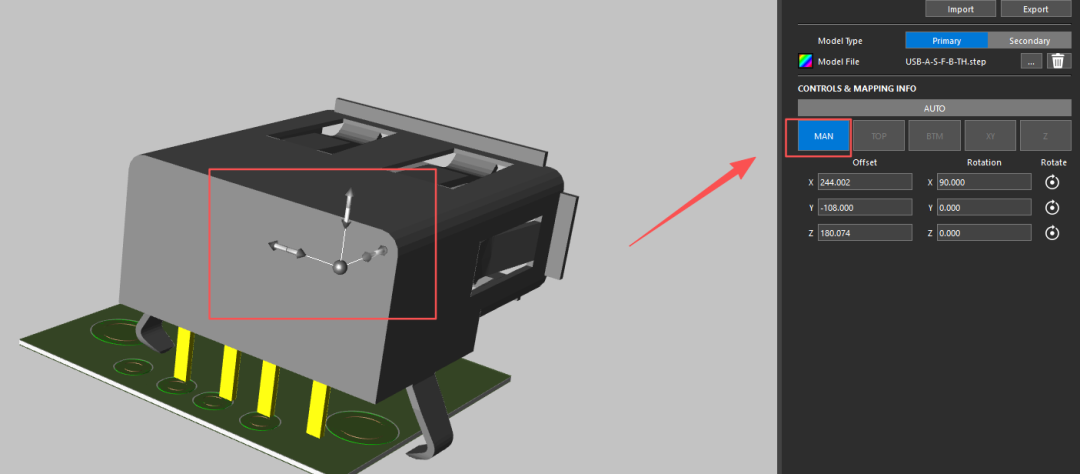
4.手动调整,点击“MAN”按钮,界面会显示一个三维操作器,鼠标拖动,就能按照箭头指示的方向拖动模型。
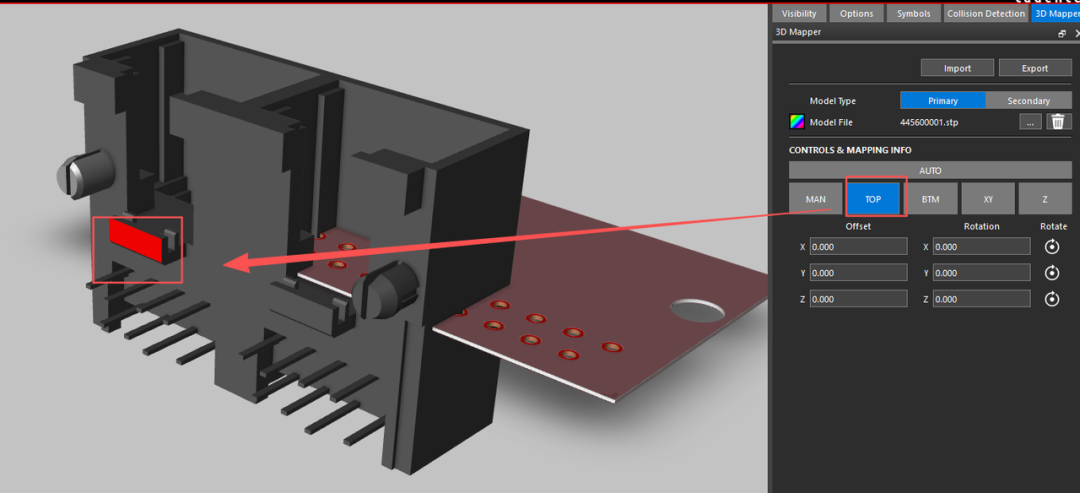
5.点击按钮“TOP”,选择模型的一个面,选择完该模型后,模型将自动根据选择面与封装的表面铜皮对齐。
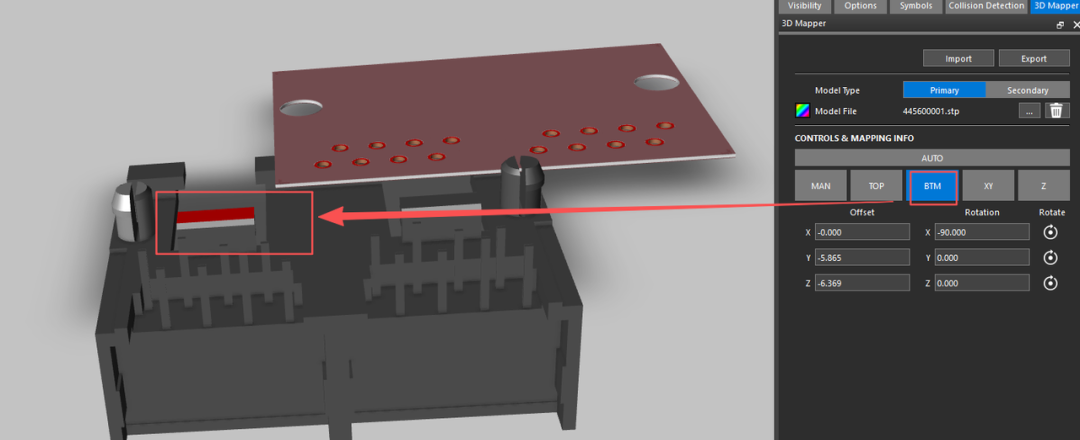
6.选择按钮“BTM”,选择模型的一个面,选择完该模型后,模型将根据选择面与封装的底部铜皮对齐。
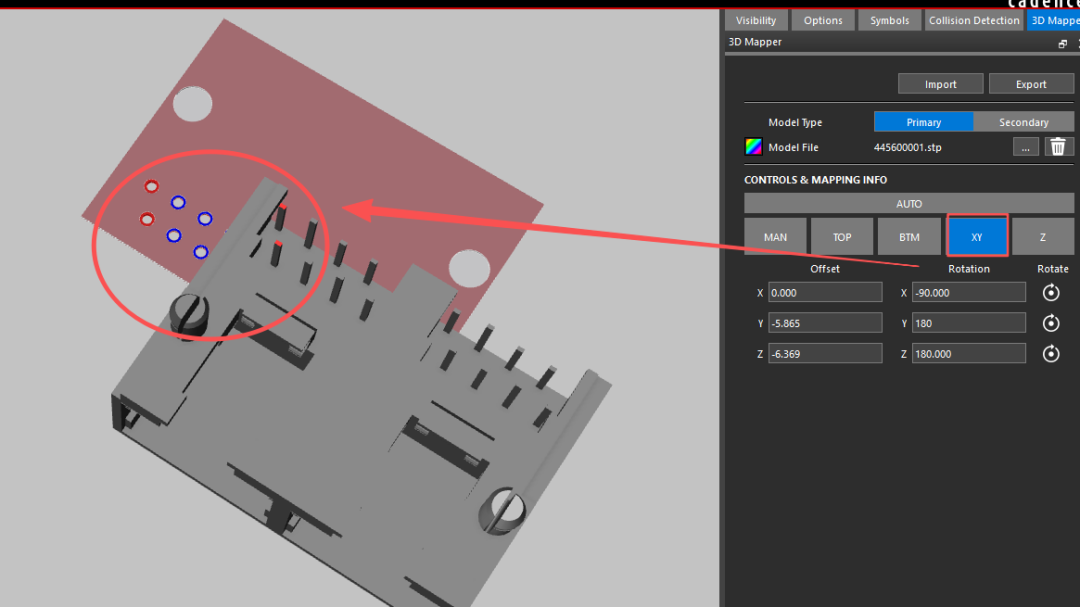
7.选择“XY”按钮,需要选择模型上的两个定位点,接着在封装上选择相匹配映射的两个点,选择完成后再次点击“XY”按钮,模型将自动匹配对齐。
机械模型的安装
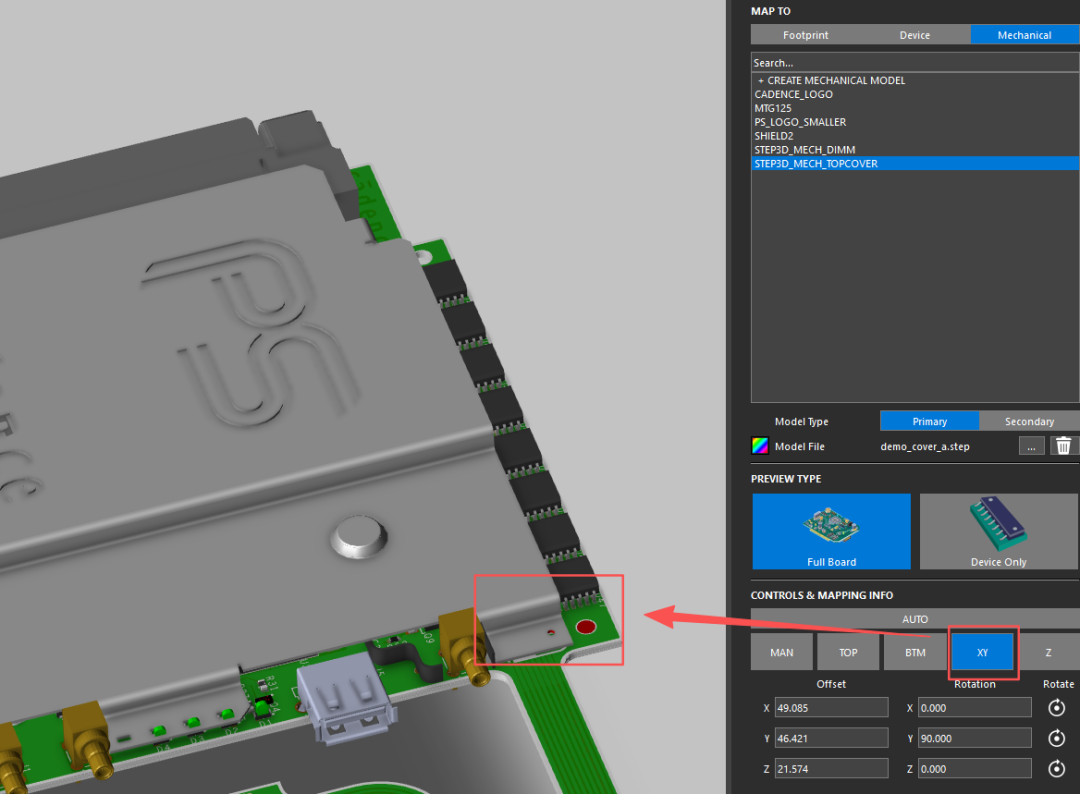
1.点击Allegro 3D Canvas界面的“Mechanical”按钮,点击“STEP3D_MECH_TOPCOVER”添加一个新的机械模型。
2.点击Model File右侧的浏览按钮,加载相应的模型。
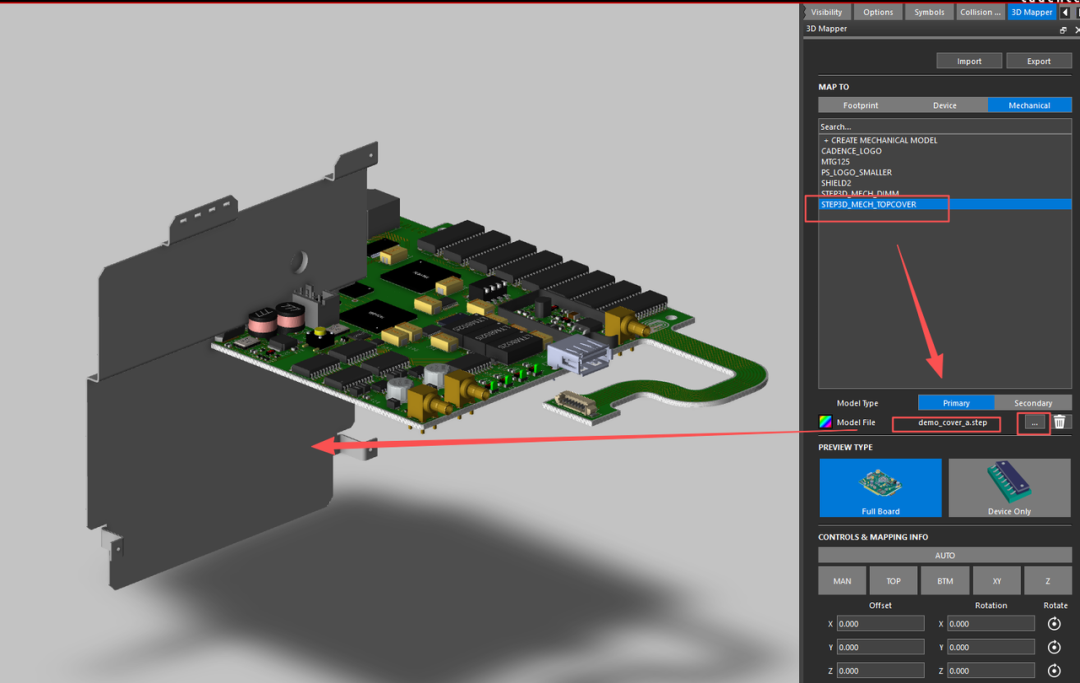
3.采用手动的方式进行调节对齐,首先点击TOP将该机械模型与PCB的铜皮表面对齐,接着通过“XY”进行点位对齐。
-
Altium Designer导出3D STEP模型的方法2022-10-12 57037
-
Altium Designer - 常用元件3D模型封装库分享2020-10-10 19028
-
如何制作逼真的3D PCB模型和进行3D设计检查2020-07-06 5504
-
Altium19 3D STEP模型的导出2019-11-22 9849
-
Altium Designer PCB与Allegro PCB相互转换2019-11-21 7661
-
Altium 3D模式提示 action not available in 3D view2019-11-02 8263
-
altium designer中创建的3D library效果2019-07-08 4055
-
PCB中3D应用相关功能详解2019-07-05 6049
-
运用Cadence allegro 17.2的这些功能制作漂亮的3D模型2019-06-07 13703
-
PCB 3D模型和PCB 3D模型尺寸资料免费下载2018-11-12 3526
-
Altium Designer(14.1)中如何导入3D模型?2015-03-06 18120
-
【原创】关于Altium Design中如何创建3D模型及设计教程V1.12013-04-03 13923
全部0条评论

快来发表一下你的评论吧 !
