


利用Zone Trigger轻松捕捉复杂信号
描述
Zone Trigger(区域触发) 通过直观易用的图形化“区域”功能,解决复杂的触发难题。该功能可增强主触发器的功能,明确显示信号必须出现或禁止出现的位置,从而实现精确的采集触发。
无论是难以捕捉的脉冲信号、频繁出现的信号质量问题,还是罕见的毛刺(Runt)、PAM 或 PRBS 信号,Zone Trigger 都能轻松应对。即使您对高级触发器不够熟悉,也能借助 Zone Trigger 快速实现复杂触发条件的设置。
Zone Trigger(区域触发) 弥合了传统触发方式的局限性,使您能够通过在屏幕上创建简单的图形区域,轻松定义触发条件。只需点击拖动或轻触绘制形状,覆盖一个或多个信号源通道,然后设置信号是否必须进入或离开这些区域触发区(Zone Trigger Areas)。当所有区域触发条件与主触发条件同时满足时,示波器将启动采集。就是这么简单!
一、创建与编辑简单图形
01绘制 Zone Trigger 区域
您可以启用 Zone Trigger 编辑器 ,在示波器的网格区域(graticule)上绘制矩形图形,以定义信号必须穿越或不得穿越的位置。
使用条纹填充表示“禁止进入区域(Keep Out Areas)”,即信号不得穿越该区域,否则不会触发采集;
使用实心颜色表示“必须进入区域(Keep In Areas)”,即信号必须穿越该区域,才能触发采集。
通过这种方式,您可以直观地设置复杂的触发条件,实现更高效、精准的信号捕获。
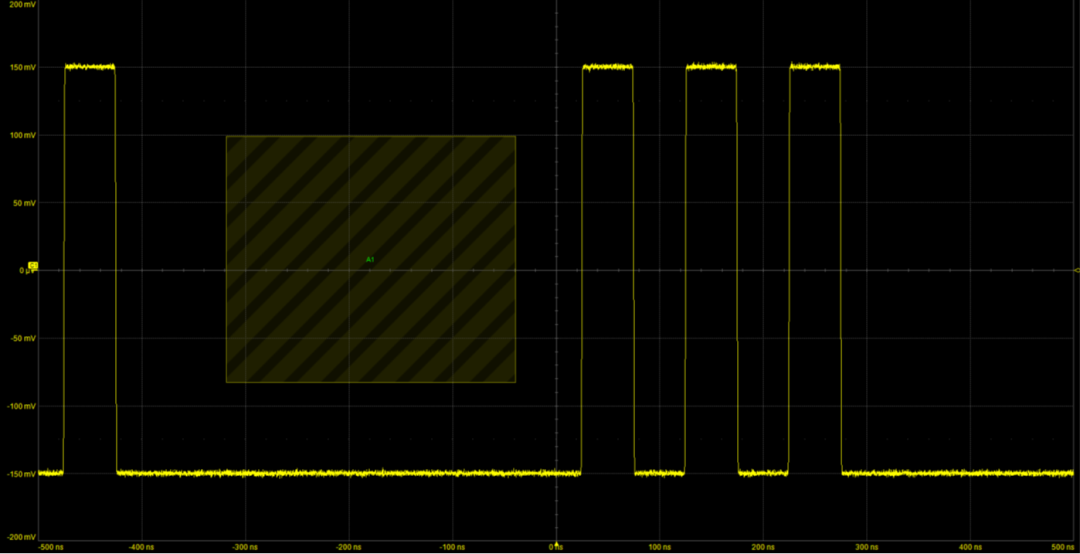
图 1 一个简单的禁止进入的条件区域被画在一组脉冲之间
Don’t Care(无关区域) 是 Zone Trigger 编辑器中的一项便捷功能,用于存储当前不参与触发逻辑判断的区域。这些区域不会被纳入当前的触发条件中,但可以在需要时随时启用。您可以将其理解为一种“暂时隐藏但不删除”的机制,便于后续快速调用和修改触发设置,而无需重新绘制区域。
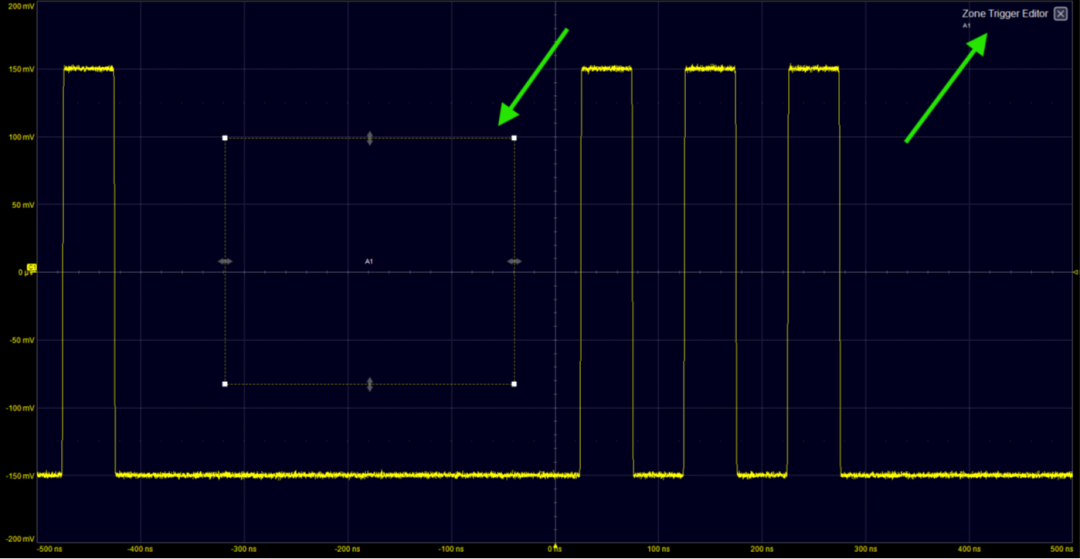
图 2 显示了一个Don’t Care区域,Zone Trigger编辑模式正在使用
02修改 Zone Trigger 区域
可以通过在任意两个点之间点击拖动图标,进一步自定义区域的形状。具体操作如下:
使用鼠标右键点击,或在触控屏上长按区域边缘,将弹出一个下拉菜单;在菜单中选择 “添加点(Add Point)”,即可在当前位置插入一个新的顶点;拖动新创建的点到任意位置,即可调整该点的电压和时间位置,从而改变整个区域的形状;
同样地,您也可以选择 “删除点(Remove Point)” 来移除不需要的顶点。
通过重复此过程,您可以绘制出任意所需的区域形状,以满足复杂的触发需求。
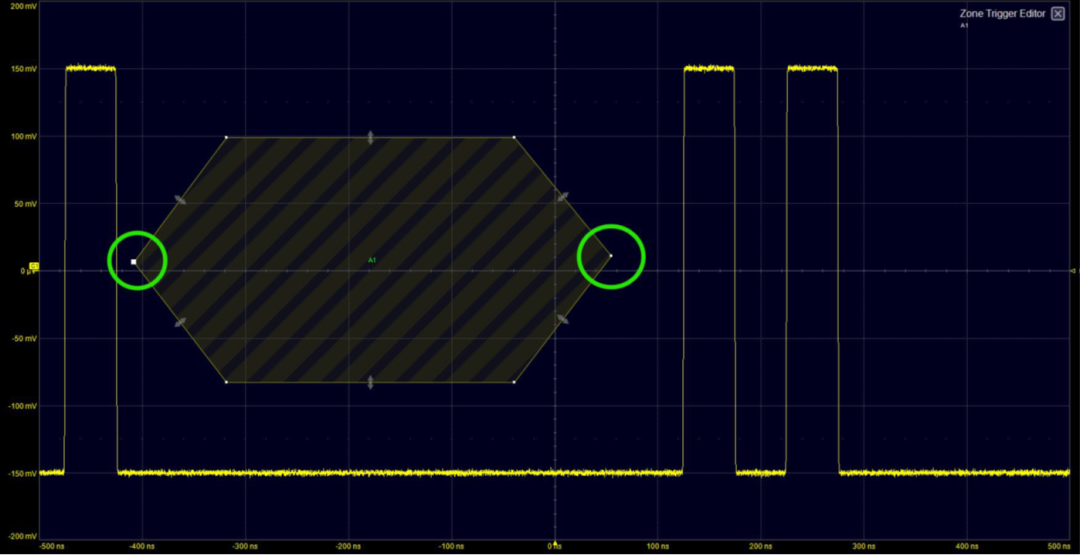
图 3 添加额外的点之后,你可以将它们拖动到新的位置
二、点击绘制自定义区域
01创建复杂区域触发器的简便方法
如果您想绘制复杂的区域形状,但又不想反复点击“添加点(Add Point)”来逐个创建顶点,Teledyne LeCroy 提供了一项业内首创的解决方案:只需连续点击屏幕,即可快速添加多个顶点。
此功能可显著提升绘制效率,帮助您在更短时间内定义所需的触发图形或模式,尤其适用于大面积或复杂形状的触发需求。

图 4 (1) 打开区域触发器,然后 (2) 点击‘自定义’,即可绘制自定义形状
在使用“自定义绘图”选项时,只需连续点击屏幕,即可创建任意形状的图形。要完成绘图,只需点击起始点即可闭合形状。这种强大的功能是快速定义独特触发区域的终极利器。
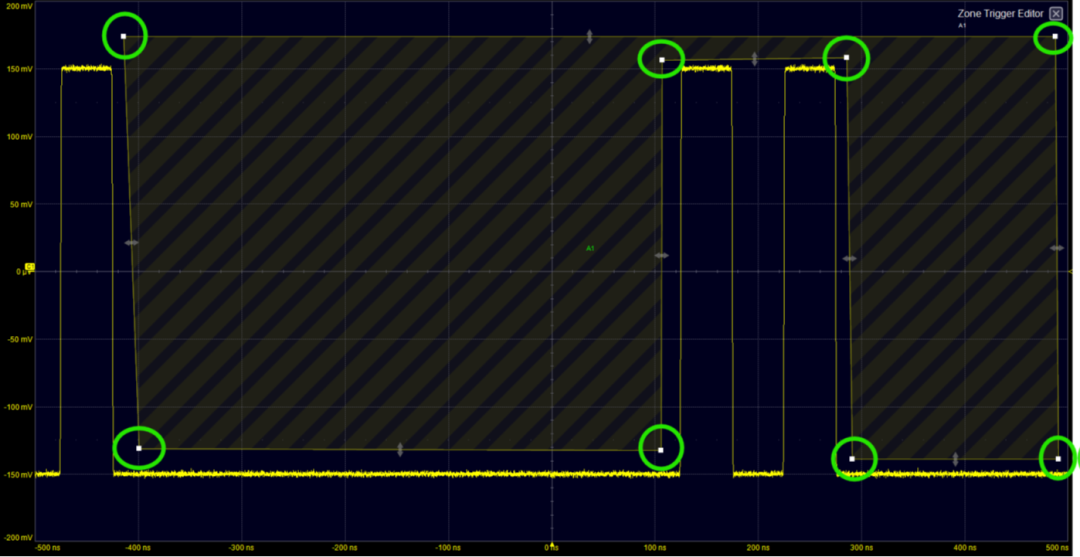
图5 点击屏幕上的多个点,即可绘制任意自定义形状
三、总结
在信号调试中,有时你只需画一个方框,告诉设备“这里不要有信号”;但更多时候,面对复杂波形,你可能不知道该用哪种触发方式,甚至没有时间去研究。
Teledyne LeCroy 为此带来了全新的解决方案 —— 点击绘制自定义区域。只需在屏幕上连续点击,即可快速绘制任意形状的触发区域,无需繁琐设置,轻松应对复杂触发需求。
这一功能不仅提升了操作效率,更让你在面对独特信号时游刃有余,节省宝贵时间,专注于真正重要的分析工作。
-
两种转换控制模式Zone 1 Transfer和Zone 2 Transfer怎么区分使用?2024-11-19 609
-
DLPLCRC900EVM利用Trigger input J20 port时,Trigger In Supply,Trigger In和Ground是需要分别接上什么才可以用?2025-02-18 329
-
请问Dlp4500如何使用internal trigger进行内部触发?2025-02-27 432
-
Trigger Handler命令介绍(2)橙群微电子 2023-04-04
-
信号捕捉问题2012-11-06 2761
-
Labview捕捉Bool变量的上升沿和下降沿2017-09-04 11866
-
IAS Zone Enroll2018-08-09 3671
-
以1Gsps高速捕捉信号的ADC2009-04-16 754
-
[图文]Zone Alarm System2006-04-16 1262
-
利用动态捕捉软件优化汽车设计2010-02-25 1015
-
Schmitt_Trigger_Oscillator电路设计2016-01-11 516
-
如何利用AD9361的接收机平台捕捉ADS-B信号2019-07-17 5964
-
Linux操作系统编程讲解:信号捕捉2020-10-19 2971
-
利用示波器捕捉瞬间信号波形2022-03-24 4935
-
示波器如何捕捉瞬间波形,让信号无所遁形!2024-01-22 4754
全部0条评论

快来发表一下你的评论吧 !
