


Spalshtop×Wacom 联手带来 Wacom Bridge,让每一笔都丝滑到飞起
描述
在家使用数位板远程连接公司电脑绘画,却频频出现笔触延迟、压感失灵?传统的 USB 重定向或远程笔方案往往细节丢失、反应迟缓,让创作过程断断续续、灵感受阻。
随着远程办公日益普及,高延迟、跨网络环境下的数位板流畅与精准度,成为越来越多创意人面临的挑战。
为此,Splashtop 和全球数位板领导品牌 Wacom 联合推出了专为创意工作者打造的远程方案——Wacom Bridge。
Wacom Bridge 通过驱动程序直连技术,让设计师在远程操作时也能享受近乎本地的 Wacom 绘画体验。与传统的 USB 重定向或远程笔方案相比,Wacom Bridge 不仅有效解决了延迟和兼容性问题,还真实还原了细腻的压感笔触与实时响应,使绘图、修图等精细操作在远程环境下流畅自如。
无论身在咖啡厅,还是旅行途中,只需带一台轻薄本和数位板,就能通过远程连接随时调用高性能工作站,使用 Wacom Bridge 无缝完成创意项目,笔尖细腻程度不输本地。从此告别沉重设备,真正实现「随处皆可创作」!
Wacom Bridge 远程和本地支持Windows Ink 和 Wintab,无需依赖 USB 重定向,极大简化了连接流程。用户可无缝切换,在本地或远程系统上使用压感笔功能,包括应用程序特定配置在内的所有数位板设置均适配窗口、全屏或多屏环境。
简单几步,即可开启 Wacom Bridge
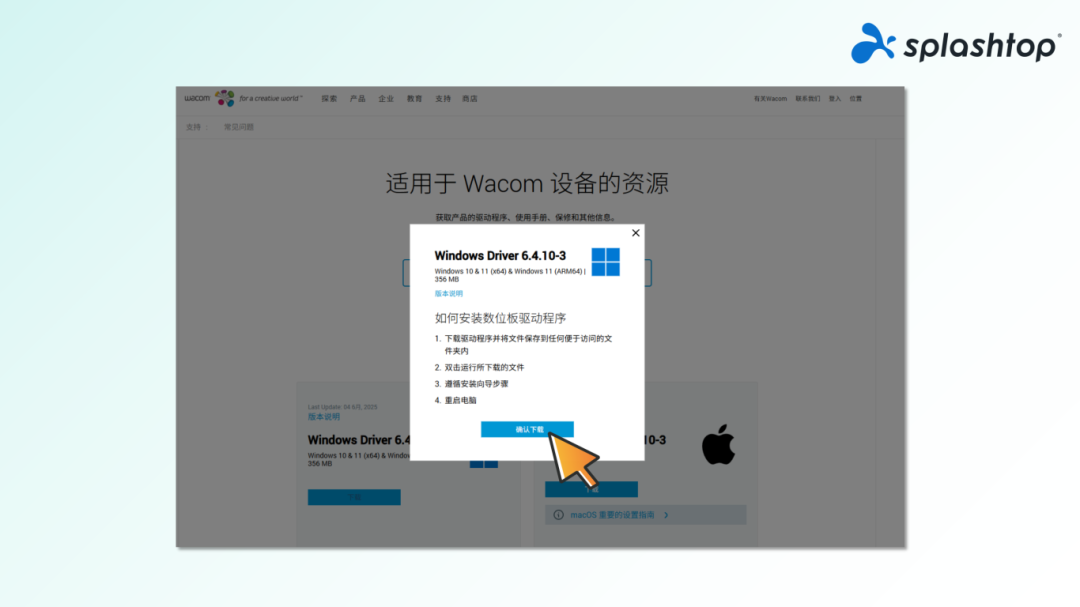
1. 访问 Wacom 官网 www.wacom.com/drivers,在本地和远程电脑上下载并安装 Wacom 最新驱动程序。
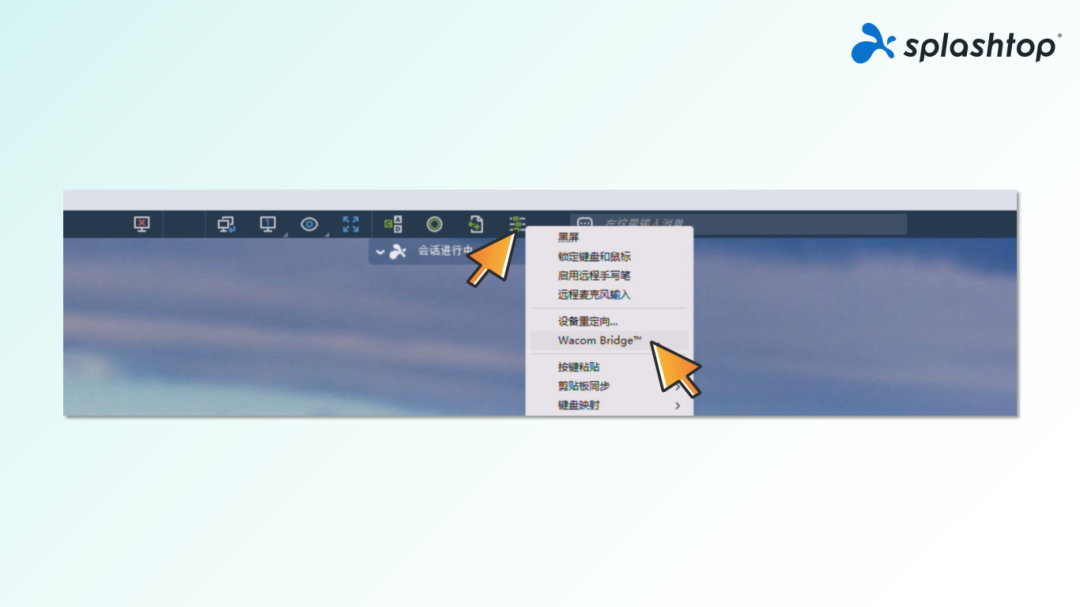
2. 建立远程连接后,点击工具栏【操作】>【Wacom Bridge】,即可启用 Wacom Bridge。
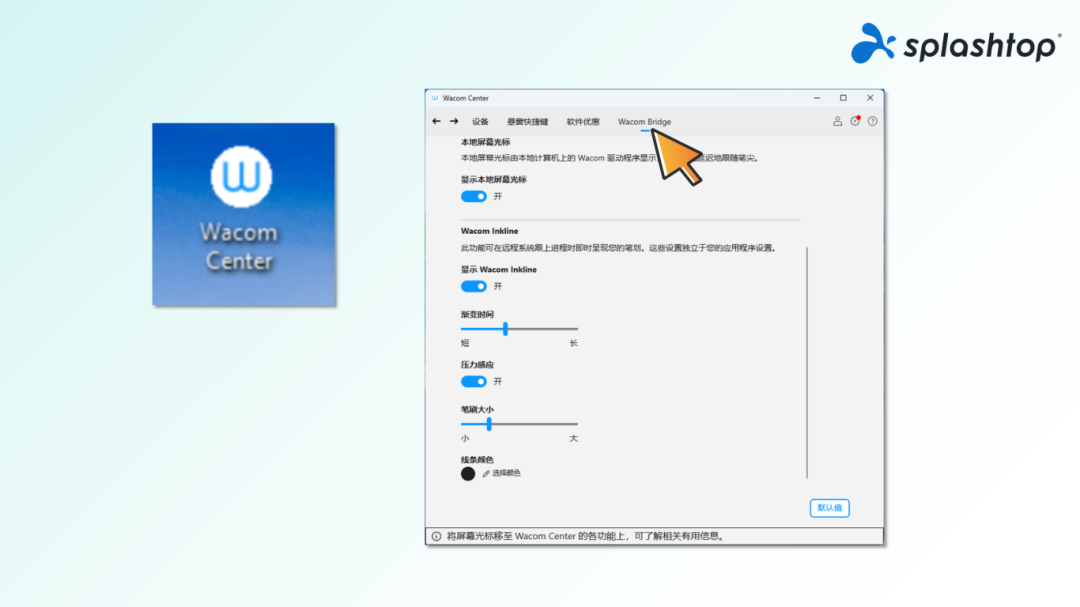
3. 如需确认连接或调整设置,打开控制端的 Wacom Center,进入【Wacom Bridge】标签页操作即可。
无论是插画师、建模师,还是创作爱好者,Wacom Bridge 已经上线,真正实现“远程高效办公”!
-
中科创达旗下创通联达与数位板厂商Wacom达成深度合作2025-11-24 965
-
Wacom 和 Splashtop 携手共赴 IBC 2024 展会,宣布向欧洲市场隆重推出 Wacom Bridge2024-09-21 1040
-
Wacom、意法半导体和 CEVA达成合作协议2022-03-31 2636
-
数字化WACOM图形板数据集诊断帕金森病的研究2021-08-04 949
-
Wacom推VR Pen,展现跨现实的手写笔体验2020-12-05 2670
-
Wacom发布一款VR 3D绘图笔2020-12-04 2660
-
Wacom上线Wacom WILL™3.0版本,推出全新Wacom AI Class智慧课堂概念2020-11-19 3664
-
Wacom正式发布入门级数位屏Wacom One 售价约合人民币2700元2020-01-08 3546
-
Wacom One发布创意数位屏,将支持Android手机2020-01-07 5764
-
Wacom联手Magic Leap 利用AR给大家带来不一样的沉浸式体验2019-01-21 750
-
Wacom宣布与Magic Leap达成合作,共同开发MR环境中的多人协作系统2018-10-12 3095
-
USB重定向Wacom平板电脑2018-09-25 2192
-
Wacom创始人大会:会议主要内容是关于VR和MR的开发2018-09-07 1920
-
兼容Win7 Wacom多点触控系统亮相CES2010-01-16 1628
全部0条评论

快来发表一下你的评论吧 !
