


软件设计及串口相关函数介绍
描述
18.5.2
软件设计
18.5.2.1
新建工程
因为本章节的UART相关实验例程需要用到板子上的LED功能,因此我们可以直接以前面的“11_GPIO_LED”工程为基础进行修改。
对于e2 studio开发环境:拷贝一份我们之前的e2s工程模板“11_GPIO_LED”,然后将工程文件夹重命名为“19_UART_Receive_Send”,最后再将它导入到我们的e2 studio工作空间中。
对于Keil开发环境:拷贝一份我们之前的Keil工程模板“11_GPIO_LED”,然后将工程文件夹重命名为“19_UART_Receive_Send”,并进入该文件夹里面双击Keil工程文件,打开该工程。
工程新建好之后,在工程根目录的“src”文件夹下面新建“debug_uart”文件夹,再进入“debug_uart”文件夹里面新建源文件和头文件:“bsp_debug_uart.c”和“bsp_debug_uart.h”。工程文件结构如下。
列表1:文件结构
左右滑动查看完整内容
19_UART_Receive_Send
├─ ......
└─ src
├─ led
│ ├─ bsp_led.c
│ └─ bsp_led.h
├─ debug_uart
│ ├─ bsp_debug_uart.c
│ └─ bsp_debug_uart.h
└─ hal_entry.c
18.5.2.2
FSP配置
下面以启明6M5开发板为例,进行FSP配置,另外两块开发板的FSP配置过程与启明6M5开发板的配置过程基本上是一样的。
首先打开“19_UART_Receive_Send”项目的FSP 配置界面进行配置。
在FSP配置界面里面点开“Pins”->“Peripherals”->“Connectivity:SCI”->“SCI4”来配置SCI模块,配置为“Asynchronous UART”模式,并选择开发板所使用的串口引脚,如图19_11。
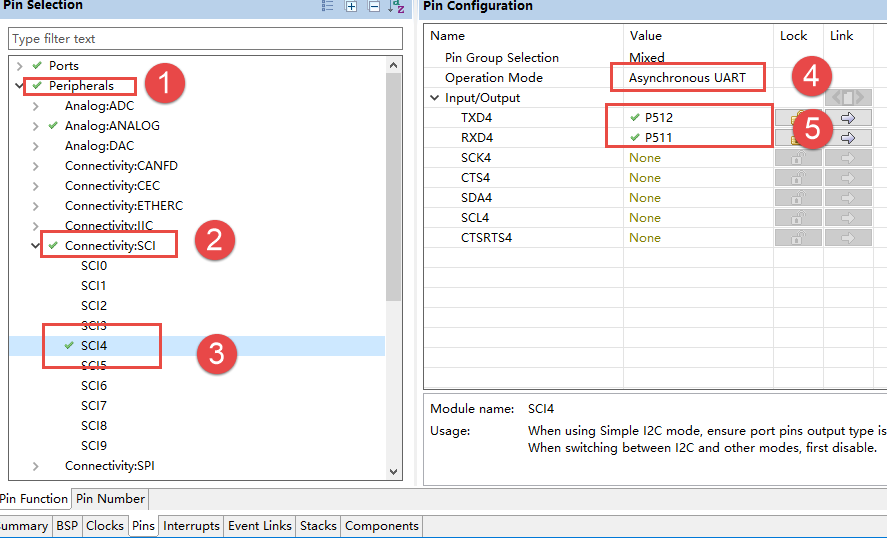
图19-11 配置引脚
在配置界面底部点击“Stack”,如图19_12步骤加入串口UART:
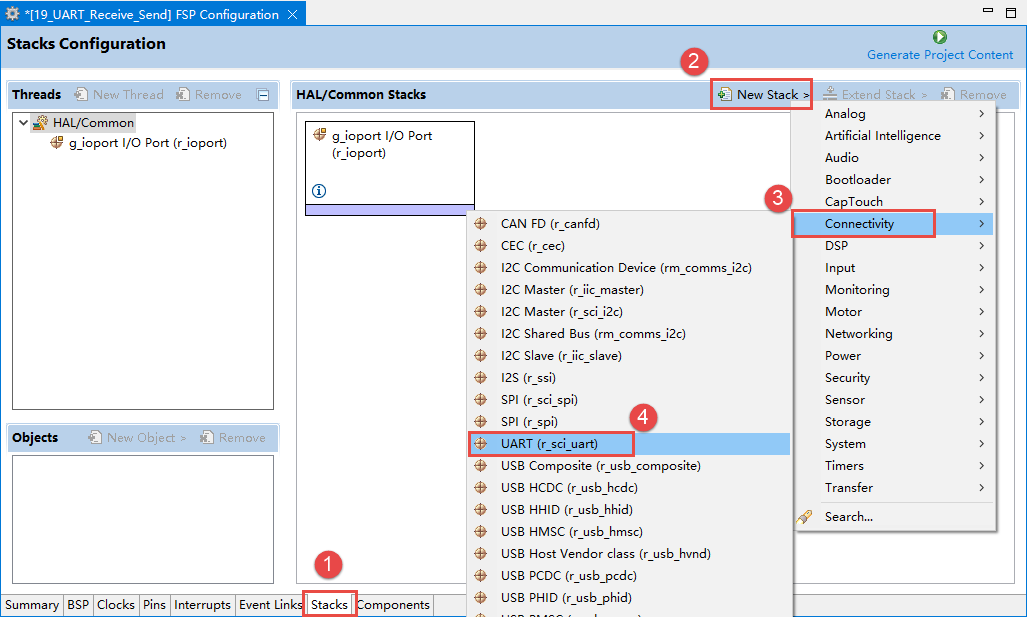
图19-12 加入串口
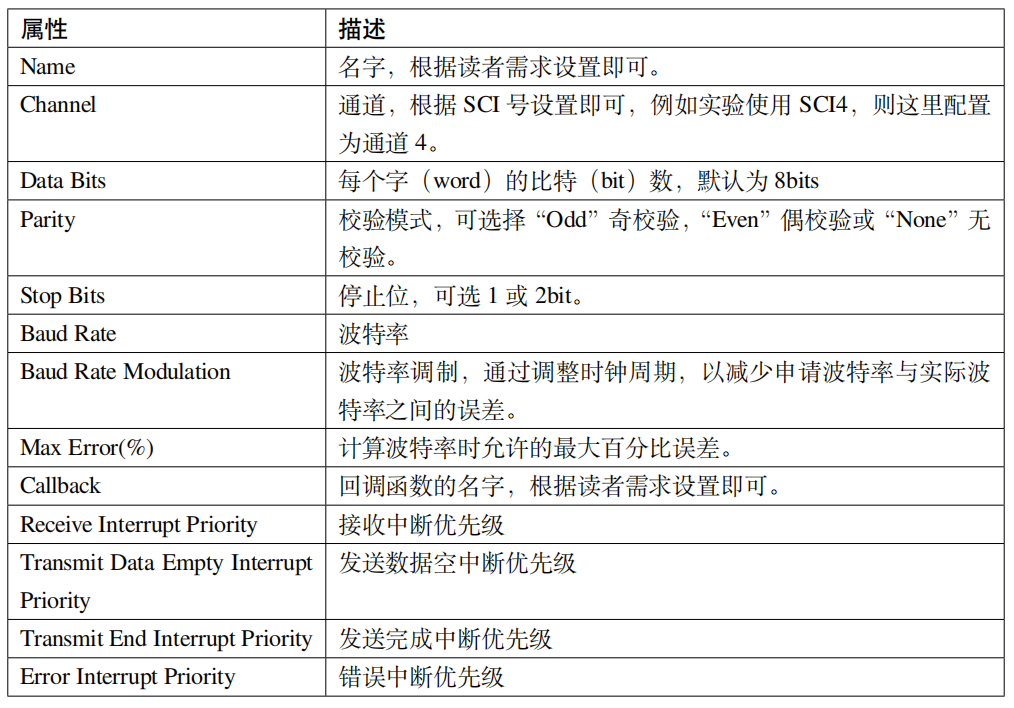
如图19_13点击刚刚加入的窗口,在左下角的“属性”窗口中配置名字(name)、通道(Channel)、回调函数(Callback)名字即可,引脚(Pins)、波特率(Baud Rate)等其他的属性按照默认的配置即可。
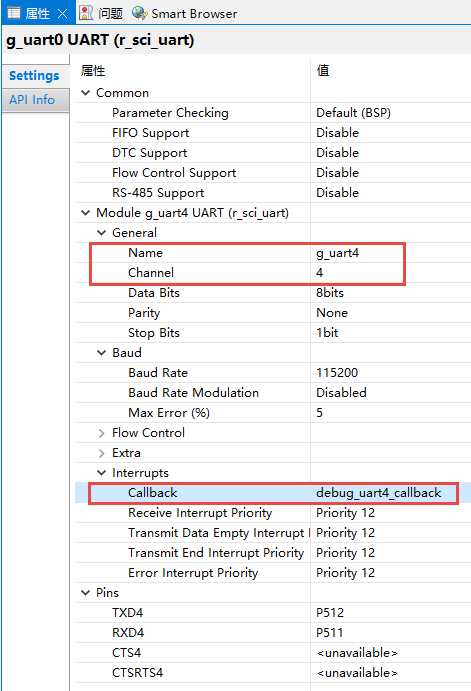
图19-13 配置串口属性
表3:实验所使用的UART属性描述
使用printf函数时,需要使用到堆,默认情况下堆的大小为0,因此我们需要修改堆的大小。可以在FSP配置界面中的“BSP”属性栏的“RA Common”中通过修改“Heap size”来设置堆区大小。这里需要设置为8的整数倍,对于RA6M5推荐至少为4K(0x1000),如图19_14。
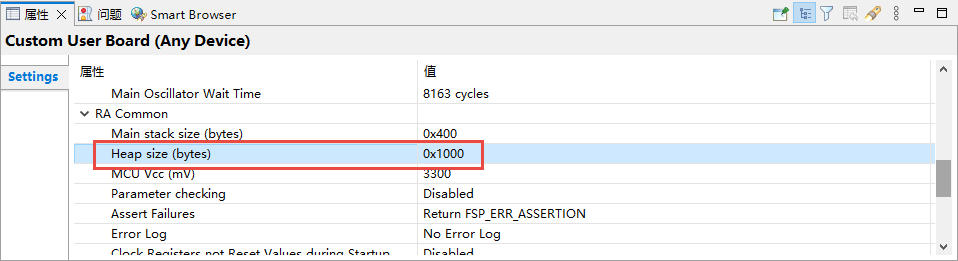
图19-14 修改堆的大小
最后点右上角的“Generate Project Content”按钮,让软件自动生成配置代码。
18.5.2.3
串口初始化函数
FSP配置并生成代码之后,首先需要使用R_SCI_UART_Open函数打开SCI4 UART模块,我们把这层调用封装为一个Debug_UART4_Init函数,如下所示。
列表2:代码清单19-1:文件bsp_debug_uart.c串口初始化
左右滑动查看完整内容
/* 调试串口 UART4 初始化 */
voidDebug_UART4_Init(void)
{
fsp_err_t err = FSP_SUCCESS;


err = R_SCI_UART_Open (&g_uart4_ctrl, &g_uart4_cfg);
assert(FSP_SUCCESS == err);
}
18.5.2.4
R_SCI_UART_Write函数
串口初始化完成之后,我们可以直接使用R_SCI_UART_Write函数来将字符串写入到串口输出,该函数的原型如下。
左右滑动查看完整内容
fsp_err_tR_SCI_UART_Write(uart_ctrl_t * const p_api_ctrl, uint8_tconst *␣
→const p_src, uint32_tconst bytes)
参数p_src指向要写入的字符串首地址
参数bytes为传入的要写入的字符的数目
我们在使用R_SCI_UART_Write函数需要注意的一些事项:若使用了R_SCI_UART_Write()来发送数据,在数据发送完成之后会导致uart_send_complete_flag这个标志位被置位,因此程序在调用R_SCI_UART_Write函数之后需要等待uart_send_complete_flag标志位被置位,然后将该标志位清零。否则当连续调用R_SCI_UART_Write函数时可能导致发送数据丢失。建议使用后文所述的printf函数将数据发送到串口。
18.5.2.5
串口中断回调函数
在前面的FSP配置步骤的时候,我们设置了串口中断回调函数的名字为:debug_uart4_callback。设置这么一个函数的原因是:每当串口发送或者接收完成一个字符时,都会默认触发串口的中断,而在串口中断中会调用函数 debug_uart4_callback,在函数里我们需要根据不同的中断情况进行相应的处理。
因此,我们也需要同时在我们的代码里面定义并实现这么函数debug_uart4_callback。我们把这个函数放到文件“bsp_debug_uart.c”中,该函数代码如下所示。
其中,需要定义一个额外的标志变量 uart_send_complete_flag来表示串口发送数据已完成。变量uart_send_complete_flag必须加上 volatile,否则可能被编译器优化。
列表3:代码清单19-2:文件bsp_debug_uart.c串口中断回调函数
左右滑动查看完整内容
/* 发送完成标志 */
volatilebool uart_send_complete_flag = false;


/* 串口中断回调 */
voiddebug_uart4_callback(uart_callback_args_t * p_args)
{
switch (p_args->event)
{
case UART_EVENT_RX_CHAR:
{
/* 把串口接收到的数据发送回去 */
R_SCI_UART_Write(&g_uart4_ctrl, (uint8_t *)&(p_args->data), 1);
break;
}
case UART_EVENT_TX_COMPLETE:
{
uart_send_complete_flag = true;
break;
}
default:
break;
}
}
18.5.2.6
重定向printf输出到串口
虽然我们可以直接使用R_SCI_UART_Write函数来将字符串输出到串口,但是这个函数在很多情况下没有printf函数那样方便。所以我们需要添加一段代码来将printf输出重定向到串口(UART4)。
我们将以下的代码添加到源文件“bsp_debug_uart.c”里面。由于不同C库的printf 函数的底层实现不同,这里使用条件编译选择我们需要重写的函数。
列表4:代码清单19-3:重定向printf输出到串口
左右滑动查看完整内容
/* 重定向 printf 输出 */
#if defined __GNUC__ && !defined __clang__
int _write(int fd, char *pBuffer, int size); //防止编译警告
int _write(int fd, char *pBuffer, int size)
{
(void)fd;
R_SCI_UART_Write(&g_uart4_ctrl, (uint8_t *)pBuffer, (uint32_t)size);
while(uart_send_complete_flag == false);
uart_send_complete_flag = false;


return size;
}
#else
intfputc(int ch, FILE *f)
{
(void)f;
R_SCI_UART_Write(&g_uart4_ctrl, (uint8_t *)&ch, 1);
while(uart_send_complete_flag == false);
uart_send_complete_flag = false;


return ch;
}
#endif
在使用e2 stdio的时候,需要修改C语言项目设置,按下图步骤修改即可。
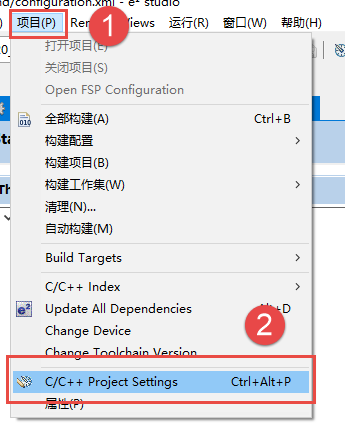
图19-15 打开C/C++项目设置串口
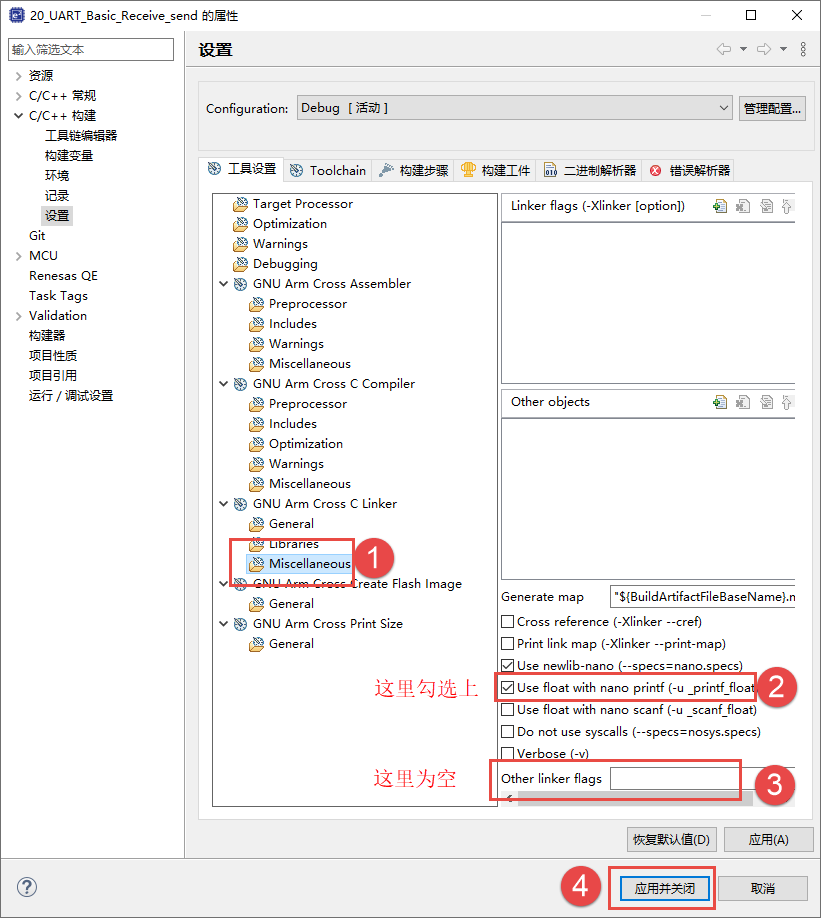
图19-16 修改项目工具设置
18.5.2.7
hal_entry入口函数
C语言程序的入口函数main函数调用了hal_entry函数。我们在hal_entry函数里面编写我们的应用代码。
列表5:代码清单19-4:main函数调用的hal_entry函数
左右滑动查看完整内容
voidhal_entry(void)
{
/* TODO: add your own code here */


LED_Init(); // LED 初始化
Debug_UART4_Init(); // SCI4 UART 调试串口初始化


printf("这是一个串口收发回显例程
");
printf("打开串口助手发送数据,接收窗口会回显所发送的数据
");
while(1)
{
LED1_ON;
R_BSP_SoftwareDelay(1, BSP_DELAY_UNITS_SECONDS);
LED1_OFF;
R_BSP_SoftwareDelay(1, BSP_DELAY_UNITS_SECONDS);
}


#if BSP_TZ_SECURE_BUILD
/* Enter non-secure code */
R_BSP_NonSecureEnter();
#endif
}
首先我们调用LED_Init函数初始化板子上的LED 灯,然后调用Debug_UART4_Init函数初始化SCI4 UART作为调试串口来使用。之后就可以使用printf 函数了,我们调用printf输出提示信息到串口。接着在while循环里是一段让LED1每隔一秒钟闪烁的程序。
-
软件设计师全书2008-10-29 983
-
基于Vxworks的LANE软件设计探讨2009-03-29 844
-
多功能函数发生器的波形分析计算与软件设计2009-05-14 677
-
8051单片机C语言软件设计的艺术2009-10-08 1027
-
基于Windows服务的网口与串口通信软件设计2009-12-25 708
-
微波自动测量系统软件设计2009-12-29 995
-
基于底层硬体的软件设计2011-05-09 1007
-
8051单片机C语言软件设计8051单片机C语言软件设计2017-10-16 2230
-
基于UML对象建模的财务软件设计研究2017-11-13 991
-
ADS软件设计VCO的方法介绍2017-12-11 14114
-
关于Atmel的软件设计框架的介绍2018-07-06 3783
-
CapTIvateTM软件设计平台的应用介绍(2)2018-08-13 3511
-
CapTIvateTM软件设计平台的应用介绍(3)2018-08-21 4338
-
Quartus II软件设计系列的基础教程说明2020-06-17 1369
-
STM32学习笔记--串口实验2021-12-28 684
全部0条评论

快来发表一下你的评论吧 !
