


低成本开源!手把手教你用乐鑫科技ESP32-P4开发板制作电脑监测屏!
描述
你是否也遇到过这些困扰:电脑突然变得异常卡顿,程序无响应?想知道电脑状态,却懒得每次都打开任务管理器?想要实时监控系统性能,又没有合适的工具?
别担心!今天我们教你一个简单又低成本的方法——用ESP32-P4-TINY开发板自制一个电脑性能监控屏,让系统状态一目了然!
代码全部开源!
后台私信关键词P4TINY性能监测副屏自动获取ESP32-P4-TINY制作性能监测副屏源码百度网盘链接!
材料准备
本解决方案简单又经济,你只需要:
1×ESP32-P4开发板(价格亲民:现在双11优惠价只要39.9)
1×7寸MIPI屏幕
再加简单的接线与烧录步骤,就可以打造出专属你的性能监测器了!
编译项目固件
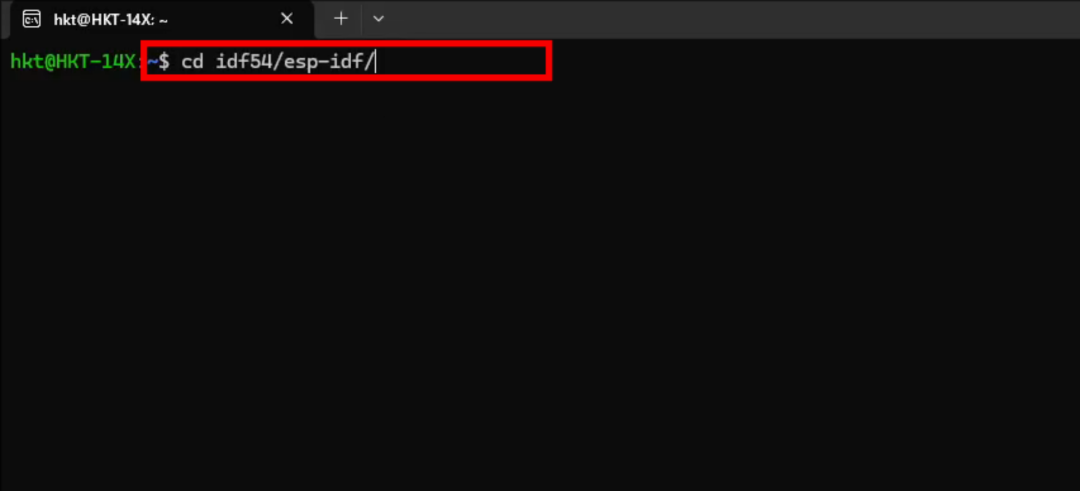
输入“cd ”命令,进入idf开发环境根目录
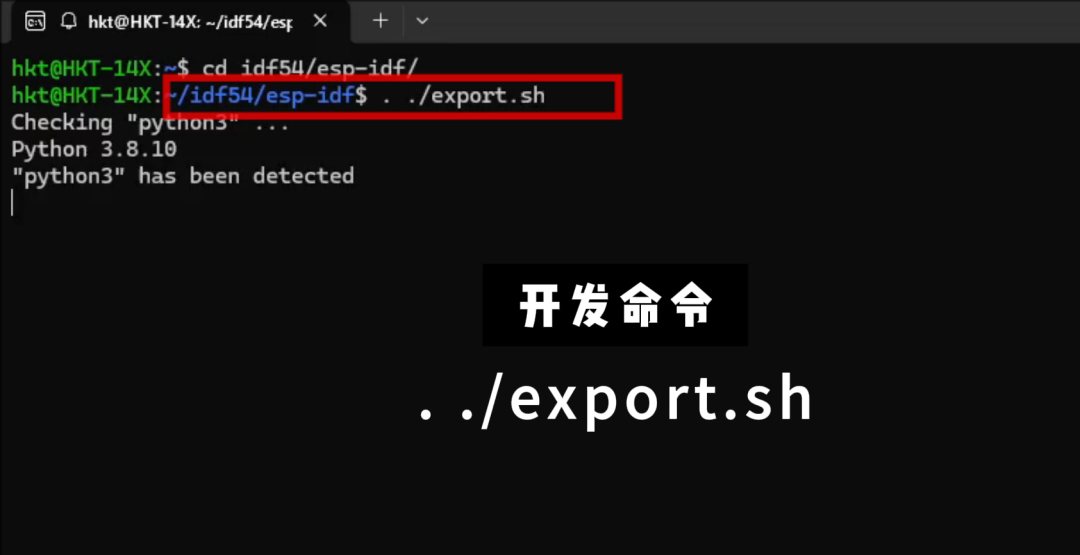
2. 输入“. ./export.sh”命令激活 ESP-IDF 环境
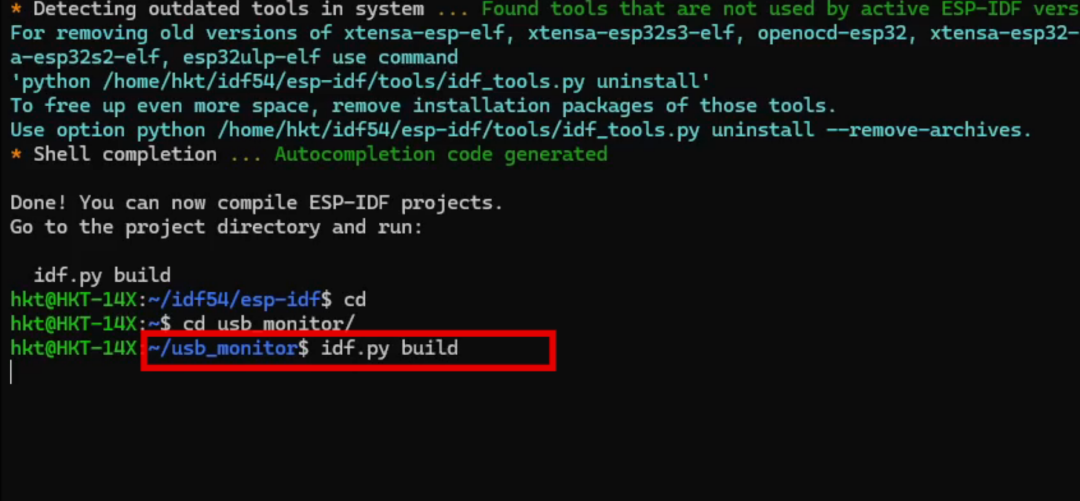
3. “ idf.py build”启动 ESP32 项目文件
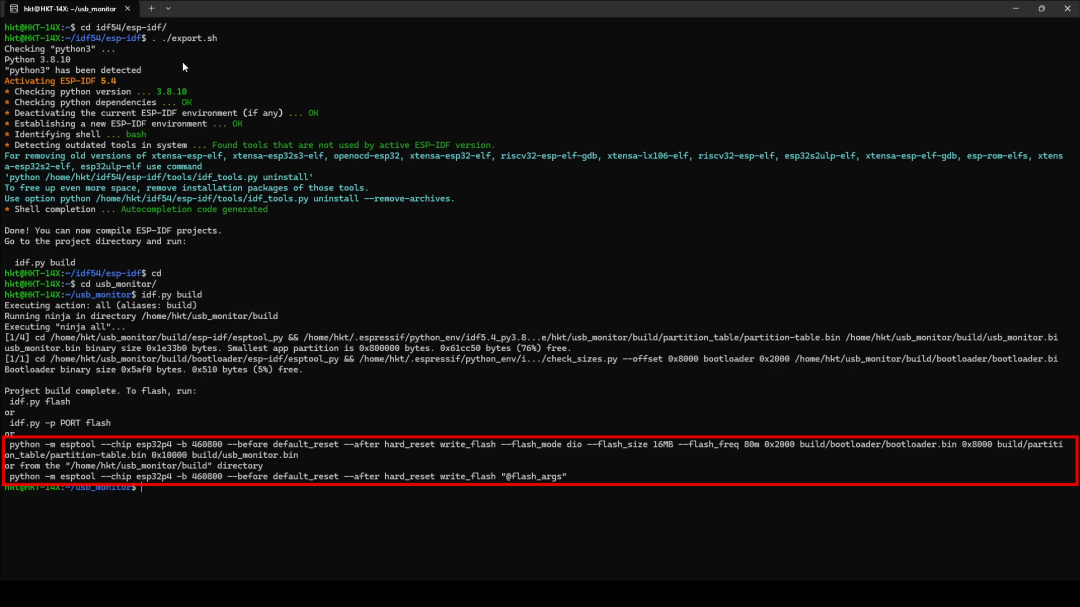
4. 编译成功,此时需要记录生成的 bin 文件路径及对应烧录地址
烧录固件到开发板
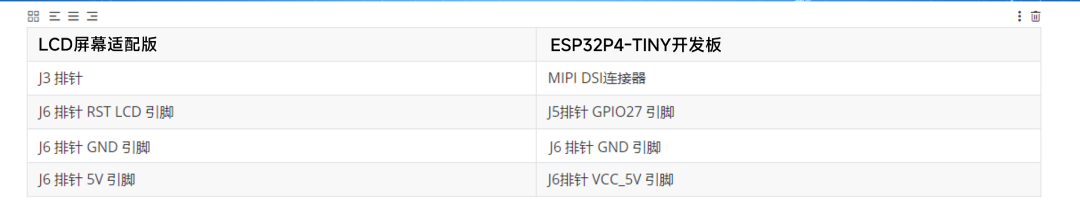
先将 ESP32-P4 开发板与 7 寸 MIPI 屏按硬件接口对应连接,再使用数据线连接开发板与电脑
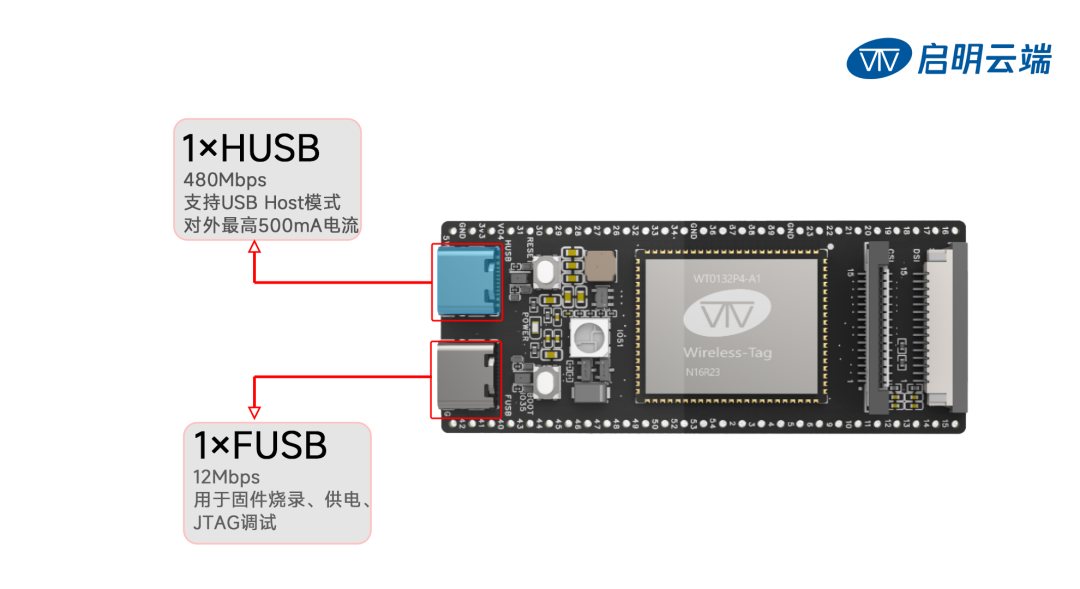
注意:开发板右侧接口用于烧录调试,左侧接口用于数据传输
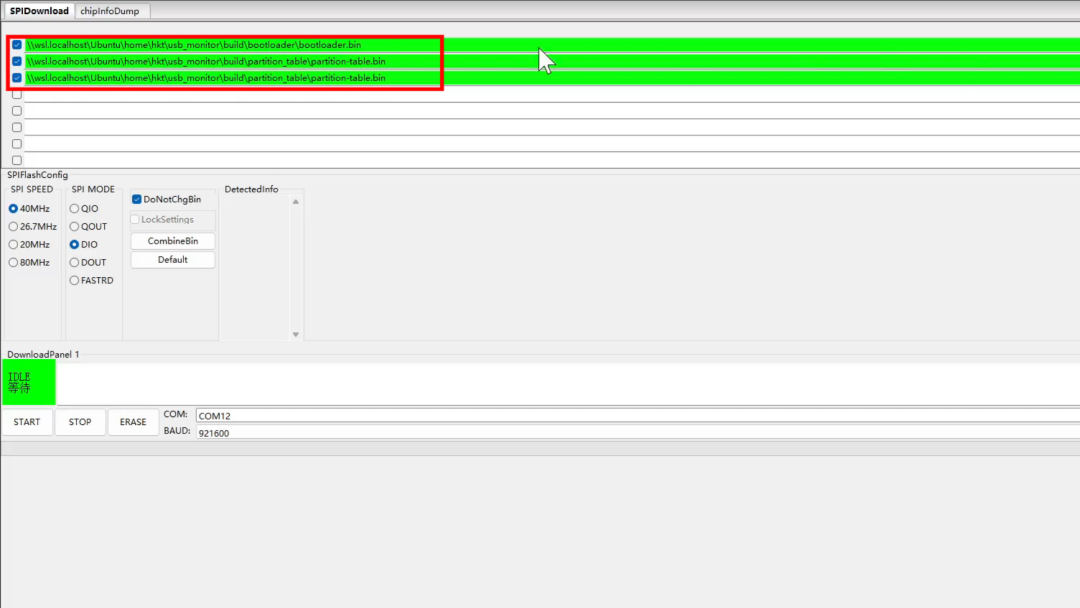
打开ESP-IDF 配套的flash_download_tool工具,在工具中选择已编译的 bin 文件,并填入对应烧录地址,点击 “Start” 按钮启动烧录
3. 烧录完成后,7 寸 MIPI 屏将自动点亮,进入初始显示界面
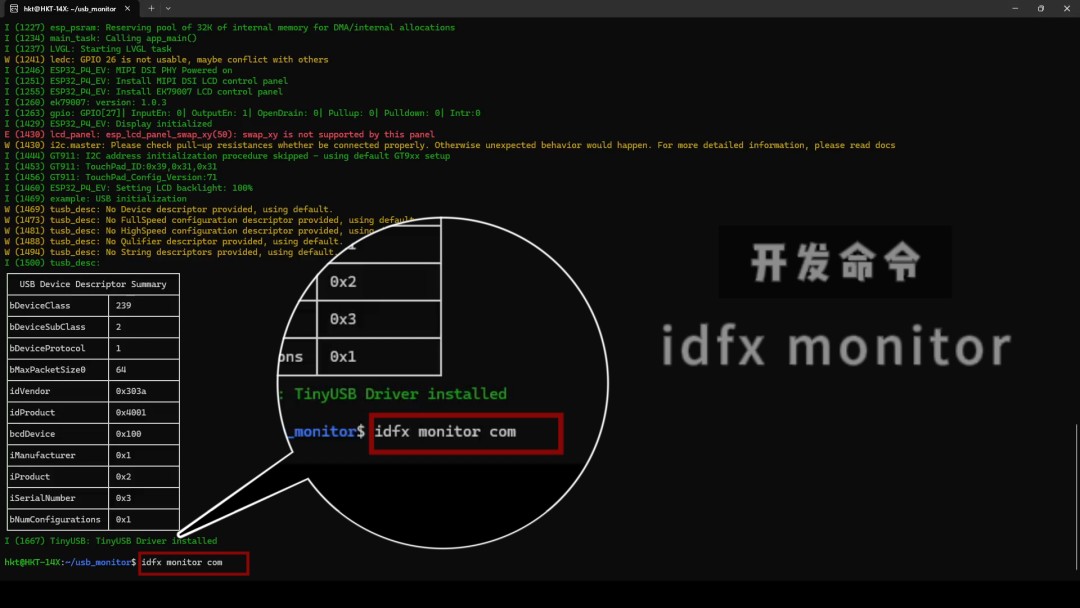
4. 输入以下命令“idf.py monitor”,启动串口监控串口正常打印日志信息,表示固件烧录完成且功能正常
运行 Python 脚本
输入命令,运行性能监控 Python 脚本
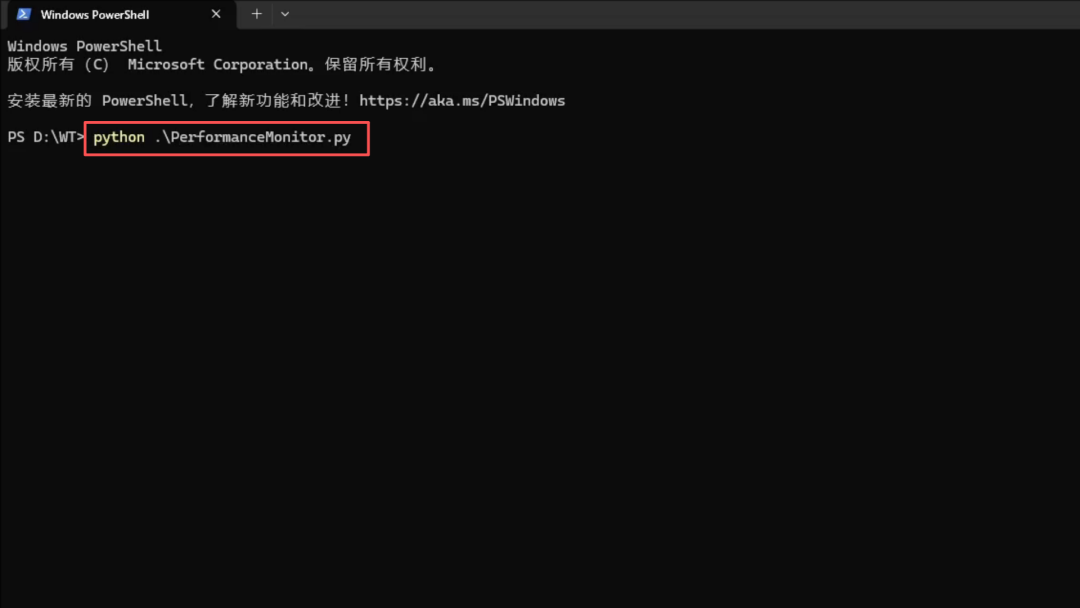
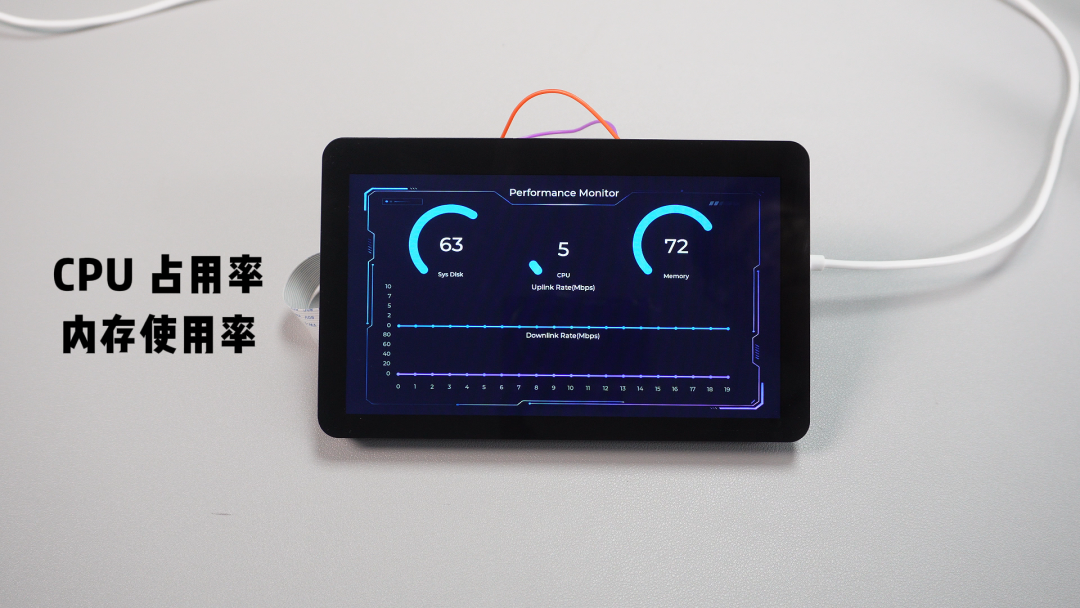
2. 脚本运行后,7 寸 MIPI 屏将实时刷新,并显示电脑当前的 CPU 占用率、内存使用率数据
以上就是 ESP32-P4-TINY 的实用小玩法!其实这款开发板的实用性远不止于此,我们曾基于它做了ESP32-P4开发板板载LED白光闪烁完整流程教学视频,代码同样全部开源!
后台私信关键词P4TINY板载LED灯即可自动获取ESP32-P4开发板板载LED白光闪烁源码百度网盘链接!
后续我们还会基于这块开发板做智能家居中控、远程监控屏,甚至改代码做迷你游戏机,关注我们,获取更多实用技术指南!
-
【ESP32-P4系列】WT99P4C5-S1开发板上手指南2026-02-12 552
-
仅39.9元!ESP32-P4开发板+7寸屏+摄像头,嵌入式视觉入门方案完整开源,启明云端乐鑫代理2026-02-05 882
-
【ESP32-P4系列】WT99P4C5-S1开发板规格书2026-02-03 753
-
ESP32-P4全功能开发板和ESP32-P4-TINY开发板该怎么选?看这篇就够了!2025-12-09 1526
-
我家鱼缸能感知光!一块乐鑫科技ESP32-S3开发板就能实现环境光监测!代码开源!启明云端乐鑫代理2025-11-26 700
-
低成本开源!用乐鑫科技ESP32-S3开发板轻松驱动无刷电机,保姆级教程来了!2025-11-06 1362
-
全开源!从安装到烧录,手把手教你用ESP32-P4-TINY开发板实现一秒闪白光!2025-09-22 2064
-
ESP32-P4 口袋开发板 启明云端 WT9932P4-TINY开发板2025-09-11 2171
-
还在用“大砖头”调试ESP32-P4?3cm*6cm ESP32P4-TINY开发板来了,开源!便宜!好用!2025-08-28 1819
-
ESP32-P4 C5开发板烧录小智全流程!速看!2025-07-04 3347
-
乐鑫ESP32-P4芯片应用,WT99P4C6-S1开发板应用方案2024-06-01 4066
-
ESP32-P4首秀|启明云端带你解读乐鑫P4多媒体开发板2024-02-19 7118
-
手把手教你学LabVIEW视觉设计2019-03-06 3602
全部0条评论

快来发表一下你的评论吧 !
