


如何在VS code中配置Zephyr集成开发环境
描述
上一篇文章介绍了如何在VS code中使用瑞萨官方插件为RA芯片创建项目与项目调试,相信大家对RA在VS code中的开发有了基础的了解。
接下来我们就正式开始Zephyr开发的介绍,同样是借助VS code中的Zephyr官方插件辅助进行配置。在这篇文章中我们就先介绍如何正确使用Zephyr IDE这一官方插件。
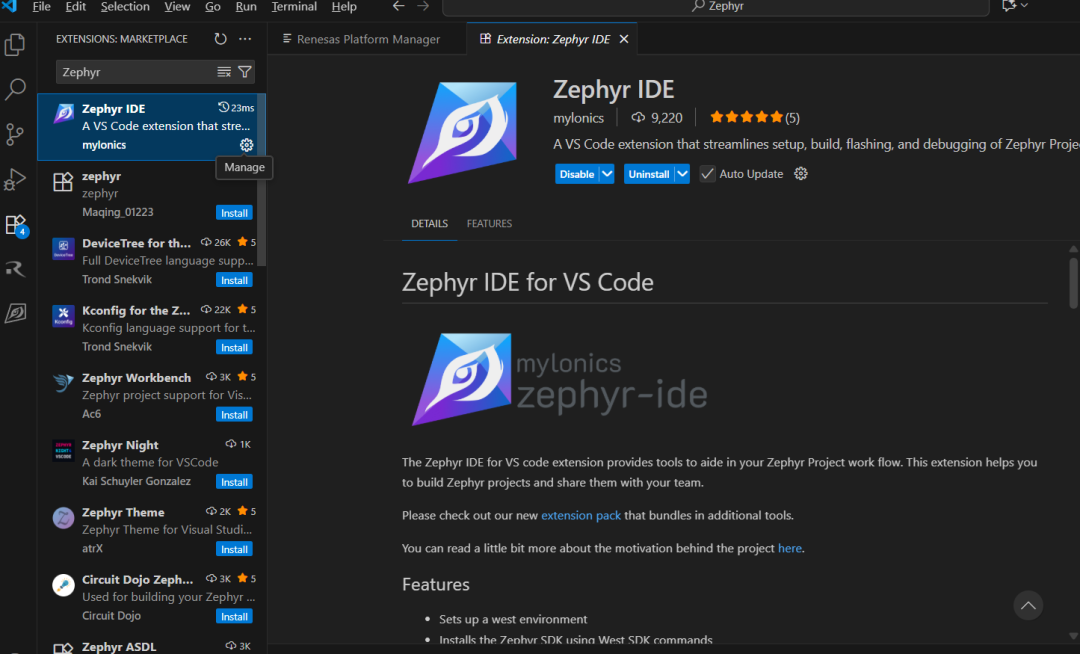
打开VS code左侧的extension,搜索Zephyr,可以看到Zephyr IDE这一插件,点击Install更新之后,屏幕左侧瑞萨图标下方就出现了Zephyr IDE的快捷入口。
点击图标后显示如下界面:
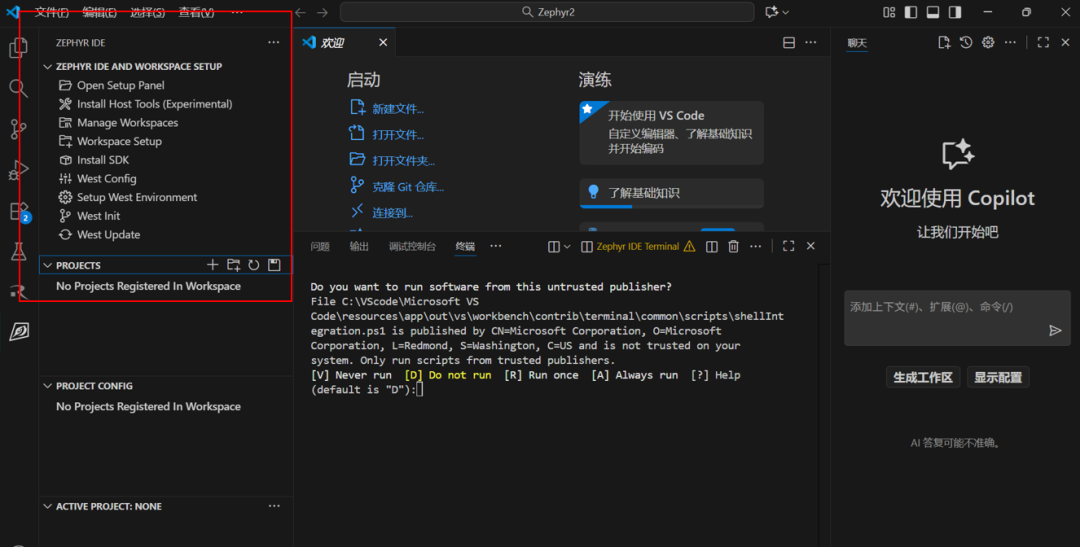
这便是我们接下来会用到的快捷配置导航栏。
在开始配置前,我们先在C盘或者D盘目录下直接建立一个Zephyr文件夹用来存放Zephyr项目(最好直接使用C:/Zephyr或D:/Zephyr这种,不然后续配置环境时易报错)。
开始之前先在资源管理器中打开这个文件夹,作为我们工作的空间。
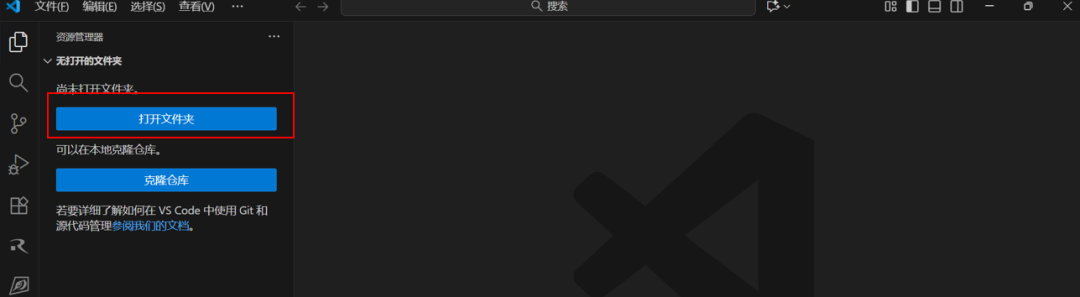
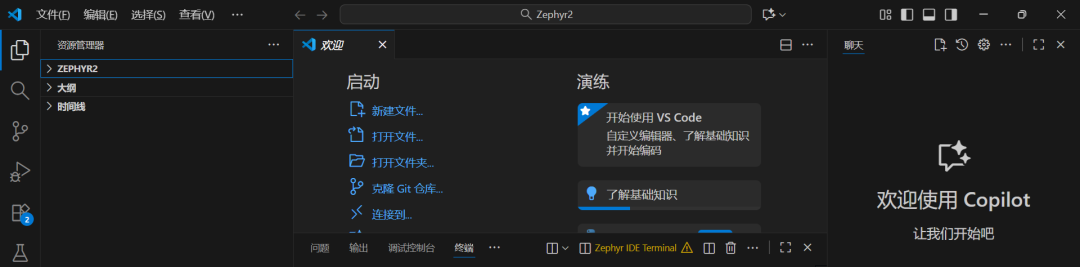
文件打开后点击右下角Zephyr图标回到Zephyr配置页面开始配置Zephyr开发环境。
首先点击第二行[Install Host Tools]进行所需插件工具的更新,平台自动检查Zephyr所需七大插件的下载更新情况,并自动完成更新(第一次使用时会有部分插件更新失败,属于正常现象,多试几次)所有插件更新完成后如下图所示。
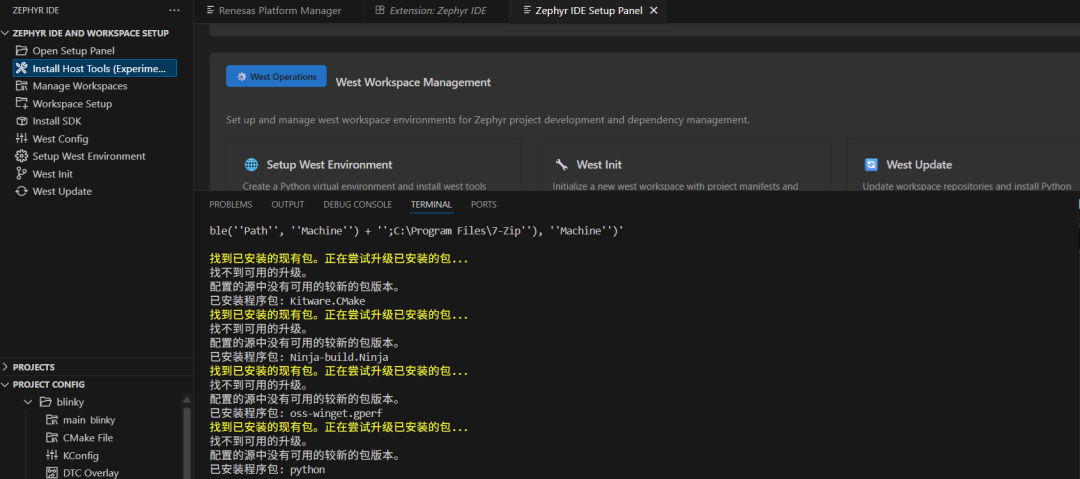
工具配置完成后点击第四行[WorkSpace Setup],开始配置工作空间。
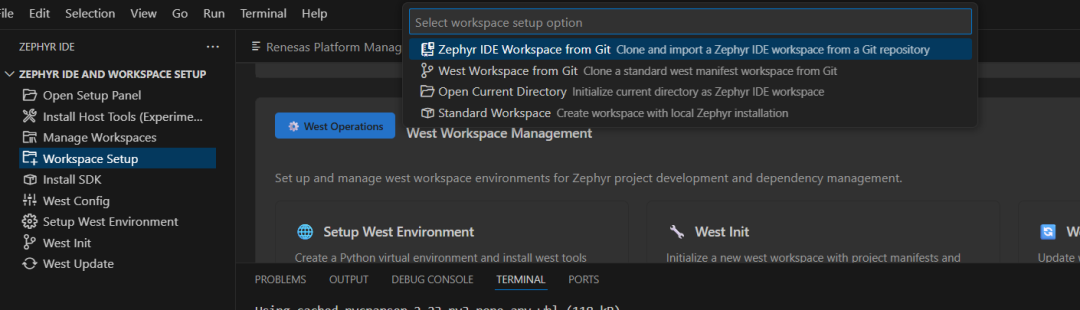
从顶部导航栏中跳出的选项中选择[Open Current Directroy],直接在我们之前创建的Zephyr文件夹中构建WorkSpace。
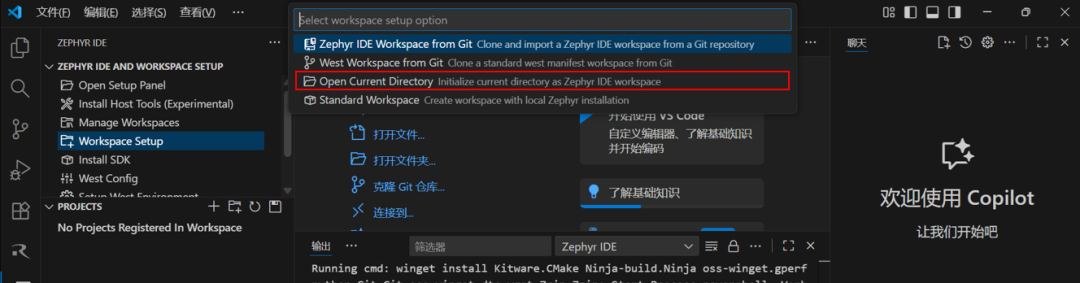
对于首次使用的小伙伴,选择[Create new west.yml],在本地创建新的拉取菜单文件。
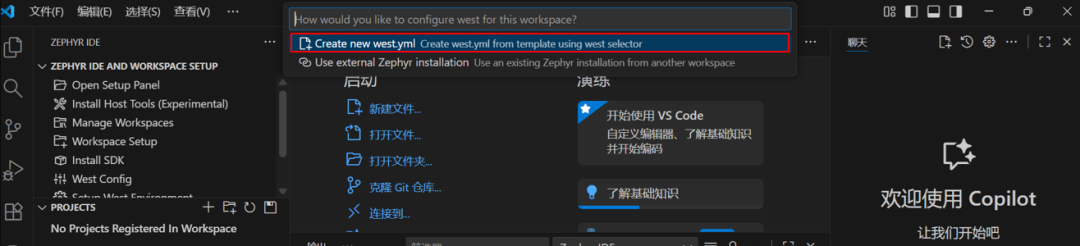
已经创建之后就会有使用本地拉取菜单文件这一选项。

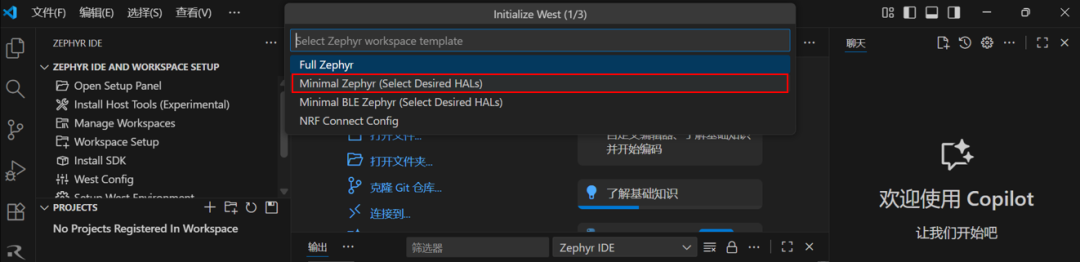
选择[Create new west.yml]之后我们选择 [Minimal Zephyr],选择所需要的hal库包。
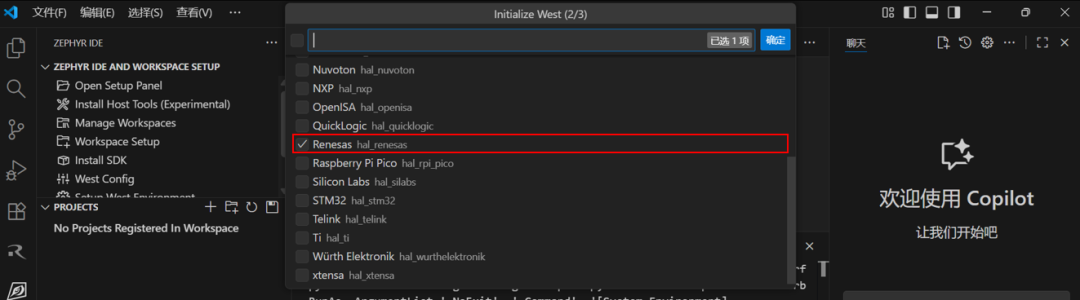
选择Renesas。
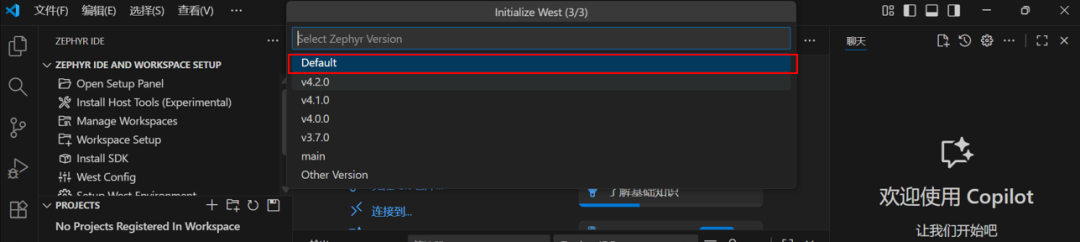
Zephyr版本选择默认Default。
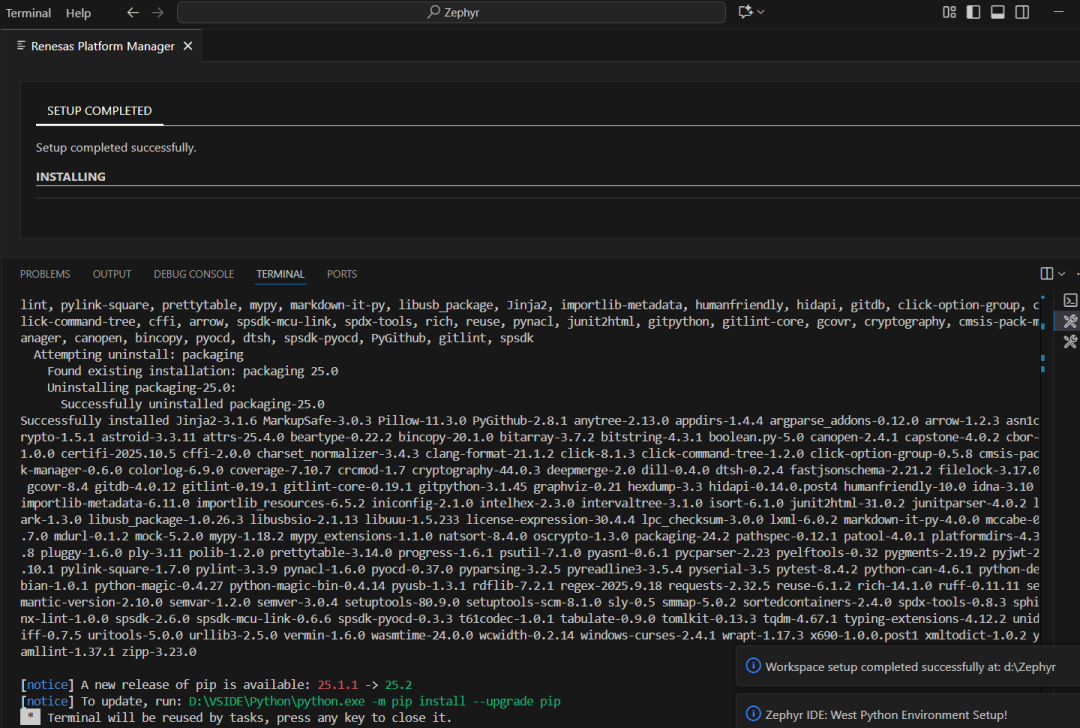
选择完毕配置成功后会自动执行West Update,成功之后就已经完成百分之九十的环境配置了,因此百分之九十的问题也会出现在这一环节,各位小伙伴一定要耐心解决,成功界面如下图所示。
如果这一步失败了也不要紧,我们可以使用下面的工具逐一排查。
Install SDK
选择交叉编译工具版本,对应上述选择Zephyr版本部分,点击后可以看到Zephyr对应版本使用的交叉编译工具版本。
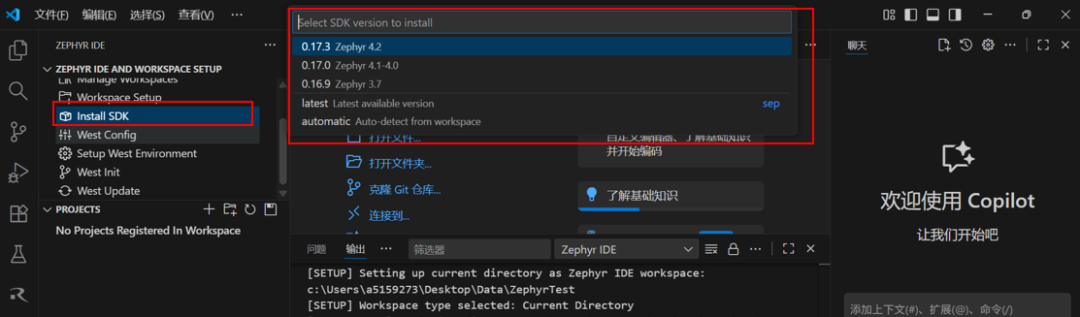
Tip: 如果这里没有出现最新的0.17.3 Zephyr 4.2版本,那说明创建环节还未成功,先点击下面的[West Config],后续选择参考上文。
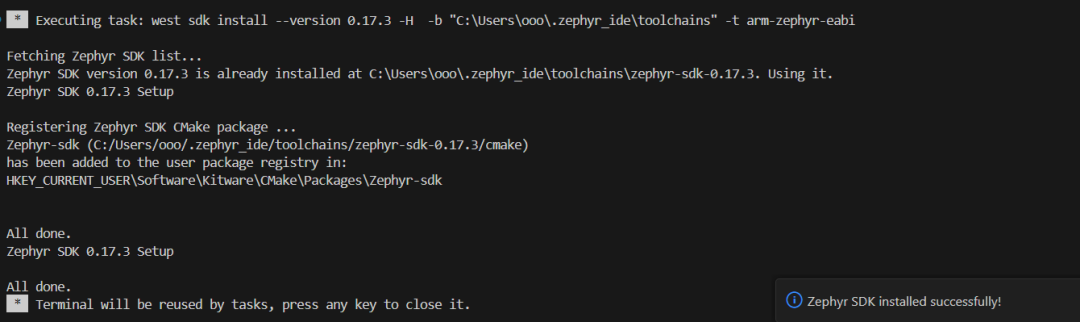
配置成功后如图所示。
WEST CONFIG
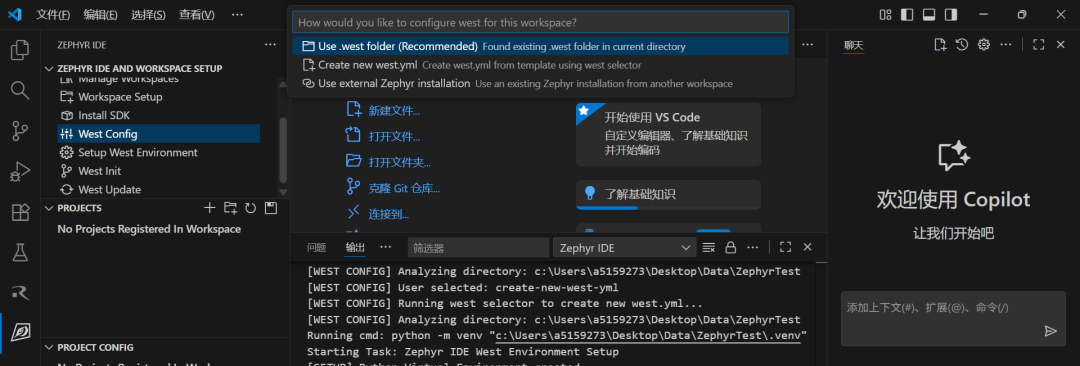
创建Config文件,对应上述配置中的第一环节。
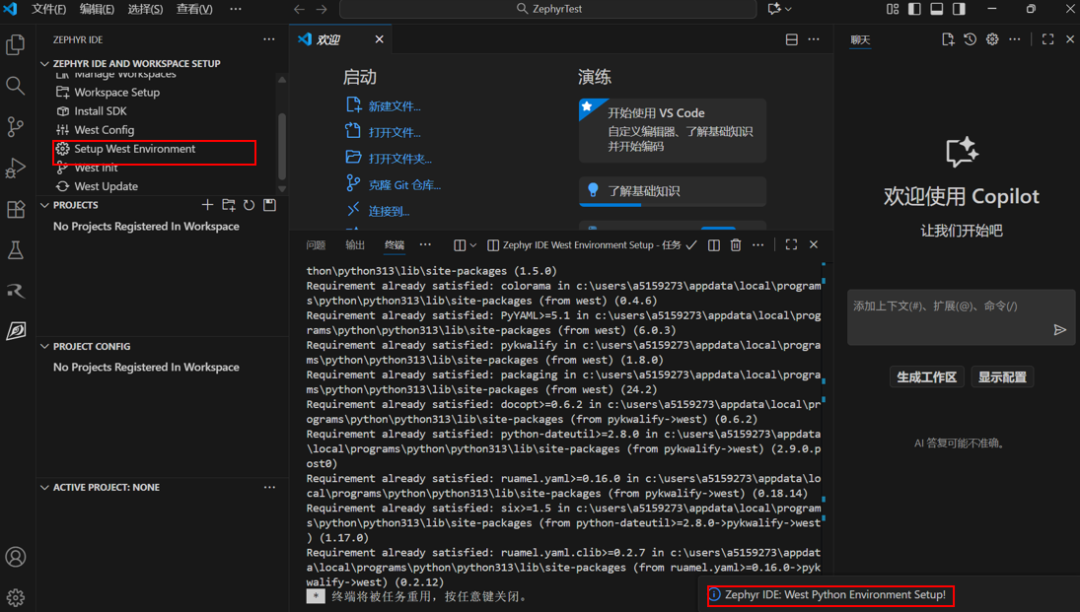
Setup West Environment
创建.venv Python虚拟工作环境文件,成功如图。
West Init
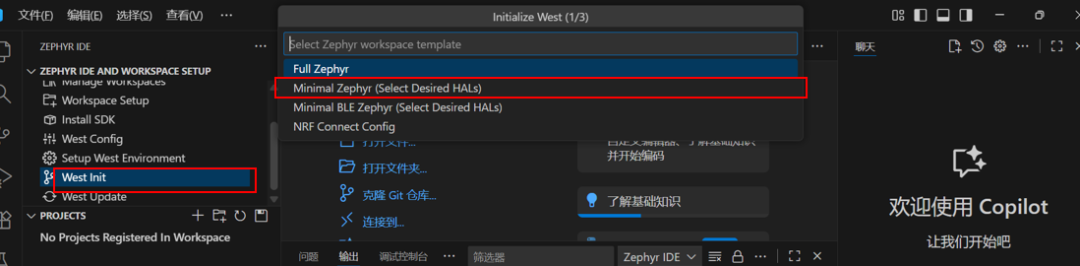
参考上文即可。
上述工具可帮助我们逐一排查问题出现地点并且针对性解决,若四个部分均成功检验通过,那么最后一步点击WSET UPSDATE会很顺利,如果UPDATE失败,请势必仔细检查上述步骤均有没有成功配置,更新成功如下图所示:
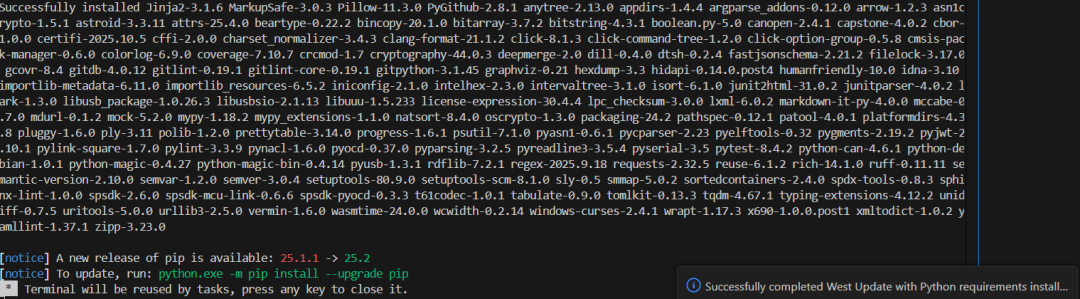
Update成功意味着你成功完成了Zephyr开发环境的搭建工作,接下来就可以在VS code中开始Zephyr之旅了。
在下一篇文章中我们就用一个简单的LED闪灯程序来展示如何进行程序的构建与烧录。
-
Zephyr领进门系列:MCUXPresso for VS Code插件安装2024-12-19 3397
-
如何搭建瑞萨RA VS code开发环境2025-11-05 4959
-
使用MCUXpresso for VS Code插件开发Zephyr的hello world2025-01-03 2316
-
当RA MCU遇见Zephyr系列(2)——搭建瑞萨RA VS code开发环境2025-12-17 4928
-
当RA MCU遇见Zephyr系列(3)——在Vs code中配置Zephyr集成开发环境2026-01-01 5327
-
如何在 RAM 中使用 NXP Link2 在 NXP Zephyr V4.1 中运行“hello_world”示例2026-05-25 289
-
讲述构建VS Code集成开发环境的方法2021-11-08 1207
-
构建VS Code集成开发环境教程2021-12-24 1236
-
关于VS Code实现远程开发的配置方法详细教程2021-04-27 4102
-
嵌入式系统开发环境的构建03:构建VS Code集成开发环境2021-11-03 960
-
vs code 调试STM322021-12-06 1131
-
使用VS Code开发Arduino2021-12-14 1263
-
Visual Studio Code - 如何在Visual Studio Code(VS Code)中构建和调试RL78项目2023-08-14 1980
-
Simplicity Studio 5扩增功能支持以VS Code开发2024-01-29 2752
-
SEGGER工具链集成到CMake和VS Code了2025-07-23 1331
全部0条评论

快来发表一下你的评论吧 !
