


闪灯程序的构建与调试
描述
在上一篇文章中我们成功了搭建了环境,那么接下来就用闪灯程序来认识一下编译和调试工具吧!
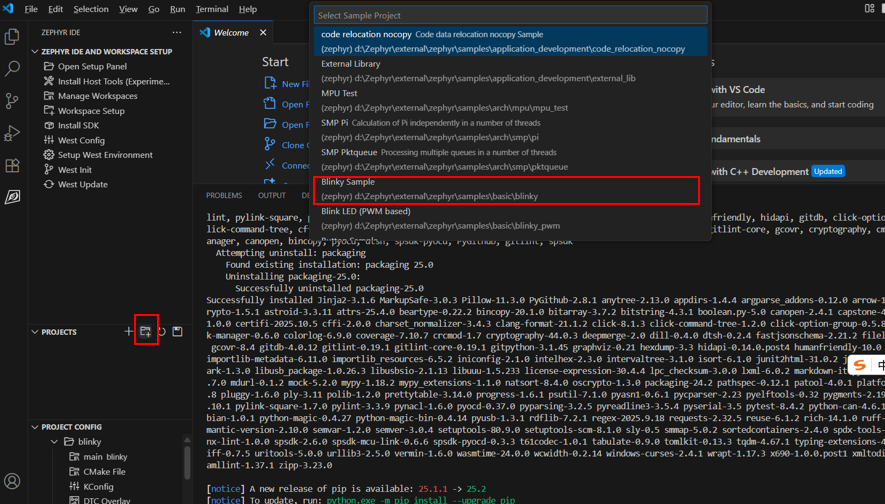
点击Project加号右边的文件,创建新项目,在导航栏中选择Blinky Sample,点击回车。
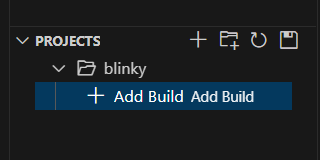
点击Add Build为闪灯程序选择开发板。
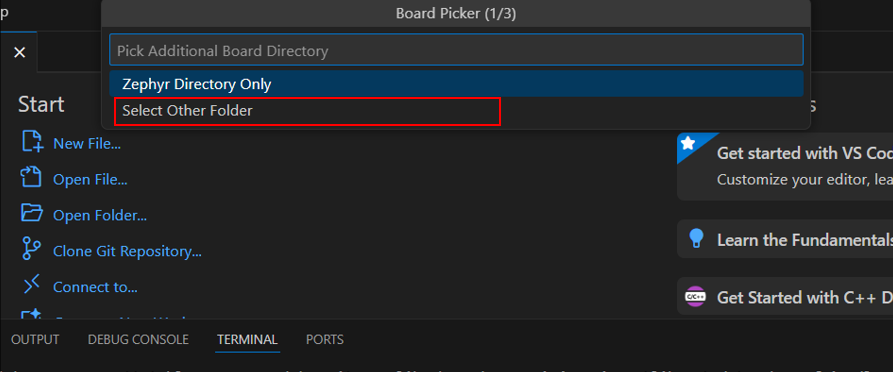
点击Select Other Folder。
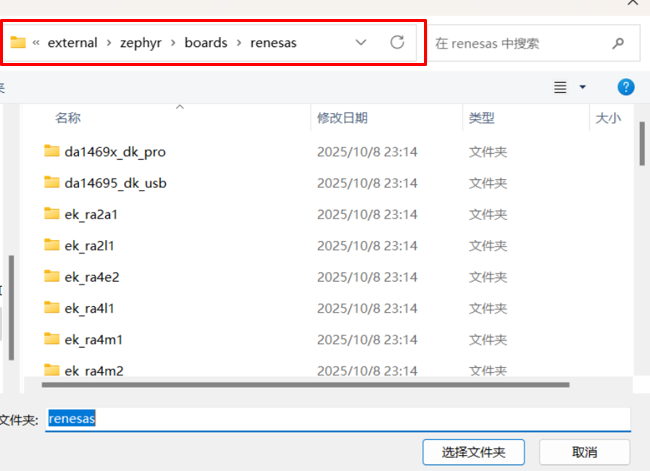
跳出选择文件夹选项选择renesas。
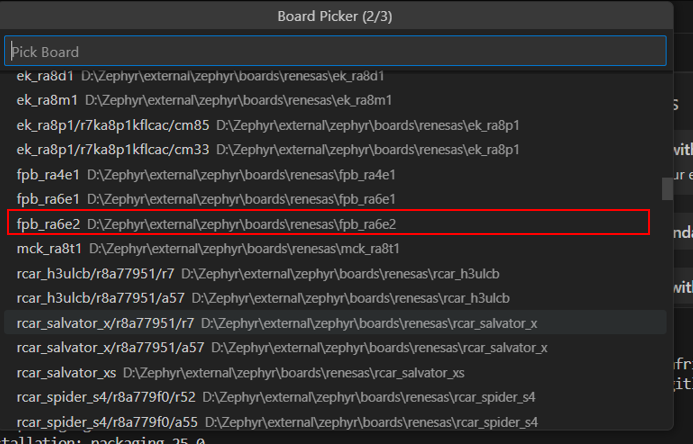
选择后导航栏中选择所需要的板子型号,这里我选择的是瑞萨RA FPB-RA6E2。
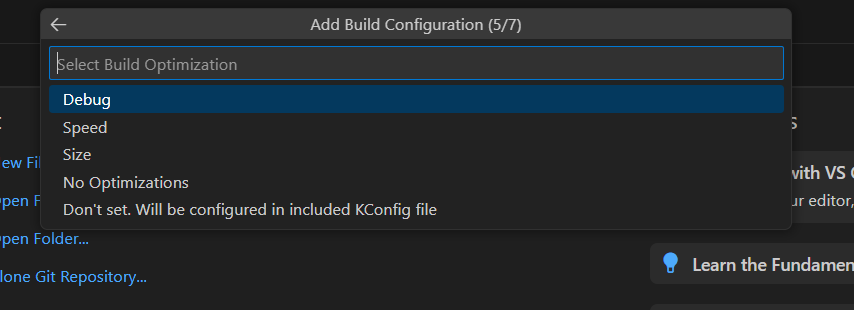
选择Debug后点击回车。
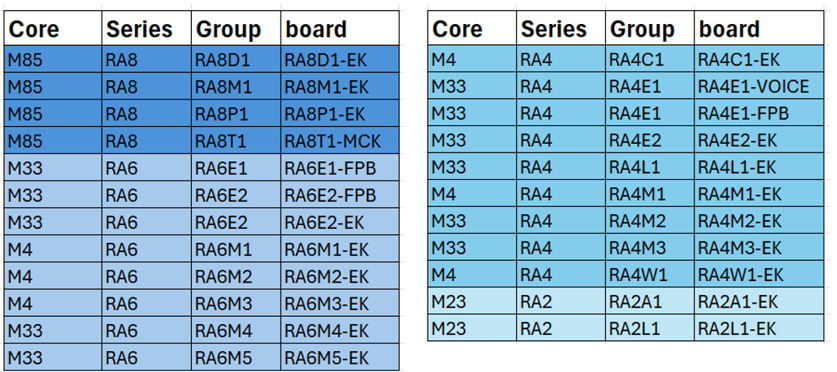
下图是目前瑞萨RA系列Zephyr官方支持的板子,基本涵盖了RA系列所有的料号,均可以在Zephyr IDE中快速构建官方例程。
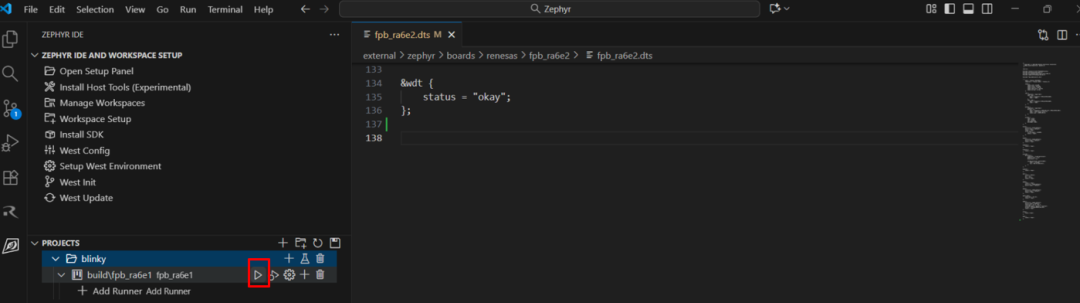
程序创建成功后点击项目右侧运行按钮构建项目。
构建成功如图所示:
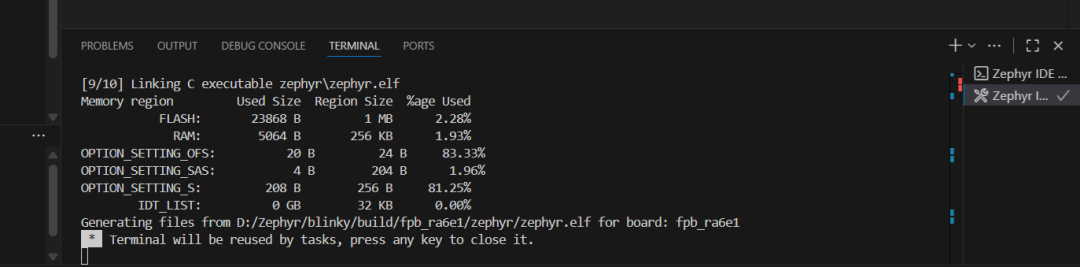
闪灯程序构建成功后,找一根数据线将FPB-RA6E2与电脑连接。
点击Add Runner创建调试项目。
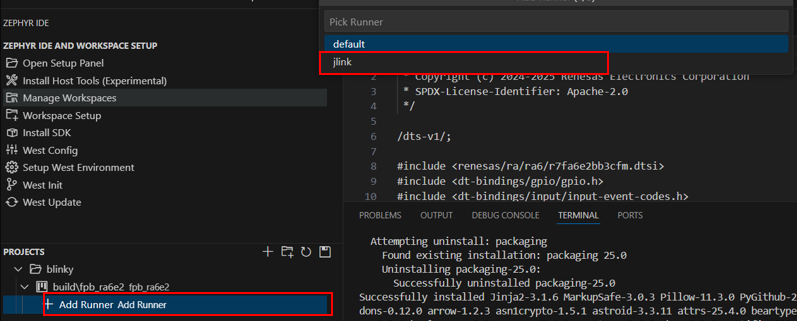
选择Jlink之后一直点击回车确认即可,最终页面如图所示。
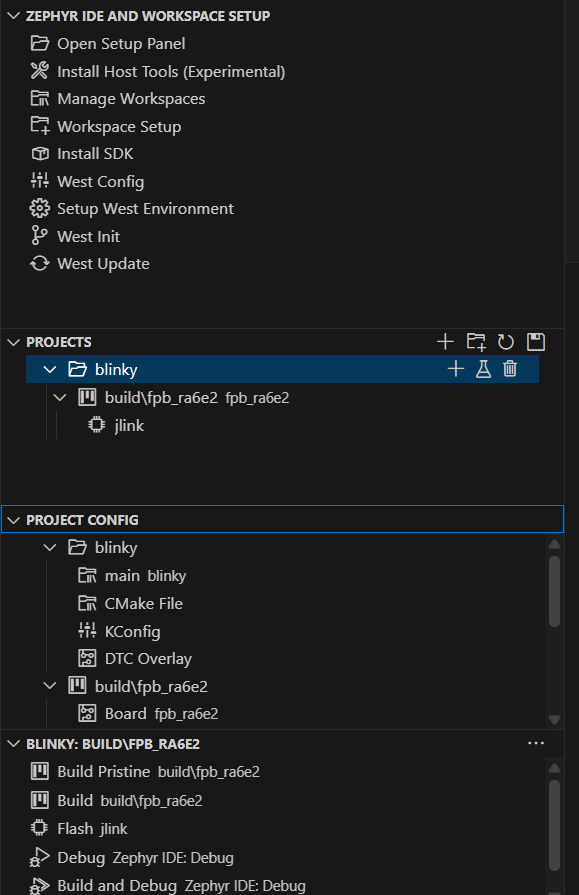
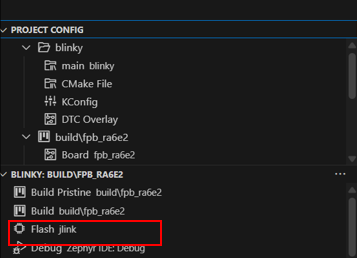
点击Flash jlink,即可看到FPB-RA6E2板子上的LED1开始闪烁。
那么恭喜你
成功完成了第一个Zephyr项目
LED闪烁
声明:本文内容及配图由入驻作者撰写或者入驻合作网站授权转载。文章观点仅代表作者本人,不代表电子发烧友网立场。文章及其配图仅供工程师学习之用,如有内容侵权或者其他违规问题,请联系本站处理。
举报投诉
-
当RA MCU遇见Zephyr系列(4)——闪灯程序的构建与调试2026-01-06 8016
-
EK-LM3S811的闪灯程序无法运行2020-04-10 1954
-
调试通过的灯闪程序2018-01-22 1152
-
使用单片机四种方法实现的LED闪灯程序资料免费下载2019-07-09 1205
-
基于555定时器构建的LED频闪灯电路2023-01-25 11079
-
基于51单片机的LED左右闪灯实验设计资料源程序文件2023-04-27 700
-
NBK_RD8x3x 闪灯程序2023-05-31 414636
全部0条评论

快来发表一下你的评论吧 !
