


瑞芯微 RK3588 平台系统启动卡制作及 eMMC 固化操作手册
电子说
描述
前 言
本指导文档适用开发环境:
Windows开发环境:Windows 7 64bit、Windows 10 64bit
虚拟机:VMware16.2.5
开发环境:Ubuntu20.04.6 64bit
U-Boot:U-Boot-2017.09
Kernel:Linux-5.10.160
Debian:Debian 11
LinuxSDK:LinuxSDK-[版本号](基于rk3588_linux_release_v1.2.1_20230720)
评估板支持通过系统启动卡(下文称为“SD启动卡”)和板载eMMC设备两种方式启动。本文档主要演示SD启动卡制作,以及将Debian系统镜像固化至eMMC的方法。
使用瑞芯微创建升级磁盘工具SDDiskTool_v1.74可将Debian系统镜像通过读卡器固化至Micro SD卡中,将Micro SD卡制作成“SD启动卡”或“SD升级卡”。“SD启动卡”可通过Micro SD模式启动系统,适用于日常调试;“SD升级卡”适用于批量生产时,快速固化Debian系统至eMMC。
SD启动卡制作
SD启动卡制作
将产品资料“4-软件资料ToolsWindows”目录下的瑞芯微创建升级磁盘工具SDDiskTool_v1.74.zip解压至Windows非中文工作目录下。
右键SD_Firmware_Tool.exe,然后点击“以管理员身份运行(A)”打开工具。
 图 1
图 1
将Micro SD卡通过读卡器插至PC机USB接口,在“第一步:选择可移动设备”中选择可移动磁盘设备,然后点击“恢复磁盘”进行格式化,如下图所示。
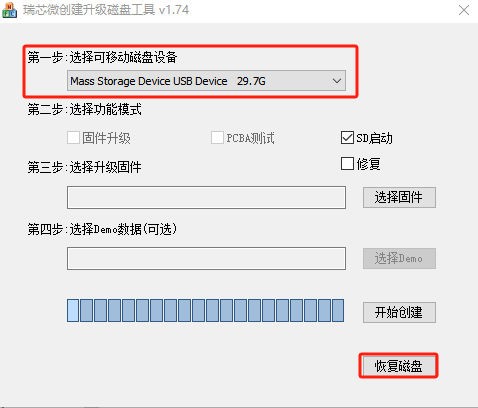 图 2
图 2
请确认所选的可移动磁盘设备无误,在弹出窗口中点击“是(Y)”进行格式化。
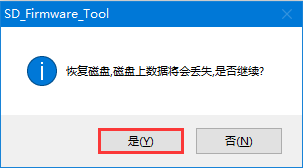 图 3
图 3
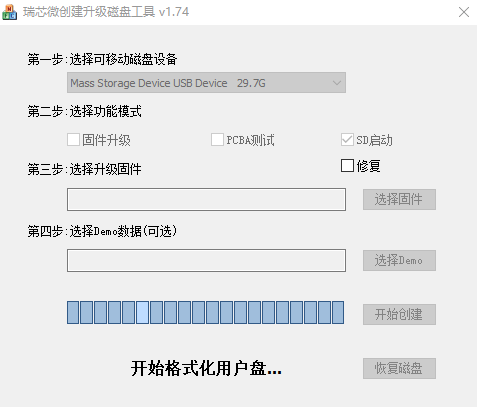 图 4
图 4
等待格式化完成后,在弹出窗口中点击“确定”。
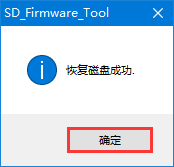 图 5
图 5
将产品资料“4-软件资料DebianMakesdboot[版本号]”目录下的Debian系统镜像拷贝至非中文路径的目录。在瑞芯微创建升级磁盘工具窗口中勾选“SD启动”选项,点击“选择固件”选择目标Debian系统镜像文件,点击“开始创建”,在弹出窗口中点击“是(Y)”,制作SD启动卡。
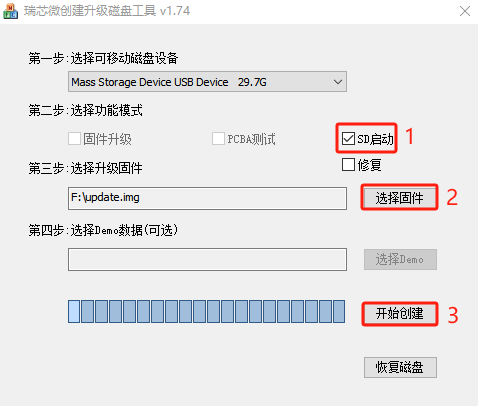 图 6
图 6
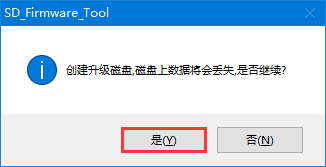 图 7
图 7
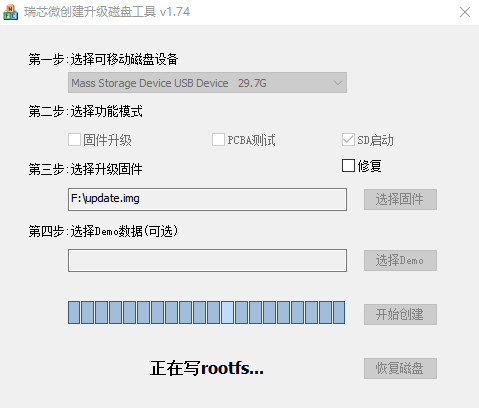 图 8
图 8
请耐心等待10min左右,在弹出的窗口中点击“确定”,此时SD启动卡制作完成。
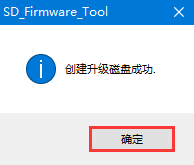 图 9
图 9
从SD启动卡启动系统
评估板断电,将SD启动卡插至评估板Micro SD卡槽。使用Type-C线连接评估板的USB TO UART2调试串口到PC机,然后将评估板上电。系统将从SD启动卡启动后自动登录root用户,调试串口终端会打印如下类似启动信息。
备注:系统上电后,由CPU内部BootRom的引导代码依次从eMMC FLASH、SD卡、USB3.1 OTG接口检测SPL启动程序,从第一个包含SPL启动程序的设备开始启动。SPL启动后,将优先从SD系统卡(非常规SD卡)引导U-Boot镜像,否则,将从原启动设备引导U-Boot镜像。详情请查阅“6-开发参考资料Rockchip官方参考文档CommonMMC”目录下的官方参考文档《Rockchip_Developer_Guide_SD_Boot_CN》。
系统启动后自动登录root用户,调试串口终端会打印如下类似启动信息,"Bootdev(atags):mmc 1"表示从系统启动卡启动。
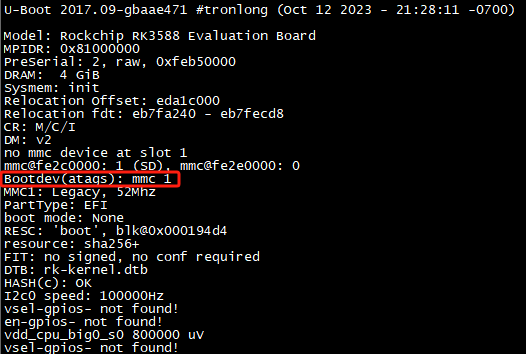 图 10
图 10
 图 11
图 11
固化Debian系统至eMMC
通过SD升级卡固化系统至eMMC
将Micro SD卡通过读卡器插至PC机USB接口,打开瑞芯微创建升级磁盘工具,在“第一步:选择可移动设备”中选择可移动磁盘设备,然后点击“恢复磁盘”进行格式化,如下图所示。
图 12
在弹出窗口中点击“是(Y)”,等待格式化完成后,在弹出窗口中点击“确定”。
图 13
图 14
图 15
将产品资料“4-软件资料DebianMakesdboot[版本号]”目录下的Debian系统镜像拷贝至非中文路径的目录下。在瑞芯微创建升级磁盘工具的“第二步:选择功能模式”勾选“固件升级”,点击“选择固件”选择目标镜像文件,点击“开始创建”,在弹出的窗口中点击“是(Y)”,制作SD升级卡。
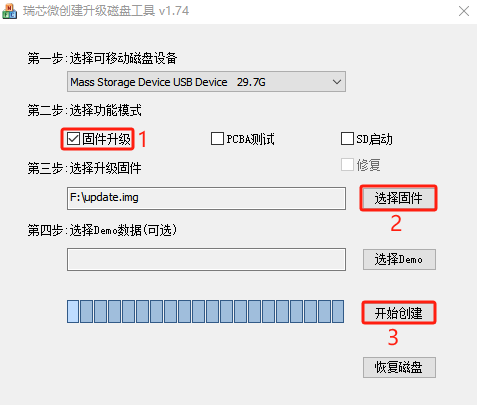 图 16
图 16
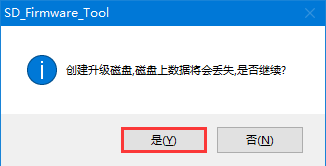 图 17
图 17
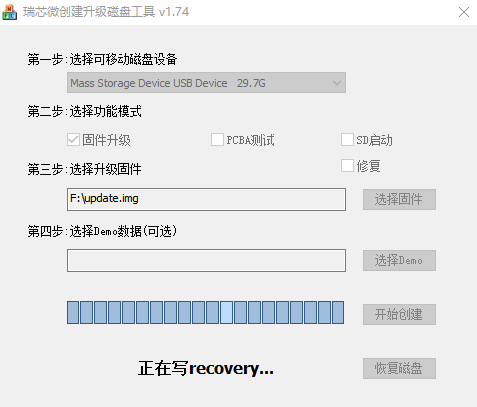 图 18
图 18
请耐心等待5min左右,在弹出的窗口中点击“确定”,SD升级卡制作完成。
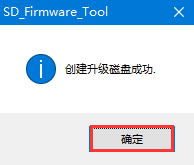 图 19
图 19
评估板断电,将SD升级卡插至评估板Micro SD卡槽,评估板上电后系统将会自动固化Debian系统至eMMC。当系统固化完成后,调试串口终端会打印如下信息。
 图 20
图 20
评估板无需断电,取出SD升级卡,评估板将自动从eMMC启动系统。系统启动后自动登录root用户,调试串口终端会打印如下类似启动信息,"Bootdev(atags):mmc 0"表示从eMMC启动。
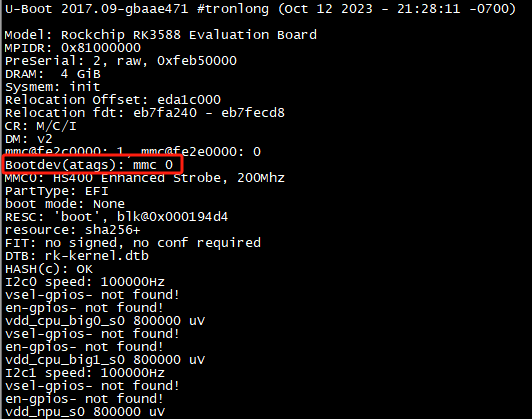 图 21
图 21
 图 22
图 22
通过USB固化系统至eMMC
将产品资料“4-软件资料ToolsWindows”目录下的瑞芯微驱动助手DriverAssitant_v5.12.zip解压至Windows非中文工作目录下,双击运行DriverInstall.exe。
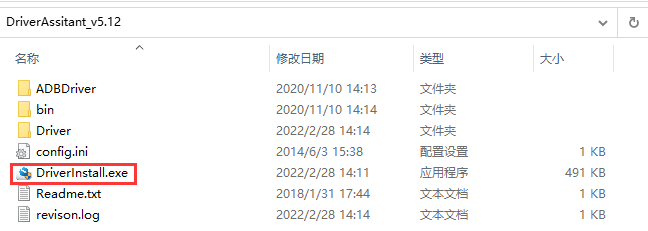 图 23
图 23
请先点击“驱动卸载”选项,在弹出的窗口点击“确定”。
备注:使用瑞芯微开发工具RKDevTool固化Debian系统镜像至eMMC时,需安装Rockusb驱动,PC机才能正常识别设备,因此需先卸载驱动,再重新安装。
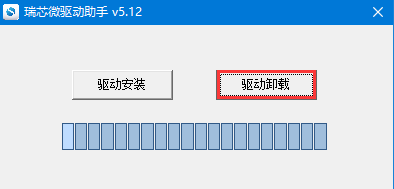 图 24
图 24
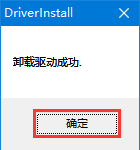 图 25
图 25
然后点击“驱动安装”选项,在弹出的窗口点击“确定”完成驱动安装。
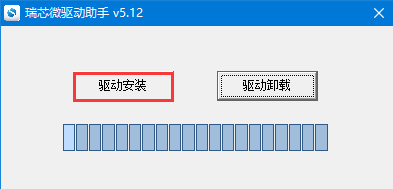 图 26
图 26
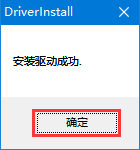 图 27
图 27
将产品资料“4-软件资料ToolsWindows”目录下的瑞芯微开发工具RKDevTool_Release_v3.15.zip解压至Windows工作目录下,该工具可将Debian系统镜像通过USB3.1 OTG接口固化至eMMC。进入"RKDevTool_Release_v3.15RKDevTool_v3.15_for_window"目录,双击运行RKDevTool.exe。
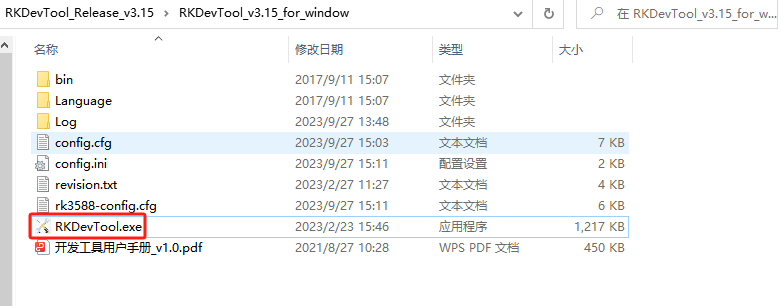 图 28
图 28
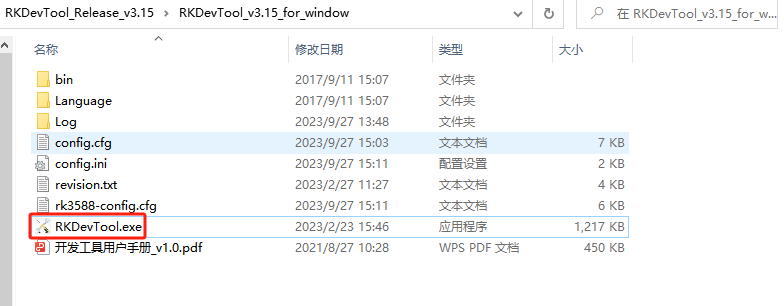 图 29
图 29
请从Micro SD卡槽取出SD卡,使用两根Type-C线分别将评估板USB3.1 OTG(CON12)接口、USB TO UART2调试串口与PC机USB接口连接。
将评估板断电,长按USER1(KEY4)或Maskrom(KEY3)按键,将评估板上电启动,此时瑞芯微开发工具界面将会出现提示信息“发现一个MASKROM设备”或“发现一个LOADER设备”,然后松开按键。
备注:
(1)若eMMC未固化系统镜像,提示“发现一个MASKROM设备”。
(2)若eMMC已固化系统镜像,提示“发现一个LOADER设备”。
(3)Maskrom(KEY3)按键为最终固化方式,当系统存在不可恢复的损坏时,如误删除某些文件或分区,导致eMMC分区损坏,U-Boot损坏,U-Boot SPL损坏等,可通过Maskrom(KEY3)按键方式固化。一般情况下通过USER1(KEY4)按键即可。
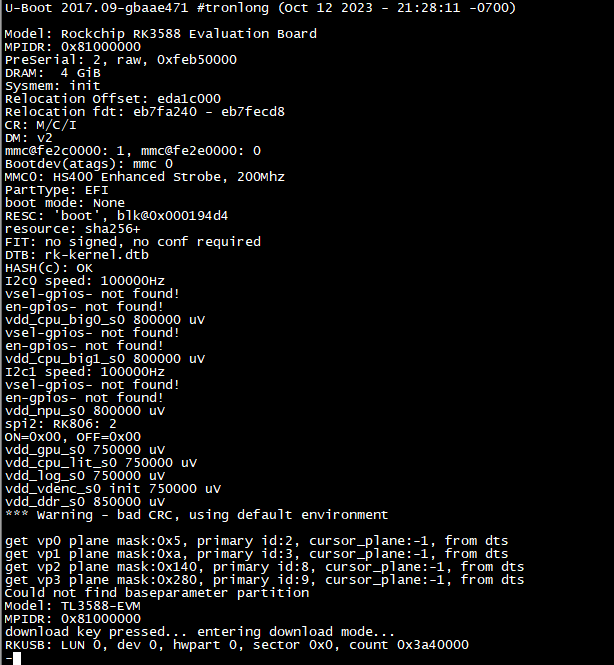 图 30
图 30
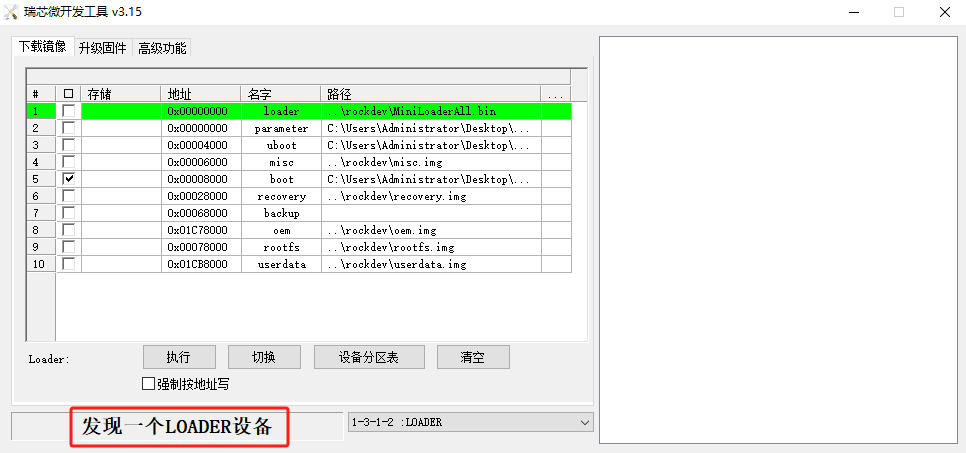 图 31
图 31
请在瑞芯微开发工具界面点击“升级固件”,然后点击“固件”,选择需要固化至eMMC的Debian系统镜像。
备注:提示“发现一个MASKROM设备”或“发现一个LOADER设备”均可固化。
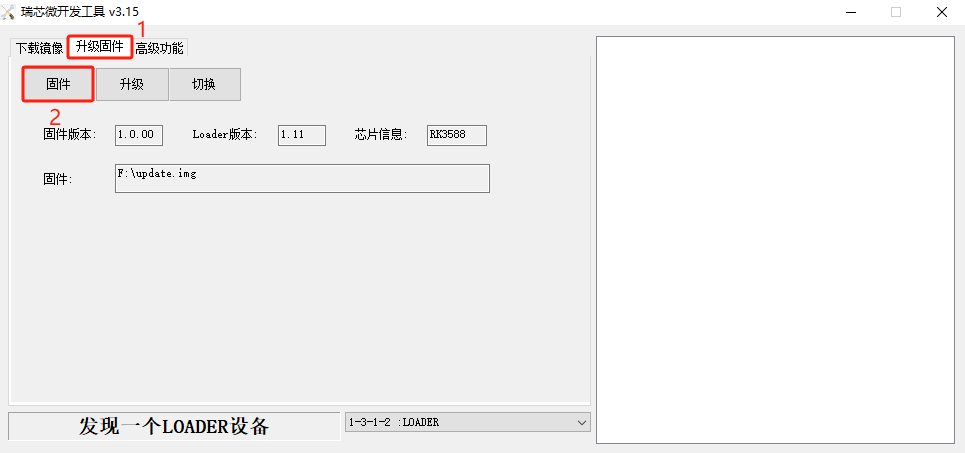 图 32
图 32
点击“升级”,工具将自动固化Debian系统镜像至eMMC。
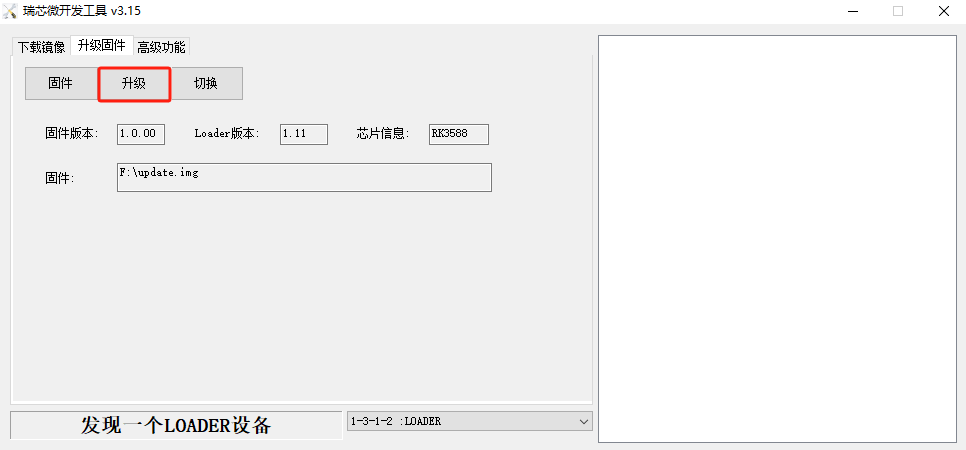 图 33
图 33
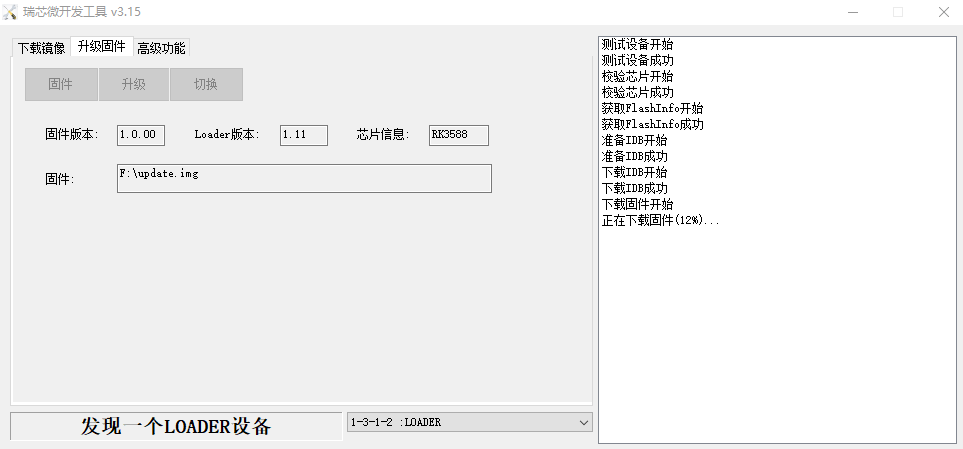 图 34
图 34
直至出现如下界面,提示“下载固件成功”的信息,表示系统固化成功。此时评估板将自动重启。
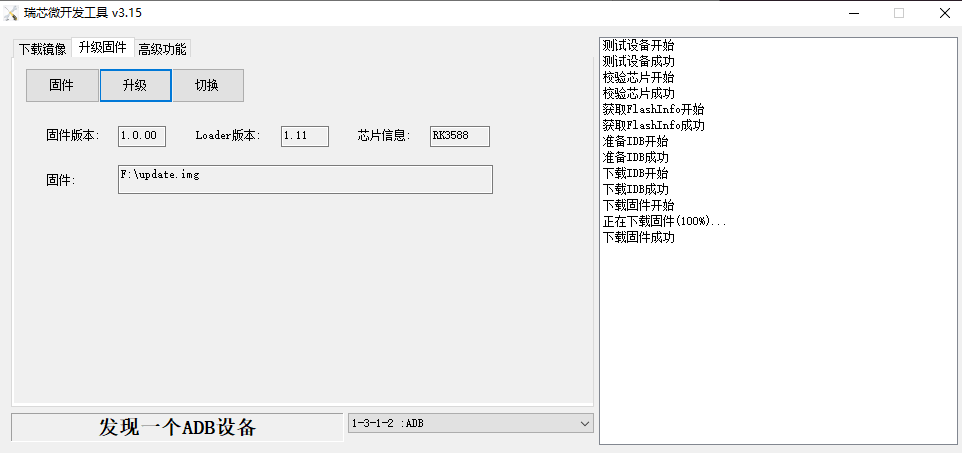 图 35
图 35
同时,系统启动后自动登录root用户,调试串口终端会打印如下类似启动信息,"Bootdev(atags):mmc 0"表示从eMMC启动。
图 36
图 37
由于篇幅过长等原因,部分内容均不逐一展示,如需获取完整版详细资料,请关注创龙科技微信公众号或官网,或者评论区留言,感谢您的支持!
审核编辑 黄宇
-
香蕉派瑞芯微 Rockchip RK3588 开发板套件主要硬件规格2022-03-03 13231
-
瑞芯微RK3588开发板RK3588 EVB和RK3588S EVB解读2022-09-22 23670
-
RK3568-Linux系统启动卡制作及系统固化2024-01-22 3236
-
TL3588--系统启动卡制作及系统固化2024-01-25 2550
-
迅为瑞芯微RK3588与3588S如何选型硬件区别2024-09-11 7413
-
迅为瑞芯微RK3588开发板深度剖析丨首选的性能2024-10-17 2903
-
Linux系统启动卡制作及系统固化2020-09-17 2285
-
Linux的系统启动卡制作及系统固化2021-06-08 3637
-
AIoT行业SoC天花板,RK3588瑞芯微旗舰芯片开发板发布!2022-03-07 13686
-
重磅!基于瑞芯微RK3588旗舰芯片打造的MinipcRK3588面世2022-04-04 8809
-
关于瑞芯微 RK3588的试用体验2023-12-12 2616
-
瑞芯微旗舰芯RK3588开发板开售 比亚迪为应达利颁奖2022-03-25 6095
-
优博终端推出基于瑞芯微RK3588OpenHarmony板卡产品方案2023-03-29 1895
-
3562-Linux系统启动卡制作及系统固化2024-03-05 1129
-
瑞芯微RK3588上新16GB DDR+128G eMMc配置!2024-05-22 3105
全部0条评论

快来发表一下你的评论吧 !
