


 ZeroNews 场景案例 | 结合小皮面板实现公网web服务发布
电子说
描述
在企业或家庭内网环境中,服务器通常无法直接通过公网访问,导致远程管理、网站部署等操作受限。而小皮面板是一款功能强大、操作简单的服务器管理面板,支持多种网站类型,包括静态网站、动态网站、SSL网站等,集成了一键安装、一键配置、一键部署等多种功能。
结合 ZeroNews (零讯)内网穿透,无需固定公网IP,充分发挥小皮面板的部署优势,快速实现公网发布小皮面板中的Web站点及对小皮面板进行远程管理。
下面以 Ubuntu 22.04 为例,在内网 Ubuntu 服务器上部署 ZeroNews 与小皮面板。
第 1 步:安装小皮面板
一条命令安装小皮面板

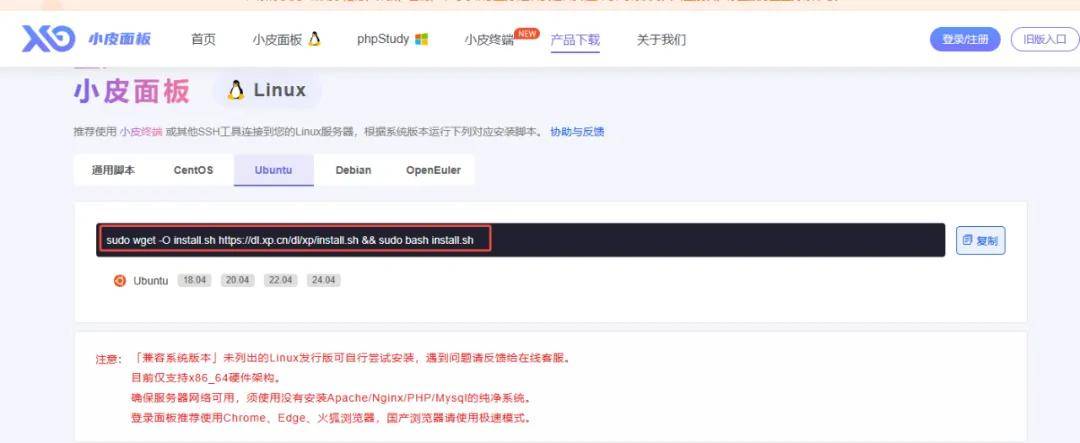
执行安装命令后,等待小皮面板初始安装环境,然后输入 y,确认安装
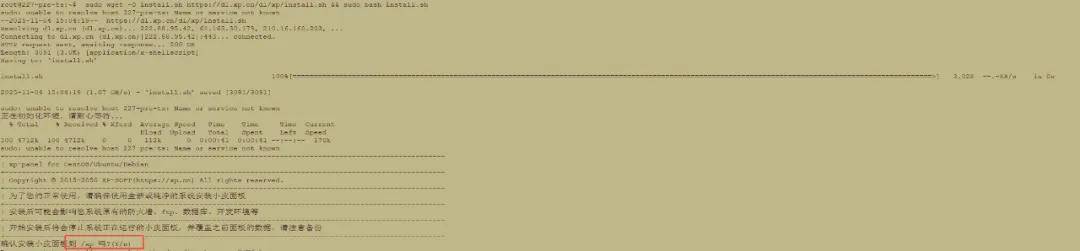
等待安装完成,提示以下信息,表示小皮面板安装完成,同时输出小皮面板的访问地址及面板账号密码

复制面板访问地址,在浏览器中打开,就可以在本地局域网中访问小皮面板
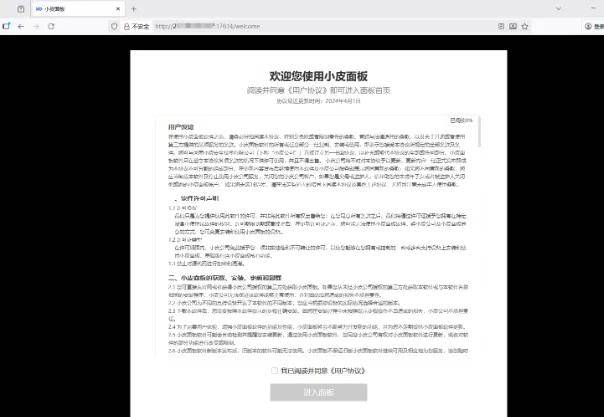
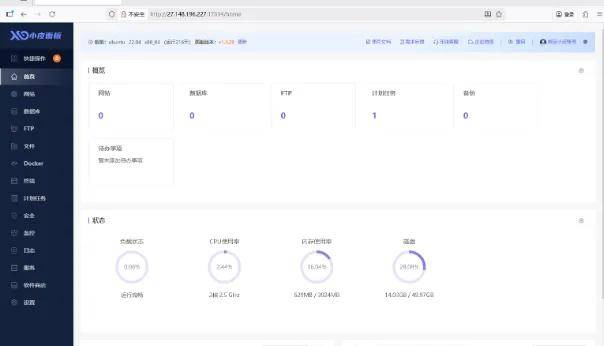
第 2 步:在 Linux 主机上运行 ZeroNews
在 Linux 服务器上运行 ZeroNews,绑定 Token, 完成 ZeorNews Agent上线。
第 3 步:实现远程管理访问
实现效果一:映射小皮面板管理平台,实现公网可以访问小皮面板
1、 为小皮面板添加公网域名
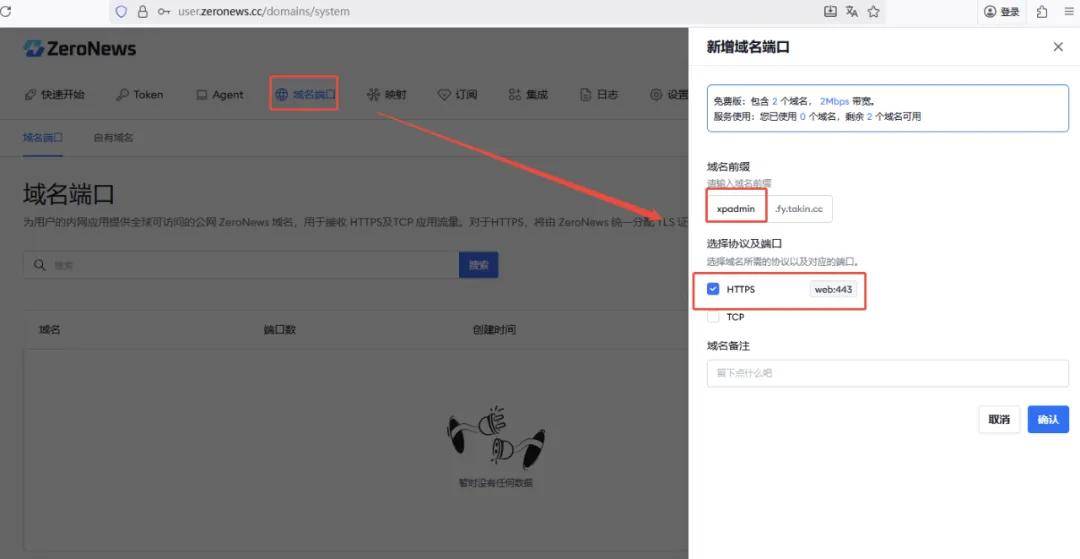
用户登录 ZeroNews 平台,在 "域名端口" 管理页面, 点击 "添加域名" 添加公网可访问的域名。
域名前缀: 用户输入定义的 域名前缀,如 xpadmin
勾选 HTTPS 协议
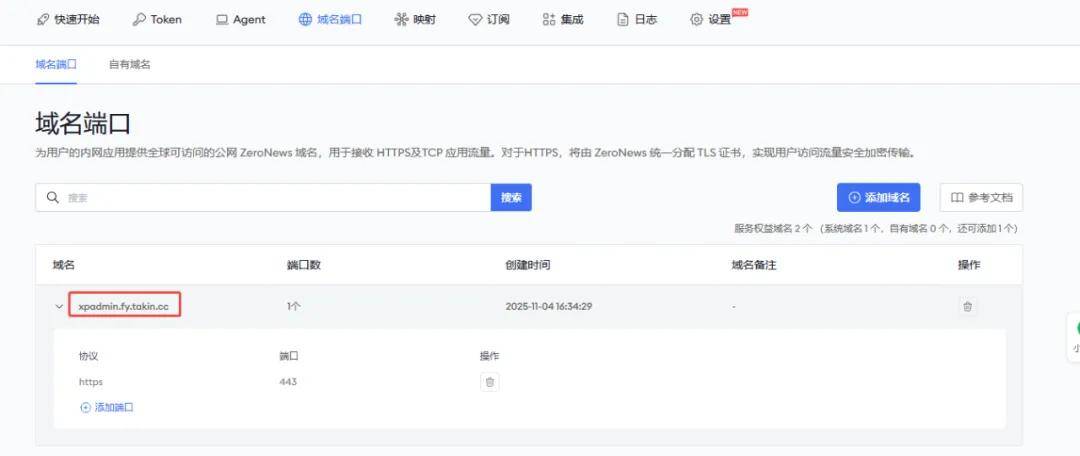
域名添加完成后,可以在域名页面的列表中,查看添加好的域名
2、为小皮面板添加公网映射
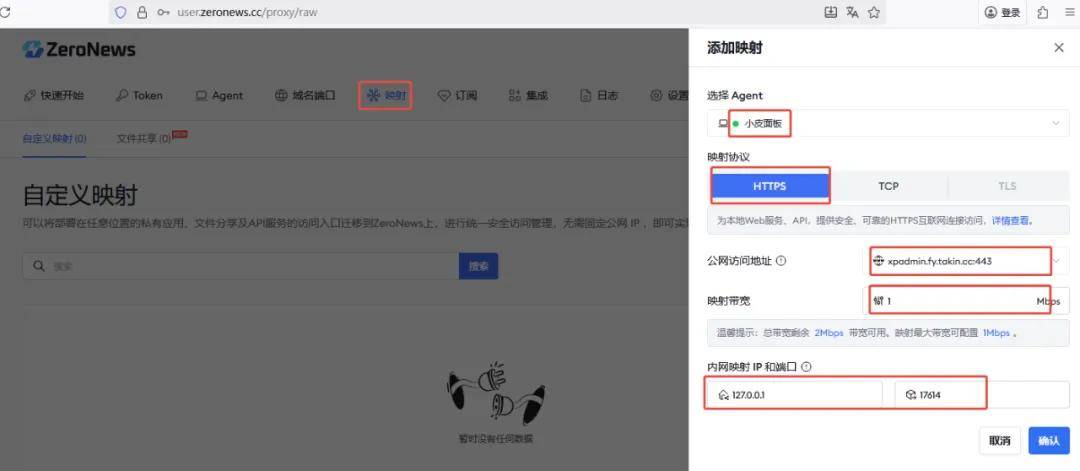
进入"映射"页面,点击 "添加映射”添加映射 。
选择设备(Agent):选择运行在小皮面板服务上的认证设备(小皮面板)
映射协议:选择 HTTPS 协议
公网访问地址:选择 xiadmin 域名
映射带宽: 为小皮面板分配带宽,不大于用户当前的最大可用带宽
内网映射地址:内网IP地址默认输入 127.0.0.1
内网端口输入小皮面板 Web UI的的端口号 17614
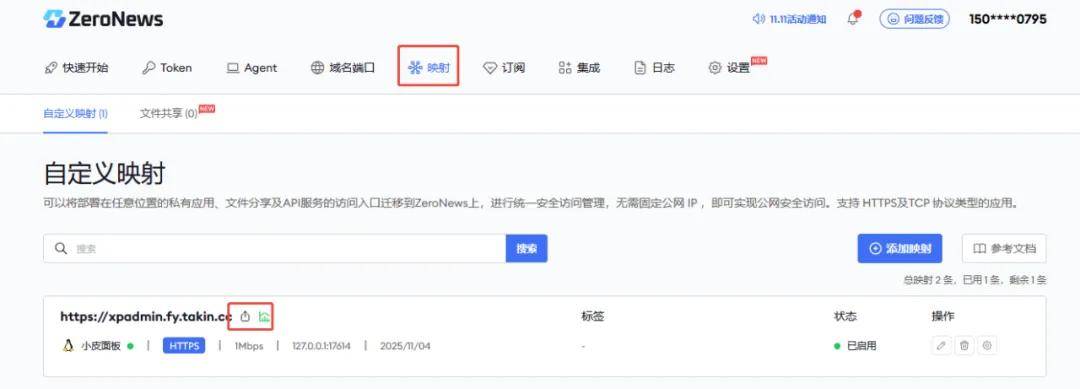
小皮面板映射添加完成后,可在映射列表中查看添加好的小皮面板映射
在域名后面带上小皮面板的 id, 即可通过公网访问小皮面板( 面板id 在小皮面板安装完成后的输出界面中有显示), 用户可以在公网对小皮面进行管理维护与网站发布。
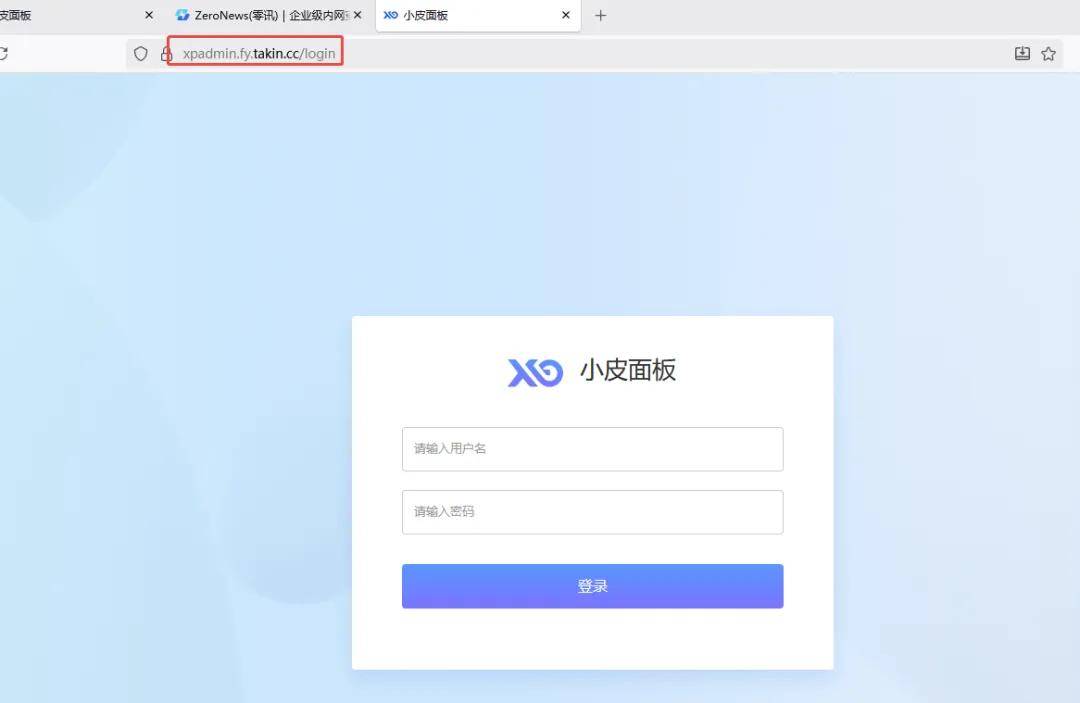
实现效果二:小皮面板部署HTML站点,通过 ZeroNews 公网发布
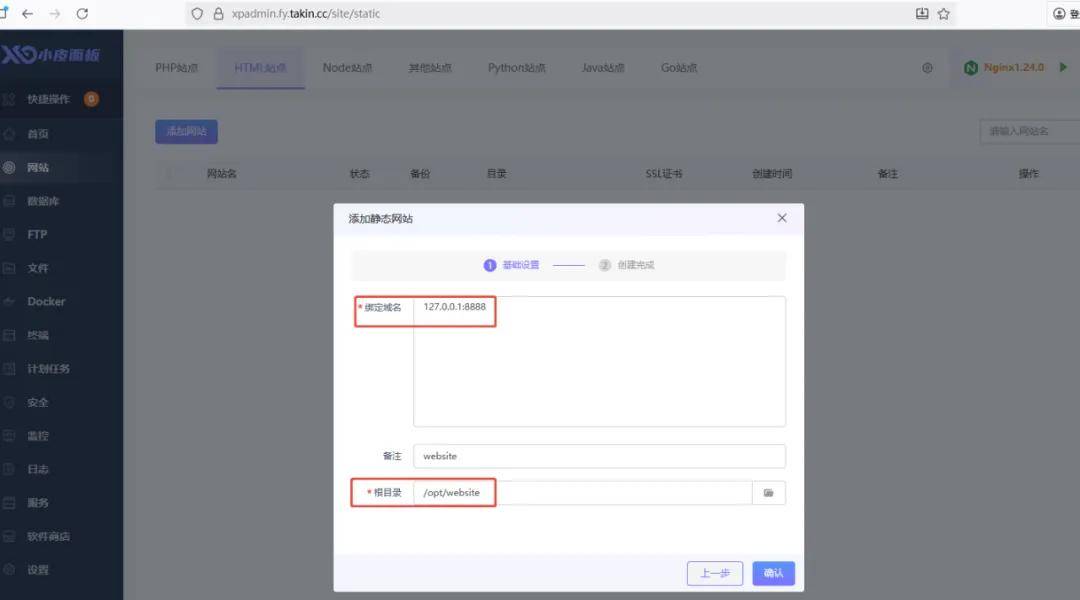
1、 在小皮面板中部署一个 HTML 站点, 站点目录为 /opt/website
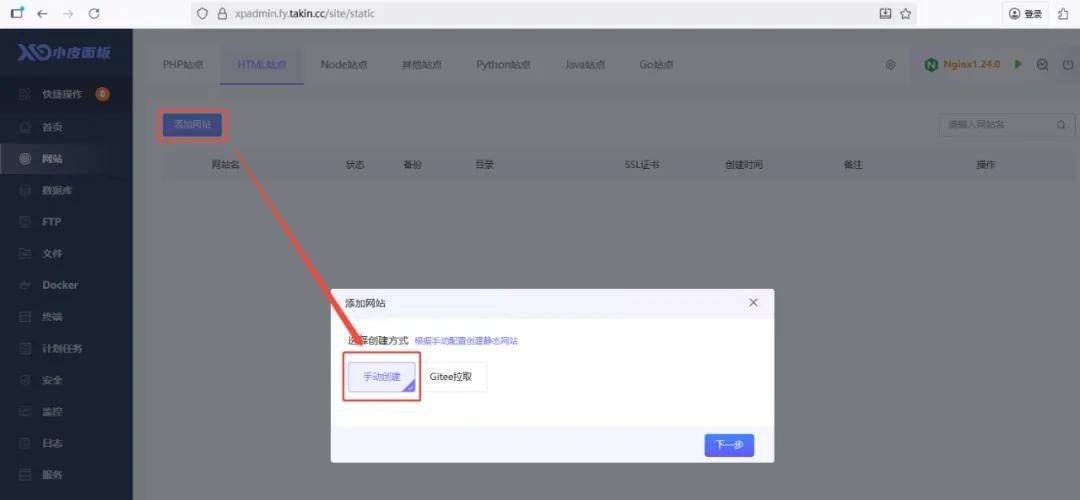
打开小皮面板管理平台,在 "网站" - "HTML站点" 菜单下点击 "添加网站",添加HTML 站点,选择 "手动创建",然后点击下一步
输入网站的域名/端口及网站目录,然后点击确认,完成HTML 网站创建,创建完后,在内网可以通过IP访问该站点

2、 HTML 网站部署后, 接下来通过 ZeroNews 实现网站公网发布
先为 HTML 站点添加公网域名
用户在 ZeroNews平台的 "域名端口" 管理页面, 点击 "添加域名"
域名前缀: 用户输入定义的 域名前缀,如 jianyue
勾选 HTTPS 协议
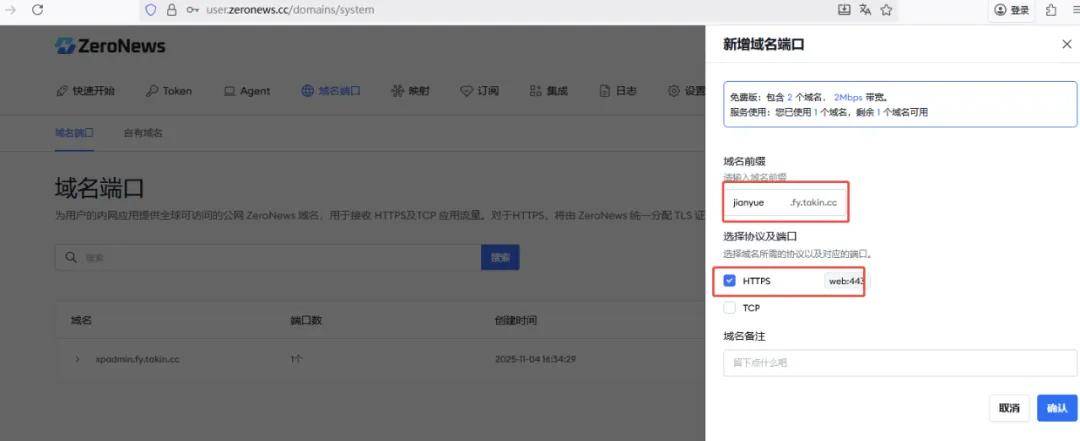
再添加公网映射,将 HTML 站点发布到公网
进入"映射"页面,点击 "添加映射”添加映射 。
选择设备(Agent):选择运行在小皮面板服务上的认证设备(小皮面板)
映射协议:选择 HTTPS 协议
公网访问地址:选择 jianyue 域名
映射带宽: 为 HTML 站点分配带宽,不大于用户当前的最大可用带宽
内网映射地址:内网IP地址默认输入 127.0.0.1
内网端口输入 HTML 站点的访问端口号 8888
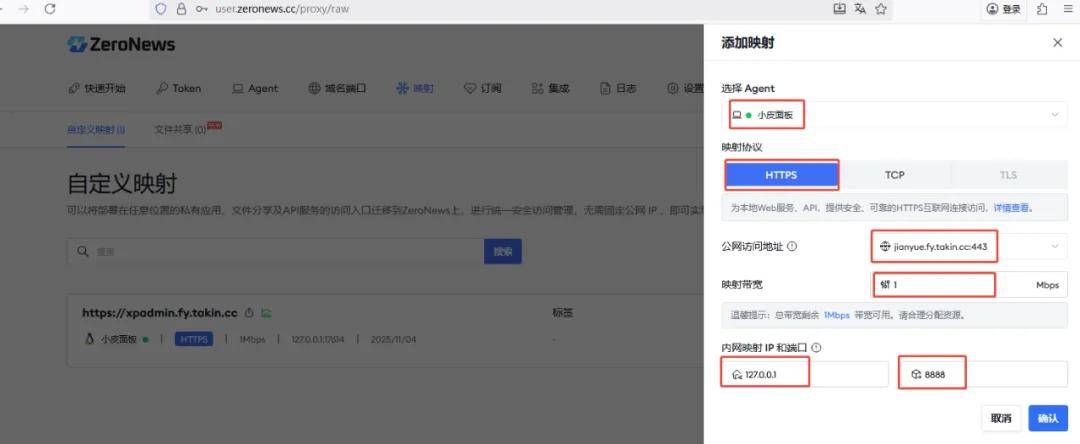
小皮面板映射添加完成后,可在映射列表中查看添加好的小皮面板映射
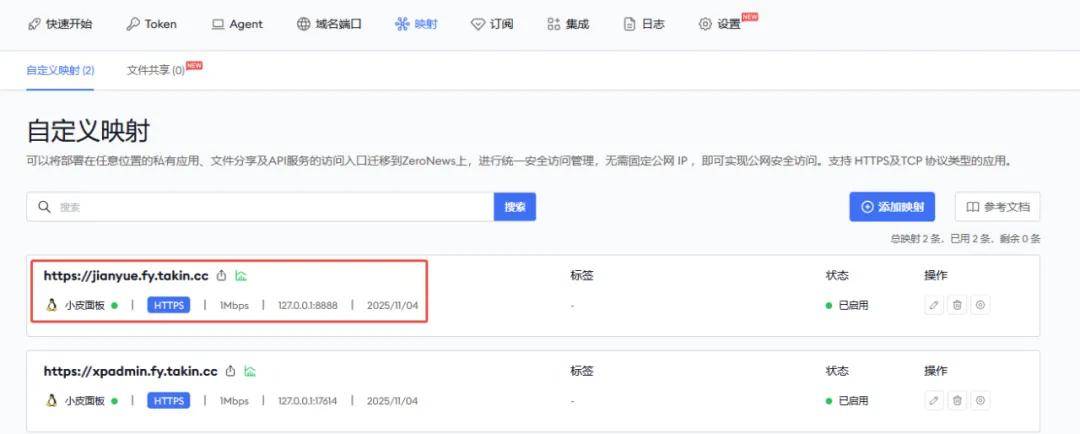
通过公网域名访问 HTML 站点

审核编辑 黄宇
-
labview2012通过web发布的前面板2013-08-05 4155
-
通过Web服务器查看VI程序远程前面板2013-09-30 44412
-
Labview与Wenb(一)---------------前面板发布2015-04-20 16997
-
labview与web(三)—— 远程面板发布(原创)2015-04-22 10251
-
求助,Labview的web发布问题2016-02-13 7118
-
关于LabVIEW Web发布器2016-03-24 4891
-
为什么labview自己发布WEB服务不能导入成功呢 用WEB服务导入工具 急急2016-11-16 3375
-
labview 发布web服务后数据库连接出错2021-07-16 5629
-
基于Web的地图服务引擎的设计与实现2009-12-14 1145
-
基于Linux的WEB服务器的设计与实现2009-10-06 3310
-
本地网站秒变公网可访问!开发者必备的内网穿透工具2025-06-19 919
-
ZeroNews多路由管理与流量策略技术详解2025-09-06 990
-
反向代理新玩法?ZeroNews黑科技解读。2025-11-05 694
-
远程管理与公网发布:小皮面板结合零讯内网穿透实战2025-11-11 795
-
Python运行本地Web服务并实现远程访问2026-02-06 507
全部0条评论

快来发表一下你的评论吧 !
