


 KiCad 的小技巧实在太多了... KiCad培训15分钟后有感...
描述
“ 今天在现场听 Lead Dev Seth 的培训,短短 15 分钟,发现 KiCad 的小技巧太多了,非常实用... ”

小编一直觉得对 KiCad 已经很了解了,但是早上听了 15 分钟培训后,突然发现 KiCad 还有太多的使用的小技巧要学习,而且这些技巧可能不在文档里...
比如上面这个图,看看你能找到几个有意思的地方...
Stacked Pin(重叠的引脚)
仔细看一下这个 USB 符号,命名标注着 16 个引脚,但实际图上只有 11 个。因为另外 5 个重叠并被隐藏了。
点击左侧工具栏的“显示隐藏引脚”,这写引脚就会显示出来。可以看到,GND 被叠在一起了。这么做整体符号被简化了,连线的时候 GND 只要连一次就可以了。
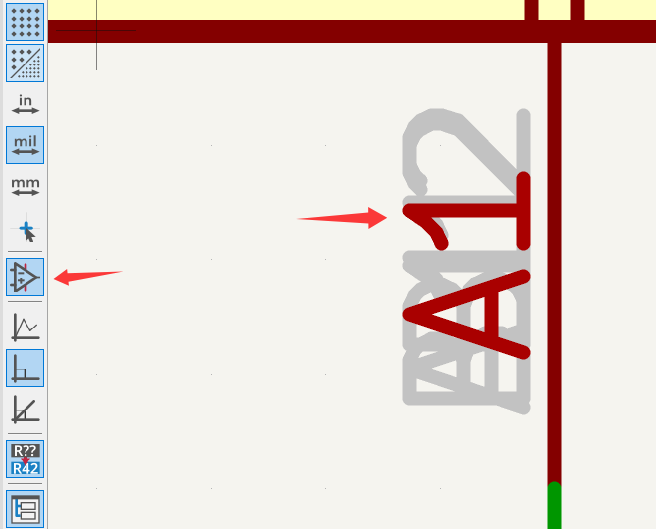
当然,重叠的引脚未必适合所有的场景,比如很多 MCU 就不能这么干,因为不同 GND 可能要接不同的网络。
更精致的网络标签
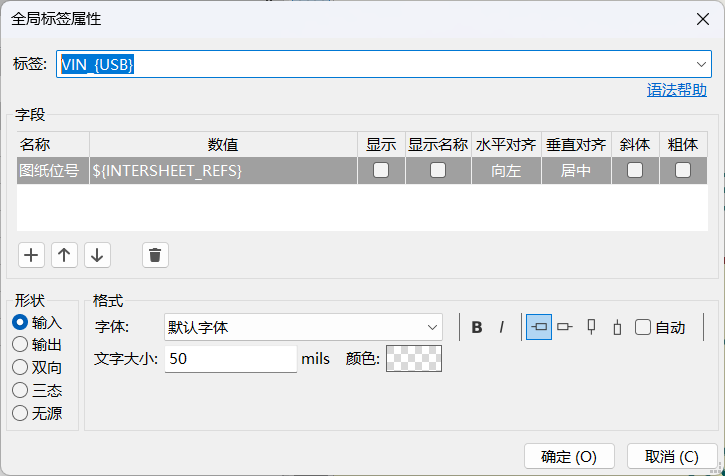
看到这个 Port 的名字了吗? VIN 比较大,USB 比较小:
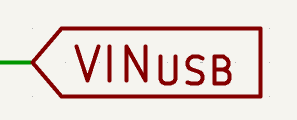
只要用类似语法就可以快速实现:VIN_{USB}
多标签输入
在放置网络标签时,可以勾选“多标签输入”,然后把 Net Label 的名字一起输入到对话框里。确认后这些网络会依次出现在光标上,非常方便。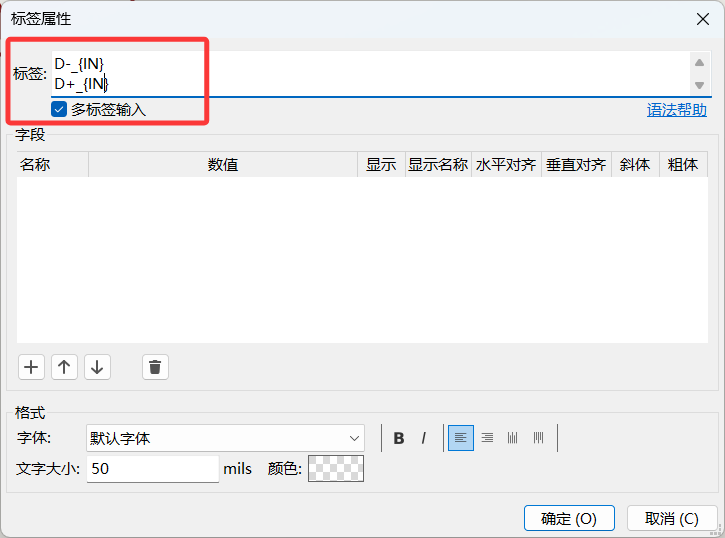
Insert 键重复上一个动作
比如我先画了一条线,下面的引脚也需要连线,你会怎么做?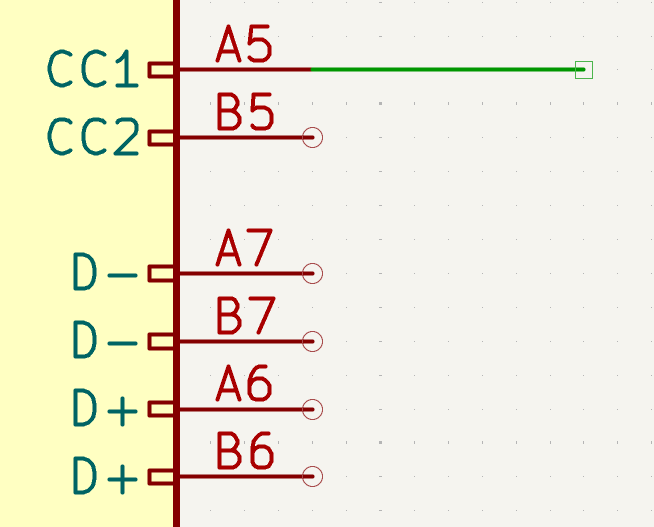 KiCad 方法是先画一条线,选中这个线,直接按 “Insert”键就可以直接重复:
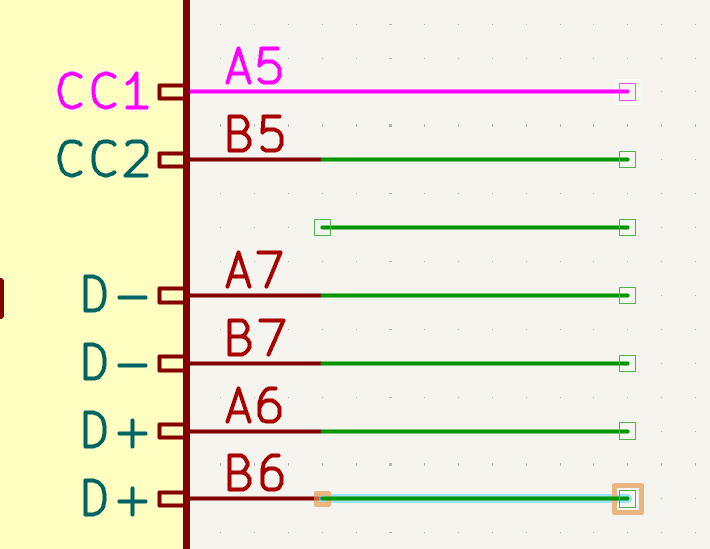 这个操作适用于导线、Netlabel 以及很多操作。你是笔记本或者 Mac,没有 Insert 键?可以在快捷键设置面板,设置您自己的快捷键!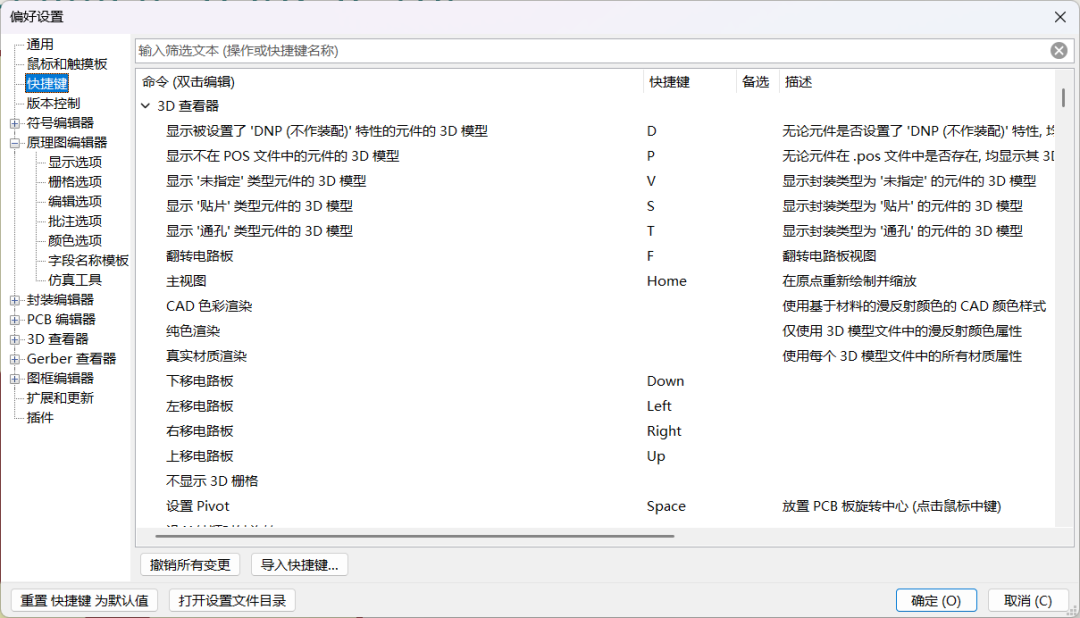
开小差就到这里,继续学习...
声明:本文内容及配图由入驻作者撰写或者入驻合作网站授权转载。文章观点仅代表作者本人,不代表电子发烧友网立场。文章及其配图仅供工程师学习之用,如有内容侵权或者其他违规问题,请联系本站处理。
举报投诉
- 相关推荐
- 热点推荐
- KiCAD
-
KiCad 10.0.0 正式发布2026-03-21 2244
-
【精选活动】开源EDA工具 KiCad 线下培训开始报名(11月13日)2025-09-09 1340
-
2025 KiCon Asia KiCad 用户大会2025-07-23 1719021
-
KiCad直播活动(三):在 Windows上编译KiCad 手把手教您编译/构建 KiCad 源码2025-03-24 2123
-
KiCad常用资源2024-11-12 4200
-
2024 KiCon Asia KiCad 用户大会2024-09-24 3174884
-
2024 KiCon Asia KiCad 用户大会 预约报名2024-09-14 3138
-
KiCad Asia 2024:与全球 KiCad 用户共筑创新之路 - 报名已开启2024-08-18 2029
-
kicad怎么打开导入非kicad文件2024-01-02 6203
-
KiCad常用资源更新2023-05-30 3020
-
KiCad 九分钟速成视频教程2019-12-17 66126
-
KiCad 5.0.0更新后有哪些新功能2018-10-31 3024
-
KiCAD教程(1),软件初识22017-01-11 11330
全部0条评论

快来发表一下你的评论吧 !
