


Wincc7.5工程师站与操作员站配置方法
描述
写之前要吐槽下网上哪些胡乱说的,有些是不懂装懂在那胡说八道,误导新人学习,懂就懂,不懂就是不懂,没必要在哪胡说,目前为止网上还没有一篇能明明白白的说清楚,Wincc7.5“工程师站”,“操作员站”真正的区别与含义。
在博途里Wincc或许有这两个概念及定义,但是在Wincc里面没有这个概念和定义,有的只是“多用户项目”和“客户机项目”这两个概念。也没有向网上说的可以直接通过所谓的“工程师站”可以向“操作员站”下载程序,Wincc7.5这个版本是绝对无法直接下载程序的,这个是肯定的,网上有些说怎么操作就可以下载了,这纯属瞎说!“工程师站”等同于“多用户项目”“操作员站”等同于“客户机项目”,这个概念很重要!下面可以详细讲述具体实施步骤。
PART.01 准备前提条件
1、操作电脑系统保持一致,版本号也要保持一致。
PS:我实验时2台电脑系统完全一致,没有实验版本不一致的情况,建议操作电脑系统保持一致,以防有其他问题。
2、wincc版本保持一致,本次实验采用的是wincc V7.5+SP2+Upd17 K7.5.2.17
3、所有操作电脑的防火墙全部关闭,杀毒软件全部关闭。
4、操作电脑系统安装完毕后不要更改计算机名称。
5、所有操作电脑系统登录用户名及密码保持一致。
以上准备完毕后可以按照下面步骤一步一步操作即可实现。
步骤1:验证操作电脑和PLC之间的通信情况,操作电脑和PLC同插在一个交换机上确保它之间互相是同的,特别是两台电脑之间要采用计算机名称ping是否通信正常,
如下图所示:
客户端计算机名称
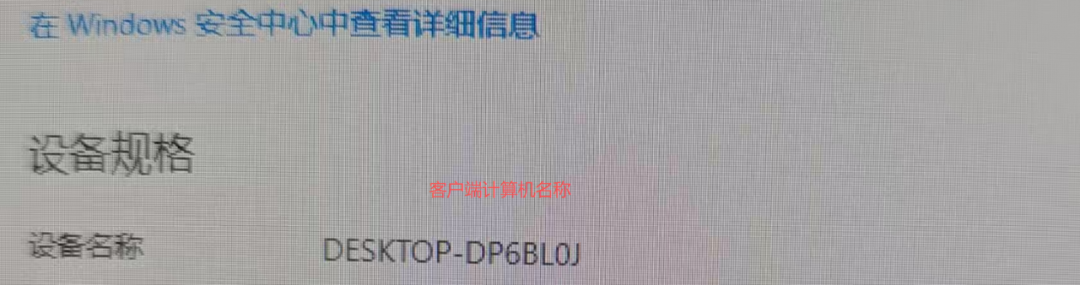
在多用户端ping接通结果
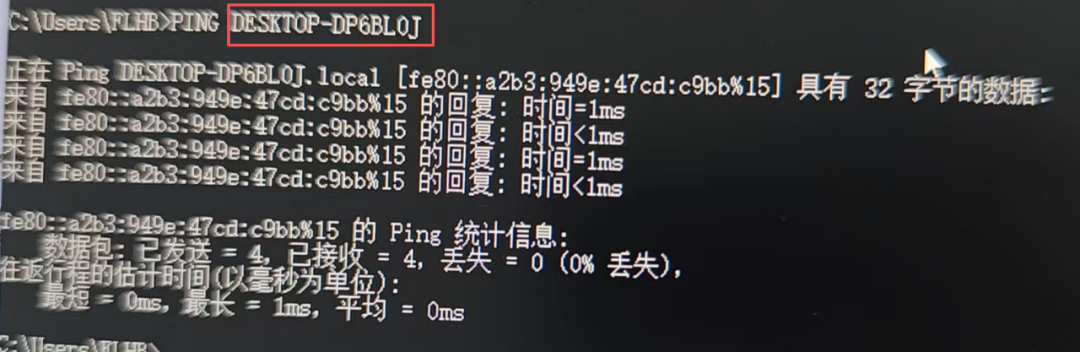
多用户端计算机名称

在客户端ping接通结果
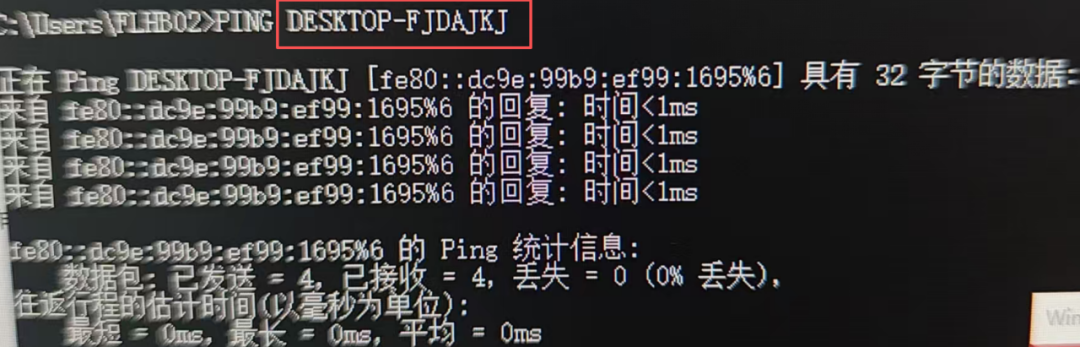
上述两台电脑直接可以互相ping通就代表2台电脑通信已经建立完成,如果无法ping通,则需要检查防火墙是否关闭,两个计算是否在一个网段,两个计算电脑系统安装完成后是否更改过计算机名称。再次强调电脑安装完系统后不要更改计算名称,计算机名称跟数据库有直接联系。
步骤2:给操作电脑新建登录用户名,所有的操作电脑新建的登录用户名要保持用户名一致,密码一致。
如下图所示:
服务器侧
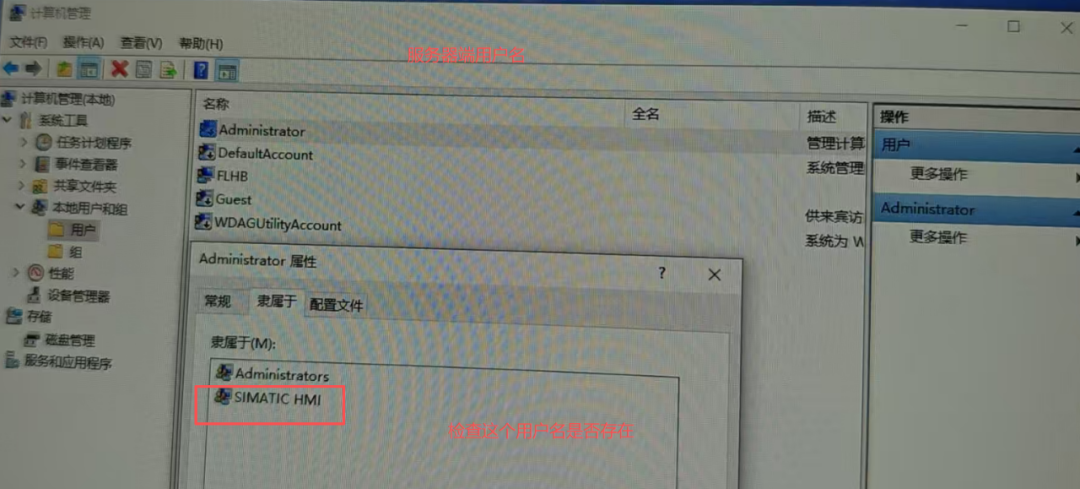
服务器侧新建用户名及密码如下图所示
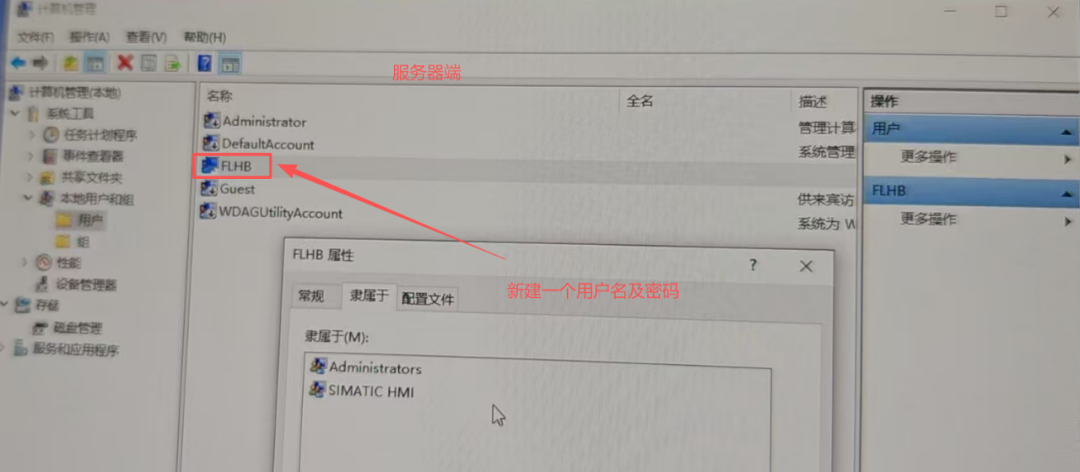
客户端侧
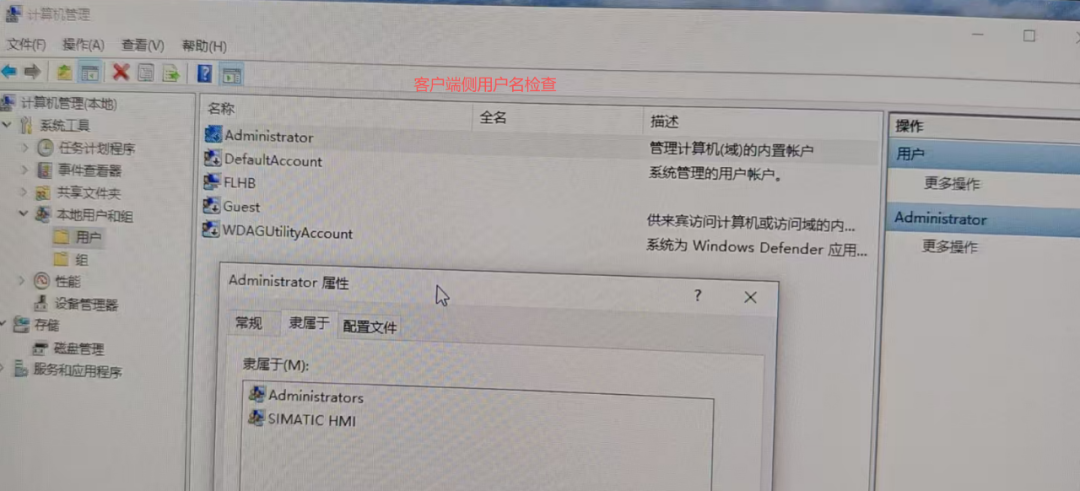
客户端侧新建用户及密码,新建的用户名及密码一定要跟服务器侧用户名和密码保持一致
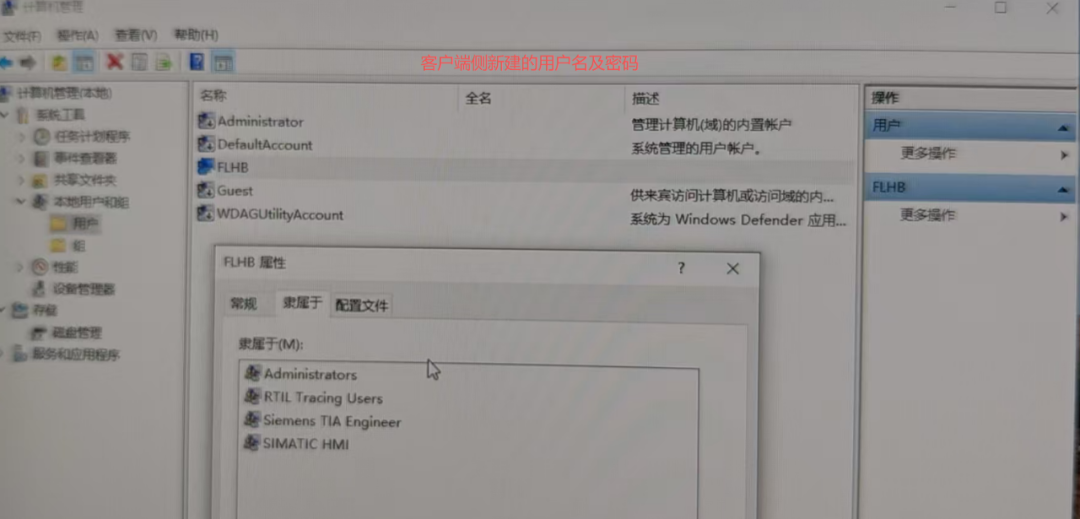
完成上述操作后,就是完成了操作电脑的配置工作,接下来就可以建立项目了。
步骤3:先建立服务器侧项目工程,如下图所示:
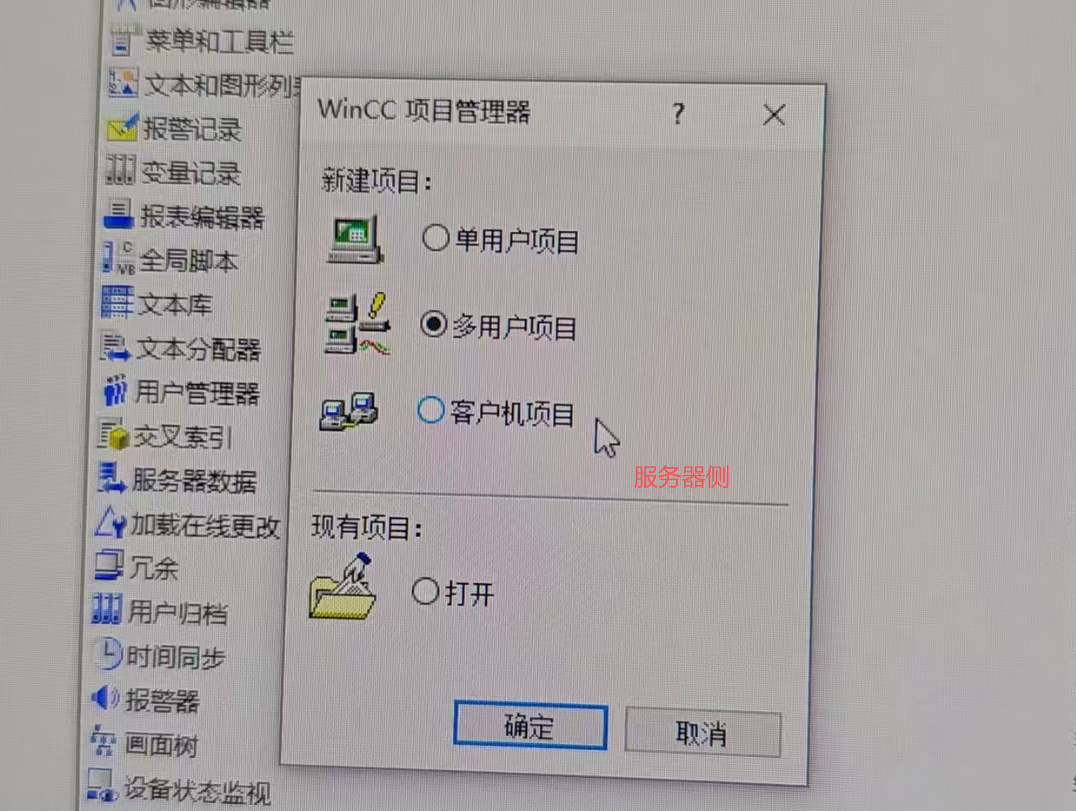
服务器建立工程时选择“多用户项目”项目建立工程。
项目建立后,在服务器工程里面开发实际需要的工程功能,新建画面,新建变量,新建报警记录,新建变量记录等等一切工程,
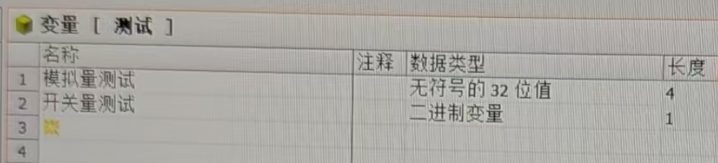
在服务器侧建立2个内部变量用于测试,一个模拟量变量,一个开关量变量。
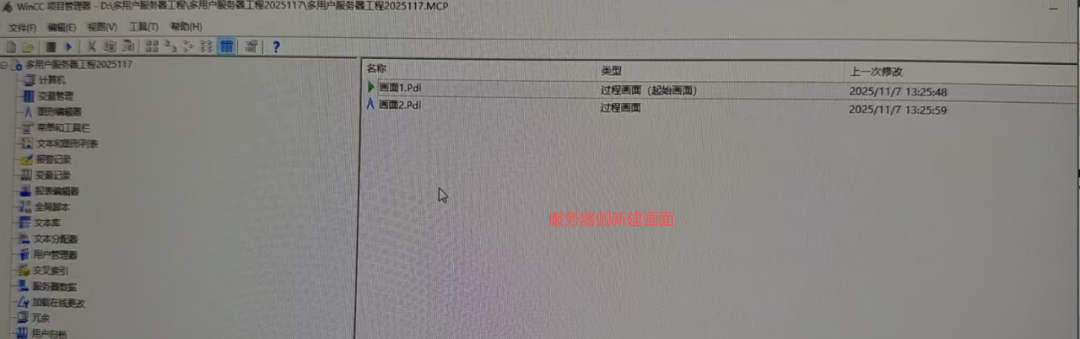
在服务器侧新建2个画面,并将画面1定义为启动画面
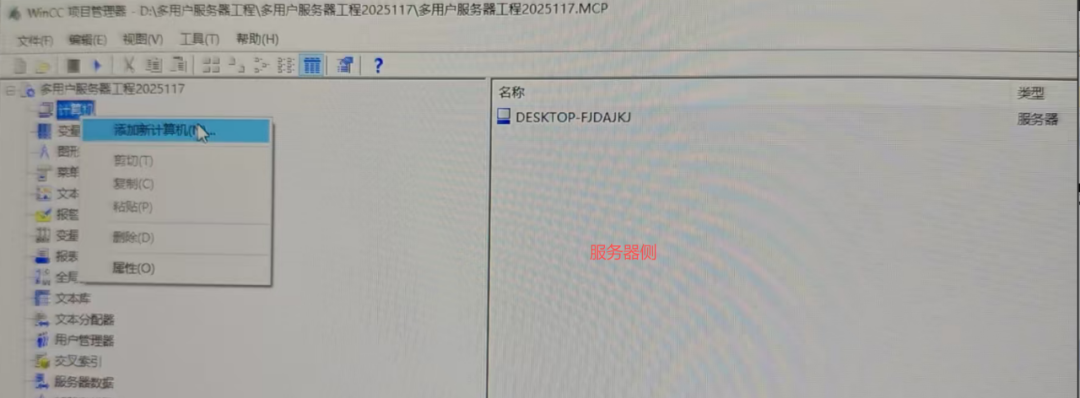
在服务器端添加客户端计算机名称,这步非常关键绝对不可以添加错误。对项目工程中的计算机鼠标右击“添加新计算机”如下图所示
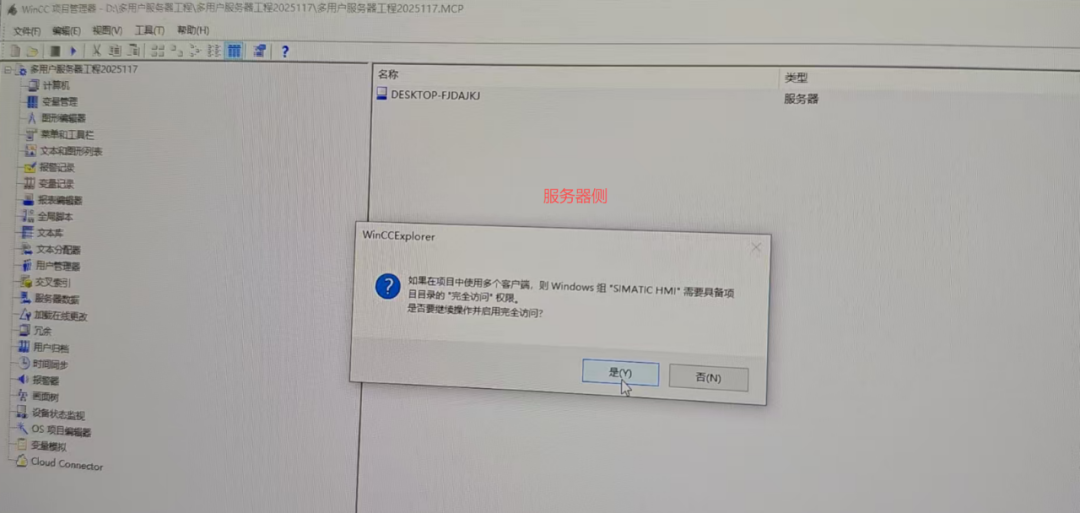
输入客户端计算机名称
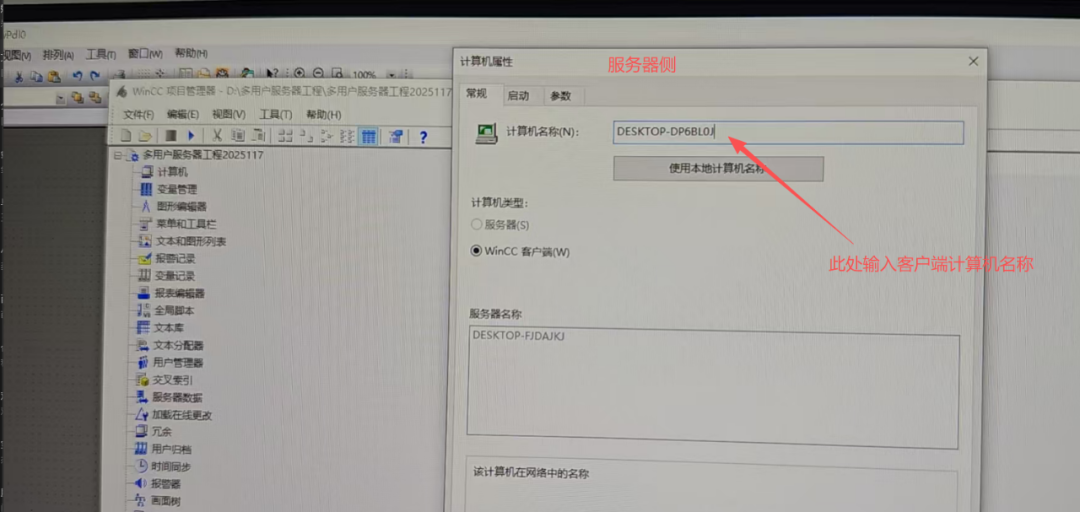
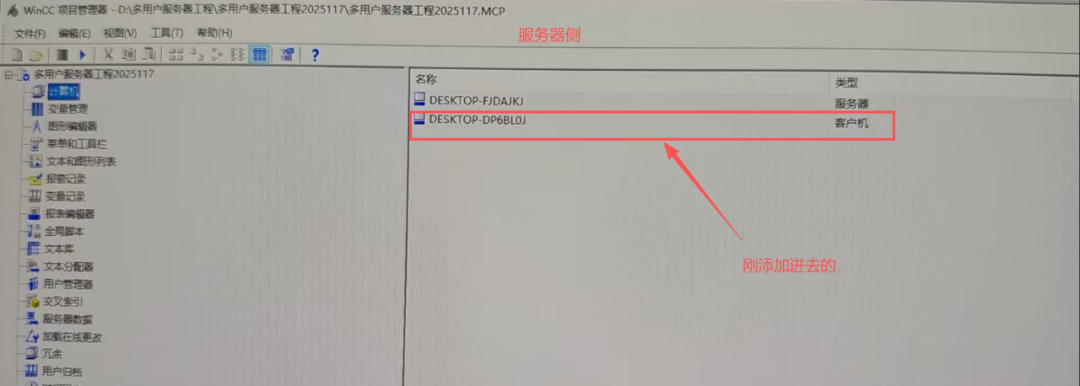
你需要几台客户端就在上述操作中添加几台即可。添加完成后如下图所示
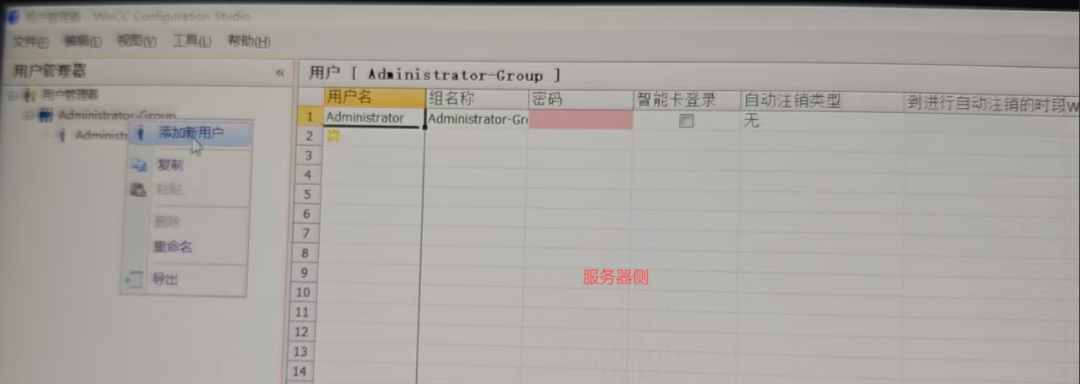
在服务器侧建立wincc内部的登录用户名及密码,wincc内部登录用户名及密码跟之前建立的电脑登录用户名及密码保持一致即可。
新建登录及用户名如下图所示
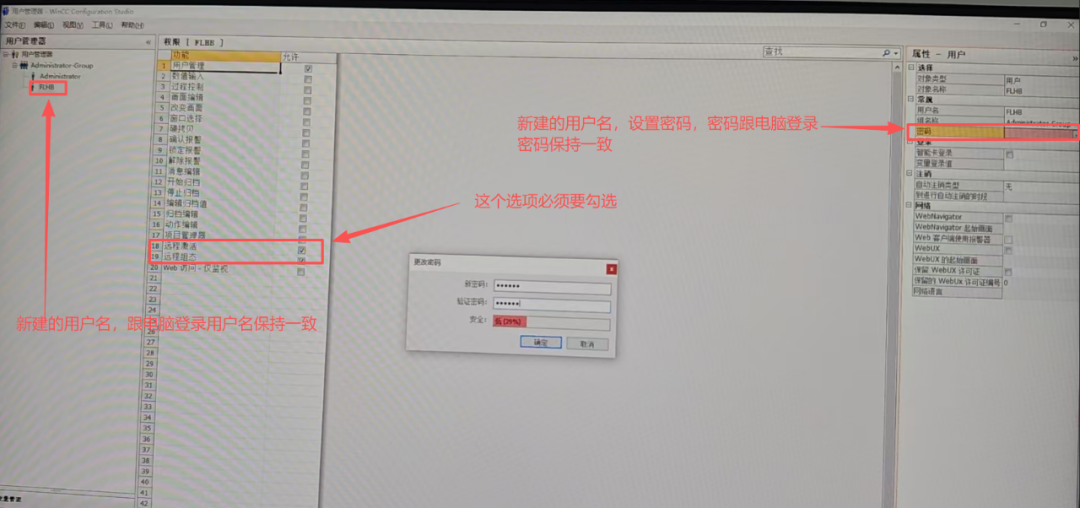
给新建的用户名设置密码及分配权限,此步非常关键如下图
在服务器上生成服务器数据包,如下图所示。
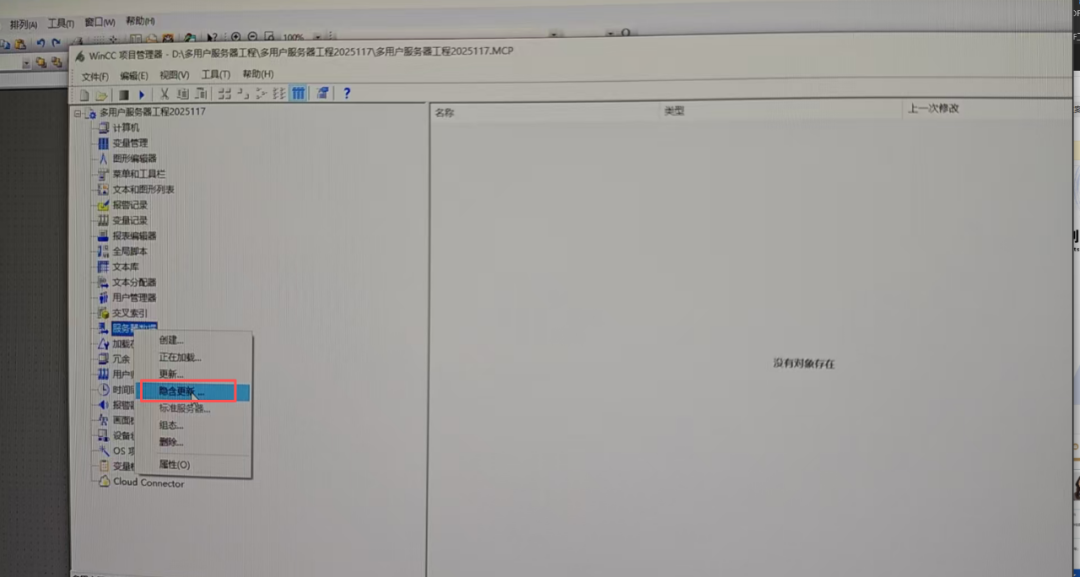
WinCC项目管理器→服务器数据右键→隐含更新(确保自动导入选上)→创建服务器数据包
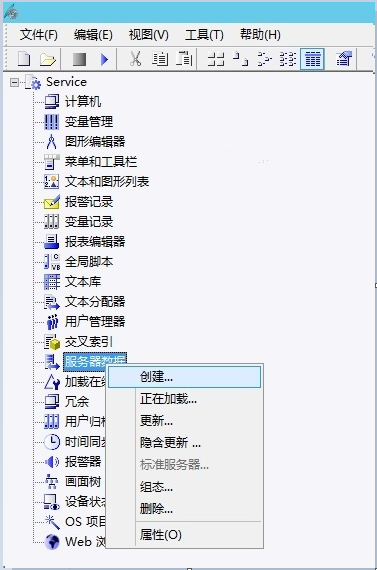
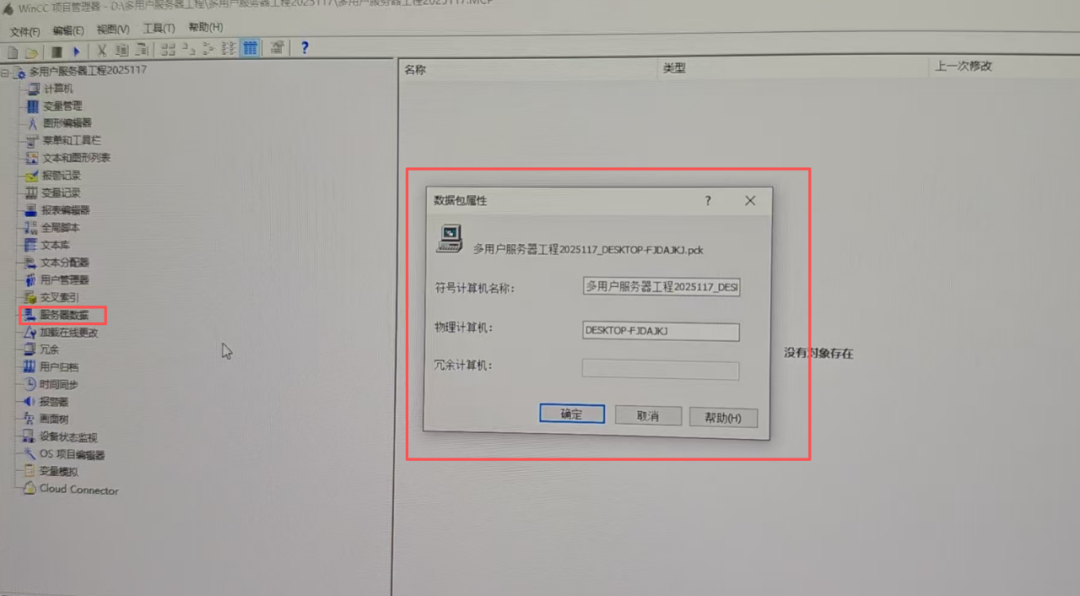
创建后如下图所示
在隐含更新内所有选项打勾
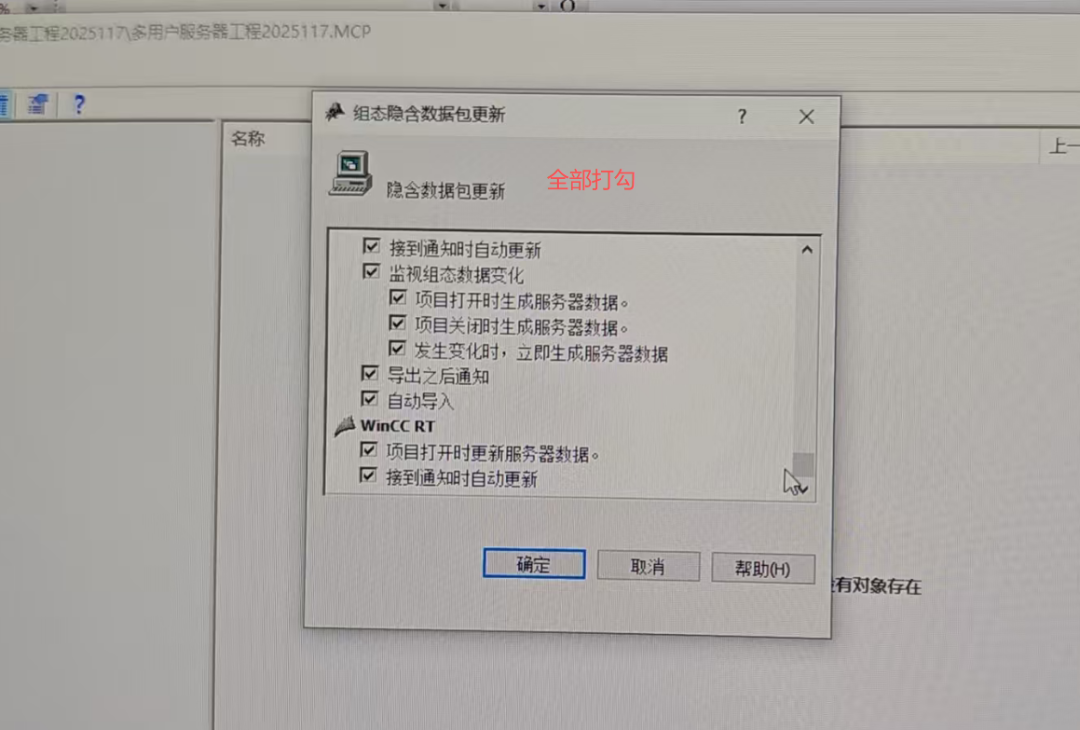
以上工作完成后应该可以到刚才所创建的服务器,如下图所示
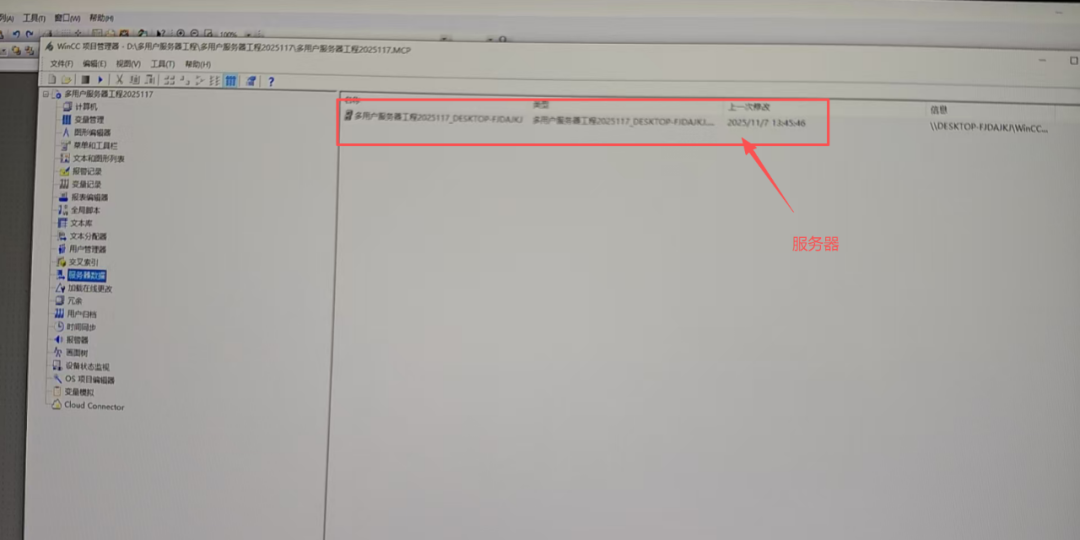
以上就是服务器的全部工作内容,下面开始创建客户端工作内容。
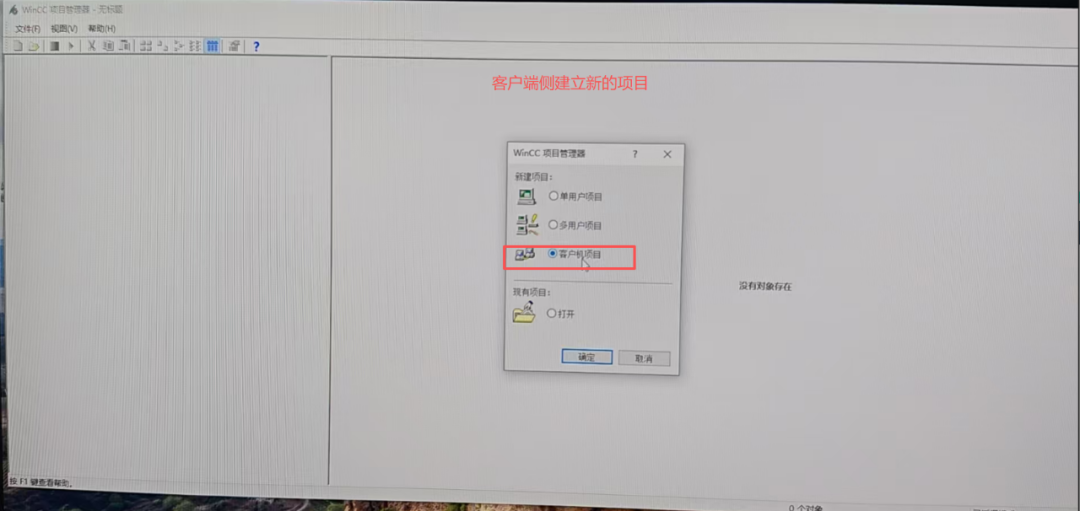
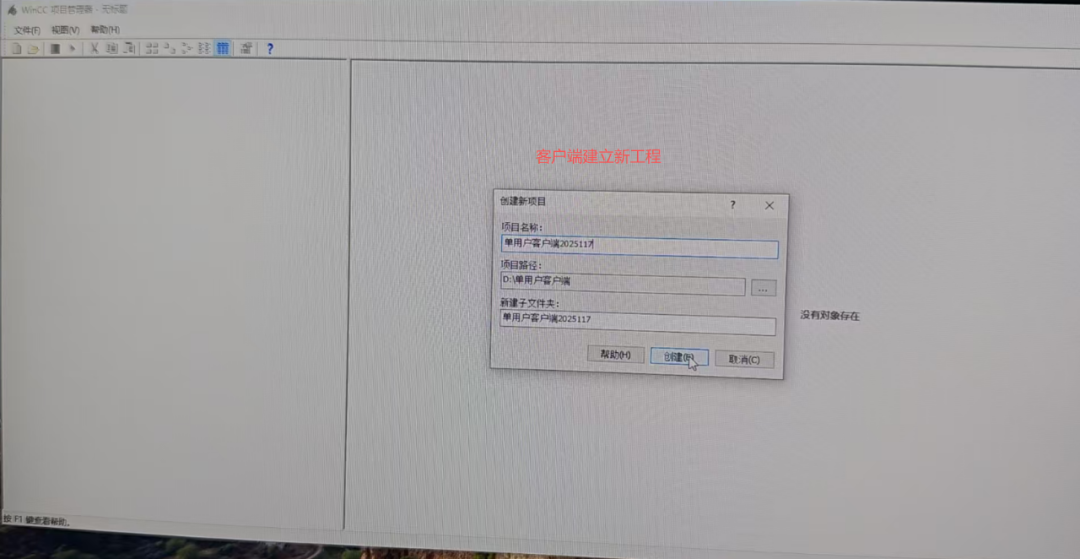
在客户端建立新项目时选择“客户机项目”,客户端新建工程如下
在客户端里加载服务器电脑,此比较关键,操作如下图所示。

从“正在加载”里面找到刚才上面所建的“服务器”端服务器,
点击网络---在网络中找到服务器电脑,在网络中找到服务器电脑后再找到刚才所建立的多用户服务器工程文件如下图所示。
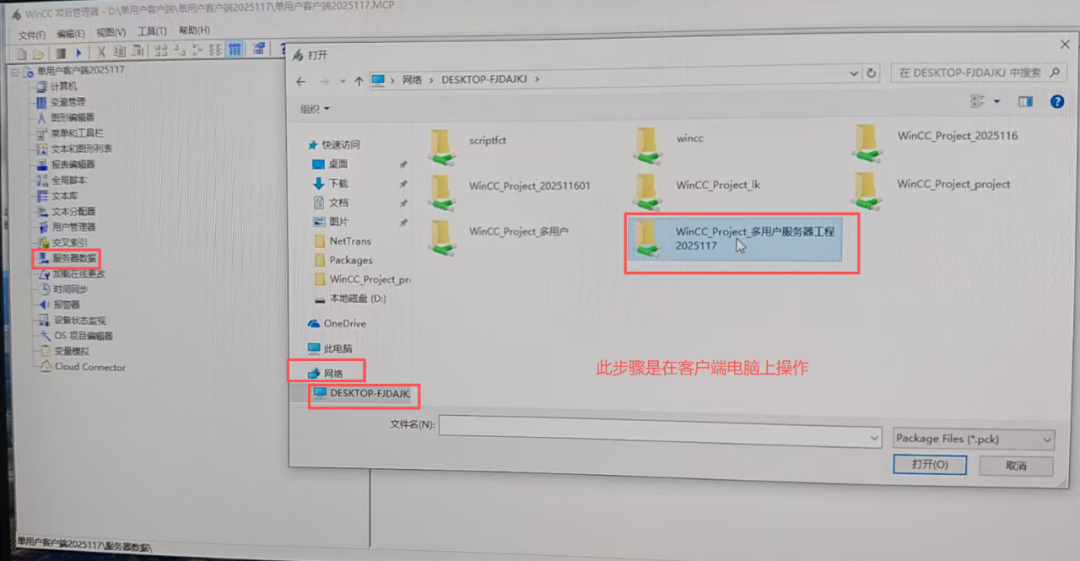
找到“多用户服务器工程文件”文件后打开,找到下面文件夹
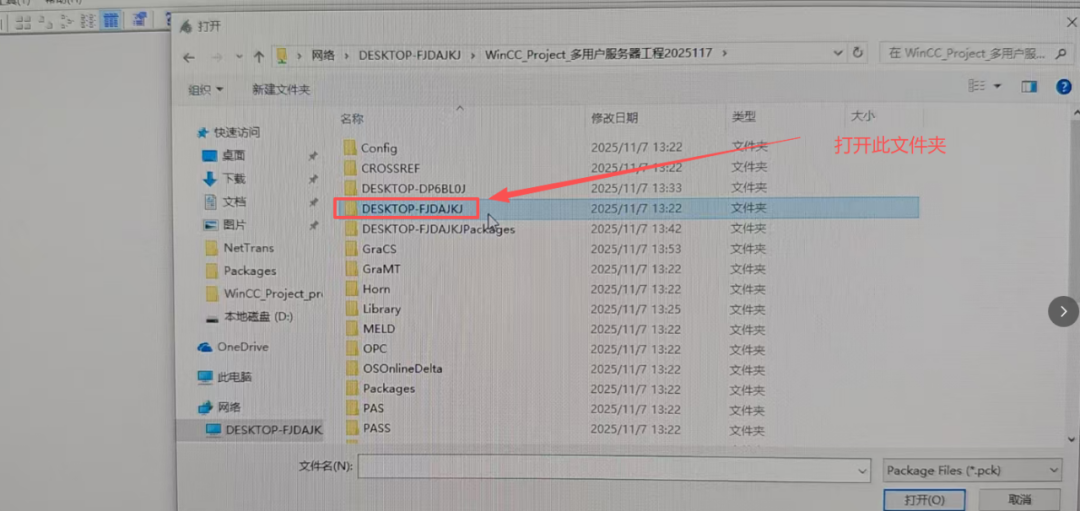
打开上述文件夹后继续下一步
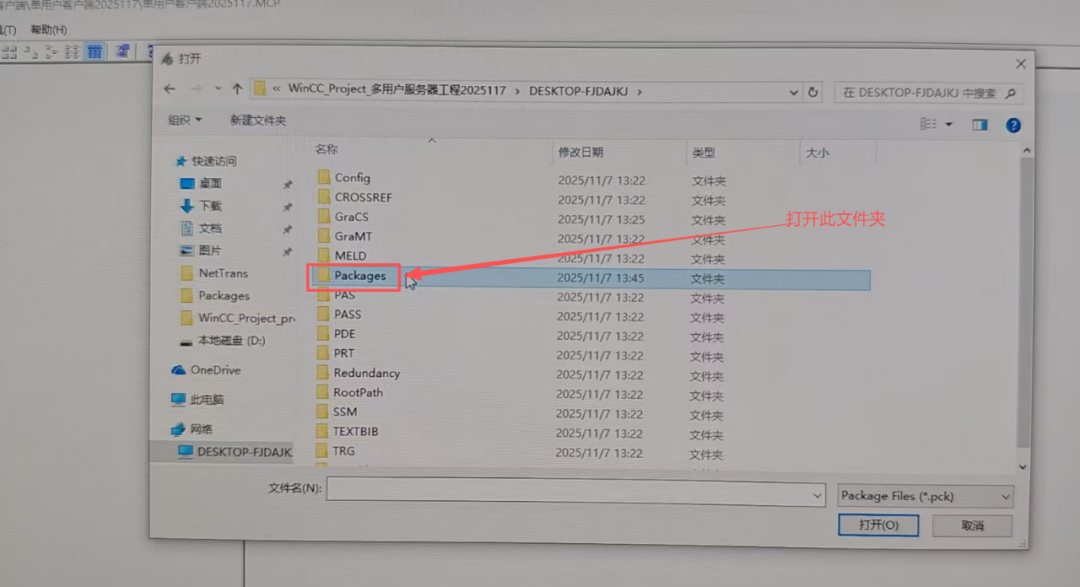
打开上述文件夹后继续下一步,把服务器工程文件添加到客户端内如下图所示
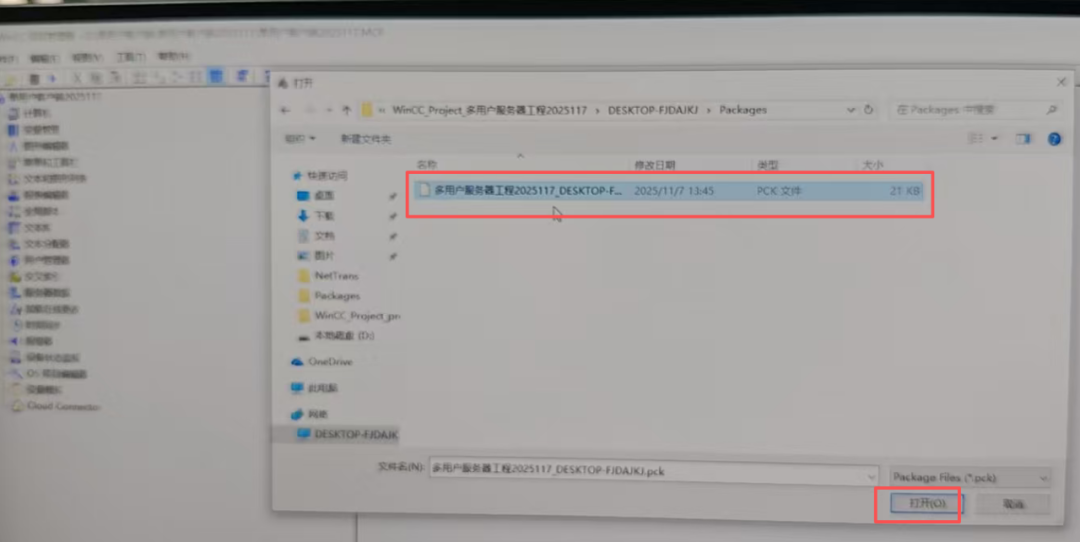
添加完成后会弹出下面操作对话框
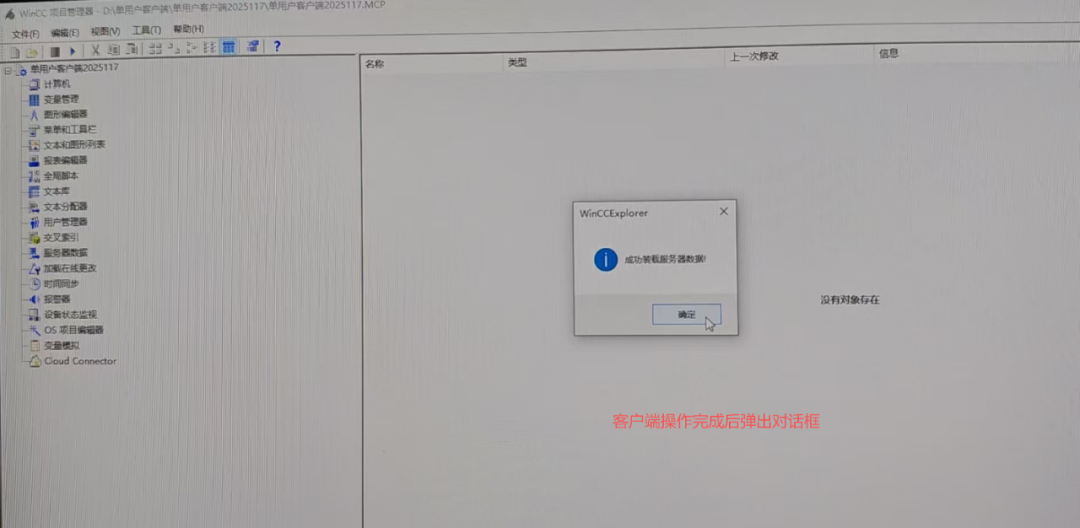
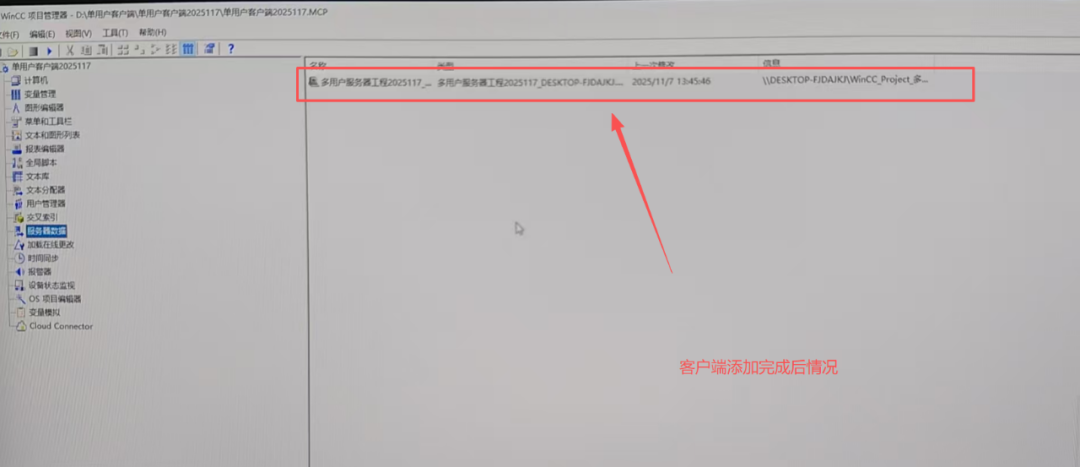
以上工作完成就代表客户端工作也已经完成了,这是客户端添加后的服务器情况
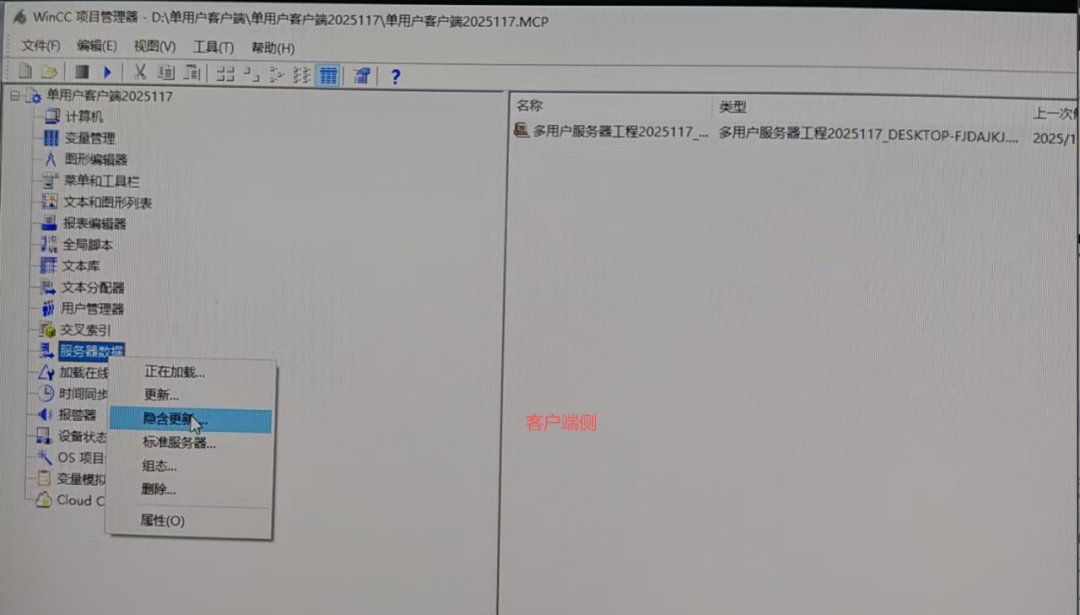
客户端侧隐含更新设置如下图所示
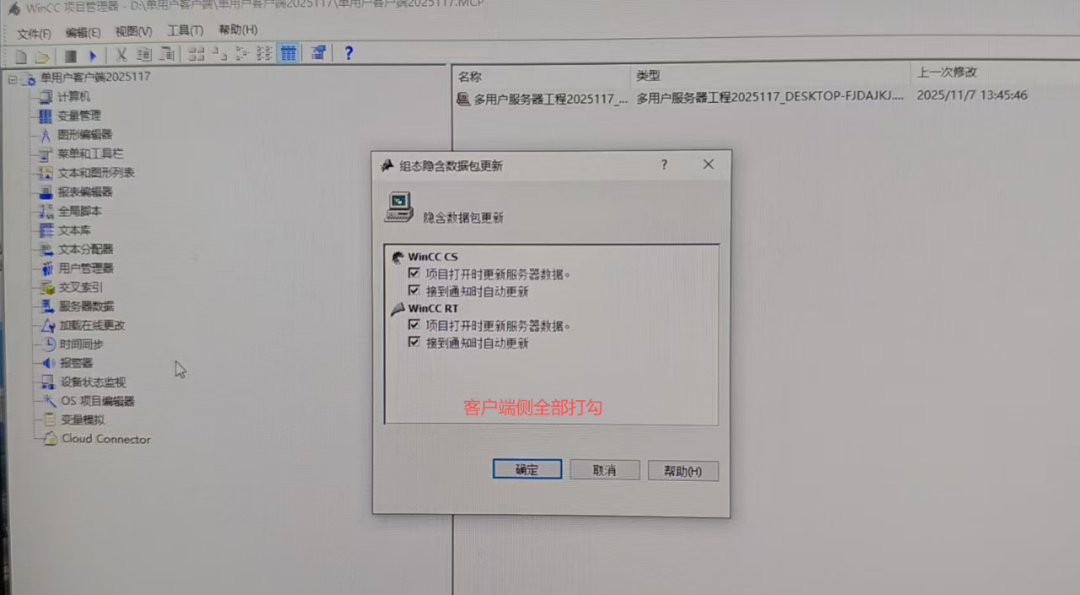
隐含更新选项全部打勾
以上就是服务器侧和客户端侧的全部工作情况,完成上述后即可启动工程测试,启动时先启动服务器侧工程,再启动客户端侧工程。
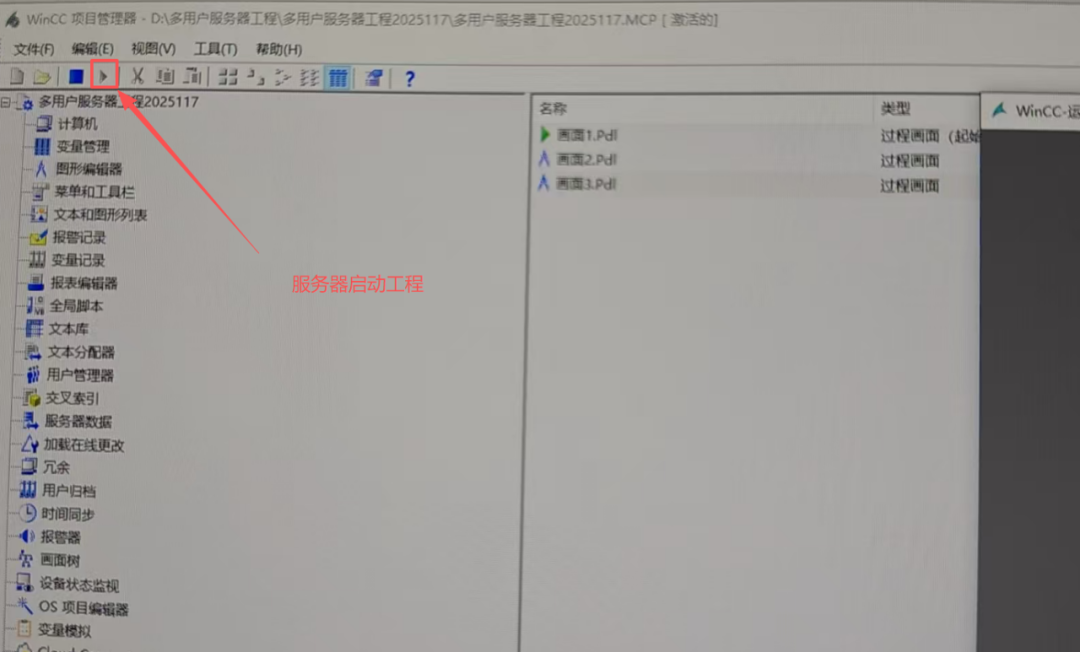
服务器侧工程直接在wincc工程管理器中启动即可,如下图所示
客户端侧启动工程如下图所示
在“此电脑”驱动器下找到“Simatic Shell”驱动器并打开,如下图所示
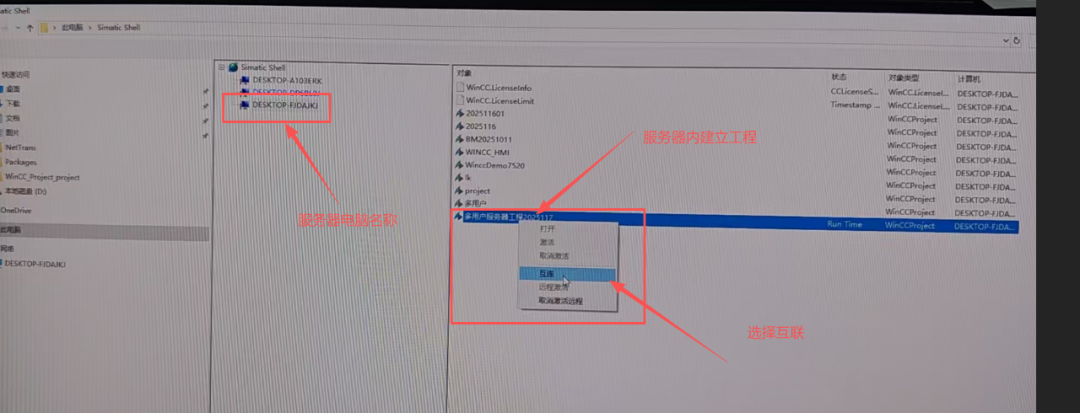
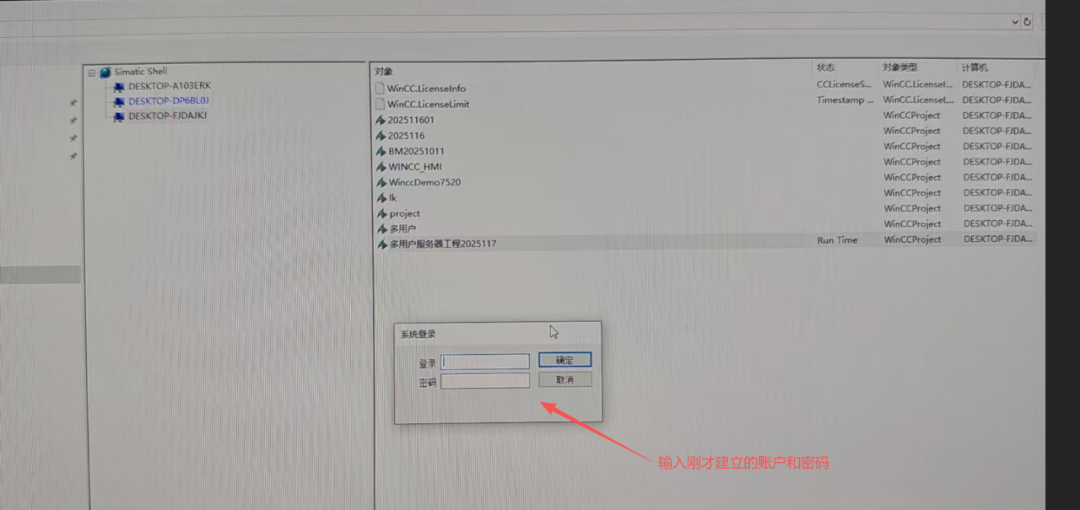
在互联中输入刚才建立的账户及密码
来源:数智化工程师
-
招聘电子工程师、结构工程师、软件工程师、PE工程师2013-02-21 3359
-
[乐开图书漂流]寻找“漂流站”智能硬件工程师2016-11-28 2507
-
年后想找工作的电子工程师,工作地点深圳宝安西乡固戍地铁站附近2018-01-29 3527
-
单片机工程师是程序员吗2021-11-09 4008
-
计算机操作员理论初级2016-02-25 602
-
程序员和工程师的不同2019-07-19 5737
-
人社部拟新增3D打印设备操作员等10个职业2020-06-11 3774
-
如何使用SIMATIC shell配置WinCC站的终端总线2021-04-30 1895
-
为UAS操作员培训创建模拟环境2022-10-27 1172
-
使用 OpenVINO™ 工具包监控机器操作员2023-01-03 1586
-
机器人操作员须知以及码垛机操作规程2023-04-18 2445
-
WinCC 7.5入门指南2024-10-21 1429
-
PCS7操作员站体系结构说明书2026-03-09 205
全部0条评论

快来发表一下你的评论吧 !
