


 RK平台USB问题排查与性能分析:从入门到实战
电子说
描述
在嵌入式开发中,RK(瑞芯微)平台凭借高性价比被广泛用于智能设备、物联网终端等场景,而 USB 作为设备与外部交互的核心接口(如连接 U 盘、网卡、相机),其稳定性和性能直接影响产品体验。实际调试中,我们常遇到 USB 枚举失败、传输卡顿、速率不达标等问题,今天就从问题排查和性能优化两个维度,分享一套适用于 RK 平台的实战方法论。
一、USB 问题排查:从硬件到软件的系统化流程
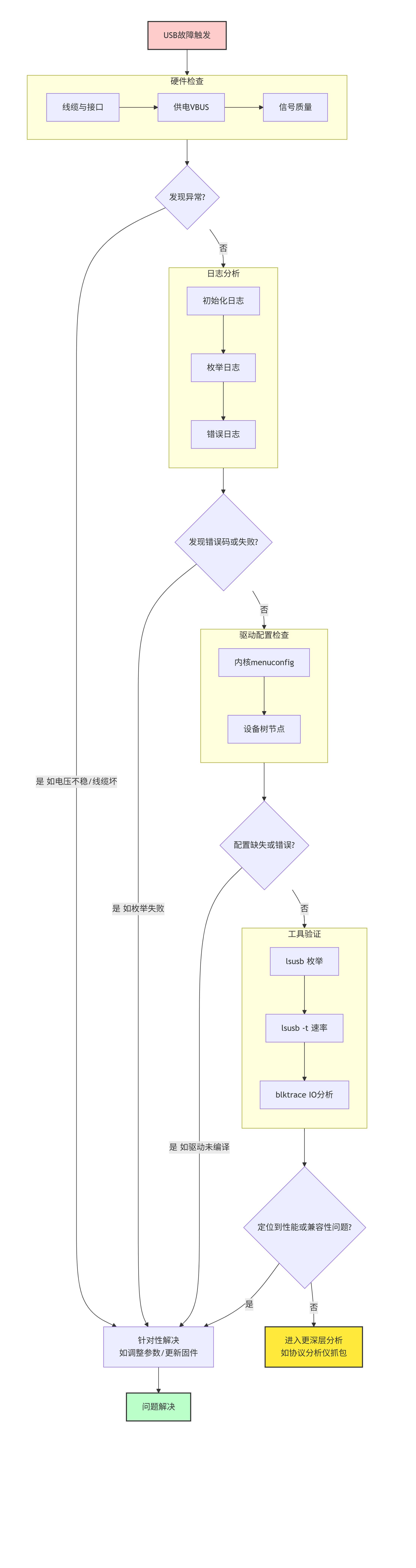
USB 问题本质是 “物理层→协议层→驱动层” 的层层传递,排查时需按 “先硬后软” 的顺序,避免陷入 “软件调半天,实则线松了” 的坑。
1. 第一步:先查硬件 —— 排除 “物理层” 隐患
很多时候 USB 故障根源在硬件,优先做以下检查:
•线缆与接口:更换原厂 USB 线(尤其是 USB3.0 Type-C 线,劣质线易导致信号衰减),检查设备接口是否有氧化、松动,Host 端与 Device 端接口类型是否匹配(如 USB3.0 接口插 USB2.0 设备需确认兼容性)。
•供电稳定性:用万用表测 USB VBUS 电压(需稳定在 5V±5%),供电不足会导致设备枚举时掉电(常见于多设备同时挂载场景,如 RK3399 同时接 USB 相机和 U 盘)。
•信号质量:若为 USB2.0 高速(480Mbps)或 USB3.0 超速(5Gbps)设备,需用示波器测 USB 眼图(眼高、眼宽需符合 USB-IF 规范),信号失真会导致频繁丢包重传,表现为 “设备时断时续”。
2. 第二步:日志分析 —— 抓准 “初始化 / 枚举” 关键信息
RK 平台 Kernel(3.10/4.4 版本)会输出 USB 初始化和枚举的详细日志,通过dmesg或串口日志,重点关注以下关键词:
(1)初始化日志:确认 USB 核心与控制器正常加载
•USB Core 加载:出现usbcore: registered new interface driver usbfs(USB 文件系统注册)、usbcore: registered new device driver usb(通用设备驱动注册),说明 USB 核心模块正常启动;若缺失,需检查 Kernel 配置中USB support是否开启。
•控制器驱动加载:RK 平台常见 USB 控制器有 EHCI(USB2.0)、OHCI(USB1.1)、DWC2(USB2.0 OTG)、DWC3(USB3.0),不同控制器日志特征不同:
◦EHCI/OHCI:如ehci-platform ff5c0000.usb: new USB bus registered, assigned bus number 3(总线号 3,USB2.0)、ohci-platform ff5d0000.usb: irq 49, io mem 0xff5d0000(中断号 49,USB1.1)。
◦DWC3(USB3.0):会同时注册 USB2.0 和 USB3.0 总线,如xhci-hcd xhci-hcd.7.auto: new USB bus registered, assigned bus number 4(USB2.0)、usb usb5: New USB device found, idVendor=1d6b, idProduct=0003(USB3.0,idProduct=0003 为 USB3.0 标识)。
(2)枚举日志:定位设备 “连不上” 的原因
•正常枚举:会出现New USB device found, idVendor=xxxx, idProduct=xxxx(设备 ID 识别)、usb usbX: Product: XXX(设备名称),最后提示hub X-0 X port detected(HUB 端口就绪)。
•枚举失败:重点看错误信息:
◦若出现usb X-Y: device descriptor read/64, error -110(超时),可能是硬件供电不足或信号差;
◦若出现no drivers matched(无匹配驱动),需确认设备类驱动(如 U 盘的usb-storage、相机的uvcvideo)是否编译进 Kernel。
3. 第三步:驱动配置 —— 确认 “软件开关” 没踩坑
通过 Kernel 的menuconfig检查以下配置(不同 RK 芯片配置路径一致):
•核心配置:Device Drivers → USB support → USB Core support(必开)。
•控制器驱动:根据芯片型号开启对应控制器,如 RK3399 需开DWC3 USB Controller,RK3288 需开DWC2 USB Controller。
•设备类驱动:按需开启,如 U 盘(USB Mass Storage support)、USB 相机(USB Video Class (UVC))、USB 网卡(USB Ethernet Adapters)。
•设备树配置:确认 USB 控制器节点未被禁用,如 DWC3 节点需设置dr_mode = "host"(Host 模式)或"peripheral"(Device 模式),避免模式配置错误导致功能异常。
4. 第四步:工具验证 —— 用轻量工具快速定位
•lsusb:列出已枚举的 USB 设备,如Bus 004 Device 002: ID 174c:55aa(总线 4,设备 2,厂商 ID + 产品 ID),若看不到目标设备,说明枚举失败;若能看到但无法使用,需查驱动匹配。
•lsusb -t:查看 USB 设备拓扑,确认设备挂载的总线速率(如Speed=5000M为 USB3.0,Speed=480M为 USB2.0),避免 “USB3.0 设备跑在 USB2.0 速率” 的问题。
•blktrace:针对 USB Disk 场景,若拷贝卡顿,用blktrace分析 IO 性能,排查是否存在 IO 阻塞(需 Kernel 开启CONFIG_BLK_DEV_IO_TRACE)。
附:USB 问题排查流程图
二、USB 性能分析:从测试到优化的实战技巧
USB 性能常见诉求是 “传输速率达标”,但实际速率受硬件、驱动、系统多因素影响,需先 “测准” 再 “优化”。
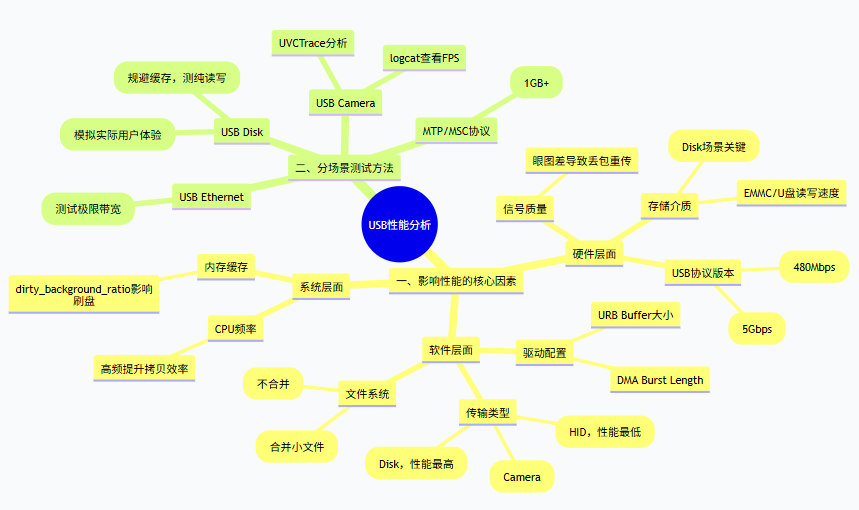
1. 先搞懂:影响 USB 性能的核心因素
在 RK 平台调试中,我们总结出 4 个关键影响因素:
|
层面
|
具体因素
|
影响表现
|
|
硬件
|
USB 版本(2.0/3.0)、信号质量
|
USB3.0 理论速率 5Gbps,信号差会掉速到 USB2.0
|
|
传输类型
|
批量(Disk)> 同步(Camera)> 中断(HID)
|
批量传输适合大数据(如 U 盘),同步适合实时(如相机)
|
|
系统配置
|
CPU 频率、内存缓存、文件系统
|
CPU 低频会拖慢数据拷贝,NTFS 比 EXT4 慢(小文件)
|
|
驱动参数
|
URB Buffer 大小、DMA Burst Length
|
Buffer 小导致中断频繁,速率上不去
|
2. 分场景测试:不同 USB 功能的性能验证方法
(1)USB Disk:测读写速率(避坑指南)
USB Disk 是最常见场景,测试需避免 “缓存干扰”,推荐两种方法:
•方法 1:dd命令(精准测控制器性能)
先创建大文件(建议 2GB 以上,避免缓存影响),再测试:
# 清缓存(必做!避免用内存缓存冒充磁盘速度)echo 3 > /proc/sys/vm/drop_caches# 测读速率(从U盘读入/dev/null,排除目标存储影响)busybox ddif=/mnt/usb/test of=/dev/null bs=512K count=4K conv=fsync# 测写速率(从/dev/zero写入U盘)busybox ddif=/dev/zero of=/mnt/usb/test bs=512K count=4K conv=fsync
◦正常范围:RK USB2.0 Host 读 / 写 25-35MBps,USB3.0 Host(非 UAS)60-100MBps,支持 UAS 的 USB3.0 Disk 可达 350MBps。
•方法 2:cp命令(测实际用户体验)
用time统计大文件拷贝时间,计算速率:
time cp /mnt/usb/test /sdcard/ # 从U盘拷到EMMC
若速率远低于dd测试结果,需排查目标存储(如 EMMC)的写性能瓶颈。
(2)USB Ethernet:测带宽(UDP 模式更准)
用iperf工具测试 USB 网卡带宽(优先 UDP 模式,能测极限带宽):
•PC 端(服务器):iperf -u -s(开启 UDP 服务器)。
•RK 端(客户端):先配置 IP(如ifconfig eth1 192.168.1.2 up),再测试:
# USB2.0网卡:-b设100M;USB3.0网卡:-b设1000Miperf -u -c 192.168.1.1 -b 1000M -t 60
正常范围:RK USB2.0 Ethernet 95-100Mbps,USB3.0 Ethernet 750-800Mbps。
(3)USB Camera:测帧率(实时性关键)
•看帧率日志:通过logcat查看相机预览帧率,如CameraHal: debugShowFPS: 30.000 FPS(正常),若帧率低于预期(如 1080P@30fps 掉至 15fps),需排查同步传输性能。
•UVCTrace 辅助:开启 UVCTrace 查看传输细节:
# 开启UVCTraceecho 0xffff > /sys/module/uvcvideo/parameters/traceecho 8 > /proc/sysrq-trigger# 查看统计信息cat /d/usb/uvcvideo/*/stats
3. 针对性优化:从驱动到系统的调优方向
(1)驱动参数优化
•调整 URB Buffer 大小:RK DWC2 控制器支持最大 512KB,DWC3 支持 16MB-1B,增大 Buffer 可减少中断次数(如 MTP 驱动将 Tx/Rx Buffer 设为 1MB,速率提升 20%+)。
•优化 DMA 配置:将 USB 控制器的 AHB CLK 提至 150MHz 以上,DMA Burst Length 设为最大(如 DWC2 设为 16),提升 DMA 传输效率。
•开启 UAS 协议:RK3399/RK3328 的 USB3.0 控制器支持 UAS(USB Attached SCSI),开启后 USB3.0 Disk 速率可从 100MBps 提升至 350MBps(需 Kernel 开CONFIG_USB_UAS,且 U 盘支持 UAS)。
(2)系统与文件系统优化
•CPU 定频:将 RK 大核(如 RK3399 的 A72)设为最高频(1.8GHz),避免 CPU 变频导致的数据拷贝卡顿。
•文件系统选择:USB Disk 优先用 VFAT/EXT4(Kernel block 层会合并小文件为 120K),避免 NTFS(用户空间写入,小文件速率低)。
•缓存配置:调整dirty_background_ratio(默认 5%),如 4G 内存设为 10%(echo 10 > /proc/sys/vm/dirty_background_ratio),减少频繁刷盘对速率的影响。
附:USB 性能分析脑图
三、实用工具 & 调试心得
1. 必备工具清单
•硬件工具:万用表(测供电)、示波器(测眼图)、原厂 USB 线。
•软件工具:dmesg(日志)、lsusb(设备枚举)、iperf(带宽)、blktrace(IO 分析)、dd(速率测试)。
2. 调试心得
1.先定位瓶颈再优化:比如 RK3399 USB3 Disk 速率慢,先测dd读速率(80MBps 正常),再测 EMMC 写速率(25MBps),发现瓶颈在 EMMC,无需改 USB 驱动。
2.避免缓存“欺骗”:测试速率时必须清缓存,大文件建议 2GB 以上,加conv=fsync确保数据写入磁盘。
3.关注控制器模式:RK 平台 USB 控制器支持 OTG 模式,需确认dr_mode配置(Host/Device),避免 “Host 模式接 Device 设备” 的低级错误。
USB 调试是 “细节决定成败” 的过程,掌握 “硬件排查→日志分析→性能测试→针对性优化” 的流程,能帮我们快速解决 90% 以上的 RK 平台 USB 问题。大家在调试中遇到过哪些坑?欢迎在评论区分享你的解决方案~
-
RK3576 USB 口插上没反应?从 dmesg 到 DTS 的完整排查实战2026-06-05 1056
-
探索MAX8989评估套件:从入门到实战2026-04-04 651
-
一文搞定RK平台Wi-Fi/BT调试!从配置到问题解决全攻略2026-02-09 3719
-
RK3588平台USB摄像头调试实战:从报错到稳定运行2026-02-04 1090
-
RK3326平台GC2385摄像头调试实战:从报错到功能正常的完整排查指南2026-02-03 1593
-
RK平台网络问题排查指南:从初始化到吞吐量,一文搞定常见故障2026-02-02 5296
-
RK3506 MIPI转HDMI显示开发实战:从硬件到驱动全解析2026-01-06 1520
-
RK 平台 USB 摄像头成像调试指南:从信号到画质的全流程优化2025-11-26 1581
-
爬虫数据获取实战指南:从入门到高效采集2025-03-24 1784
-
[RK3588从入门到精通]系列内容专栏目录及介绍2024-04-10 2211
-
javaweb从入门到实战2023-12-03 2447
-
迅为RK3568/RK3588开发板视频教程 | RKNPU2 从入门到实践一套搞定!2023-06-30 3029
-
Linux Shell脚本入门到实战详解2023-02-17 1223
-
初级小白实战资料,零基础入门rk3399平台下linux4.4+android8.1开发2021-07-27 6994
全部0条评论

快来发表一下你的评论吧 !
