


 初次编译rk3568(rk3576)Linux 6.1内核踩坑记录:从报错终止到成功解决的完整流程
电子说
描述
很多刚接触瑞芯微 rk 系列芯片开发的小伙伴,在初次编译基于 Linux 6.1 内核的系统时,很容易因为环境依赖问题卡壳。最近我在编译 rk3576(rk3568 流程类似)Linux 6.1 内核时就遇到了典型报错,从定位问题到最终解决踩了不少小坑,今天把完整过程整理出来,帮大家少走弯路。
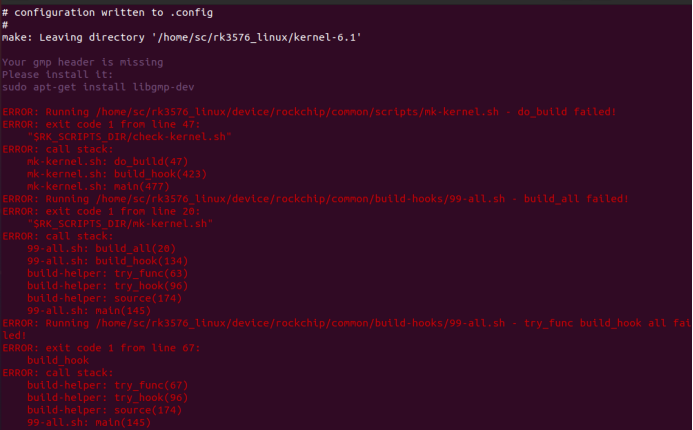
一、问题突发:编译中途突然报错终止
按照官方文档配置好编译环境后,我执行了内核编译命令,一开始流程正常,直到终端突然弹出一连串错误信息,编译直接终止。
仔细看报错日志,核心提示有两个:
1.明确指出“Your gmp header is missing”—— 也就是 gmp 相关的头文件缺失();
2.后续跟着一系列执行失败的日志,比如“Running /home/sc/rk3576_linux/device/rockchip/common/scripts/mk-kernel.sh - do_build failed!”,且 exit code 为 1(、),这说明是依赖缺失导致编译脚本执行失败。
其实到这里,报错信息已经很“贴心” 了 —— 不仅告诉我们缺什么,还直接给了解决方案。
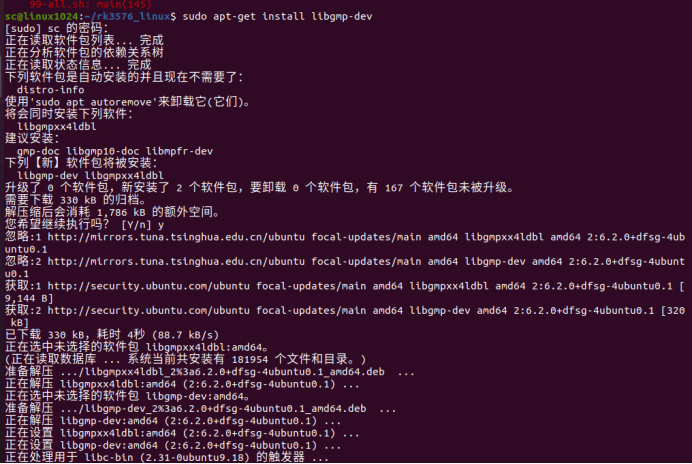
二、定位关键:跟着报错提示找解决方案
在“gmp header is missing” 这句话下面,终端直接给出了安装命令:“Please install it: sudo apt-get install libgmp-dev”(、)。
这里要划个重点:Linux 下编译报错时,先仔细看报错日志的 “建议操作”,很多时候官方或编译器已经把解决方案直接写在日志里了,不用盲目去搜教程。
我当时没多想,直接复制了这个命令开始执行,没想到后续还有个小插曲。
三、解决步骤:执行安装 + 验证,遇到小问题再调整
第一步:执行依赖安装命令
在终端输入报错提示里的命令:
sudo apt-get install libgmp-dev()
输入 sudo 密码后,系统会自动开始处理:
•先读取软件包列表,分析依赖关系(、);
•然后提示会“同时安装 libgmpxx4ldbl”,这是 libgmp-dev 的依赖包,属于正常情况();
•最终确认“新安装 2 个软件包。
输入“y” 确认后,系统开始下载并自动安装,最后提示 “正在处理用于 libc-bin 的触发器”,看起来安装成功了。
第二步:重新编译仍报错?试试环境重置
本以为安装完就能正常编译,结果重新执行编译命令后,报错依然存在。这时候我才意识到,可能是之前的编译缓存或环境变量没刷新,于是做了两个操作:
1.卸载无效依赖并重新安装:
先尝试卸载可能冲突的 libmpc-dev(虽然终端提示 “libmpc-dev 未安装,不会被卸载”)(到),再重新执行sudo apt-get install libmpc-dev,确保相关依赖完整()。
2.补充安装环境变量相关工具:
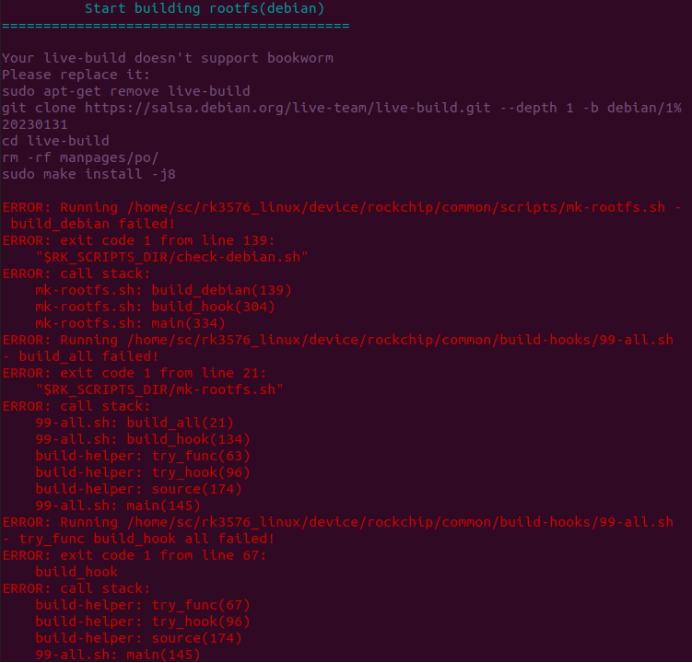
因为报这个错误,后来看了一下源码目录就有这个依赖,基本上是环境配置没配好
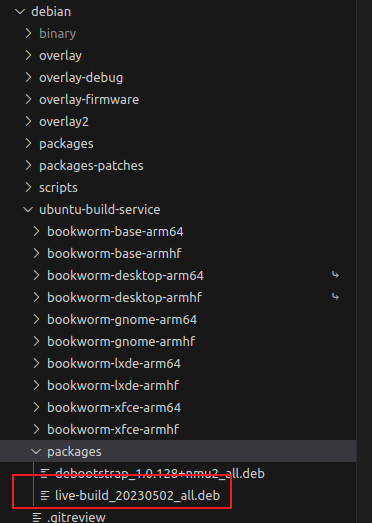
参考瑞芯微编译环境的常见配置,又执行了两个命令:
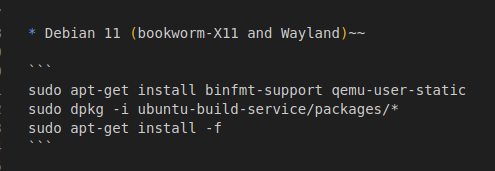
◦sudo apt-get install binfmt-support qemu-user-static(用于处理不同架构的二进制文件,);
◦sudo dpkg -i ubuntu-build-service/packages/* 和sudo apt-get install -f(修复 deb 包依赖,确保环境变量配置正确,、)。
做完这些后,我关闭了当前终端重新打开(刷新环境变量),再次执行编译命令—— 这次终于顺利跑通,没有再出现报错!
四、总结:初次编译 rk 内核的 2 个避坑要点
1.优先看报错日志的“直接提示”
像这次的 gmp 头文件缺失,报错里直接给了安装命令,跟着做就能解决 80% 的问题,不用一开始就去搜复杂的教程。
2.依赖安装后记得“刷新环境”
有时候依赖安装成功了,但编译脚本读不到新安装的文件,关闭终端重新打开、或执行source /etc/profile刷新环境变量,往往能解决“安装了还报错” 的问题。
如果大家在编译 rk3568/3576 等芯片的 Linux 内核时,遇到类似的依赖报错,不妨按照这个流程试试。如果还有其他踩坑经历,欢迎在评论区交流,一起帮更多开发者避坑~
-
RK3576 Android 14.0 SDK开发指南(第一集)2025-05-20 2353
-
toybrick_RK3568X开发板:跑通 android 开发流程2023-11-16 1949
-
RK3568 SDK 的编译2021-12-13 3267
-
新品体验 | RK3576开发板2024-11-01 3645
-
瑞芯微RK3568开发板Linux编译报错404怎么办?触觉智能教你轻松解决2024-11-05 1668
-
RK3576单板发布倒计时:RK3399与RK3576对比2024-12-03 2983
-
NPU性能深度评测:瑞芯微RK3588、RK3576、RK3568、RK35622025-04-03 8129
-
硬核上车!RK3576基于Ubuntu部署ROS机器人系统详细攻略(下)2025-07-11 4145
-
RK3568 Android11编译环境搭建及报错解决指南2026-02-04 2480
-
RK3576+Android15+Linux6.1调试EM05 4G模块全记录:从底层到上层的踩坑与破局2026-02-03 3975
-
从RK3576 Linux SDK手动适配RK3568,省下时间又省钱2026-02-02 1903
-
【迅为工业RK3568稳定可靠】itop-3568开发板Linux驱动开发实战:RK3568内核模块符号导出详解2025-11-21 2129
-
迅为RK3576对比RK3568:AI算力与接口的全面跃迁2025-12-22 2929
-
迅为电子RK系列开发板SDK内核正式升级至6.1 LTS版本2026-03-16 776
-
RK3576 Debian系统 Kernel6.1|Audacity报错 error=38「函数未实现」完整排坑指南2026-06-06 921
全部0条评论

快来发表一下你的评论吧 !
