


 RK平台休眠唤醒与低功耗调试全攻略:从原理到WiFi功耗问题实战
电子说
描述
在物联网设备、便携终端等场景中,低功耗是决定产品续航与用户体验的核心指标—— 尤其是瑞芯微(RK)平台设备,常需在性能与功耗间找到精准平衡。但实际开发中,休眠唤醒异常、外设(如 WiFi)功耗居高不下等问题屡见不鲜。
本文结合 RK 官方《功耗分析和优化》《休眠唤醒开发指南》两大核心文档,从基础概念拆解到调试手段落地,再到 WiFi 休眠功耗大的实战解决,带大家系统化掌握 RK 平台低功耗调试能力。文末附核心逻辑图与思维导图,方便收藏复用。
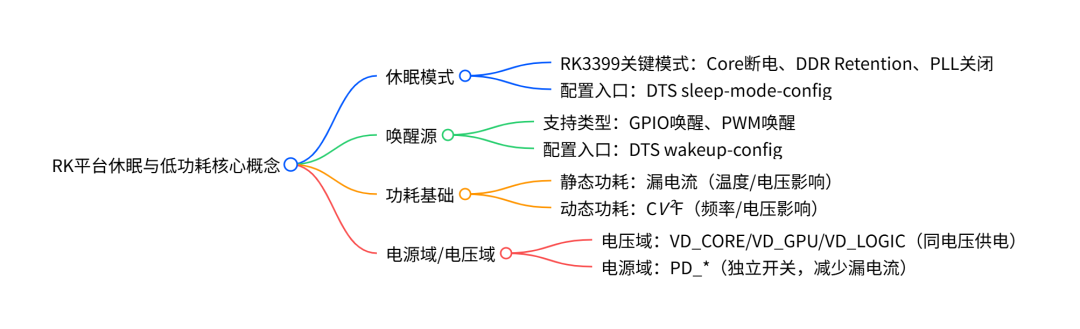
一、先搞懂 3 个核心概念:避免调试 “无头绪”
在动手调试前,必须先理清 RK 平台休眠与功耗的底层逻辑 —— 这是定位问题的前提。
1. 休眠模式:RK3399 的 “低功耗分层策略”
RK 平台(以主流 RK3399 为例)的休眠并非 “一刀切断电”,而是通过分层关闭模块实现功耗梯度控制,核心配置由 DTS 的rockchip,sleep-mode-config定义,关键模式包括:
|
休眠模式参数
|
作用说明
|
功耗影响
|
|
RKPM_SLP_ARMPD
|
Core 核心断电(大核 A72 + 小核 A53)
|
减少 CPU 静态漏电流
|
|
RKPM_SLP_DDR_RET
|
DDR 进入 Retention( retention )状态
|
DDR 功耗从百 mA 级降至十 mA 级
|
|
RKPM_SLP_PLLPD
|
关闭 PLL 时钟(仅保留 32.768k 低速时钟)
|
避免时钟模块空耗
|
|
RKPM_SLP_AP_PWROFF
|
关闭 AP 域电源(非唤醒必需模块全断)
|
最大程度降低静态功耗
|
简单说:休眠模式越“深度”,功耗越低,但唤醒恢复时间越长 —— 需根据产品场景(如 “即时唤醒” vs “长续航待机”)选择配置。
2. 唤醒源:休眠时的 “系统触发器”
系统休眠后,需通过特定“唤醒源” 触发恢复,RK 平台支持GPIO 唤醒、PWM 唤醒等类型,由 DTS 的rockchip,wakeup-config配置使能。
需注意:唤醒源误配置是功耗异常的常见诱因—— 比如误将 WiFi 的中断 GPIO 设为唤醒源,会导致 WiFi 频繁触发系统唤醒,直接拉高休眠功耗。
3. 功耗类型:静态与动态的 “双重影响”
RK 平台功耗分为两类,调试时需针对性分析:
•静态功耗:模块不工作时的漏电流消耗,受温度、电压影响(温度越高、电压越高,漏电流越大),常见于休眠场景;
•动态功耗:模块工作时的电路翻转消耗,公式为P(d)=C*V²*F(C 为常量,V 是电压,F 是频率),常见于 CPU/GPU 高负载场景。
核心概念
二、休眠唤醒调试:从 DTS 配置到流程验证
RK 平台休眠唤醒的调试核心是 **“配置→验证→排查”** 三步法,重点围绕 DTS 配置与流程完整性展开。
1. 第一步:DTS 配置 —— 休眠唤醒的 “顶层规则”
所有休眠唤醒逻辑都依赖 DTS 配置,需确保 3 个关键配置项正确(以 RK3399 为例):
rockchip_suspend: rockchip_suspend {compatible = "rockchip,pm-rk3399";status = "okay";// 1. 配置休眠模式:哪些模块断电/降功耗rockchip,sleep-mode-config = <RKPM_SLP_ARMPD // Core断电RKPM_SLP_DDR_RET // DDR RetentionRKPM_SLP_PLLPD // PLL关闭RKPM_SLP_AP_PWROFF // AP域断电>;// 2. 配置唤醒源:哪些信号能唤醒系统rockchip,wakeup-config = <RKPM_GPIO_WKUP_EN // 使能GPIO唤醒(如按键)// RKPM_PWM_WKUP_EN // 禁用PWM唤醒(避免干扰)>;// 3. 配置PWM调压:休眠前恢复默认电压rockchip,pwm-regulator-config = <PWM2_REGULATOR_EN // PWM2负责调压,休眠前恢复1.0V默认值>;};
配置踩坑点:若未配置RKPM_SLP_AP_PWROFF,AP 域模块会持续漏电;若误使能无关唤醒源(如 PWM),会导致系统频繁被唤醒。
2. 第二步:流程验证 —— 用工具确认 “休眠是否生效”
配置完成后,需通过命令行工具 + 电流测量验证休眠流程完整性,核心步骤如下:
(1)确认休眠模式是否执行
# 查看所有电源域状态(休眠后应显示suspended)cat /sys/kernel/debug/pm_genpd/pm_genpd_summary# 示例输出:Core域(pd_core)、WiFi域(pd_wlan)应处于suspendedpd_core suspended /devices/platform/...pd_wlan suspended /devices/platform/...pd_ddr active /devices/platform/... # DDR Retention状态是active(非断电)
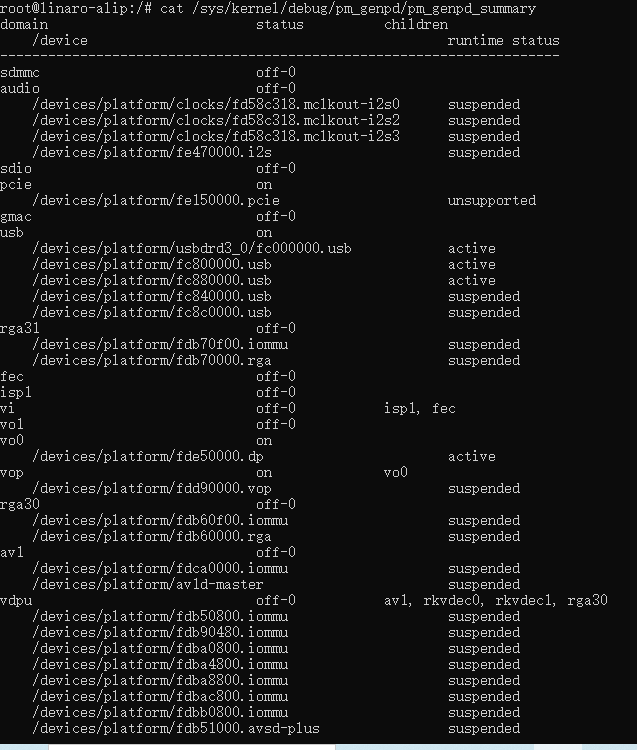
(2)确认唤醒源是否正常触发
# 查看中断触发记录(唤醒后检查唤醒源是否正确)cat /proc/interrupts | grep "wkup"# 示例输出:GPIO唤醒源(irq-32)触发1次,符合预期32: 1 0 0 0 GICv2 32 Edge wkup-gpio
(3)用 PowerMeterage 测电流基线
通过 RK 官方工具PowerMeterage测量休眠时总电流:
•正常二级待机(Core 断电 + DDR Retention):总电流应 < 50mA;
•若电流 > 100mA,说明存在模块未正常休眠(如 WiFi、GPU 未断电)。
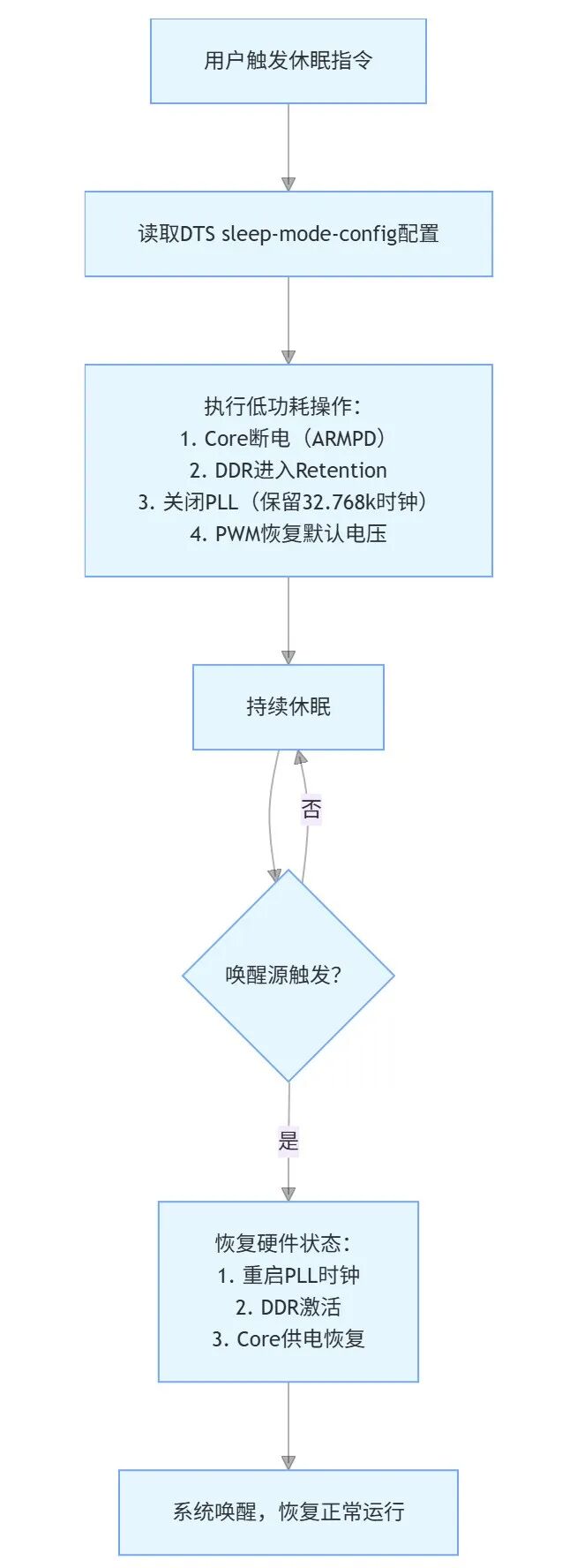
3. 休眠唤醒完整流程逻辑图
三、低功耗数据分析:定位“耗电元凶”
当休眠功耗异常时,不能凭感觉排查—— 需通过 **“分模块电流测量 + 命令行分析”** 定位具体耗电模块。
1. 工具准备:PowerMeterage——RK 平台的 “功耗显微镜”
RK 官方开发的PowerMeterage工具支持同时测量 20 路电源轨电流(如 VDD_CPU、VCC_WLAN、VCC_DDR),是定位问题的核心工具:
•关键测量对象:VCC_WLAN(WiFi 供电)、VDD_CPU(Core 供电)、VCC_DDR(DDR 供电);
•数据折算:需将测量电流折算到电池端(3.8V),公式为 电池端电流 = (模块电压×模块电流) / (效率×3.8V)(DCDC 效率按 80% 算)。
2. 核心电源轨分析:哪路电在 “偷偷浪费”
不同电源轨对应不同模块,异常电流直接指向问题模块:
|
电源轨
|
对应模块
|
正常休眠电流范围
|
异常排查方向
|
|
VDD_CPU
|
Core 核心
|
<5mA
|
检查RKPM_SLP_ARMPD是否配置
|
|
VCC_WLAN
|
WiFi 模块
|
<5mA(深度休眠)
|
检查 WiFi 是否进入 deep sleep
|
|
VCC_DDR
|
DDR 内存
|
10-20mA
|
检查RKPM_SLP_DDR_RET是否生效
|
|
VDD_LOGIC
|
外设控制器(USB)
|
<10mA
|
检查 PD_LOGIC 是否 suspended
|
3. 命令行辅助:快速定位模块状态
除了电流测量,还可通过命令行直接查看模块状态:
# 1. 查看CPU是否真的断电(休眠后无频率输出)cat /sys/devices/system/cpu/cpu0/cpufreq/scaling_cur_freq# 2. 查看WiFi驱动休眠状态(需支持deep sleep)dmesg | grep "wlan: deep sleep"# 3. 查看DDR是否进入Retentioncat /sys/class/devfreq/dmc/cur_freq # 休眠后应显示194000(194KHz)
四、实战:WiFi 休眠功耗大?5 步解决!
在 RK 平台设备中,WiFi 模块是休眠功耗超标的“重灾区”—— 常见现象是 “二级待机时 WiFi 电流 > 50mA”(正常深度休眠应 < 5mA)。下面结合实际案例,拆解解决思路。
1. 问题现象
RK3399 设备二级待机时,PowerMeterage 测量VCC_WLAN(WiFi 供电轨)电流稳定在 60mA,远超预期。
2. 5 步排查与解决
Step1:确认 WiFi 是否进入 “深度休眠”
首先判断 WiFi 模块自身是否正常休眠 —— 通过驱动日志与电流测量验证:
查看WiFi驱动日志,是否有“deep sleep”标志dmesg | grep "wlan"异常日志:无“deep sleep”输出,仅显示“idle”(浅休眠)[ 1234.567] wlan: entered idle mode
→ 结论:WiFi 未进入深度休眠,仅处于浅休眠,导致电流高。
Step2:检查 WiFi 所属电源域是否关闭
WiFi 模块的供电由独立电源域pd_wlan控制,若未配置关闭,会持续漏电:
# 查看pd_wlan状态cat /sys/kernel/debug/pm_genpd/pm_genpd_summary | grep "pd_wlan"# 异常输出:pd_wlan处于“active”(未关闭)pd_wlan active /devices/platform/ff200000.wlan
→ 解决:在 DTS 的rockchip,sleep-mode-config中添加RKPM_SLP_WLAN_PD,配置 WiFi 电源域休眠时关闭:
rockchip,sleep-mode-config = <...RKPM_SLP_WLAN_PD // 新增:WiFi电源域断电>;
Step3:排查唤醒源干扰
若 WiFi 的中断 GPIO 被误设为唤醒源,会导致 WiFi 频繁触发唤醒,无法休眠:
# 查看唤醒源配置,是否包含WiFi GPIOcat /sys/kernel/debug/wakeup_sources | grep "wlan-gpio"# 异常输出:wlan-gpio被标记为唤醒源wlan-gpio active 12 0 0 # 12次唤醒触发记录
→ 解决:在 DTS 的rockchip,wakeup-config中删除 WiFi GPIO 唤醒使能,仅保留必要的按键唤醒。
Step4:驱动参数优化 —— 强制 WiFi 深度休眠
部分 WiFi 芯片(如 MT7601)需通过驱动参数配置深度休眠逻辑:
1.修改 WiFi 驱动配置文件(如mt7601u.cfg):
# 启用深度休眠(默认关闭)deep_sleep_en=1# 闲置30秒后进入深度休眠(避免频繁切换)deep_sleep_timeout=30000# 关闭定期Beacon扫描(扫描会唤醒WiFi)beacon_scan_en=0
1.重启 WiFi 模块生效:
ifconfig wlan0 down && ifconfig wlan0 up
Step5:验证效果
优化后再次用 PowerMeterage 测量:
•VCC_WLAN电流从 60mA 降至 3mA;
•整机二级待机总电流从 120mA 降至 45mA。
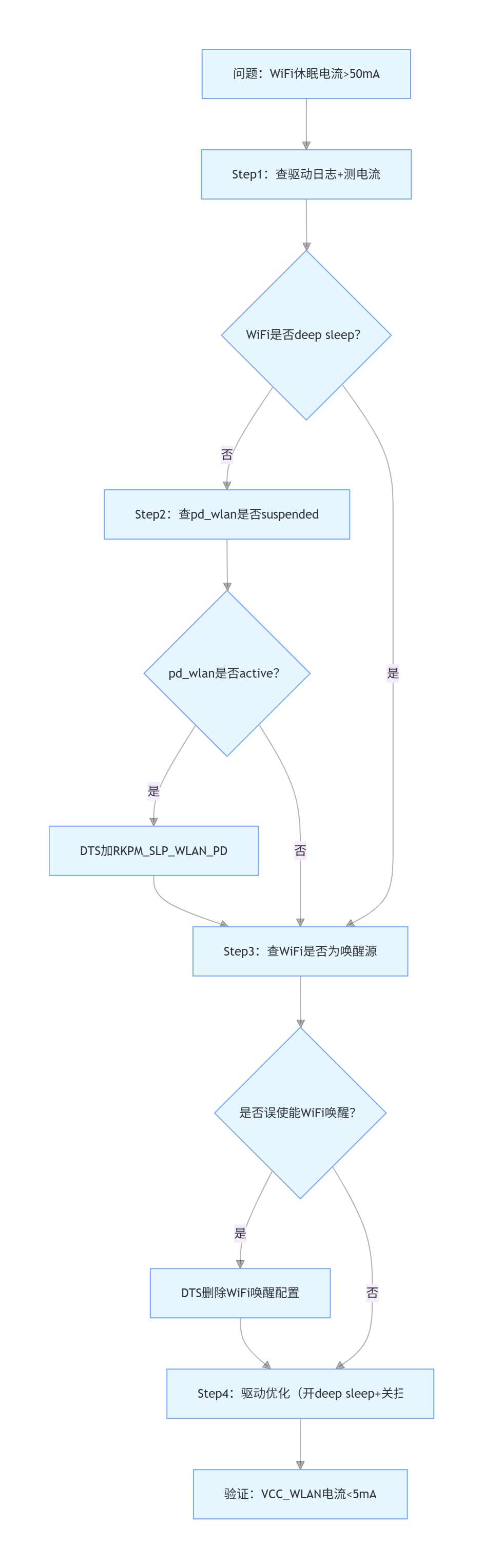
WiFi 功耗优化逻辑图
五、总结:RK 低功耗调试的 “黄金法则”
1.先懂原理,再动手:休眠模式、电源域划分是基础—— 不清楚RKPM_SLP_DDR_RET与RKPM_SLP_ARMPD的区别,就容易配错 DTS;
2.数据驱动,不凭感觉:用 PowerMeterage 测电流基线,用pm_genpd_summary等命令验证状态,避免“猜问题”;
3.外设优先查 PD 与驱动:WiFi、蓝牙等外设功耗异常,优先检查 “电源域是否关闭 + 唤醒源是否干扰 + 驱动参数是否优化”;
4.持续验证,迭代优化:每次修改后需覆盖“静态桌面、二级待机、视频播放” 等多场景验证,避免单一场景优化导致其他问题。
掌握这些方法,就能从容应对 RK 平台绝大多数休眠唤醒与低功耗问题 —— 收藏本文,下次遇到问题直接对照流程排查吧!
-
迅为驱动开发实战:iTOP-RK3568开发板eDP屏幕移植全攻略2025-12-30 1524
-
GPS设计全攻略2025-12-01 418
-
医疗电子EMC整改:原理到实战的系统化全攻略策略2025-11-27 1330
-
UC3854 功率因数校正设计全攻略:从理论到实战2025-04-09 1906
-
全攻略自制esp8266 WIFI智能排插教程2021-11-23 1152
-
LED调光技术全攻略2017-02-08 1247
-
MCU解密全攻略2011-07-11 2757
-
FPGA开发全攻略2009-04-09 5558
-
LED技术全攻略2008-09-25 5929
全部0条评论

快来发表一下你的评论吧 !
