


 rk3588 Ubuntu网络配置全攻略:从调试到静态/动态IP,桌面+终端都讲透!
电子说
描述
用 Ubuntu 时总遇到网络糟心事?比如突然连不上网、远程连接时 IP 老变、服务器需要固定 IP 却不知从何下手…… 其实 Ubuntu 网络配置没那么复杂,今天就从 “问题定位” 到 “动态 / 静态 IP 配置”,把桌面图形化和终端命令行两种方式都讲明白,新手也能跟着操作!
一、网络调试:先找到问题在哪
配置 IP 前,得先确认 “网络问题出在哪”—— 是网卡没识别?还是 DNS 解析失败?这 4 个工具能帮你快速定位:
1. 「ping」:测试网络通不通
最基础的命令,用来检查是否能连接到目标地址(比如路由器、外网):
|
# 测试能否连外网(ping百度DNS,通的话会返回响应)
ping 8.8.8.8 -c 4 # -c 4表示只发4个包,避免一直ping
# 测试能否连路由器(假设路由器网关是192.168.1.1)
ping 192.168.1.1 -c 4
|
•若显示“Request timeout”:说明目标地址连不上,可能是网线没插好、网关错了;
•若显示“Unknown host”:说明 DNS 有问题,解析不了地址。
2. 「ip addr」:查看网卡与 IP 信息
想知道电脑有哪些网卡(比如 eth0 是有线、wlan0 是无线)、当前 IP 是多少,用这个命令:
|
ip addr show # 显示所有网卡信息
# 或指定查看某张网卡(比如有线网卡eth0)
ip addr show eth0
|
输出里能看到关键信息:
•网卡状态:UP表示网卡已启用,DOWN表示禁用;
•IP 地址:inet 192.168.1.100/24 就是当前 IP 和子网掩码(/24 对应 255.255.255.0);
•网卡名:比如eth0(旧版命名)、enp0s3(新版 Predictable 命名)。
3. 「ss」:查看端口与连接状态
如果是远程连接(比如 SSH)出问题,用ss看端口是否在监听:
|
# 查看22端口(SSH默认端口)是否监听
ss -tuln | grep 22
|
•若有输出LISTEN 0 128 *:22 *:*:说明端口正常监听;
•若无输出:可能 SSH 服务没启动,需执行sudo systemctl start ssh。
4. 「traceroute」:追踪网络跳转路径
连得上外网但访问某网站慢?用它看数据从你电脑到目标服务器经过了哪些节点:
|
# 先安装(Ubuntu默认没装)
sudo apt install traceroute
# 追踪到百度的路径
traceroute www.baidu.com
|
输出里的每一行就是一个节点,若某节点一直“*”,说明这个节点有延迟或丢包。
二、动态 IP 配置:自动获取更省心
动态 IP 是 Ubuntu 默认的网络模式,由路由器的 DHCP 服务器自动分配 IP,适合笔记本、家用电脑等 “移动使用” 的场景 —— 不用手动输 IP,插上网线 / 连 WiFi 就能用。
方式 1:桌面图形化(新手首选)
1.点击屏幕右上角的「网络图标」,选择「网络设置」;
2.在左侧找到你要配置的网卡(比如“以太网” 对应有线,“Wi-Fi” 对应无线),点击进入;
3.找到「IPv4」选项,将「方法」设为「自动(DHCP)」;
4.点击「应用」,然后断开再重新连接网络(比如关闭网卡再打开),DHCP 会自动分配 IP。
方式 2:终端命令行(无桌面 / 服务器适用)
如果是 Ubuntu Server(没有桌面),或想通过命令快速获取动态 IP,用dhclient命令:
|
# 释放当前网卡的旧IP(可选,比如IP冲突时)
sudo dhclient -r eth0 # eth0替换成你的网卡名
# 重新从DHCP服务器获取IP
sudo dhclient eth0
# 验证是否获取成功(查看新IP)
ip addr show eth0
|
•若执行后仍没 IP:检查路由器 DHCP 是否开启,或网卡是否启用(sudo ip link set eth0 up 启用网卡)。
三、静态 IP 配置:固定 IP 更稳定
静态 IP 适合 “需要固定地址” 的场景,比如服务器、NAS、远程调试设备 —— 避免因 IP 变化导致远程连接失败、服务中断。下面分桌面和终端两种方式,重点讲实操步骤!
方式 1:桌面图形化(跟着截图走就行)
如果你用的是 Ubuntu 桌面版,按以下步骤操作(参考你提供的配置文档,补充细节):
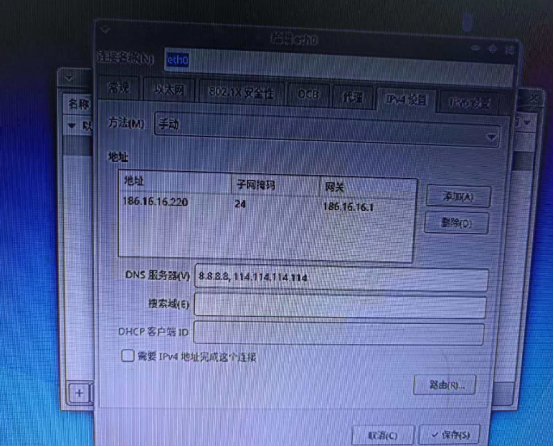
1.打开网络连接配置:
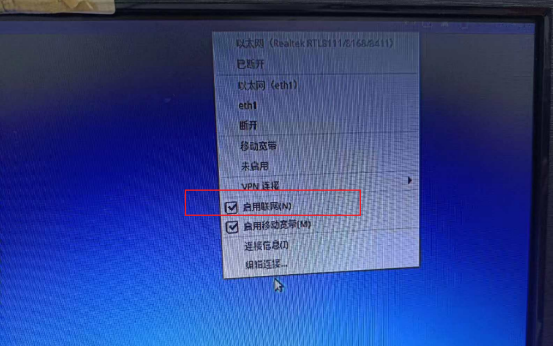
点击右上角网络图标→ 选择「编辑连接」(或进入「设置→网络→有线→齿轮图标」);
2.删除旧的网络连接:
在弹出的“网络连接” 窗口中,找到你要配置的网卡(比如 “eth0”“以太网”),选中后点击「删除」—— 避免旧配置干扰新设置;
3.新建静态 IP 连接:
点击「添加」→ 选择 “以太网”(或 “Wi-Fi”,根据你的网卡类型)→ 点击「创建」;
4.填写静态 IP 信息:
◦「连接名称」:自定义(比如“eth0 - 静态 IP”,方便识别);
◦切换到「IPv4 设置」标签,将「方法」从 “自动” 改为「手动」;
◦点击「添加」,填写关键参数(以“IP:186.16.16.220,子网掩码:255.255.255.0,网关:186.16.16.1” 为例):
地址:186.16.16.220/24(/24对应子网掩码 255.255.255.0,不用手动输子网掩码);
网关:186.16.16.1(填你的路由器 / 网关 IP,不能错!);
DNS 服务器:8.8.8.8,114.114.114.114(谷歌 DNS + 国内 DNS,避免解析失败);
1.保存并生效:
点击「保存」→ 回到网络设置,关闭当前网卡(比如 “断开” 以太网)→ 再重新 “连接”;
最后重启电脑(可选,确保配置永久生效),用ip addr show eth0验证 IP 是否变成你设置的静态地址。
方式 2:终端命令行(Ubuntu 18.04+ 用 netplan)
Ubuntu 18.04 及以后版本放弃了旧的/etc/network/interfaces,改用「netplan」管理网络,配置更简洁(若你是旧版本,文末附旧方法):
1.找到 netplan 配置文件:
netplan 配置文件在/etc/netplan/目录下,文件名通常是01-network-manager-all.yaml或50-cloud-init.yaml(用ls /etc/netplan/查看);
2.编辑配置文件:
用nano或vim打开文件(需 sudo 权限):
|
sudo nano /etc/netplan/01-network-manager-all.yaml
|
清空原有内容,按以下格式填写(替换成你的静态 IP 信息):
|
network:
version: 2
renderer: NetworkManager # 桌面版用这个,服务器版用networkd
ethernets:
eth0: # 替换成你的网卡名(用ip addr看)
dhcp4: no # 关闭DHCP(动态IP)
addresses: [186.16.16.220/24] # 静态IP+子网掩码
gateway4: 186.16.16.1 # 网关
nameservers:
addresses: [8.8.8.8, 114.114.114.114] # DNS
|
关键注意:
◦yaml 文件必须用空格缩进(不能用 Tab!),每级缩进 2 个空格;
◦冒号:后面要加空格(比如dhcp4: no,不是dhcp4:no);
1.应用配置并验证:
保存文件(nano 按Ctrl+O→回车→Ctrl+X),执行以下命令让配置生效:
|
sudo netplan apply
# 验证静态IP是否生效
ip addr show eth0
|
若输出的inet地址是你设置的186.16.16.220,说明配置成功!
旧版 Ubuntu(16.04 及以前)终端配置
如果你的 Ubuntu 是 16.04 或更早版本,用/etc/network/interfaces文件:
|
sudo nano /etc/network/interfaces
# 添加以下内容
auto eth0 # 开机自动启用eth0
iface eth0 inet static # 静态IP模式
address 186.16.16.220 # 静态IP
netmask 255.255.255.0 # 子网掩码
gateway 186.16.16.1 # 网关
dns-nameservers 8.8.8.8 114.114.114.114 # DNS
# 重启网络生效
sudo /etc/init.d/networking restart
|
四、常见问题排查:配置后连不上网怎么办?
1.静态 IP 连不上网:
◦检查 IP 是否冲突:用ping 你的静态IP(在其他电脑上 ping),若有响应说明 IP 被占用,换个 IP;
◦网关 / DNS 填错:网关必须是路由器的 IP(比如 192.168.1.1),DNS 填公共 DNS(8.8.8.8、223.5.5.5);
◦netplan 缩进错误:执行sudo netplan try,会检测配置文件错误并提示。
1.动态 IP 获取不到:
◦启用网卡:sudo ip link set eth0 up;
◦重启 DHCP 服务:sudo systemctl restart NetworkManager(桌面版)或sudo systemctl restart systemd-networkd(服务器版);
◦检查路由器:确认路由器 DHCP 功能已开启,且地址池有剩余 IP。
1.DNS 解析失败(能 ping 通 IP,打不开网页):
◦手动修改 DNS:在静态 / 动态 IP 配置中,把 DNS 设为8.8.8.8和114.114.114.114;
◦检查/etc/resolv.conf:确保文件中有nameserver 8.8.8.8(netplan 会自动生成,不要手动改)。
总结:两种方式怎么选?
•桌面图形化:适合 Ubuntu 桌面版新手,不用记命令,点鼠标就能完成,适合家用电脑、笔记本;
•终端命令行:适合 Ubuntu Server(无桌面)、批量配置多台设备,或需要自动化脚本的场景,更灵活高效。
其实 Ubuntu 网络配置核心就是 “先调试定位问题,再按需选动态 / 静态 IP”,跟着本文步骤走,90% 的网络问题都能解决!如果操作中遇到特殊情况,欢迎在评论区留言,一起排查~
-
RK3588操控终端2026-02-28 1155
-
一文搞定RK平台Wi-Fi/BT调试!从配置到问题解决全攻略2026-02-09 3672
-
GPS设计全攻略2025-12-01 427
-
RK3588 SDK入门之虚拟机配置篇2024-11-15 3409
-
RK3588J正式发布Ubuntu桌面系统,丝滑又便捷!2024-08-22 1707
-
RK3588-MIPI屏幕调试笔记:RK3588-MIPI-DSI2023-06-10 8514
-
FPGA开发全攻略2017-09-27 9426
-
MCU解密全攻略2011-07-11 2765
-
LED技术全攻略2008-09-25 5930
全部0条评论

快来发表一下你的评论吧 !
