


 linux系统下M.2硬盘调试和测试全指南:从初始化失败到读写满速,避坑就看这篇
电子说
描述
在嵌入式开发中,M.2 接口的 NVMe 硬盘凭借高速读写和小巧体积,成了 RK(瑞芯微)等平台的 “性能担当”。但调试时总绕不开几个坑:主机初始化失败、硬盘挂载不上、测试后重启翻车……
今天结合实际项目文档,从“调试(硬件 + 配置)” 到 “测试(挂载 + 读写)”,手把手教你搞定 M.2 硬盘,附带避坑要点,新手也能少走弯路。
一、调试篇:先解决“认得到”,再谈 “用得好”
M.2 硬盘(NVMe 协议)依赖 PCIe 链路通信,调试的核心是让 PCIe 链路通、电源稳、配置对。最常见的问题是“主机初始化失败”,先从这入手。
1. 硬件先查:电源 + 时钟是 “生命线”
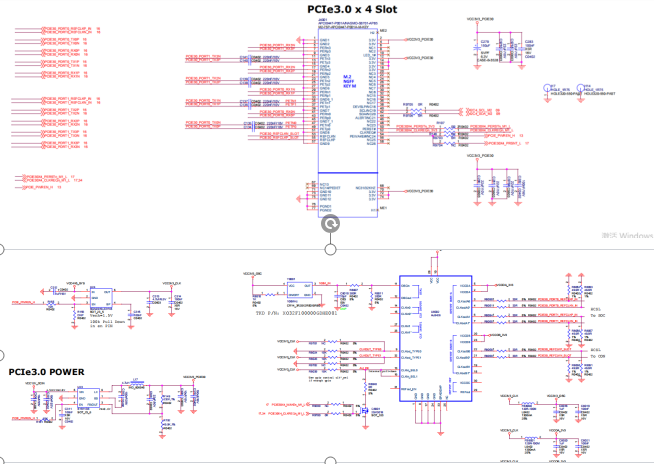
M.2 硬盘要工作,首先得有稳定的电源和时钟,这一步别光看原理图,要结合实际测量:
•电源:VCC3V3_PCIE30 必须到位
原理图中 M.2 的供电依赖VCC3V3_PCIE30(文档 2 原理图标注),实际调试时要确认两点:
① 电源芯片输出是否稳定(用万用表测电压,需在 3.25~3.35V 之间);
② 电源使能 GPIO 是否正常(文档 2 中用gpio4 RK_PB2控制,通过/sys/kernel/debug/gpio查看状态):
|
# 查看GPIO电平,确认电源使能(gpio-138对应vcc3v3-ssd,out hi表示已使能)
cat /sys/kernel/debug/gpio | grep vcc3v3-ssd
|
若显示out lo,说明电源没打开,需检查 DTS 中电源 regulator 配置(下文会讲)。
•时钟:PCIE_CLKREQn 引脚别浮空
M.2 的 PCIe 时钟需要PCIE_CLKREQn引脚(文档 2 中是pcie20x1_0_clkreqn_m1,对应gpio4 RK_PB4)控制,该引脚负责请求时钟输出:
① 原理图中时钟路径需无虚焊(比如 HCSL 差分线阻抗匹配);
② DTS 中引脚配置要符合硬件(文档 2 中是&pcfg_pull_none,若之前遇到过不稳定,可参考历史经验改为&pcfg_pull_down)。
2. DTS 配置:3 个关键节点不能错
RK 平台的 M.2 硬盘(NVMe)依赖 PCIe 控制器和 PHY 配置,DTS 中这 3 个节点必须写对,少一个都可能初始化失败:
(1)PCIe PHY 配置:指定工作模式
&pcie30phy节点控制 PCIe PHY 的工作模式,M.2 NVMe 通常用 “聚合模式”(AGGREGATION):
|
&pcie30phy {
rockchip,pcie30-phymode =
status = "okay"; // 启用PHY
};
|
(2)PCIe 控制器配置:电源 + 复位 + 引脚
&pcie3x4是 PCIe 控制器节点,需关联电源供应、复位 GPIO 和时钟引脚:
|
&pcie3x4 {
reset-gpios = <&gpio4 RK_PB6 GPIO_ACTIVE_HIGH>; // 复位GPIO,高电平有效
vpcie3v3-supply = <&vcc3v3_pcie30>; // 关联PCIe 3.3V电源
pinctrl-names = "default";
pinctrl-0 = <&pcie20x1_0_clkreqn_m1>; // 关联时钟请求引脚
status = "okay"; // 启用控制器
};
|
•重点:vpcie3v3-supply必须指向正确的电源 regulator(下文节点),否则控制器没电,直接初始化失败。
(3)电源 Regulator:确保稳定供电
单独配置 M.2 硬盘的电源 regulator,加入延迟避免上电冲击:
|
pcie20_vcc3v3_ssd_4G: vcc3v3-ssd{
compatible = "regulator-fixed"; // 固定电压调节器
gpio = <&gpio4 RK_PB2 GPIO_ACTIVE_HIGH>; // 电源使能GPIO
pinctrl-names = "default";
pinctrl-0 = <&pcie20_3v3_drv_4G>; // 电源使能引脚配置
regulator-name = "pcie20_3v3_ssd"; // 电源名称,与控制器对应
enable-active-high; // 高电平使能电源
start-delays-us = <5000>; // 启动延迟5ms,避免冲击
off-on-delay-us = <5000>; // 切换延迟5ms
regulator-always-on; // 始终供电,避免休眠断电
regulator-boot-on; // 启动阶段即供电,保证初始化
};
|
3. 排查:主机初始化失败?两步定位
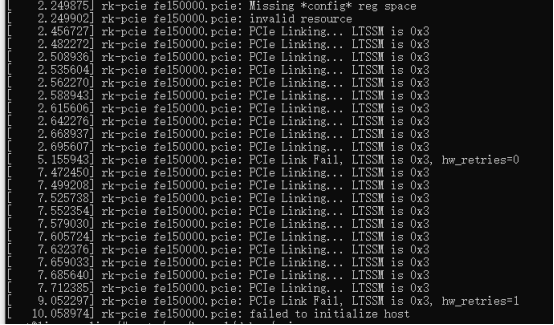
若开机后dmesg看不到 NVMe 设备,提示 “主机初始化失败”,按这两步查:
第一步:看 PCIe 链路是否 “Link up”
通过dmesg查看 PCIe 控制器日志,核心看 “LTSSM 状态”(PCIe 链路训练状态机):
|
# 过滤PCIe控制器日志(以fe150000.pcie为例,根据实际地址修改)
dmesg | grep fe150000
|
•成功标志:日志中出现PCIe Link up, LTSSM is 0x230011(如文档 2 中的成功日志),说明 PCIe 链路已建立;
•失败标志:若 LTSSM 停在0x3或0x210022,说明链路没训练成功,回头查硬件(电源、时钟引脚虚焊)。
第二步:查电源 GPIO 是否正常
如前文所述,通过/sys/kernel/debug/gpio查看电源使能 GPIO(比如gpio-138):
•若显示out lo:检查 DTS 中regulator节点的enable-active-high是否配置正确,或 GPIO 引脚复用冲突;
•若电压正常但 GPIO 无输出:排查 GPIO 引脚是否被其他驱动占用(用cat /sys/kernel/debug/pinctrl/pinctrl-soc/registered-pins查看)。
二、测试篇:三步走,测性能还不翻车
搞定初始化后,下一步是测试硬盘的挂载和读写性能,但要注意:测试会损坏硬盘格式,必须按流程来。
1. 第一步:挂载硬盘,先确保 “挂得上”
M.2 NVMe 硬盘在 Linux 下识别为/dev/nvme0n1(若多个则为 nvme0n2 等),挂载分 “临时挂载” 和 “开机自动挂载”:
临时挂载:快速测试
|
# 1. 创建挂载点(比如/mnt/ssd)
mkdir /mnt/ssd
# 2. 挂载ext4格式的硬盘(若未格式化,先执行mkfs.ext4 /dev/nvme0n1)
mount -t ext4 /dev/nvme0n1 /mnt/ssd
# 3. 检查是否挂载成功(看/dev/nvme0n1是否在列表中)
df -h
|
•成功示例:文档 2 中df -h显示/dev/nvme0n1 469G 28K 445G 1% /mnt/ssd,说明挂载正常。
开机自动挂载:避免每次手动操作
临时挂载重启后失效,通过/etc/fstab配置自动挂载:
|
# 1. 先检查/dev/nvme0n1的UUID(避免设备名变动导致挂载失败)
blkid /dev/nvme0n1
# 2. 将挂载信息写入/etc/fstab(示例,UUID需替换为实际值)
echo 'UUID=xxxx-xxxx /mnt/ssd ext4 defaults 0 0' | sudo tee -a /etc/fstab
# 3. 测试自动挂载(无需重启)
sudo mount -a
# 4. 验证:再次用df -h查看,确认已挂载
|
•避坑:不要直接写/dev/nvme0n1,用 UUID 更稳定(设备名可能因插其他硬盘变动)。
2. 第二步:用 dd 测读写速率,看性能达标没
M.2 硬盘的核心优势是速度,用dd指令测试读写速率(文档 1 中的核心指令),注意指令含义和参数:
测试读取速率
|
# if=输入文件(从硬盘读),of=输出文件(丢弃到/dev/null),bs=块大小1MB,count=1024次(共1GB)
dd if=/dev/nvme0n1 of=/dev/null bs=1M count=1024
|
•文档 2 中实际结果:1073741824字节已复制, 0.535s, 2.0 GB/s,说明读取速率达标(PCIe 3.0×4 的理论上限是 4GB/s,实际因损耗在 2GB/s 左右正常)。
测试写入速率
|
# if=输入文件(从/dev/zero读零数据),of=输出文件(写入硬盘),conv=fdatasync(强制同步到硬件,避免缓存干扰)
dd if=/dev/zero of=/dev/nvme0n1 bs=1M count=1024 conv=fdatasync
|
•文档 2 中实际结果:1073741824字节已复制, 0.944s, 1.1 GB/s,写入速率略低是正常现象(NVMe 硬盘通常读快于写)。
3. 关键一步:测试后必须格式化,否则重启 “翻车”
重点提醒:上述dd指令会直接读写硬盘原始扇区,导致 ext4 格式损坏 —— 若不重新格式化,下次重启会 “找不到硬盘”!
正确流程:测试后立即卸载并重新格式化:
|
# 1. 先卸载挂载点(必须先卸载,否则无法格式化)
umount /mnt/ssd
# 2. 重新格式化为ext4格式(注意:会清除所有数据,测试后执行)
mkfs.ext4 /dev/nvme0n1
# 3. 格式化后重新挂载,确保正常使用
mount /mnt/ssd
|
•避坑:若忘记格式化,重启后df -h看不到硬盘,需重新执行上述指令修复。
三、避坑总结:3 个关键要点记牢
1.DTS 配置:电源 + 时钟别漏配
◦控制器节点(&pcie3x4)必须关联vpcie3v3-supply,否则没电;
◦时钟请求引脚(pcie20x1_0_clkreqn_m1)拉取状态要匹配硬件,不稳定就改下拉。
1.测试后:格式化是“保命步骤”
◦dd指令直接操作原始扇区,不格式化会破坏文件系统,重启必翻车;
◦格式化前务必umount,否则会提示“设备忙”。
1.排查时:先看链路和 GPIO
◦初始化失败先查dmesg看 PCIe Link 是否 up;
◦电源问题直接看/sys/kernel/debug/gpio,比测电压更高效。
结尾
M.2 硬盘调试看似复杂,实则围绕 “电源稳、链路通、配置对、测试规范” 这几个核心。你在调试时遇到过 “挂载后掉盘”“速率不达标” 这类问题吗?欢迎在评论区分享你的踩坑经历,一起交流解决!
-
串口通信基石:Air8000下Modbus RTU串口初始化详解!2025-10-28 1758
-
将1YN M.2与COOLDIM_PRG_BOARD NUCLEO-H753ZI结合使用,初始化Wi-Fi失败的原因?2024-03-05 11969
-
M.2固态硬盘无法识别的两个原因和解决方法2018-09-25 46535
-
请问M.2固态硬盘的接口种类有哪些?2021-06-18 2383
-
BPI启动,Flash初始化失败2022-10-11 11729
-
MIMXRT1024-EVK闪存初始化失败的原因?2023-04-11 563
-
【资料分享】NXP i.MX 8M Mini评估版测试手册(1)2023-06-15 8783
-
AD2S1210初始化中读写寄存器失败的原因?如何解决?2023-12-04 552
-
LINUX系统引导和初始化-LINUX内核解读2011-11-03 603
-
Linux内存初始化2017-10-12 1130
-
在51平台下初始化文件的引入导致全局变量无法初始化的问题如何解决2019-08-20 1433
-
如何使用精确估计满秩空间相关矩阵实现MNMF稳定初始化的方法2020-10-16 2583
-
MPU6050初始化失败2021-12-06 1746
-
M.2接口的固态硬盘有何优势?2024-01-15 4396
-
多块 M.2 硬盘拆到崩溃?M.2 硬盘抽取盒才是救星!2025-10-11 940
全部0条评论

快来发表一下你的评论吧 !
