


 嵌入式Android调试避坑:AP6256蓝牙正常WiFi失效?原来是通道选错了!
电子说
描述
做嵌入式 Android 开发的朋友,大概率遇到过这样的 “迷惑场景”:WiFi / 蓝牙二合一模块(比如常见的 AP6XXX 系列),蓝牙能正常连接,WiFi 却死活打不开 —— 点击 “开启 WiFi” 毫无反应,日志里还一堆报错。最近调试 RK3576+Android14+AP6256 模块时,就踩了这个坑,最后发现竟是 “通信通道选错” 导致的。今天就结合这个案例,带大家搞懂 WiFi / 蓝牙的工作逻辑、调试手段和开发注意事项,下次遇到类似问题能快速破局。
一、调试案例:AP6256 的 “冰火两重天”
先交代下调试环境:
•主控:RK3576(Rockchip 中端处理器,常用于物联网、工业设备)
•系统:Android 14
•模块:AP6256(Broadcom 旗下 WiFi / 蓝牙二合一模块,支持 2.4G WiFi + 蓝牙 5.0)
1. 现象:蓝牙正常,WiFi “躺平”
•蓝牙:能搜索到设备、正常配对连接,log 中无报错;
•WiFi:点击 “开启 WiFi” 按钮,进度条走完后又自动关闭,上层 log 报错:
|
E android.hardware.bluetooth@1.0-service: maybe there is no usb wifi or sdio or pcie wifi, set default wifi module Broadcom APXXX: Permission denied
|
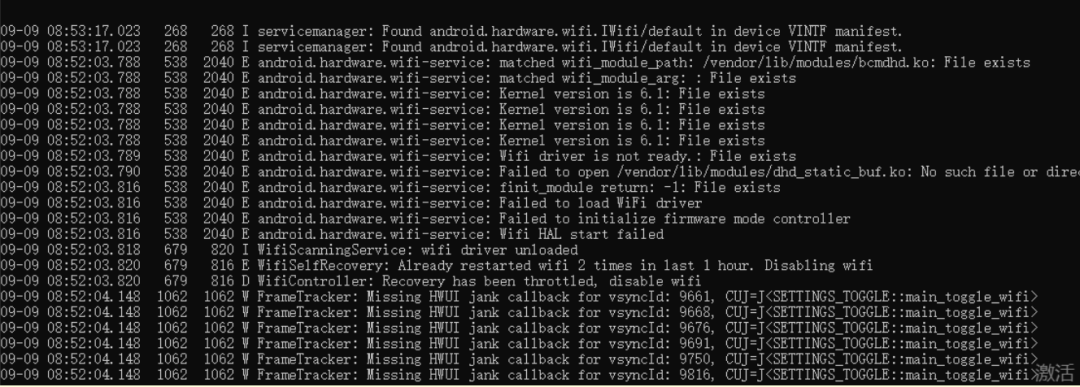
•内核 log 更关键,直接暴露了通道问题:
|
[dhd] ======== Card detection to detect PCIE card! ========
[dhd] No Broadcom or Synaptics PCI device enumerated!
[dhd] dhd_wifi_platform_load_pcie: dhd_bus_register failed err=-1
[dhd] _dhd_module_init: Failed to load the driver, try cnt 1
|

2. 排查:为什么 WiFi 会走 PCIE 通道?
先看 DTS(设备树)配置,理论上 AP6256 的 WiFi 应走 SDIO 通道(模块手册明确支持 SDIO 3.0,不支持 PCIE):
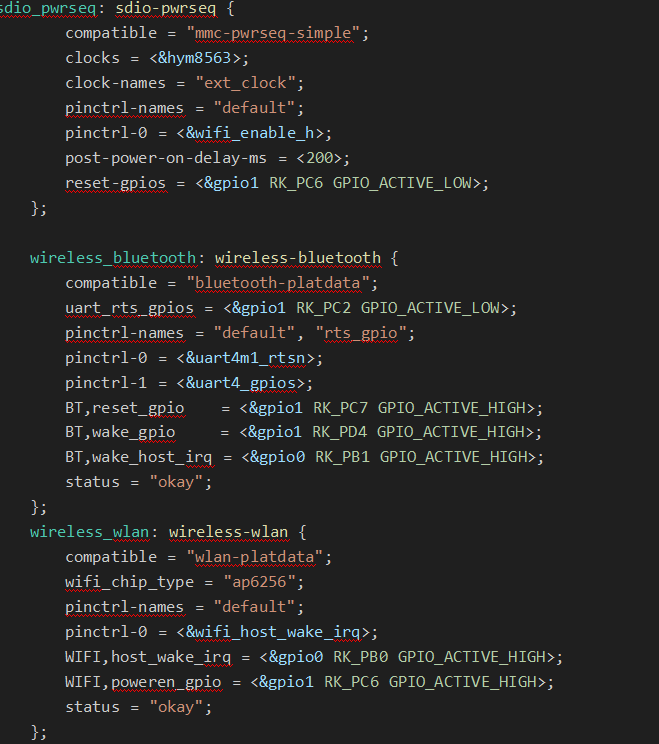 DTS 配置没问题,那问题在哪?
翻到BoardConfig.mk(编译配置文件),发现一行“隐藏配置”:
|
# 原来默认启用了PCIE WiFi配置,驱动优先检测PCIE通道
PRODUCT_KERNEL_CONFIG += pcie_wifi.config
|
3. 解决:禁用 PCIE 通道,让 WiFi 走 SDIO
直接注释掉这行配置,重新编译烧录:
|
# 禁用PCIE WiFi配置,避免驱动优先检测不支持的通道
# PRODUCT_KERNEL_CONFIG += pcie_wifi.config
|
再次查看内核 log,WiFi 成功走 SDIO 通道加载:
|
[dhd] dhd_wifi_platform_load: Enter
[dhd] wifi_platform_set_power =1, delay: 200 msec // 电源使能
[WLAN_RFKILL]: wifi turn on power [GPIO54-1] // 电源引脚置高
[dhd] wifi_platform_bus_enumerate device present 1 // SDIO设备识别成功
[dhd] [wlan0] wl_android_wifi_on:g_wifi_on=1 // WiFi开启成功
|
WiFi 终于能正常开启并连接网络,问题解决!
二、基础知识:WiFi / 蓝牙模块怎么 “对话” 主控?
很多人调试时只看配置,却不懂模块的工作逻辑,遇到问题容易慌。这里用 AP6256 为例,讲清楚嵌入式 Android 中 WiFi / 蓝牙的核心通信原理。
1. 二合一模块的 “分工”:共享硬件,独立通道
AP6XXX 系列(如 AP6256、AP6356)是典型的 “WiFi + 蓝牙二合一模块”,内部集成了 WiFi 芯片、蓝牙芯片和电源管理单元,但与主控(如 RK3576)的通信通道是独立的:
|
功能
|
通信通道
|
用途
|
速率
|
|
WiFi
|
SDIO/PCIE
|
传输高速数据(如上网、投屏)
|
SDIO 3.0(100Mbps)、PCIE(1Gbps+)
|
|
蓝牙
|
UART
|
传输低速数据(如配对、传文件)
|
UART 115200bps~1Mbps
|
关键结论:蓝牙正常说明 UART 通道配置正确,WiFi 失效大概率是通道(SDIO/PCIE)或电源控制出问题 —— 这也是本次案例的核心逻辑。
2. 模块的 “控制信号”:GPIO 是 “开关”
除了通信通道,模块还需要 3 个关键 GPIO 引脚与主控交互,这 3 个引脚配置错了,模块也无法工作:
•poweren(电源使能):主控通过该引脚给模块供电(高电平 = 供电,低电平 = 断电),DTS 中WIFI,poweren_gpio需与硬件一致;
•reset(复位):模块异常时,主控通过该引脚复位模块(通常低电平复位,复位后置高),AP6256 的复位引脚在sdio_pwrseq中配置;
•wake(唤醒):模块主动通知主控(如 WiFi 收到数据、蓝牙被搜索到),DTS 中WIFI,host_wake_irq就是这个功能,需配置正确的中断触发方式(如GPIO_ACTIVE_HIGH)。
3. 驱动的 “角色”:翻译官
主控与模块的通信需要“翻译官”—— 驱动程序:
•WiFi 驱动:Broadcom 模块用dhd驱动(如本次案例中的bcmdhd驱动),Realtek 模块用rtl8189ftv等;
•蓝牙驱动:通常是bt_uart(UART 通道)或bt_hci(HCI 通道),负责处理蓝牙协议栈与硬件的交互;
•驱动加载失败的常见原因:通道不匹配(如 PCIE 驱动加载 SDIO 模块)、驱动版本不兼容(Android14 需适配新驱动接口)。
三、实用调试手段:按这 5 步,定位问题不迷路
遇到 WiFi / 蓝牙问题,不要盲目改配置,按 “日志→通道→GPIO→驱动→权限” 的流程排查,90% 的问题能解决。
1. 日志分析法:抓准 “关键信息”
日志是调试的“眼睛”,但要区分上层日志(应用 / 服务)和内核日志(驱动 / 硬件):
•上层日志:查应用层错误(如权限、服务启动失败)
|
# 过滤WiFi和蓝牙相关日志
logcat -s "android.hardware.bluetooth" "wifi" "wificond"
|
关键报错:Permission denied(权限问题)、No such file or directory(设备文件缺失,通道未识别)。
•内核日志:查驱动 / 硬件问题(如通道检测、GPIO 状态)
|
# 过滤WiFi/蓝牙/驱动关键词
dmesg | grep -E "wifi|dhd|wlan|BT|sdio|pcie"
|
关键报错:No PCI device enumerated(PCIE 通道不支持)、wifi_platform_set_power failed(电源引脚配置错)。
2. 通道检测:确认 “路通不通”
通信通道是模块与主控的“桥梁”,先确认通道是否识别:
•SDIO 通道:查看 SDIO 设备是否存在(AP6256 的 WiFi 走 SDIO)
|
ls /sys/bus/sdio/devices/
# 正常应显示类似“mmc11”的设备(mmc1是SDIO控制器)
|
•PCIE 通道:查看 PCIE 设备(高端模块如 AP6398 用 PCIE)
|
lspci # 或 dmesg | grep PCI
# 无输出说明无PCIE设备,模块不支持PCIE
|
•UART 通道:查看蓝牙对应的 UART 设备
|
ls /dev/ttyS* # 蓝牙通常用ttyS4、ttyS5等
# 结合DTS中uart_rts_gpios配置,确认UART设备正确
|
3. GPIO 状态验证:“开关” 是否按对
GPIO 是模块的 “电源开关” 和 “复位按钮”,配置对了但电平错了,模块也无法工作。以本次案例的poweren_gpio(gpio1 RK_PC6)为例:
1.计算 GPIO 编号:RK 芯片的 GPIO 编号公式为「引脚组编号*32 + 组内引脚号」。
比如gpio1 RK_PC6:gpio1 是第 1 组(从 0 开始),RK_PC6 是组内第 14 个引脚(PC0=8,PC1=9...PC6=14),所以编号 = 1*32 +14=46?
(不同芯片引脚编号规则可能不同,需查芯片手册,比如 RK3576 的 GPIO1 PC6 对应 GPIO54,以实际手册为准)。
2.查看 GPIO 电平:
|
# 进入GPIO目录
cd /sys/class/gpio/
# 导出GPIO(若未导出)
echo 54 > export
# 查看电平(1=高电平,0=低电平,poweren需为1)
cat gpio54/value
|
4. 驱动加载检查:“翻译官” 在不在
驱动没加载,通道再通也没用。检查驱动加载情况:
•WiFi 驱动:Broadcom 模块查dhd,Realtek 查rtl
|
lsmod | grep dhd # 正常应显示dhd模块
# 若未加载,检查内核配置:CONFIG_BCMDHD=y
|
•蓝牙驱动:查bt相关模块
|
lsmod | grep bt # 正常应显示bt_uart、bt_hci等
|
5. 权限排查:Android 高版本必查
Android 10 + 默认启用 SELinux(强制模式),权限不足会导致模块无法访问设备文件:
•临时关闭 SELinux(验证是否是权限问题):
|
setenforce 0 # 切换为宽容模式(permissive)
|
•若关闭后 WiFi 正常,说明是 SELinux 权限问题,需添加规则(如允许 wifi 服务访问 SDIO 设备):
在device/rockchip/rk3576/sepolicy/vendor/目录下添加规则文件,允许wifi_hal访问/sys/bus/sdio/devices。
四、开发注意事项:避免踩坑的“5 个必须”
调试是“事后补救”,开发时做好这 5 点,能减少 80% 的 WiFi / 蓝牙问题。
1. DTS 配置必须 “硬软对齐”
DTS 是 “硬件描述文件”,每一个参数都要与硬件 schematic(原理图)完全匹配:
•模块类型:wifi_chip_type = "ap6256"(不能错写为 ap6255/ap6356,否则驱动加载错);
•GPIO 引脚:poweren_gpio、host_wake_irq必须与原理图一致(比如原理图中 WiFi 电源接 gpio1 PC6,DTS 不能写 gpio2 PC6);
•电源序列:sdio_pwrseq的post-power-on-delay-ms(延迟时间)需参考模块手册(AP6256 建议 200ms,太短模块未就绪,太长启动慢)。
2. 通道配置必须 “匹配模块特性”
先查模块手册,确认 WiFi 支持的通道(SDIO/PCIE),再禁用不支持的通道:
•低端模块(如 AP6256、AP6212):通常只支持 SDIO,需禁用 PCIE 配置(如注释pcie_wifi.config);
•高端模块(如 AP6398、AP6498):支持 PCIE,需禁用 SDIO 配置,同时在 DTS 中添加 PCIE 相关节点。
3. 驱动必须 “版本兼容”
Android 版本与驱动版本必须匹配,否则会出现接口不兼容:
•Android 12+:需使用支持 “WiFi HAL 1.5” 的驱动(如bcmdhd版本≥1.367.33);
•内核版本:驱动需适配内核版本(如本次案例用 Linux 6.1 内核,驱动需编译为 6.1 版本)。
4. 硬件必须 “前期验证”
很多问题不是软件配置错,而是硬件没接对:
•电源电压:AP6256 需 3.3V 供电,若接 5V 会烧毁模块,接 2.5V 会供电不足;
•引脚焊接:SDIO 引脚(如 DATA0~DATA3、CLK)虚焊会导致设备识别失败;
•复位时序:模块上电后需等待复位完成(通常 100~200ms),再初始化通道,否则会识别失败。
5. SELinux 必须 “提前配置”
Android 高版本(10+)SELinux 默认enforcing模式,需提前添加模块所需权限:
•WiFi:允许wifi_hal访问/sys/bus/sdio/、/dev/wlan0;
•蓝牙:允许bluetooth服务访问/dev/ttyS*(UART 设备);
•推荐做法:开发初期用setenforce 0验证权限问题,再将规则固化到 SELinux 策略中。
五、总结:调试的核心是“定位方向”
这次 AP6256 的调试,没有复杂的代码修改,只是注释了一行配置,但关键在于 “从日志中定位到通道问题”。很多人调试时容易陷入 “盲目改配置” 的误区,却忽略了 “先看日志定方向,再查硬软匹配度” 的基本逻辑。
最后给大家一个调试口诀:
“蓝牙正常看 WiFi,通道优先查日志;SDIO/PCIE 分清楚,GPIO 电平要记住;驱动版本别忽略,权限问题别糊涂。”
下次遇到 WiFi / 蓝牙问题,不妨按这个思路走一遍,大概率能快速找到问题所在。你在调试中还遇到过哪些 “奇葩” 问题?欢迎在评论区分享,一起避坑~
-
RK3588+AP6256|不掉电重启AP模式踩坑调试实录2026-05-14 453
-
AP6256 wifi模块无法上电怎么解决?2026-03-14 1104
-
【HZ-RK3568开发板免费体验】--蓝牙通讯2025-08-10 1610
-
AP6256 WIFI模块中文版规格书2024-07-16 3042
-
替代正基AP6256的WIFI6模块YM5411简介2023-11-23 3217
-
RK3588-WIF/BT调试之AP62562023-06-10 7119
-
RK3288 android5.1增加AP6256调试wifi和蓝牙发现不可用怎么解决?2022-03-03 4030
-
常见的双通道嵌入式无线AP模块有哪些?2021-12-27 1883
-
分享一些嵌入式系统编程中内存操作相关的避坑指南2021-12-17 1198
-
AP6xxx系列Pin to Pin高性能WiFi模块应用参考原理图2018-07-06 6095
-
AP6330单通道11ac双频蓝牙wifi模块芯片资料下载.pdf2018-05-25 3035
-
蓝牙 wifi嵌入式2017-06-16 3289
-
原来是升职了2011-08-05 3784
全部0条评论

快来发表一下你的评论吧 !
