


 嵌入式新手必看!GPIO调试从0到1:计算、操作、排错全指南
电子说
描述
在嵌入式开发中,GPIO(通用输入输出口)是最基础也最常用的硬件接口 —— 小到控制一颗 LED 亮灭、读取一个按键状态,大到驱动传感器、控制外设,都离不开 GPIO。但对新手来说,“怎么确定 GPIO 的编号?”“怎么手动控制 GPIO 电平?”“为什么 GPIO 用不了?” 这些问题常常让人头疼。
今天就从GPIO 编号计算、用户空间手动控制、占用冲突排查三个核心环节,手把手教新手搞定 GPIO 调试,全程结合 Rockchip 平台实操案例(其他平台逻辑通用),看完就能上手!
一、先搞懂:GPIO 的 “编号规则” 是啥?
嵌入式芯片的 GPIO 通常按 “Bank(组)→ Group(子组)→ Pin(引脚)” 分层管理,比如常见的 “GPIO1_D0”,每个部分都对应具体的数值,我们需要通过固定公式计算出内核识别的 GPIO 编号(比如 56、125),才能后续操作。
先明确三个关键概念(以 Rockchip 芯片为例):
•Bank(主组):芯片会把 GPIO 分成多个 Bank(如 GPIO0、GPIO1、…、GPIO4),每个 Bank 包含 32 个引脚(固定),编号范围[0,4]。
•Group(子组):每个 Bank 又分成 4 个 Group,对应字母 A/B/C/D,分别对应编号0/1/2/3(比如 A=0,B=1,C=2,D=3),每个 Group 包含 8 个引脚(固定)。
•X(子组内引脚号):每个 Group 里的 8 个引脚,编号[0,7](比如 D0 对应 0,D1 对应 1,…,D7 对应 7)。
核心公式:计算 GPIO 编号
已知某个 GPIO 的 “Bank+Group+X”,就能算出内核识别的唯一编号,公式分两步:
1.计算Group 内偏移量:number = Group × 8 + X(因每个 Group 有 8 个 Pin);
2.计算最终 GPIO 编号:pin = Bank × 32 + number(因每个 Bank 有 32 个 Pin)。
实操案例:GPIO1_D0 怎么算?
以开头提到的“GPIO1_D0” 为例,一步步拆解:
1.拆分参数:
◦Bank = 1(GPIO1 → 主组编号 1);
◦Group = 3(D 对应 Group 3,A=0/B=1/C=2/D=3);
◦X = 0(D0 → 子组内第 0 个 Pin)。
1.计算 Group 内偏移量:number = 3 × 8 + 0 = 24;
2.计算最终 GPIO 编号:pin = 1 × 32 + 24 = 56。
��结论:GPIO1_D0 对应的内核编号是56,后续操作都要用这个“56” 来指定引脚。
新手注意:别踩这 2 个计算坑!
•坑 1:Group 对应错误(A=0 不是 1)!比如 GPIO1_A1,Group 是 0 不是 1,否则会算错编号;
•坑 2:Bank 编号从 0 开始!比如 GPIO0_C3,Bank 是 0,不是 1,每个 Bank 固定 32 个 Pin,别多算或少算。
二、实操:用 sysfs 手动控制 GPIO
Linux 内核提供了sysfs 文件系统接口,新手不需要写驱动,直接通过echo/cat指令就能控制 GPIO,步骤超简单!核心路径是/sys/class/gpio/,所有操作都围绕这个目录下的文件展开。
前提:确认 sysfs GPIO 已启用
先检查系统是否支持 sysfs GPIO(大部分嵌入式 Linux/Android 系统默认开启):
|
# 查看sysfs GPIO目录是否存在
ls /sys/class/gpio/
|
若能看到export、unexport、gpiochip0等文件 / 目录,说明支持;若没有,需重新编译内核,开启CONFIG_GPIO_SYSFS选项。
步骤 1:导出 GPIO(告诉内核 “我要操作这个 Pin”)
“导出” 是让内核把指定编号的 GPIO 暴露到 sysfs 中,生成对应的控制目录。比如要操作编号 125 的 GPIO:
|
# 导出GPIO125(echo 编号 > export)
echo 125 > /sys/class/gpio/export
|
•成功:会在/sys/class/gpio/下生成gpio125目录,里面包含direction(方向)、value(电平)等文件;
•失败(报错“Device or resource busy”):说明这个 GPIO 已被其他驱动占用(后面会讲怎么排查)。
步骤 2:设置 GPIO 方向(输入 / 输出)
GPIO 有两种工作模式:输入(in) 和输出(out),需先指定方向:
|
# 1. 设置为输出模式(echo out > gpioXXX/direction)
echo out > /sys/class/gpio/gpio125/direction
# 2. 若需要设置为输入模式(比如读按键)
# echo in > /sys/class/gpio/gpio125/direction
|
•验证方向:cat /sys/class/gpio/gpio125/direction,会输出out或in。
步骤 3:控制 GPIO 电平(输出模式)/ 读取电平(输入模式)
情况 1:输出模式(比如控制 LED)
GPIO 电平只有两种:高电平(1) 和低电平(0),通过value文件控制:
|
# 1. 设置为高电平(echo 1 > value)
echo 1 > /sys/class/gpio/gpio125/value
# 2. 设置为低电平(echo 0 > value)
echo 0 > /sys/class/gpio/gpio125/value
|
•验证电平:cat /sys/class/gpio/gpio125/value,会输出1或0。
情况 2:输入模式(比如读按键)
若 GPIO 接了按键(一端接 GPIO,一端接地),设置为输入后,直接读value即可:
|
# 读取GPIO输入电平(按下按键可能为0,松开为1,取决于硬件电路)
cat /sys/class/gpio/gpio125/value
|
步骤 4:释放 GPIO(不用时清理)
操作完成后,建议“释放” GPIO,避免占用资源:
|
# 释放GPIO125(echo 编号 > unexport)
echo 125 > /sys/class/gpio/unexport
|
释放后,/sys/class/gpio/gpio125目录会被删除。
三、关键:查看 GPIO 占用与复用(排错核心)
新手最常遇到的问题:“导出 GPIO 时提示忙(busy)”“设置电平没反应”,本质是GPIO 被占用—— 可能被其他驱动(如 UART、SPI、I2C)复用,或已被其他进程导出。
下面两个 debug 命令,能帮你快速定位问题!
1. 用debug/gpio查看 GPIO 占用状态
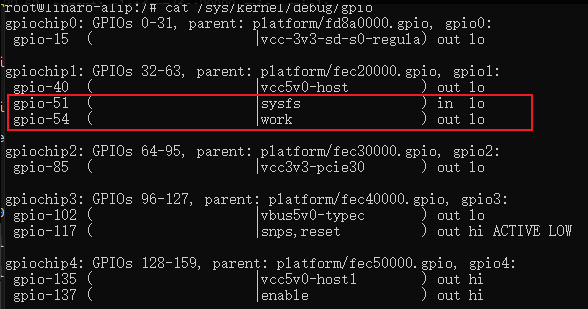
内核提供了/sys/kernel/debug/gpio文件,能直观看到所有 GPIO 的 “是否占用、方向、电平”:
|
# 查看GPIO整体状态
cat /sys/kernel/debug/gpio
|
输出解读(重点看这几列):
|
GPIOs 32-63, platform/pinctrl, gpio1:
gpio-56 ( |gpio1-d0 ) out hi # GPIO56(GPIO1_D0),输出高电平,未被其他驱动占用
gpio-57 ( |spi1_cs0 ) out lo # GPIO57被SPI1_CS0驱动占用(复用为SPI片选)
GPIOs 64-95, platform/pinctrl, gpio2:
gpio-125 ( |export ) out hi # GPIO125已被export(我们手动导出的),输出高电平
|
关键信息提取:
•若某 GPIO 后面跟着 “|xxx”(如|spi1_cs0):说明被 xxx 驱动复用,无法再作为普通 GPIO 使用;
•若某 GPIO 后面是 “|export”:说明已被手动导出,需先unexport才能重新操作;
•out hi/out lo:输出模式下的电平;in hi/in lo:输入模式下的当前电平。
2. 用pinmux-pins查看 Pin 脚复用详情
如果想知道某个 GPIO “还能复用成什么功能”,或 “当前复用功能是谁”,需要看pinmux-pins文件(路径因芯片不同略有差异,Rockchip 平台通常在/sys/kernel/debug/pinctrl/pinctrl-rockchip-pinctrl/下):
|
# 查看Pin脚复用情况(Rockchip平台示例路径)
cat /sys/kernel/debug/pinctrl/pinctrl-rockchip-pinctrl/pinmux-pins
|
输出解读(重点看 GPIO1_D0 对应的 Pin):
|
Pin 56 (gpio1-d0): rockchip,pins@10000000 10000000.pinctrl:gpio1-d0 (GPIO function)
Pin 57 (gpio1-d1): rockchip,pins@10000000 10000000.pinctrl:spi1-cs0 (SPI1_CS0 function)
|
关键信息提取:
•Pin 56:对应 GPIO1_D0,当前复用为 “GPIO function”(普通 GPIO 功能),可用;
•Pin 57:对应 GPIO1_D1,当前复用为 “SPI1_CS0 function”(SPI 片选功能),不可作为普通 GPIO;
•若想修改复用功能:需在设备树(DTS)中修改对应 Pin 的pinmux配置,重新编译设备树。
四、新手常见问题 & 解决方案
|
问题现象
|
可能原因
|
解决方案
|
|
导出 GPIO 报错 “Device or resource busy”
|
1. GPIO 已被其他驱动复用(如 UART);2. GPIO 已被其他进程 export
|
1. 用debug/gpio看是否有“
|
|
设置电平后硬件没反应
|
1. GPIO 编号算错;2. 方向设置错误(输入模式下无法改电平);3. 硬件电路问题(如 LED 正负极接反)
|
1. 重新核对 Bank/Group/X,计算编号;2. 确认direction是out;3. 用万用表测 GPIO 引脚电平,排除硬件问题
|
|
输入模式下读不到正确电平
|
1. 方向没设为in;2. 硬件没上拉 / 下拉电阻(按键悬空时电平不稳定)
|
1. 重新设置direction为in;2. 在设备树中开启 GPIO 的上拉 / 下拉(如bias-pull-up)
|
|
找不到/sys/kernel/debug/gpio
|
内核没开启CONFIG_DEBUG_FS选项
|
重新编译内核,开启CONFIG_DEBUG_FS,并挂载 debugfs:mount -t debugfs debugfs /sys/kernel/debug
|
五、实战案例:用 GPIO 控制一颗 LED
光说不练假把式,我们以“控制 GPIO1_D0(编号 56)接的 LED 亮灭” 为例,走一遍完整流程:
1. 硬件连接
•LED 正极 → 串联 1kΩ 电阻 → GPIO1_D0(Pin56);
•LED 负极 → 接地(GND)。
2. 软件操作(Linux 系统)
|
# 1. 计算GPIO编号:GPIO1_D0 → 56(前面已算过)
# 2. 导出GPIO56
echo 56 > /sys/class/gpio/export
# 3. 设置为输出模式
echo out > /sys/class/gpio/gpio56/direction
# 4. 点亮LED(高电平,因LED正极接GPIO)
echo 1 > /sys/class/gpio/gpio56/value
# 5. 5秒后熄灭LED
sleep 5
echo 0 > /sys/class/gpio/gpio56/value
# 6. 释放GPIO56
echo 56 > /sys/class/gpio/unexport
|
��效果:执行指令后,LED 先亮 5 秒,然后熄灭,完美!
六、总结:GPIO 调试核心流程
新手调试 GPIO,记住 “先算编号→再查占用→后操作” 的三步法:
1.算编号:根据“GPIOx_YY” 拆分 Bank/Group/X,用公式pin=Bank×32 + Group×8 + X计算;
2.查占用:用cat /sys/kernel/debug/gpio看是否被占用,用pinmux-pins看复用功能;
3.操作:sysfs 三步曲(export→设 direction→控 value),不用时 unexport。
GPIO 是嵌入式开发的 “敲门砖”,只要掌握今天的方法,无论是控制 LED、读按键,还是后续调试传感器,都能举一反三。如果在实操中遇到问题,欢迎在评论区留言,一起交流解决!
-
深入解析RK平台GPIO驱动:从原理到调试,开发者必看指南2026-02-03 1467
-
嵌入式入门必看!迅为RK3568 V2.0升级,新手也能轻松玩转2025-10-28 756
-
嵌入式从入门到进阶,怎么学?2025-09-02 4476
-
聚徽智控——从嵌入式到边缘计算:平板工控电脑的技术进化论2025-06-13 1136
-
新手怎么学嵌入式?2024-12-12 4273
-
如何从零基础到入门嵌入式的分享2021-12-17 2211
-
嵌入式初学者学习嵌入式必看必看书籍列表,有电子档的同学可以共享出来,谢谢 Linux基础 1、《Linux与Unix Shell 编程指南》 2、《嵌入式Linux应用程序开发详解》2021-10-20 934
-
嵌入式第0部分:嵌入式工程师完全学习指南2021-10-19 1095
-
从嵌入式系统到嵌入式操作系统2019-04-18 1177
-
新手必看--嵌入式Linux学习步骤!2016-05-30 2402
-
嵌入式初学者学习嵌入式必看必看书籍列表,2014-12-12 12742
-
嵌入式初学者学习嵌入式必看必看书籍2014-07-20 2881
-
嵌入式学习指南--新手必看2013-04-18 7059
-
嵌入式系统的远程调试2010-08-30 1349
全部0条评论

快来发表一下你的评论吧 !
