


NVIDIA DGX Spark快速入门指南
描述
NVIDIA DGX Spark 已正式向 AI 开发者交付,对于刚入手的全新 DGX Spark,该如何进行初始化设置?本篇文章将引导您完成 DGX Spark 首次设置。在初始设置的过程中,您需要选择访问系统的方式,并运行首次设置实用程序来配置所有内容。设置完成后,可以根据喜好选择不同的方式访问 DGX Spark。
本期内容包含:
DGX Spark 硬件概述
开箱并连接设备
首次启动与初始设置
系统信息确认
SSH 命令行远程登录
Docker 配置
一、DGX Spark 硬件概述
作为新一代计算机,DGX Spark 以小巧的桌面机形态提供 1 PFLOP AI 性能和 128GB 统一内存,使开发者能够在本地运行最高 2,000 亿参数的 AI 模型推理以及对 700 亿参数的模型进行微调。此外,开发者还可通过 DGX Spark 在本地创建 AI 智能体和运行高级软件堆栈。
DGX Spark 具有以下特点:
基于 NVIDIA GB10 Grace Blackwell 超级芯片构建
NVIDIA Grace CPU 采用⾼性能 20-core Arm 架构
128 GB 统一寻址系统内存
先进的连接功能,包括支持高性能 NVIDIA Connect-X 网络技术、 WiFi 7 等
支持高达 200B 参数级别的AI模型(双 DGX Spark 互联可支持高达 405B 参数的模型)
小巧的桌面端外形
二、开箱并连接设备
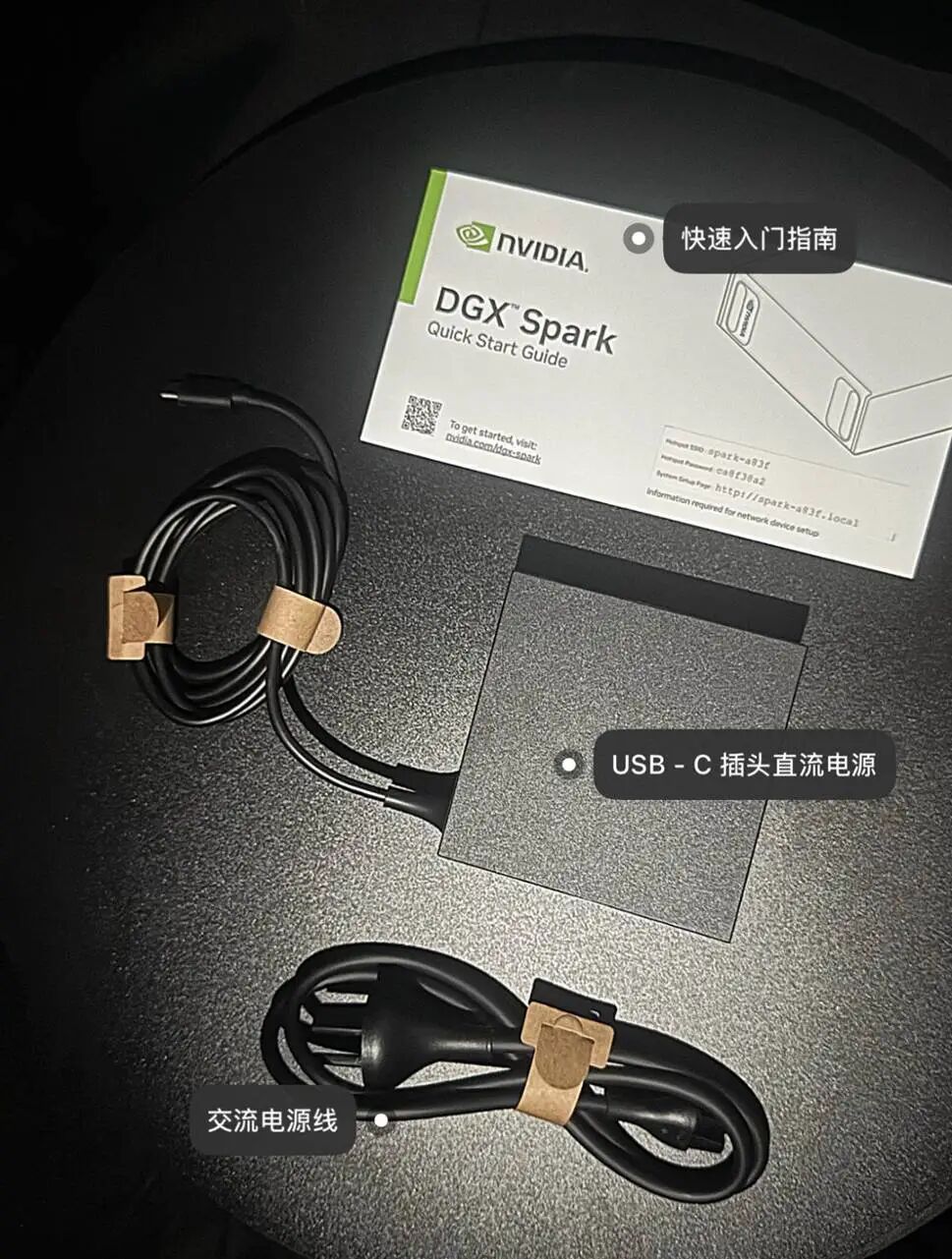
DGX Spark 包含硬件及配件如下:
机器
- 1 台 DGX Spark
配件
- 交流电源线
- 1 个带 USB-C 插头的直流电源
- 快速入门指南手册
硬件连接
DGX Spark 支持两种使用方式:
显示器模式:连接显示器、键鼠
无头模式:通过 SSH 远程访问
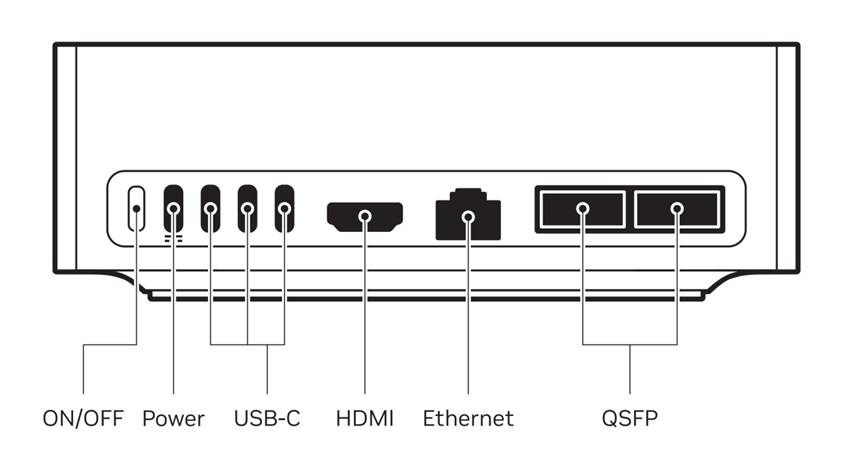
我们这里选择使用显示器模式,按照以下顺序连接:
① HDMI 显示器
② USB 键盘和鼠标(开机后,如未检测到键盘或鼠标,系统将提示您将蓝牙设备置于配对模式)
④ 电源适配器(只能插入最左侧 Type-C 口)
⑤ 按电源键开机(如下图最左侧按钮)
三、首次启动与初始设置
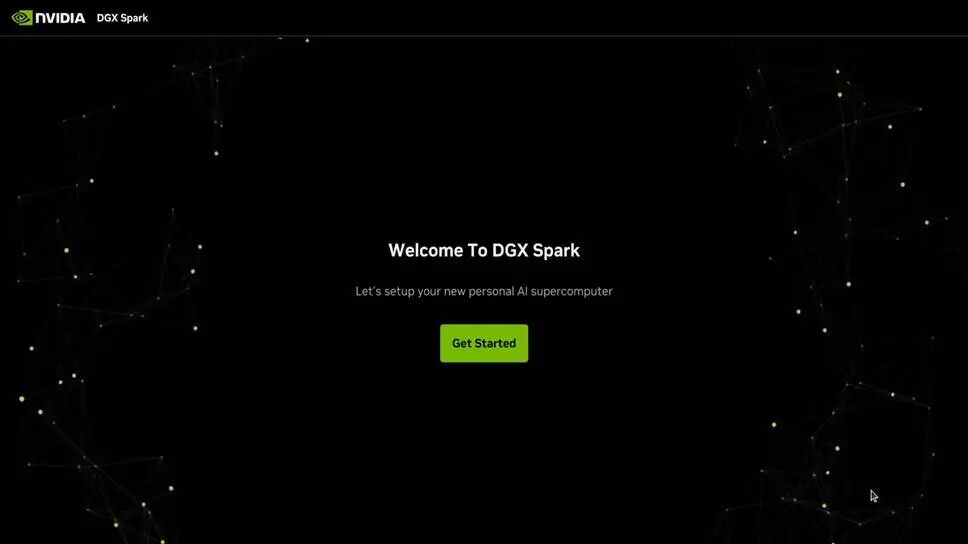
系统启动后,连接好的显示器上将显示 DGX Spark 自动加载的首次配置向导,引导您完成初始化设置。点击“Get Started”开始设置,根据屏幕提示一步步完成设置过程即可。
设置流程步骤:
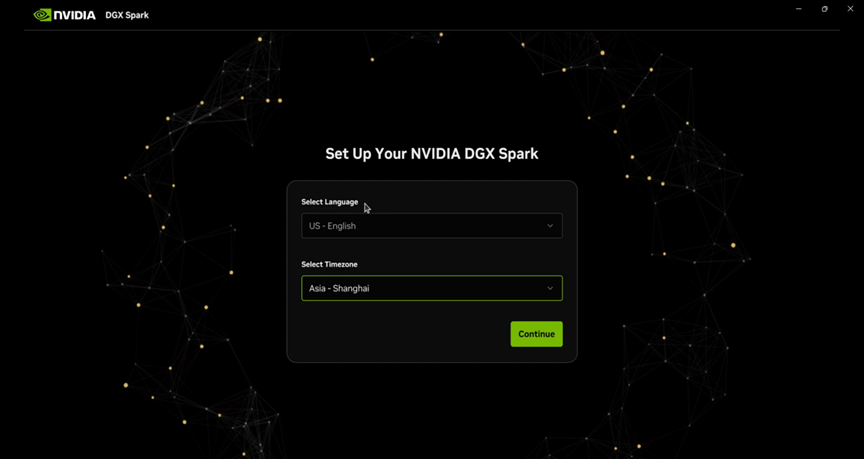
1. 语言和时区选择
请选择您偏好的系统语言和时区设置。请注意,输入框会随着您的输入进行筛选。
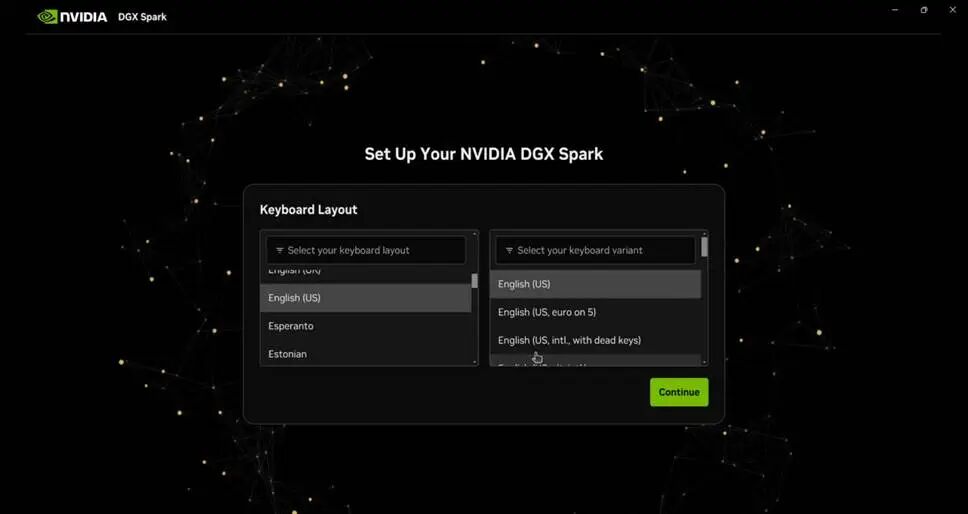
2. 键盘布局选择(仅限本地设置)
选择键盘布局,仅在设置期间使用显示器时才会出现此界面。
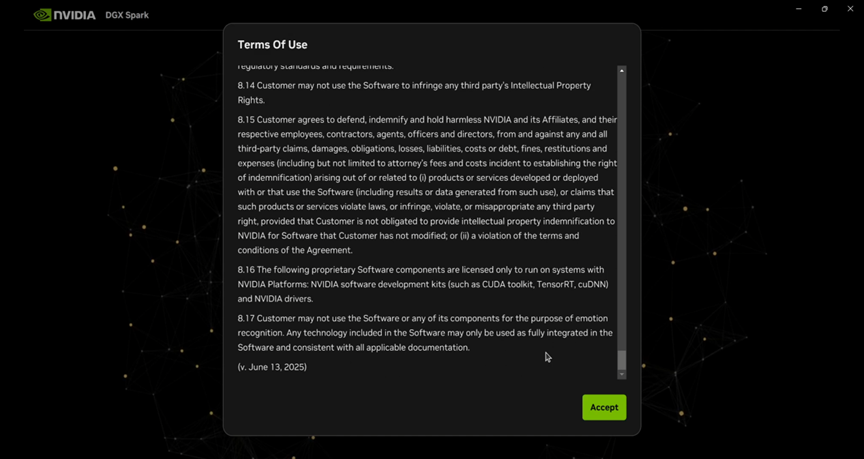
3. 条款和条件
阅读并接受条款和条件,然后继续安装。
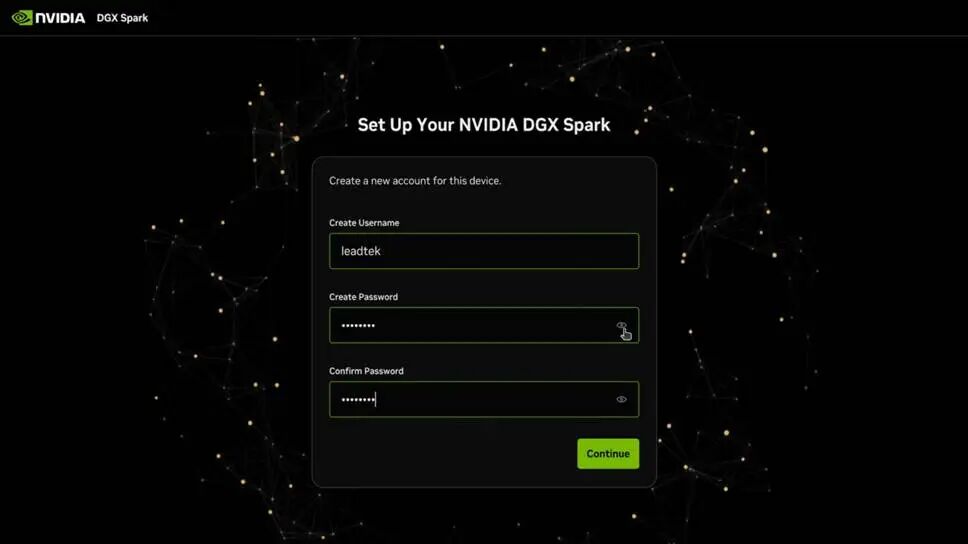
4. 用户账户创建
创建用户名和密码,用于系统访问。
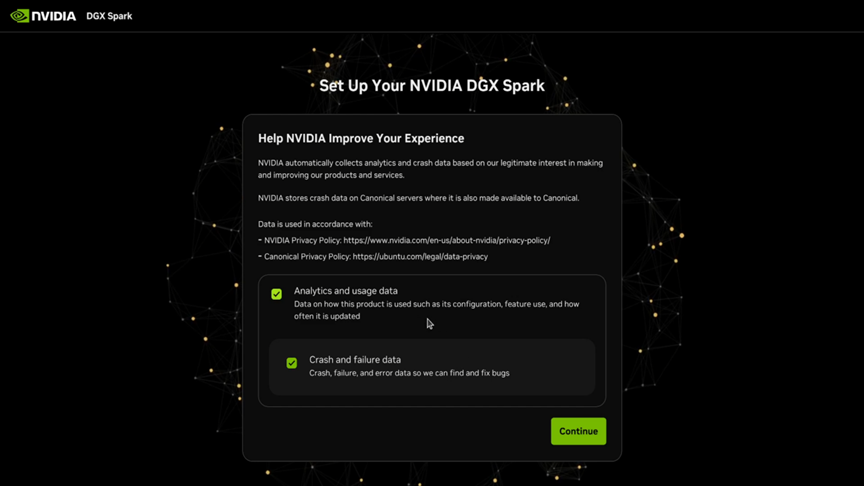
5. 信息共享设置(可选)
配置分析和崩溃报告首选项,此步骤可跳过。
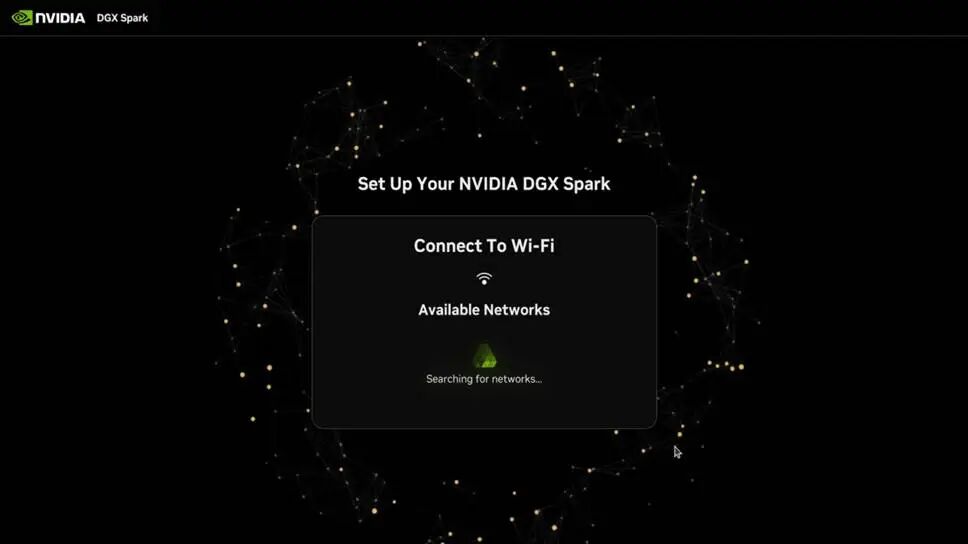
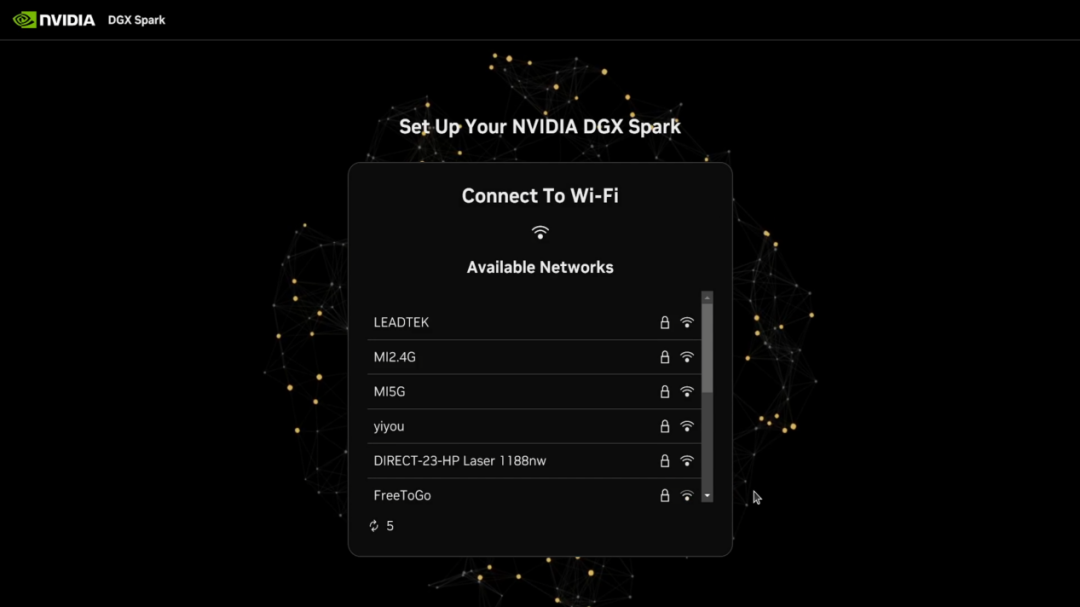
6. Wi-Fi 网络选择
选择 Wi-Fi 网络,如果已经连接了以太网并接入了互联网,此步骤将自动跳过。
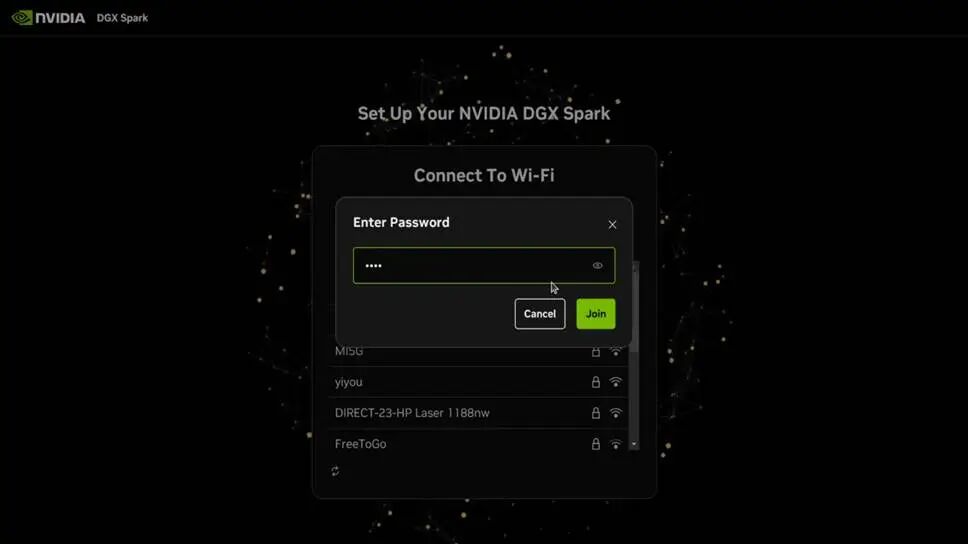
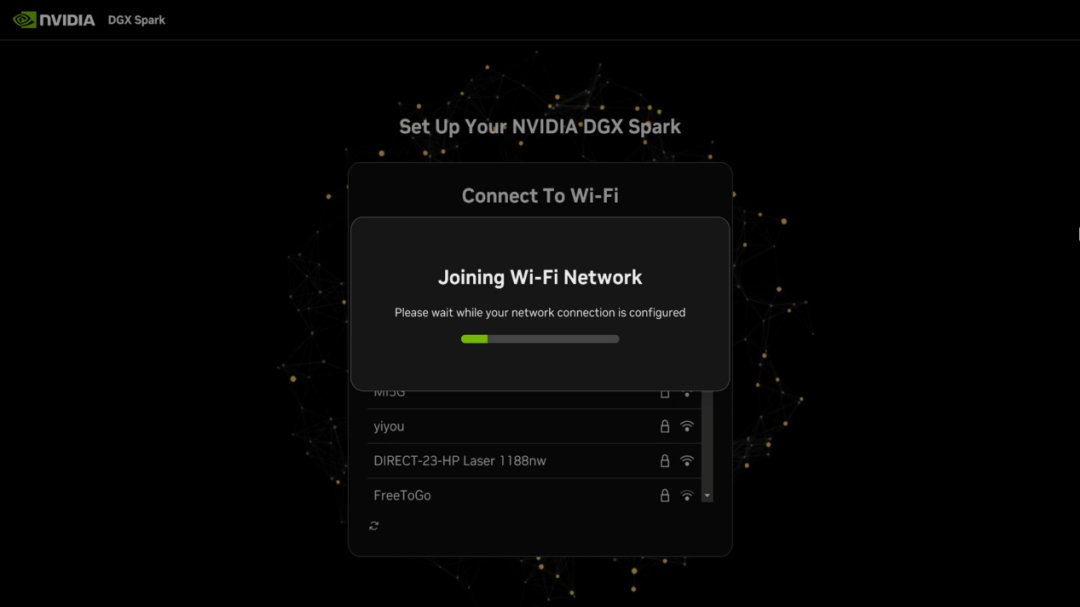
7. Wi-Fi 密码
输入所选 Wi-Fi 网络的密码。
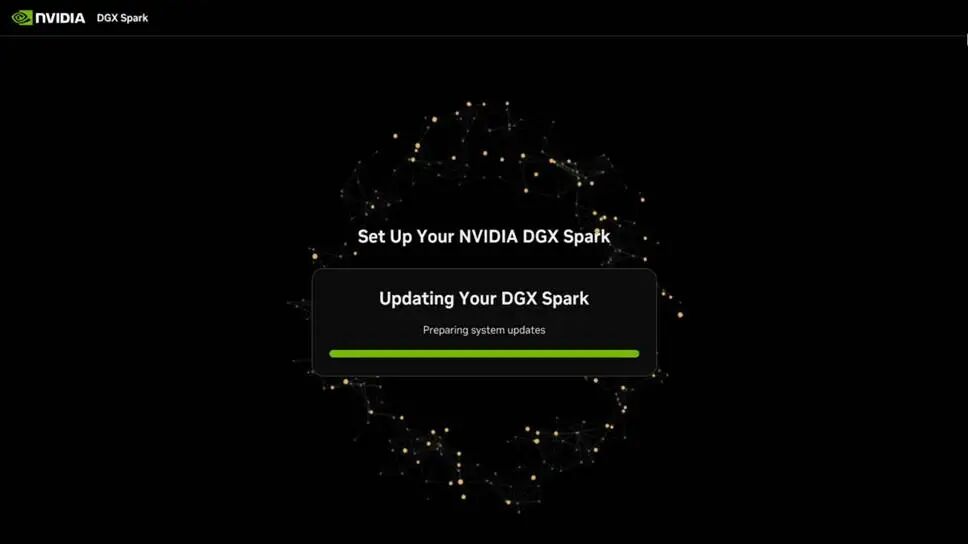
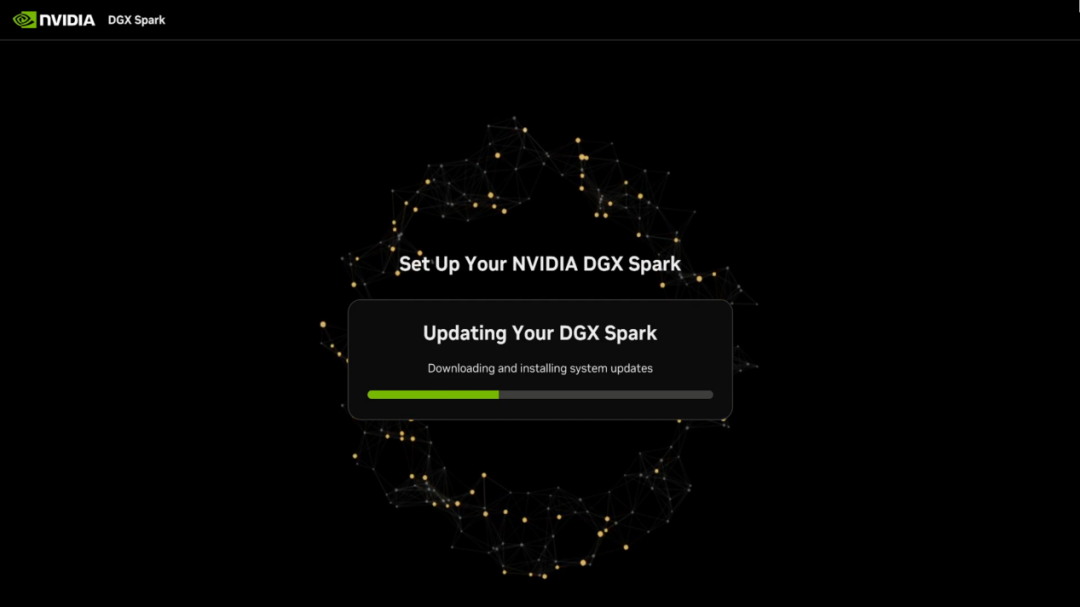
8. 软件下载和安装
连接网络后,系统会自动下载并安装完整的软件镜像。此过程可能需要一些时间,系统可能会在完成之前多次重新启动。
注意:在此过程中请勿关闭或重新启动系统。下载开始后,安装无法中断。
9. 安装完成
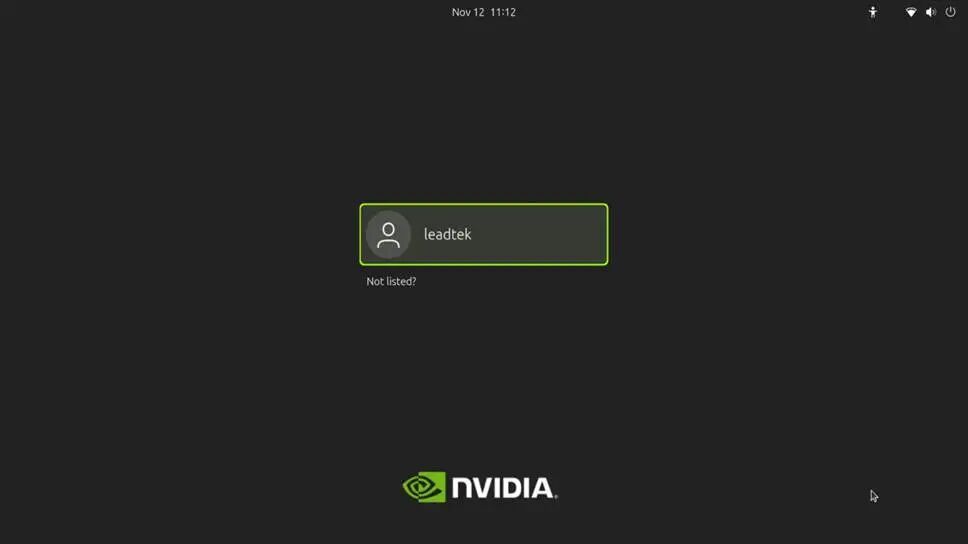
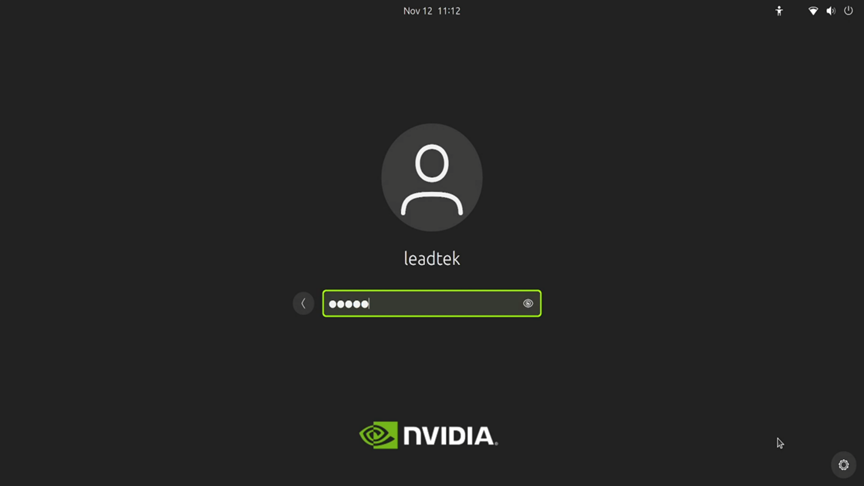
安装完成后,设备会自动重启,之后即可正常使用。
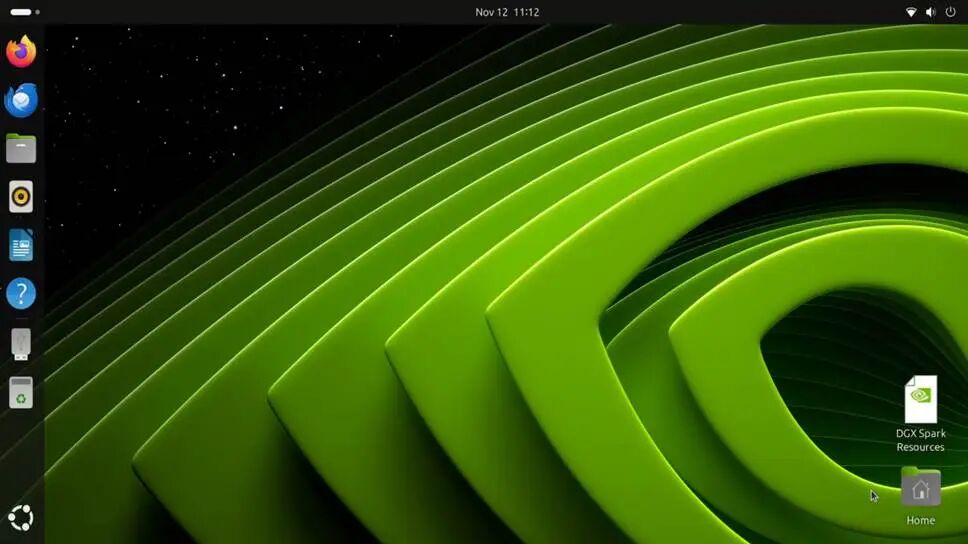
四、系统信息确认
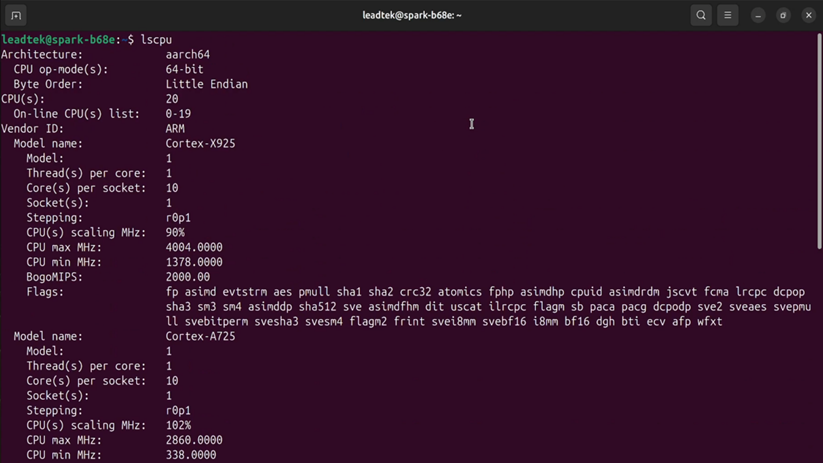
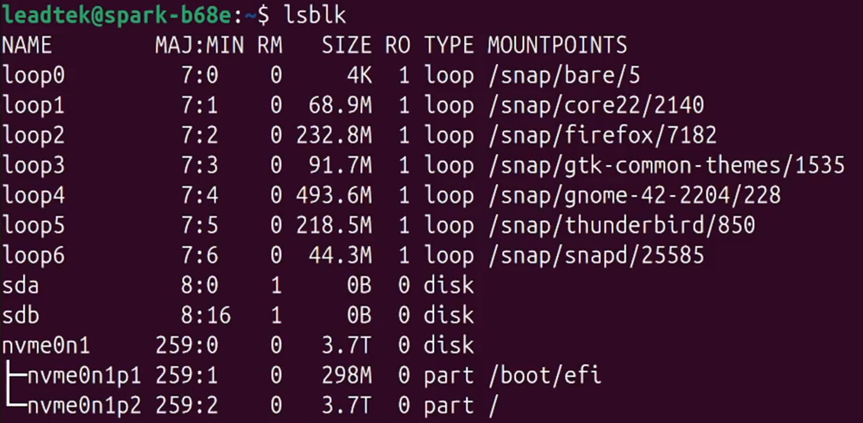
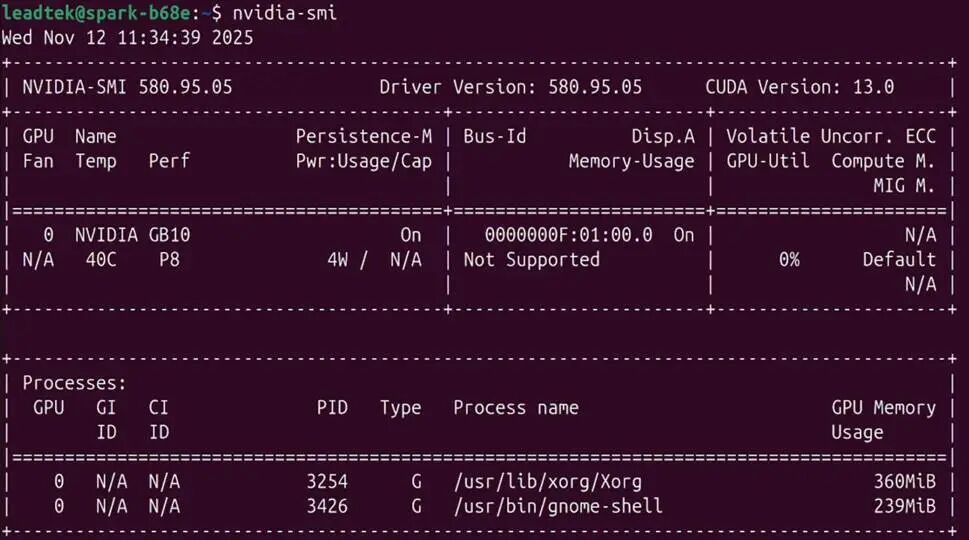
系统安装完成进入桌面后,运行“Ctrl+Alt+T”,打开终端,通过运行相关命令查看系统信息。
- 运行 lscpu,查看 CPU 信息:
- 运行 free -h,查看内存容量:

- 运行 lsblk,查看硬盘容量:
- 运行 nvidia-smi,查看 GPU 信息:
- 运行 docker -v,查看预安装的 Docker 版本:

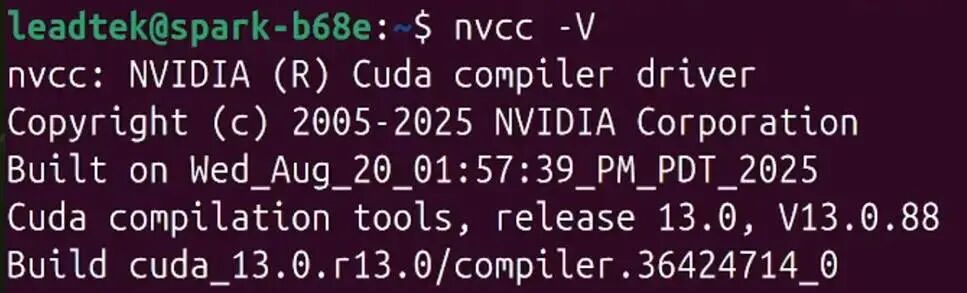
- 运行 nvcc -V,查看预安装的 CUDA 版本:
五、SSH 命令行远程登录
DGX Spark 默认可以通过网络 SSH 从同一网络上的另一台计算机连接。
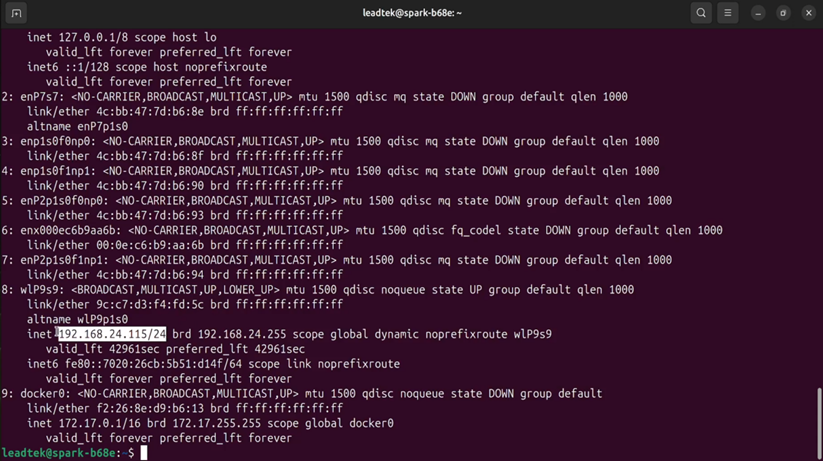
1. 首先,我们在终端输入 ip a,查看当前 ip 信息。
2. 通过 SSH 工具远程连接
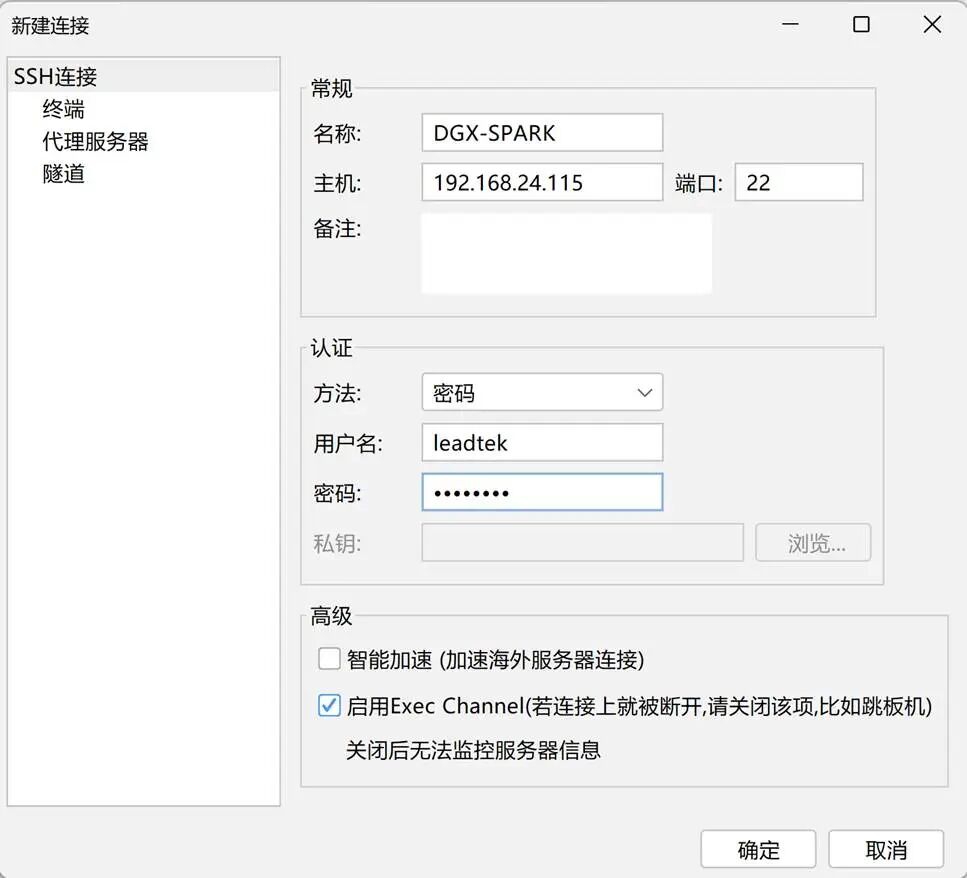
这里,我们以 FinalShell 为例,首先新建一个 SSH 连接,输入名称、主机 IP 地址、端口号(默认是 22)、用户名以及密码。
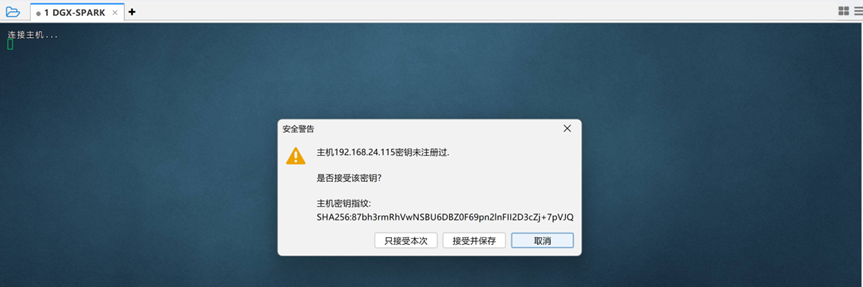
确定之后,出现安全警告提示,点击“接受并保存”。
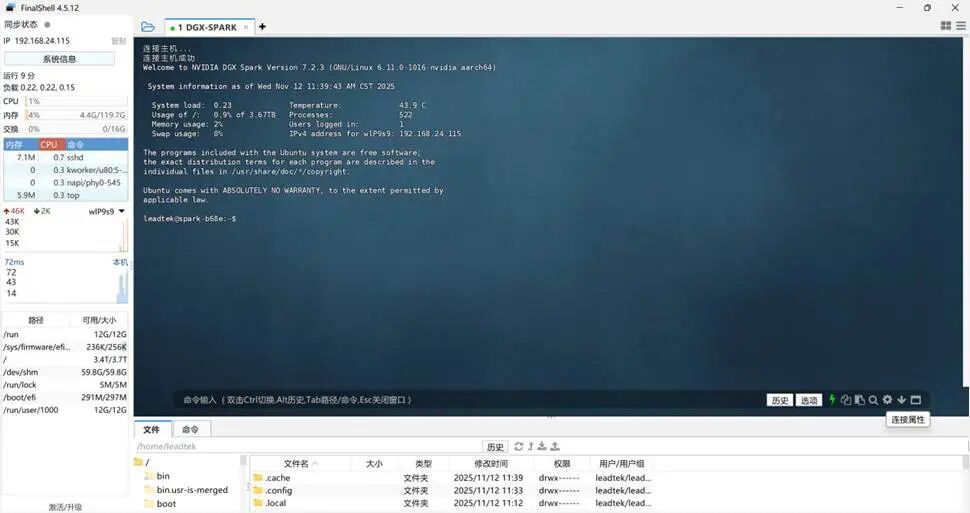
之后,即可使用远程命令行访问 DGX Spark。
六、Docker 配置
1. NVIDIA Container Runtime
NVIDIA Container Runtime 是一个用于在 Docker 容器中启用 GPU 加速的关键技术,它在 Docker 与 NVIDIA 驱动程序之间建立连接,能够让容器直接、高效地调用 DGX Spark 系统中的 GPU 计算资源,从而加速处理 AI / ML 工作负载、CUDA 应用程序以及其他 GPU 加速软件。
其主要优势有:
- 容器内无缝访问 GPU
- 驱动程序与库的自动管理
- 支持多 GPU 配置
- 与主流的容器编排平台兼容
NVIDIA Container Runtime 与 NVIDIA Container Toolkit 相结合使用,后者提供了必要的组件,以便为容器化应用动态配置并接入 GPU 设备和 CUDA 库。
NVIDIA Container Toolkit 在 DGX Spark 系统中已预装并完成配置,包括:
NVIDIA Container Runtime
与 Docker 的集成
GPU 设备访问配置
CUDA 库管理功能
2. 用户组设置
默认情况下,执行 Docker 命令需要 sudo 权限。现在,将您的用户添加到 docker 用户组,即可无需使用 sudo 直接运行 Docker 命令。
执行:
sudo usermod -aG docker $USER
newgrp docker

3. Docker 运行测试
接下来,我们进行测试,以验证是否可以正常调用 GPU 设备和 CUDA 库。
下载并运行一个 PyTorch 的容器:
docker run --rm -it --gpus=all
    -v "$PWD":/workspace
    -w /workspace
    nvcr.io/nvidia/pytorch:25.08-py3
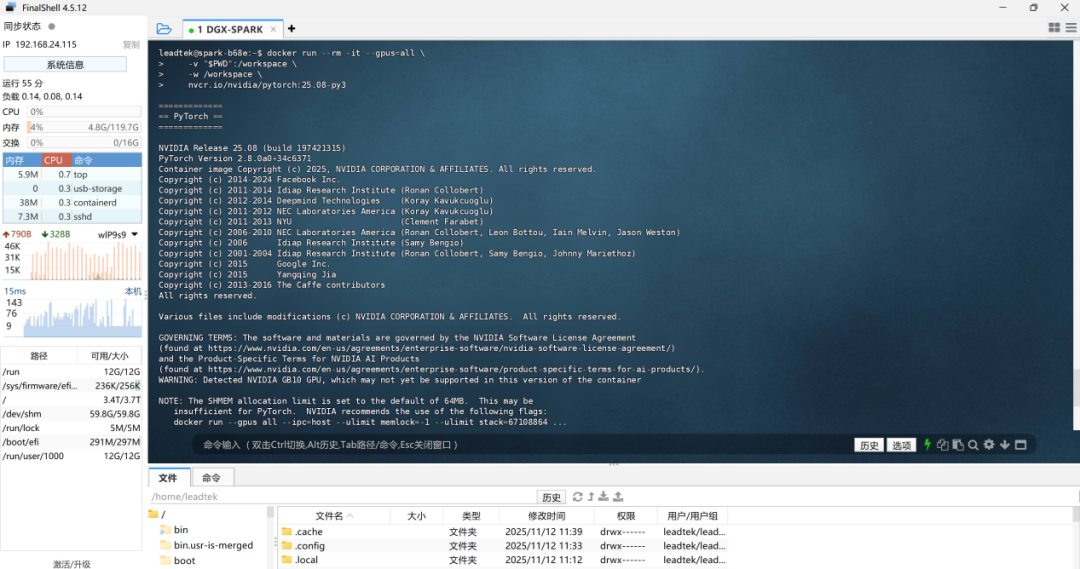
在容器内输入 nvidia-smi、nvcc-V 等命令,均能获取正常输出,即说明 Docker 容器内 GPU 和 CUDA 环境已就绪。
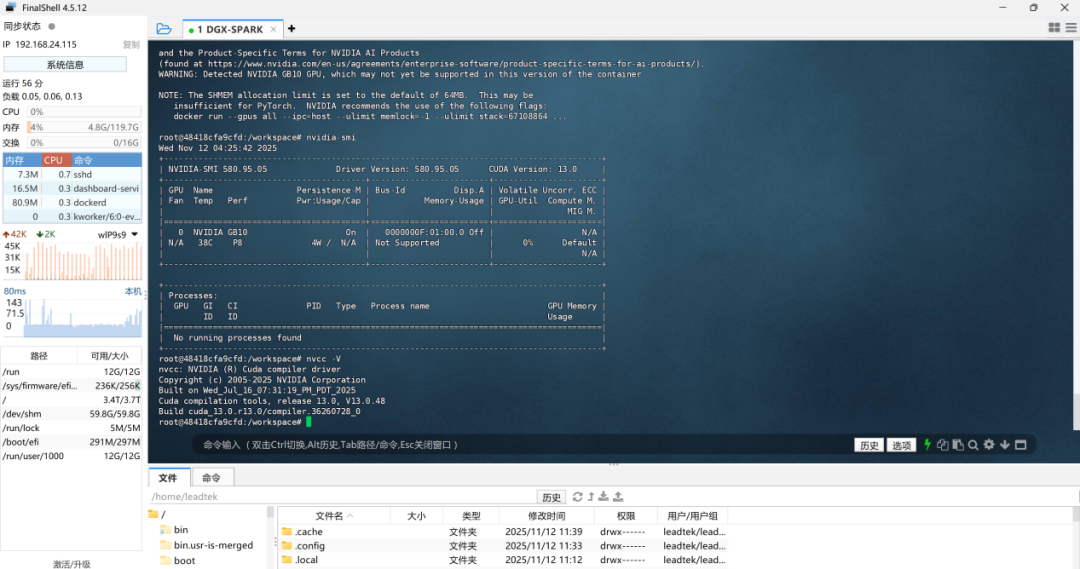
至此,您的 DGX Spark 已配置完成,可立即投入使用,开启 AI 探索之旅!
更多关于 DGX Spark 的使用指南、测试报告等,将在丽台科技公众号持续发布,敬请保持关注!
-
奎景运算科技借助NVIDIA DGX Spark优化生成式AI平台2026-06-03 393
-
首届中国NVIDIA DGX Spark黑客松大赛开启报名2026-03-14 2884
-
NVIDIA DGX Spark助力高等教育领域重大项目2026-03-09 826
-
NVIDIA DGX Spark桌面级AI超级计算机助力开发者构建AI模型2026-01-09 945
-
如何在DGX Spark上运行NVIDIA Omniverse2025-12-17 1113
-
NVIDIA DGX Spark系统恢复过程与步骤2025-11-28 6566
-
在NVIDIA DGX Spark平台上对NVIDIA ConnectX-7 200G网卡配置教程2025-11-21 6601
-
NVIDIA DGX Spark新一代AI超级计算机正式交付2025-10-21 1733
-
NVIDIA DGX Spark桌面AI计算机开启预订2025-09-23 1720
-
NVIDIA发布AI优先DGX个人计算系统2025-05-22 1416
-
NVIDIA GTC2025 亮点 NVIDIA推出 DGX Spark个人AI计算机2025-03-20 1905
-
NVIDIA 宣布推出 DGX Spark 个人 AI 计算机2025-03-19 943
全部0条评论

快来发表一下你的评论吧 !
