


安森美图像传感器开发必备工具DevWareX使用教程
描述
安森美(onsemi)推出了AR0830 RGBIR以及AR0544 RGBIR sensor,广泛应用在医疗,以及IOT智能家居应用上,那么我们怎么在安森美的DevWareX上来进行RGBIR的图像和视频的抓取呢?
安森美的AR2020是业界独有SmartROI功能的2000万像素的工业级sensor,推出以来获得了许多客户的青睐,用户如何快速的来获得所需不同ROI的sensor寄存器设定呢?别着急,让我们逐一来进行介绍。
RGB-IR 静态捕捉与视频录制RGB-IR图像显示支持
DevWareX中的RGB-IR显示功能是为了支持具体RGB-IR CFA(色彩滤光片矩阵)的芯片而实现的,RGB和红外(IR)图像会分别显示。
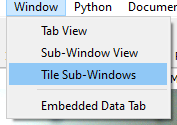
在DevWareX中,当使用RGB-IR CFA传感器(比如AR0544 RGB-IR,AR0830 RGB-IR)进行流式传输时,RGB和红外图像会分别在不同的标签页中显示,用户可以选择“Windows –>Tile Sub-Windows” 来并排查看这两种图像,如下图所示:
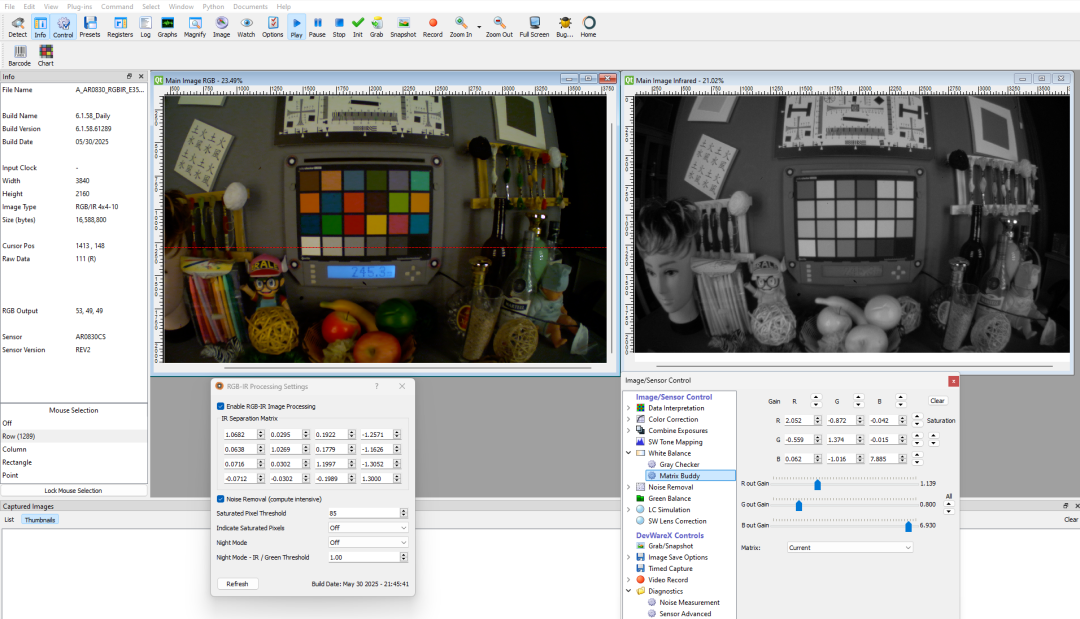
RGB和红外图像是从原始的数据中分别插值得到的,原始数据包含R,G,B,和红外像素的组合。
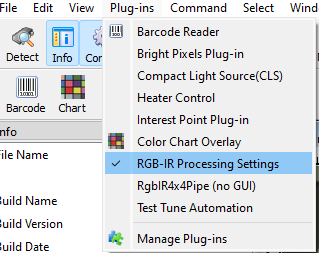
一般当DevWareX detect到sensor是RGB-IR的图像传感器的时候,会自动去load RGB-IR process的参数,用户也可以手动去打开RGB-IR process的Plugin.如下路径:工具栏 “Plug-ins” “RGB-IR Processing Settings”.
打开后具体的参数设置如下,一般情况下会按照不同的镜头滤光片信息在默认设置里面配置好,如果用户使用不同的滤光片,请联系onsemi FAE 来获得正确的RGB-IR processing参数。
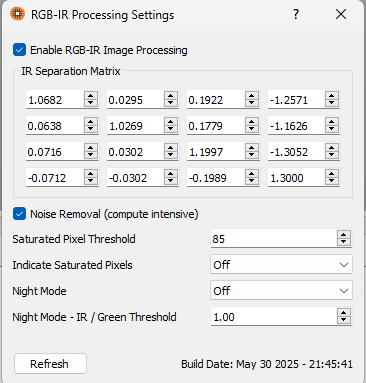
注意:对于RGB-IR的传感器预览,在未启用RGB-IR插值处理的情况下,DevWareX中的红外窗口显示的是红外线性插值,是对红外像素进行“4倍乘法“后的全分辨率效果。
非原始数据格式保存的静态图片或者视频文件(如.BMP 或者AVI)以24位RGB格式保存。对于近红外图像也是一样的方式,所以红外图像的文件大小也是一样的。
静态图像捕捉
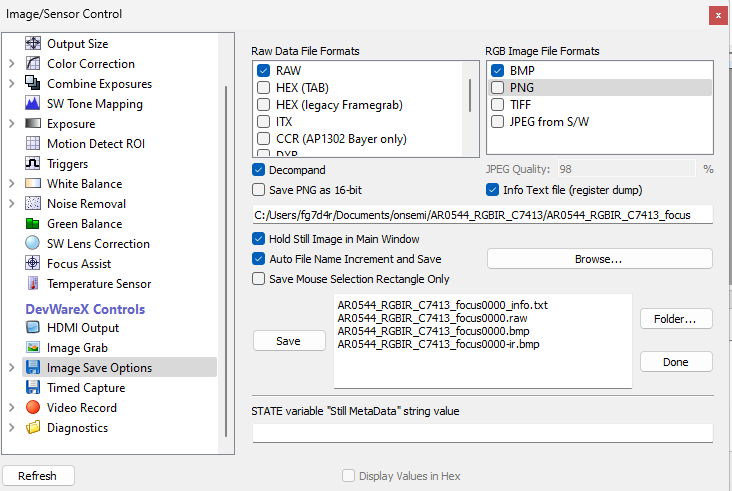
为了在传感器进行流式传输时捕捉静态图像,用户可以从DevWareX工具栏中选择“Grab”按钮。RGB图像和红外图像将以单独的文件进行捕捉,红外图像的文件名将包含”-ir”,如下图所示。
注: RAW文件格式仅保存1个文件(RGB和IR没有单独的文件),使用DevWareX打开时可以同时显示两幅图像。
视频录制
RGB-IR图像的视频录制与静态图像捕捉非常相似,用户可以选择“Record”按钮或者从“Command Start Recording” 开始录制视频。
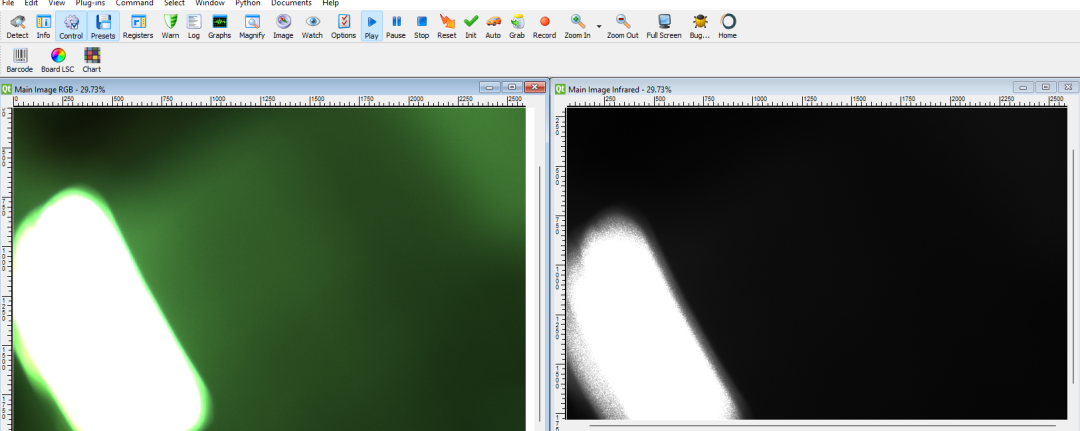
DevWareX会将RGB和红外的视频分别保存,用户选择的视频格式可以为AVI,WMV或者MPEG4格式的文件,并在红外图像视频文件名中增加“_ir”。
保存的视频文件可以使用DevWareX打开,以便在同一视频中播放RGB和红外的图像流。如下所示:
另外,DevWareX中还提供了一个C++的示例代码 “RecordRGBIR”(C:Aptina ImagingsamplesRecordRGBIR),该示例从RGBIR传感器创建视频文件,该视频将交替呈现RGB图像和红外图像。此代码示例 是使用Apbase和RGBIR4x4pipe库的使用例子。
RGBIR4x4pipe与Apbase集成,通过软件色彩处理流程对RGB-IR图像流进行红外提取,插值,以及常规的RGB图像处理。
AR2020 SmartROI 寄存器计算用户指南
什么是SmartROI?
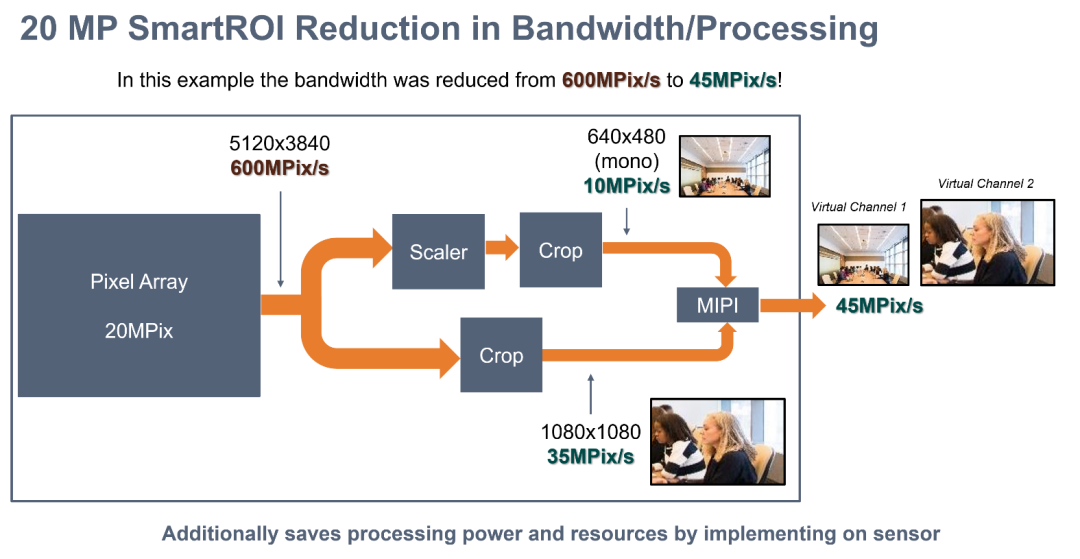
从单独的一个图像传感器像素矩阵中,生成较小的图像。缩放的图像可以获得完整的视场角,而裁剪的图像则可以提供所选择ROI的完整细节。然后使用MIPI的不同虚拟通道同时传输两个图像。这样即保证了全视场角的overview,也获得原始分辨率的细节,同时大大降低了数据传输对于带宽的需求。
创建此寄存器计算器是为了计算和保存用户所需要的设置,它是寄存器向导和帧率计算器的直观替代品,用于保存AR2020寄存器设置。
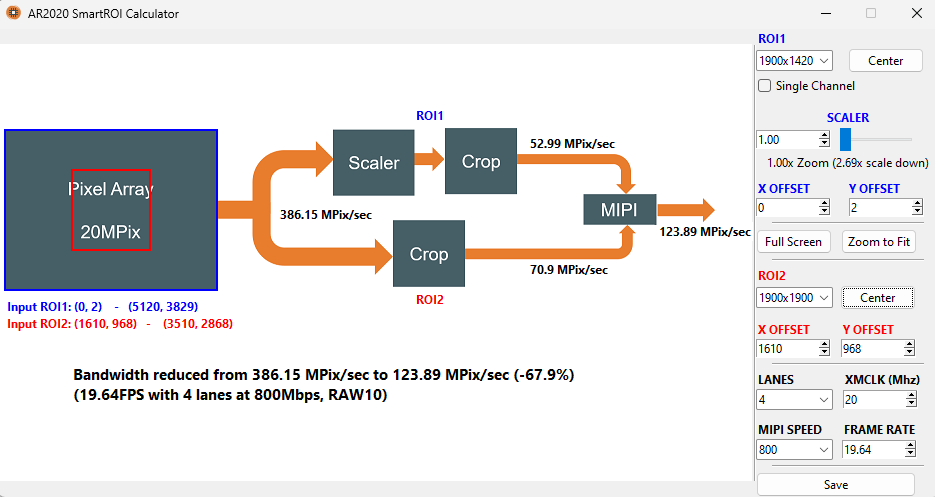
以下是此独立计算器的用户界面:
右半部分包含可以更改以利用SmartROI功能的参数。左半部分显示将为当前配置生成的传感器设置信息。
左侧信息:
任何蓝色的目标都跟ROI1有关,同样,任何红色的目标都与ROI2有关。
蓝色边界框,表示缩放的图像,为ROI1
红色边界框, 表示裁剪的图像,为ROI2
在边界框下方显示边界框ROI1和ROI2的左上角和右下角的坐标。
底部的文本显示了由于SmartROI带来的带宽减少信息。
右侧可调参数:
ROI1—设置ROI1的输出分辨率,左侧的蓝色边界框对应于ROI1,显示输入中覆盖了多少阵列像素。这是一个下拉菜单,其中定义了一些预先存在的分辨率。用户也可以输入任何所需要的输出分辨率。注:输入的分辨率必须要有效,如果无效,则会设置成最接近的有效分辨率。
Center—此按钮使ROI1对于整个像素阵列居中,基本上这将始终使得ROI1居中。
Single Channel—选择绿色通道,这是唯一显示的通道。
Scaler—缩放较小分辨率的图像以覆盖整个视场。用户可以选择使用滑块或者旋钮盒进行缩放,这控制了对原始分辨率图像的缩放量,从而获得较低的分辨率图像。每个分辨率的最大缩放量参数都会自动更新。
◆旋钮盒,1.00表示覆盖整个视场,是最大值表示不进行缩放,注意:使用旋钮盒时,如果手动输入值,请按ENTER键以使其生效。
◆滑块:用于缩放获得较小分辨率图像并覆盖整个视场的滑块,在这里,最左边表示覆盖整个视场角,最右侧表示不应用缩放。
X OFFSET和Y OFFSET—ROI1的左上角X和Y的坐标,它设置输入中的偏移量。
ROI2—与ROI1类似,这设置了ROI2的输出分辨率。这是一个下拉菜单,其中定义了一些预先存在的分辨率。用户也可以输入任何所需要的输出分辨率。注:输入的分辨率必须要有效,如果无效,则会设置成最接近的有效分辨率。
中心—此按钮使得ROI2相对于ROI1居中,将使得ROI2位于ROI1的中心。
X偏移和Y偏移—ROI2的左上角X和Y坐标,它设置输入中的偏移量。
LANES:用户可以在允许的MIPI通道数量(1,2,4,8)之间进行更改。
XMCK—时钟频率,注意:执行命令” 'apbase.Camera().output_clock_freq = (clock_fq)*1000000',其中clock_fq是所需的时钟频率。
MIPI SPEED—MIPI的运行速度,单位为Mbps
FRAME RATE,sensor运行的帧率(fps)
SAVE—此按钮用于保存设置。
注意:在上述任何小部件中手动输入值以应用更改时,请按ENTER键。
具体使用该工具的步骤(用户需要使用AR2020 评估头板):
让我们如进行如下操作:
使用SmartROI独立应用程序进行SmartROI设置,点击“Save”,它将以.ini的格式保存所配置的寄存器值。
打开DevWareX并以任何模式(preset)启动,我们以如下模式“5120x3840-15fps_Linear-10_MIPI-4/800Mbps“开始:
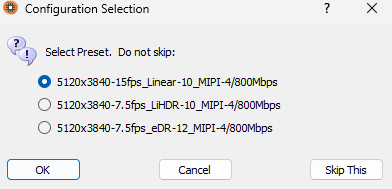
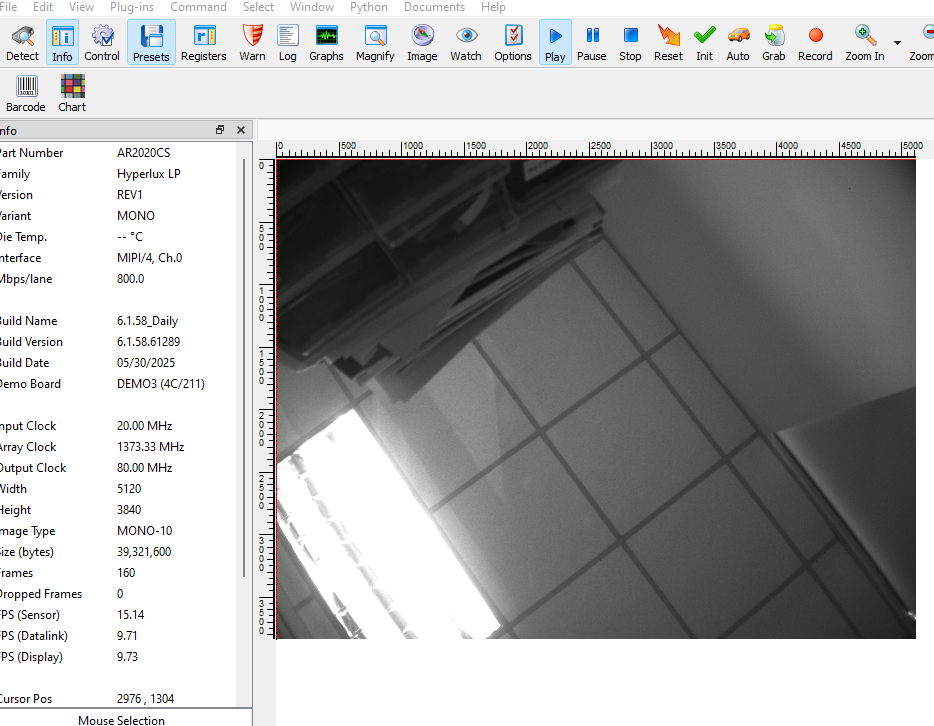
从工具栏打开“Presets”,
使用“Open”打开我们保存的.ini文件,我们将看到加载了2个presets, “Shared settings”和”Smart ROI”.
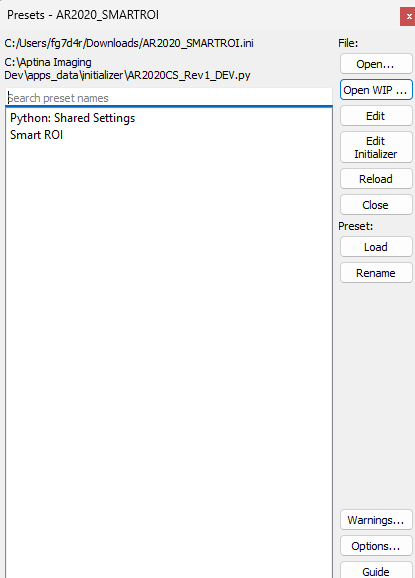
双击“SmartROI”,寄存器设定将会应用到芯片内去。
ROI1
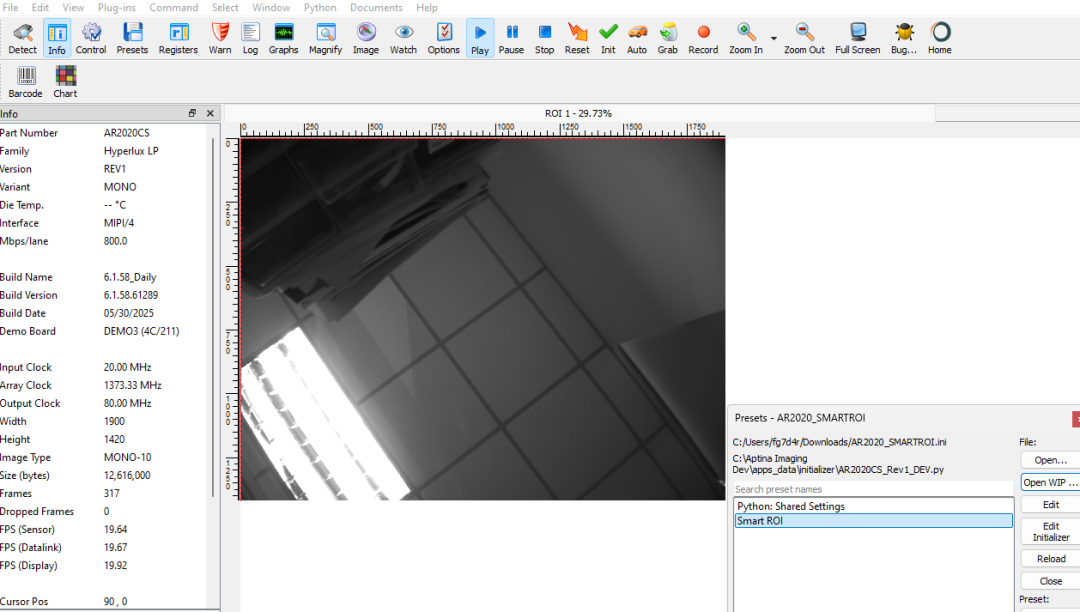
ROI2
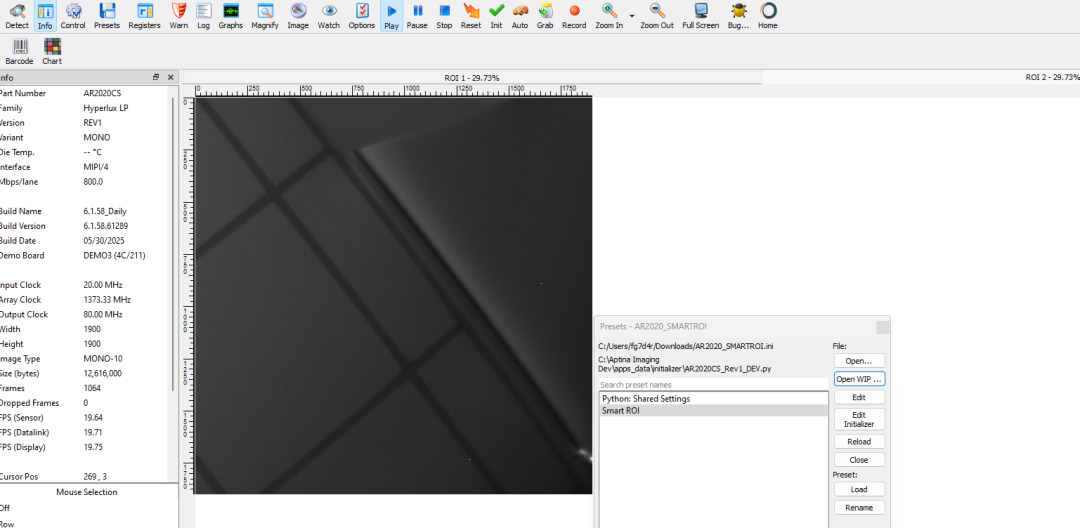
我们可以通过 “info” 信息面板来验证应用的setting的设置。
注意:如果你使用的是自动曝光,则可能需要设置“apbase.setstate("Auto Exposure Minimum FPS", 72)”以获得更高的帧率。如果需要使用更高的帧率,请将该值增加到120.
-
安森美半导体图像传感器在OrCam辅助技术的应用2018-10-11 2715
-
安森美图像传感器用于白天和夜间成像2018-10-24 2646
-
安森美半导体CMOS图像传感器方案2018-11-05 4546
-
安森美半导体采用SuperPD PDAF技术的1300万像素CMOS图像传感器2018-11-12 3484
-
安森美半导体物联网图像传感器应用2019-07-25 2906
-
安森美扩充高品质CCD图像捕获产品2020-04-26 2394
-
安森美坐上汽车CMOS图像传感器头把交椅2020-05-06 3158
-
安森美半导体CMOS图像传感器方案分享2021-04-07 2433
-
安森美半导体具出色微光性能的图像传感器解析2021-05-17 2684
-
安森美发布Alev 4 CMOS图像传感器2022-11-16 1487
-
展望2023 | 安森美图像传感器在“成像”世界里的创新与突破2023-01-14 1424
-
视频硬核解读安森美图像传感器各项关键成像技术2023-07-17 911
-
安森美图像传感器战略的核心技术2023-12-18 1172
-
安森美图像传感器开发工具DevWareX介绍2024-08-20 1205
-
安森美图像传感器在机器视觉的应用2025-10-13 1193
全部0条评论

快来发表一下你的评论吧 !
