


华秋DFM软件丨操作教程——工具菜单-筛选器篇
描述
Hi,各位关注华秋DFM的小伙伴们,又和大家见面啦!
上一期我们聊了软件的设置板块(戳这里回顾:华秋DFM软件丨操作教程——菜单栏-设置篇),帮大家把软件调校得更为顺手。不少小伙伴反馈说设置好后,日常操作效率确实提升了不少,小编很开心能给到大家良好的体验与服务~
除了设置优化,日常使用中大家是不是也遇到过这样的困扰:
◆ 想在PCB文件中快速找到某个元件的位号,却要手动翻找半天?
◆ 希望批量筛选同一封装的器件,却不知道从哪里一键操作?
◆ 设计复杂板子时,查找特定元件就像“大海捞针”,费时又费力?
其实,这些高频需求都可以通过华秋DFM工具板块中的筛选器来解决。今天,小编就手把手教大家如何使用这个功能,帮你轻松实现精准查找与筛选,让设计分析更高效!
功能入口
轻松找到筛选器
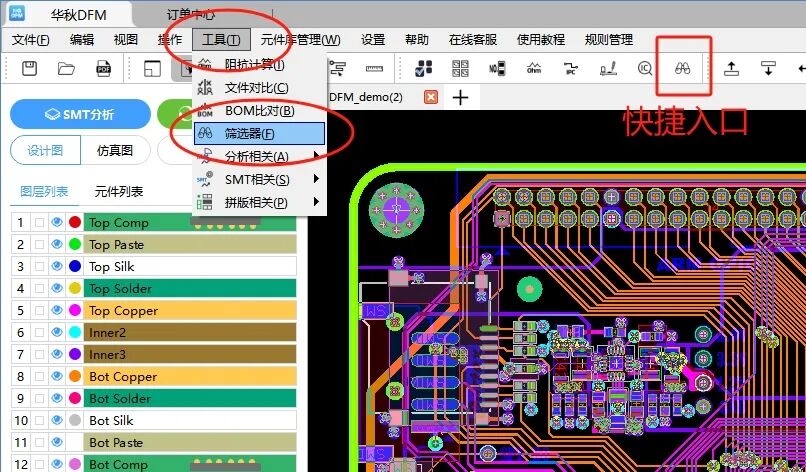
打开华秋DFM软件并导入设计文件后,点击顶部菜单栏中的工具,在下拉菜单中即可找到筛选器功能。点击即可开启筛选面板,开启你的高效查找之旅。也可以如下图右侧所示,点击快捷入口直接唤起操作面板。
功能详解
两种方式,精准筛选
筛选器主要提供“器件筛选”和“元素筛选”两种方式,满足不同场景下的查找需求。
器件筛选
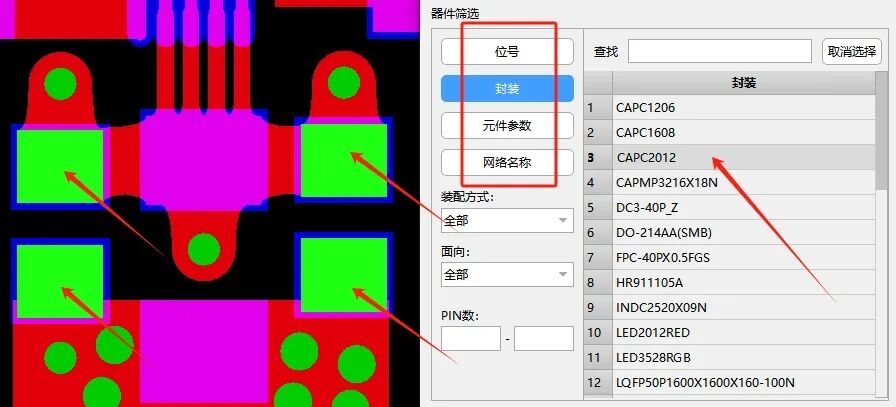
凡是含器件的层,都可作为操作层进行筛选。筛选类别有位号、封装、元件参数、网络名称四种;同时可以对应选择其装配方式(SMT/THT)和面向(顶层/底层);还可以限制PIN脚数来缩小筛选范围。筛选出来符合条件的器件,会在右侧栏中显示,点击后会直接定位跳转至设计图中相应的位置。
元素筛选
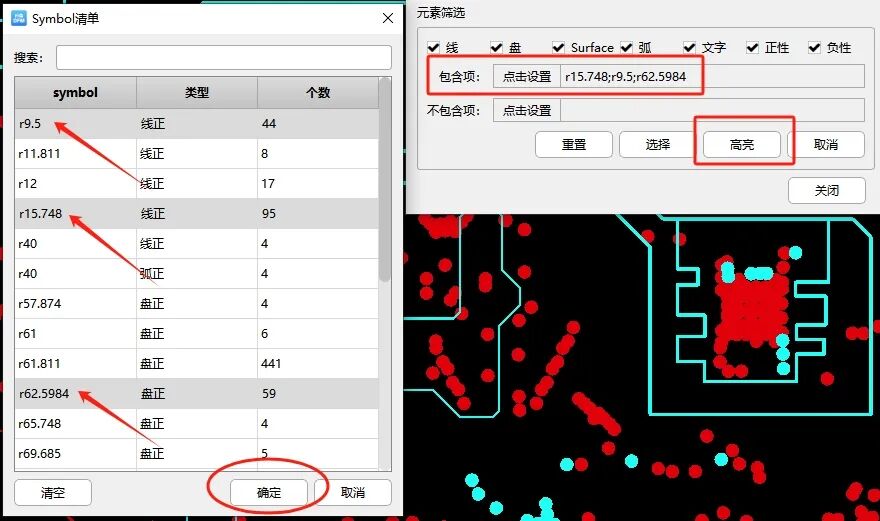
需要选择有元素的层,作为操作层进行筛选,不然Symbol清单是空白的。筛选类别有线、盘、Surface、弧、文字、正性、负性七种,且支持多选;同时可以通过直径大小控制筛选范围,分为包含项和不包含项两种方式;记得Symbol选好后,要点击确定。
使用小贴士
关键要素
◆ 筛选结果高亮显示时,大家可以在PCB图上直接查看到对应元件的具体位置和分布。
◆ 完成筛查或需要重新筛选时,记得点击重置条件,以便开始下一轮查找。
◆ 结合此前介绍过的规则管理功能,大家还可以对筛选出的元件进行针对性规则检查,让设计评审更细致、更到位。
看似简单的筛选器,在实际使用中却能帮大家节省大量查找时间,尤其适合复杂板卡或密集布局的设计分析。无论是查找特定元件,还是批量分析封装,都能一键搞定。
华秋DFM软件,始终致力于为大家提供更高效、更易用的设计辅助工具。从规则管理到参数设置,再到今天的筛选器,每一个功能都希望帮大家把时间花在更重要的设计决策上。
还没体验过的小伙伴,欢迎点击下面链接下载最新版本软件,全功能免费哦~
华秋DFM软件最新下载地址(复制到电脑浏览器打开):
https://dfm.elecfans.com/dl/software/hqdfm.zip?from=DFMGZH
华秋DFM软件是国内首款免费PCB可制造性和装配分析软件,拥有1200+细项检查规则。基本可涵盖所有可能发生的制造性问题,能帮助设计工程师在生产前检查出可制造性问题,且能够满足工程师需要的多种场景,将产品研制的迭代次数降到最低,减少成本。
记得持续关注华秋DFM公众号,不错过每一期的干货内容哟~如果你在使用中有任何疑问或想了解的功能,也随时欢迎在公众号后台私信小编!
新人福利 下载DFM
华秋DFM软件新用户福利
凡首次下载软件,并注册登录的用户
2/4/6层板打样0元起(仅支付邮费)
(系统将自动发放专属大额无门槛优惠券,且内含包邮券)
-
华秋DFM软件丨操作教程——菜单栏-元件库管理篇2026-01-07 854
-
华秋DFM软件丨操作教程——工具菜单-SMT工具篇2025-12-17 5131
-
华秋DFM软件丨操作教程——工具菜单-焊接工具篇2025-12-10 1505
-
华秋DFM软件丨操作教程——工具菜单-分析工具篇2025-12-03 10042
-
华秋DFM软件丨操作教程——菜单栏-设置篇2025-11-19 4782
-
华秋DFM软件丨操作教程——菜单栏-规则管理篇2025-11-12 1252
-
华秋DFM软件丨操作教程——菜单栏-操作板块篇2025-10-29 2409
-
华秋DFM软件丨操作教程——菜单栏-文件板块篇2025-10-10 1376
-
华秋DFM软件丨操作教程——工具菜单-比对功能篇2025-09-24 1820
-
华秋DFM软件丨操作教程——菜单栏-视图功能篇2025-09-17 6422
-
华秋DFM软件丨操作教程——工具菜单-阻抗计算篇2025-08-27 1885
-
华秋DFM软件丨操作教程——菜单栏-编辑功能篇2025-08-20 1745
全部0条评论

快来发表一下你的评论吧 !
