


广州易显VGA卡设置进度条实验教程
描述
目录
一、实验目的
二、实验设备
三、实验步骤
3.1 新建工程
3.2 新建画面
3.3 添加控件
3.4 模拟工程
3.5 硬件验证
一、实验目的
单片机或PLC的串口与VGA卡相连驱动大尺寸VGA卡显示器或电视机进行进度条显示。
二、实验设备
下载软件一个,HMIMaker 下载链接,http://www.gz-yixian.com/Download.asp,单片机智能显示终端一个; 用户 51、AVR、PIC、STM 等单片(带串口 UART)实验电路板一个。
三、实验步骤
3.1 新建工程
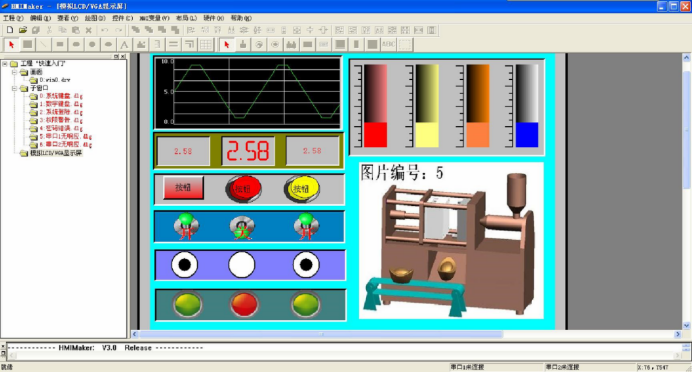
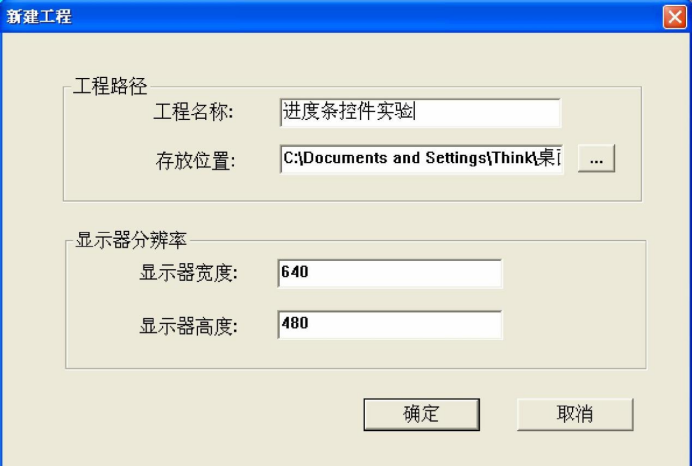
HMIMaker 软件界面如上图所示,点击菜单[工程]>[新建工程]进入新工程设置界面。下图是新工程设置界面,用户根据实际的硬件填写相应的参数。
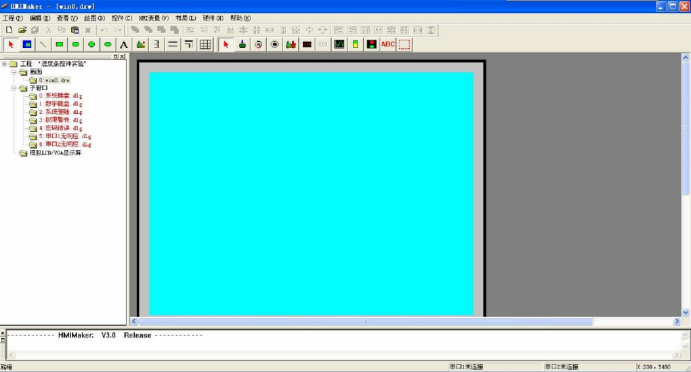
下图是新工程的界面。在该画面的左边工程导航栏内有《画面》,《子窗口》,《模拟LCD/VGA 显示器》三个元素。其中,每个工程必须至少包含一个画面。
3.2 新建画面
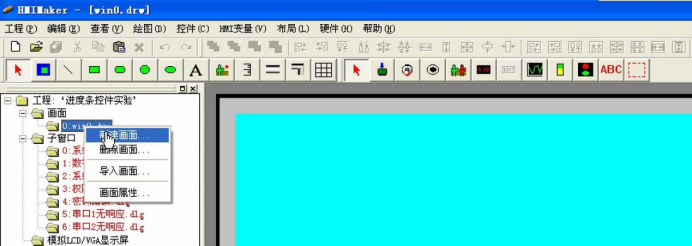
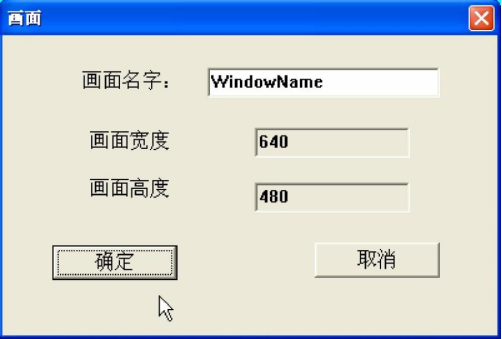
在新工程界面左边的工程导航栏内鼠标右键选中《画面》元素,弹出子菜单如上图所示右键子菜单。鼠标左键单击选中《新建画面》元素,进入新画面设置界面如下图所示。您只能设置画面的名字,而画面的宽度和高度与您的显示硬件的分辨率是相同的,它会填充整个屏幕。点击[确定]便给新工程增加了一个画面。
3.3 添加控件
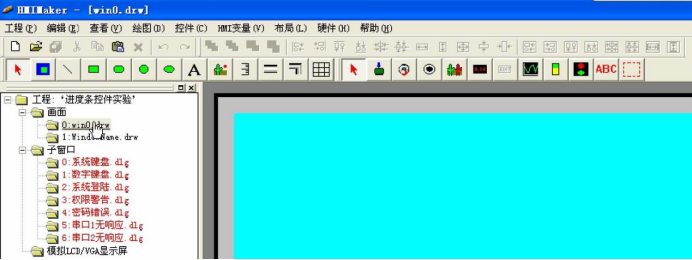
如上图所示,鼠标移动到新工程界面左边的工程导航栏内,左键点击选中新画面将Win0.drw 激活为当前活动文件。
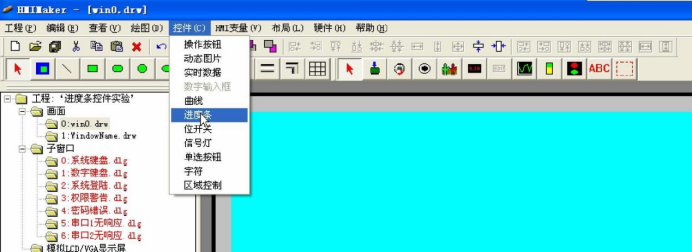
HMIMaker 软件界面上点击菜单[控件]>[进度条]如上图所示。将鼠标移到新画面 Win0.drw 上,此时鼠标变成十字形状,按下鼠标左键并拖动至合适大小后松开左键,这样便给画面添加了一个指定的控件。在画面的同一位置单击鼠标左键(不拖动),鼠标退出十字状态。鼠标左键点击菜单[工程]>[保存工程]。
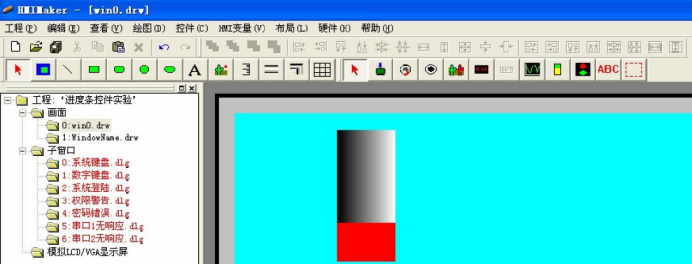
在上图的“进度条”控件中,我们看到它初时显示“红色仅占整个进度条的 30%”,为什么呢?任何一个控件都是可以控制的,怎么让它显示初时大小是 70%呢?双击该控件,弹出控件属性修改对话框,鼠标选中[基本控制]标签选项如下图所示。
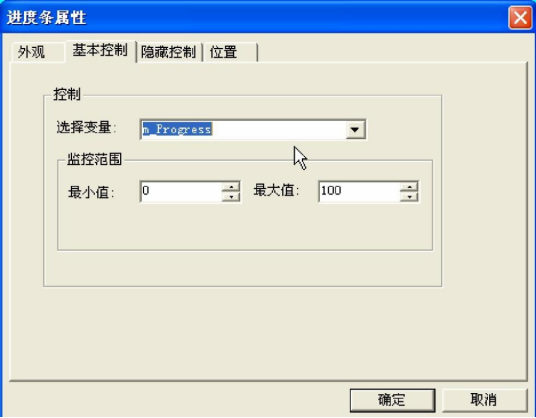
如上图所示,其中 m_Progress 表示该控件关联了一个变量(也可以说是控件地址)退出对话框,点击菜单[HMI 变量],进入下图所示界面。
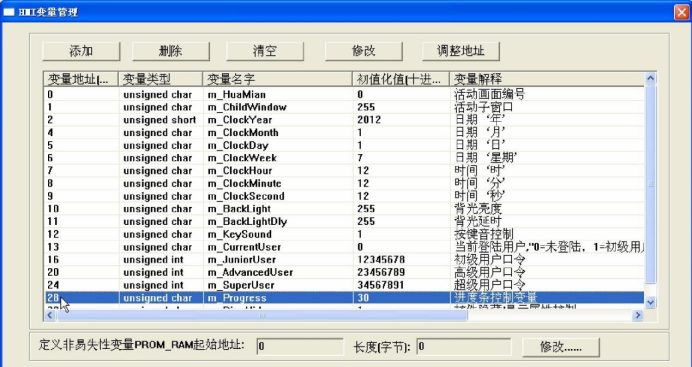
如上图所示,鼠标左键点击变量地址一栏的“28”选中 m_Progress 变量。从图中可以看出,m_Progress 变量的类型是无符号 char(占 1 个字节),所以占据地址“28”,它的初时值大小是“30”。可以对其进行修改。
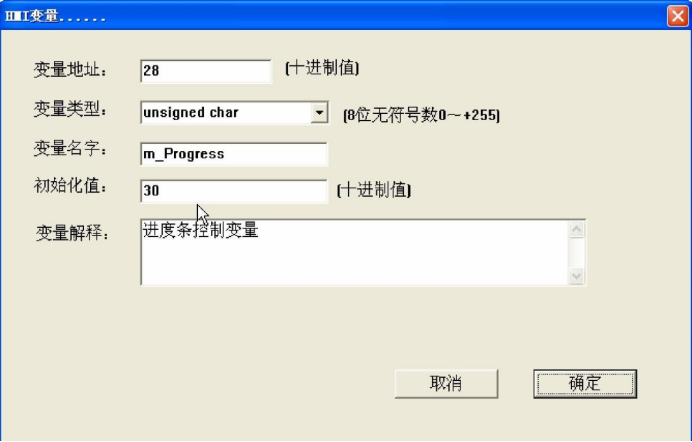
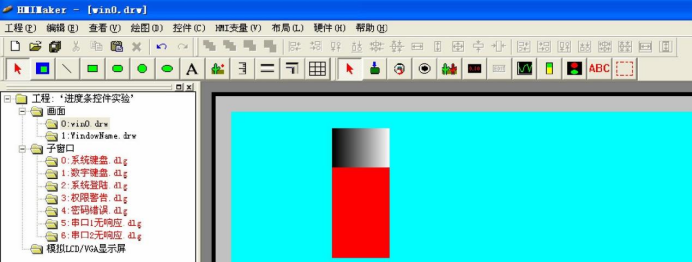
在上图中把初时值大小“30”改为“70”。回到工程界面如下图所示,控件显示变为“红色占整个进度条的 70%”。
3.4 模拟工程
用户 51、AVR、PIC、STM 等单片机的串口连接电脑的串口并向工程发送数据便可以改变控件对应的变量值,从而达到改变控件的显示。 在本实验中我们使用电脑的串口 COM3 和用户单片机串口进行连接。HMIMaker 软件界面上点击菜单[工程]>[工程属性]进入新工程属性设置对话框。如下图所示。
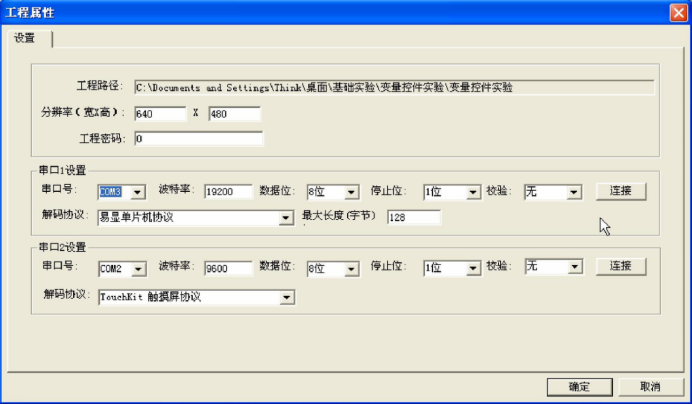
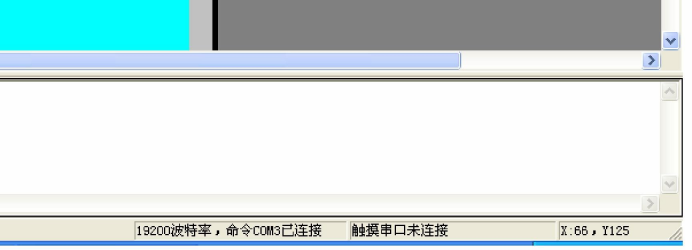
在上图的命令接收串口号选中 COM3,点击右边的[连接]按钮。如下图所示表示串口COM3 可以接收发送命令数据了。 点击[确定]按钮,回到主界面。在主界面下端的状态栏中可以看到,COM3 已经连接成功,如下图所示。
设置好串口后,那么用户单片机发什么样的数据可以把 Win0.drw 中的进度条显示变为“红色占整个进度条的 50%”呢?
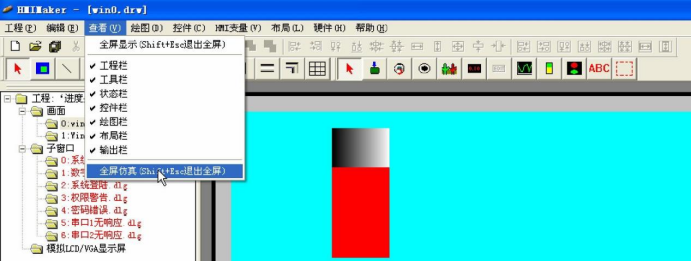
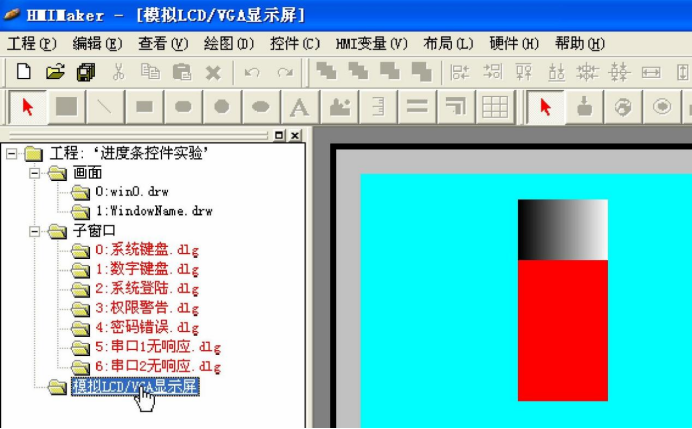
首先,您要让工程进入模拟仿真状态,有两种方法可以进入仿真状态:
1:点击菜单[查看]>[ 全屏仿真]进入全屏方式的仿真状态。
2:在工程界面左边的工程导航栏内鼠标左键选中《模拟 LCD/VGA 显示器》元素。
其次,在激活仿真功能之后,用户通过单片机串口向电脑 COM3 发送下面的数据(注意:十六进制)就可以把进度条控件显示的内容变为“红色占整个进度条的 50%”。
81 00 02 1C 00 00 00 01 00 32 XX XX
解释如下:
1 | 2 | 3 | 4 | 5 | 6 | 7 |
0x81 | 0x00 | 0x02 | 1C 00 00 00 | 01 00 | 32 | XX XX |
帧头, 固定 为 0x81 | 指令代码,00 表示设置变量 | 接收方 设备地址 | 变量起 始地址 28 | 数据个数 | 变量大小,十进制就是 “50” | 前面所有数据的校验和,两个字节数据 |
3.5 硬件验证
上面已经完成了工程的仿真,现在我们把工程下载到目标硬件上,脱离电脑进行实际的显示。 首先,我们编译工程并生成目标硬件所需要的 FLASH 文件,移动鼠标执行如下图所示操作。

其次,我们通过 USB 串口把刚才编译后的工程下载到目标硬件上。注意,如果是第一次使用需要安装 USB 驱动,具体见“快速入门”的介绍,博客人快速入门网站:https://blog.csdn.net/gz_yixian?type=blog。移动鼠标执行如下图所示操作。

最后,下载完之后要给目标硬件重新断电和上电。 用户 51、AVR、PIC、STM 等单片机的串口连接目标硬件的串口并发送数据便可以改变控件对应的变量值,从而达到改变控件的显示。
像“模拟工程“这个步骤一样,用户通过单片机串口向目标硬件发送下面的数据(注意:十六进制)就可以把进度条控件显示的内容变为“红色占整个进度条的 50%”
81 00 02 1C 00 00 00 01 00 32 XX XX
-
关于进度条2011-10-28 4041
-
进度条问题2014-02-20 2987
-
labview的进度条2015-08-04 5871
-
关于运用进度条显示下发过程2016-05-30 3836
-
第52章 PROGBAR-进度条控件2016-10-18 4365
-
【emWin实战教程V2.0】第57章 PROGBAR-进度条控件2017-03-15 17703
-
labview进度条2018-04-26 6217
-
labview实现进度条2019-03-25 16333
-
怎么设置进度条?2019-08-22 3422
-
HarmonyOS实战——ProgressBar进度条组件基本使用2021-09-22 2180
-
支持组件所有基本功能的圆形进度条2022-03-24 690
-
广州大彩VisualTFT组态控件教程(三)进度条控件2023-10-13 1141
-
大彩串口屏控件教程15 - 圆形进度条控件应用2021-04-29 1211
-
【AWTK使用经验】如何设计立体电池进度条?2024-04-18 1738
-
【HarmonyOS 5】鸿蒙中进度条的使用详解2025-07-11 1603
全部0条评论

快来发表一下你的评论吧 !
