


NVIDIA DGX Spark系统恢复过程与步骤
描述
在使用 NVIDIA DGX Spark 的过程中,可能会出现配置故障,而导致开发中断的问题,本篇教程将带大家了解如何一步步完成系统恢复。
DGX Spark 的系统恢复功能,能够将操作系统和硬件恢复到出厂状态,是解决系统损坏、配置错误等导致系统无法正常运行的主要手段。
注意:恢复过程将完全擦除内部 SSD 中的所有数据,请提前备份重要文件。本教程仅适用于 NVIDIA DGX Spark Founders Edition,其他厂商的设备可能采用不同的恢复步骤。
一、系统恢复准备
在开始系统恢复过程之前,需要确保已准备好以下物品:
NVIDIA DGX Spark
键盘和显示器(连接 DGX Spark)
一台至少具有 25GB 存储空间的电脑(Windows / Mac / Linux),用于烧录启动盘
一个 32GB 或更大容量的 U 盘
下载 DGX Spark 系统恢复镜像压缩包
二、系统恢复过程与步骤
恢复过程包括下载系统恢复镜像压缩包、创建系统恢复镜像引导 U 盘以及一系列 UEFI 配置步骤。请参考以下具体步骤以确保系统成功恢复。
1下载系统恢复镜像压缩包
从 NVIDIA 官网或以下链接直接下载系统恢复镜像压缩包(tar.gz 格式),保存到本地并解压:https://developer.nvidia.com/downloads/dgx-spark/dgx-spark-recovery-image-1.91.51-1.tar.gz(复制链接至浏览器打开)
注:如果系统恢复镜像有更新可能链接失效,可联系售后支持获取。

2创建系统恢复镜像引导 U 盘
将新格式化的 U 盘插入系统。
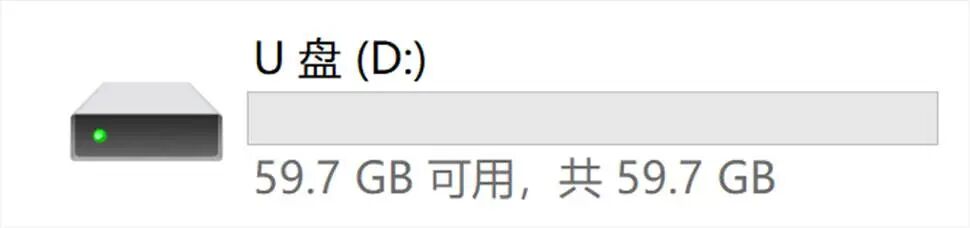
在解压的文件中,使用以下命令之一创建系统恢复镜像引导 U 盘:
Windows:
CreateUSBKey.cmd
Linux:
CreateUSBKey.sh
MacOS:
CreateUSBKeyMacOS.sh
注意:创建系统恢复镜像引导 U 盘需要管理员权限。在 Windows 系统中,通过管理员身份运行 PowerShell 或命令提示符,执行脚本来完成。如果主机系统支持,系统将提示您以提升的权限运行命令。
我们以 Windows 11 为例:
> 首先,以管理员身份运行“命令行提示符(CMD)”。
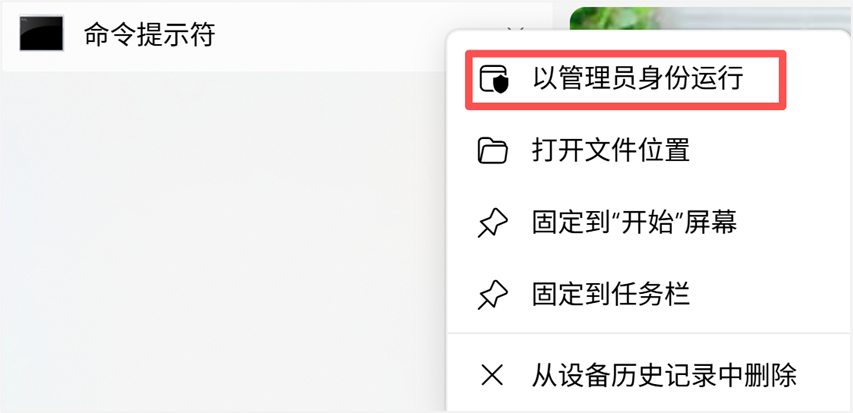
> 使用 cd 命令切换到 CreateUSBKey.cmd 脚本所在目录,随后,执行 .CreateUSBKey.cmd 命令运行脚本。

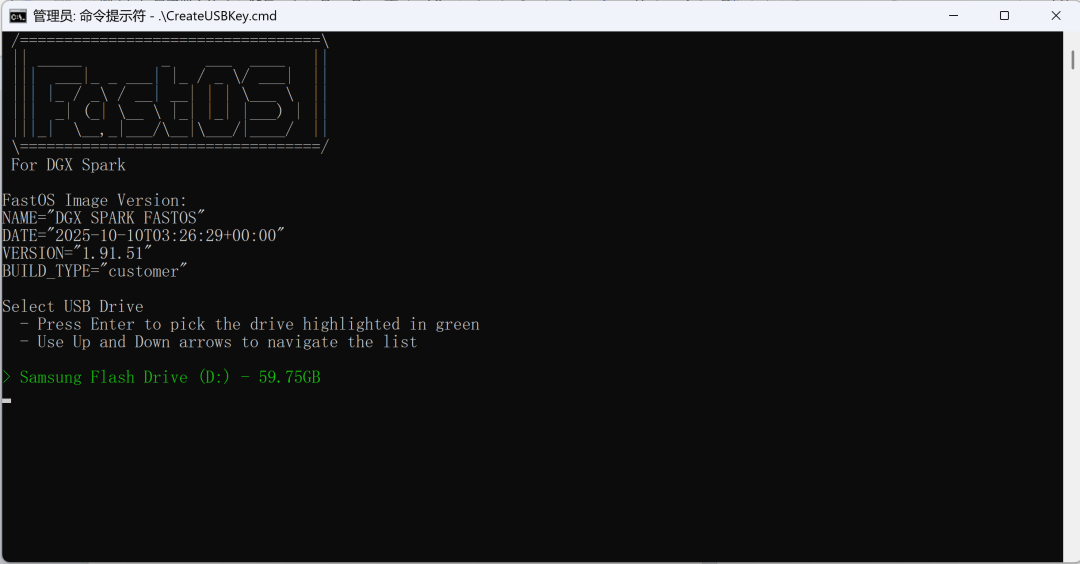
> 根据提示,回车选择 U 盘设备。
> 选中 U 盘后,根据下一步提示输入“Y”回车确认运行程序。
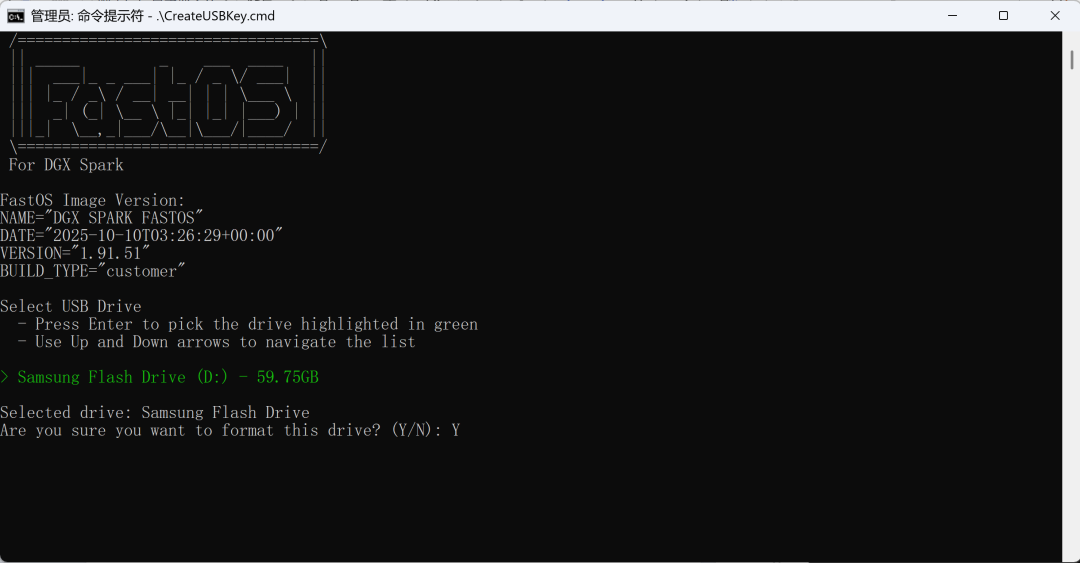
> 此时程序开始刷入文件创建系统恢复镜像引导 U 盘。
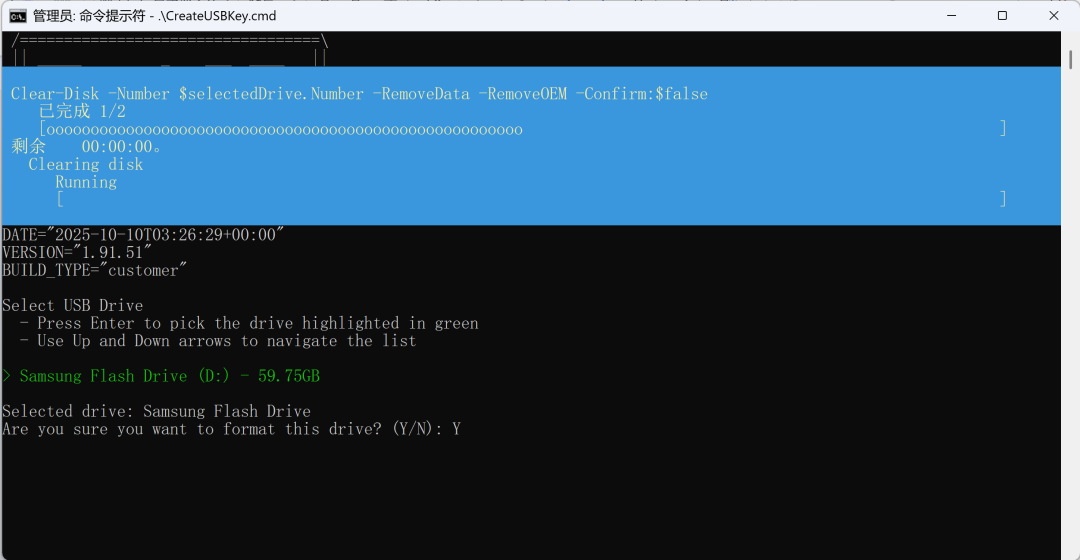
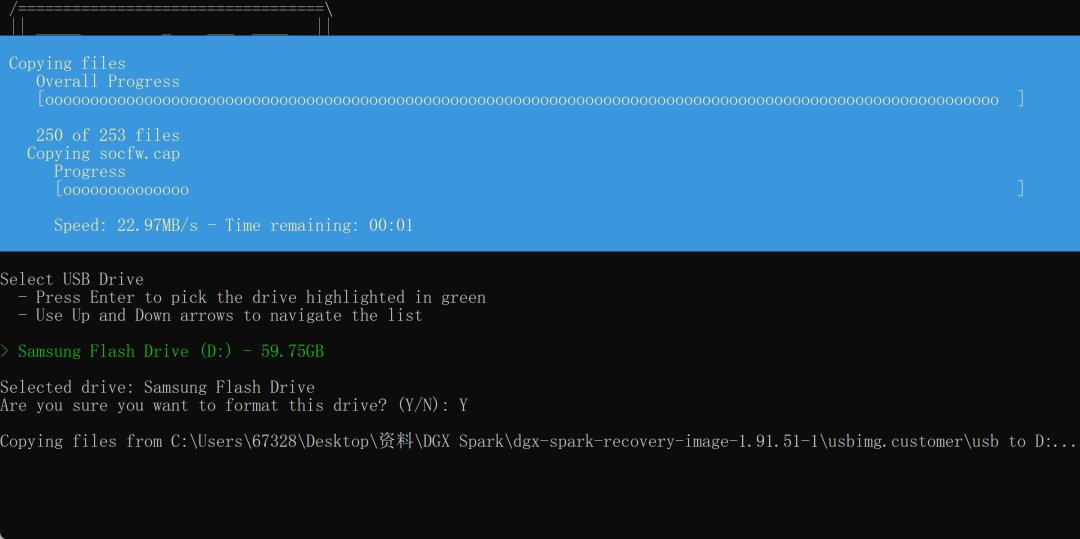
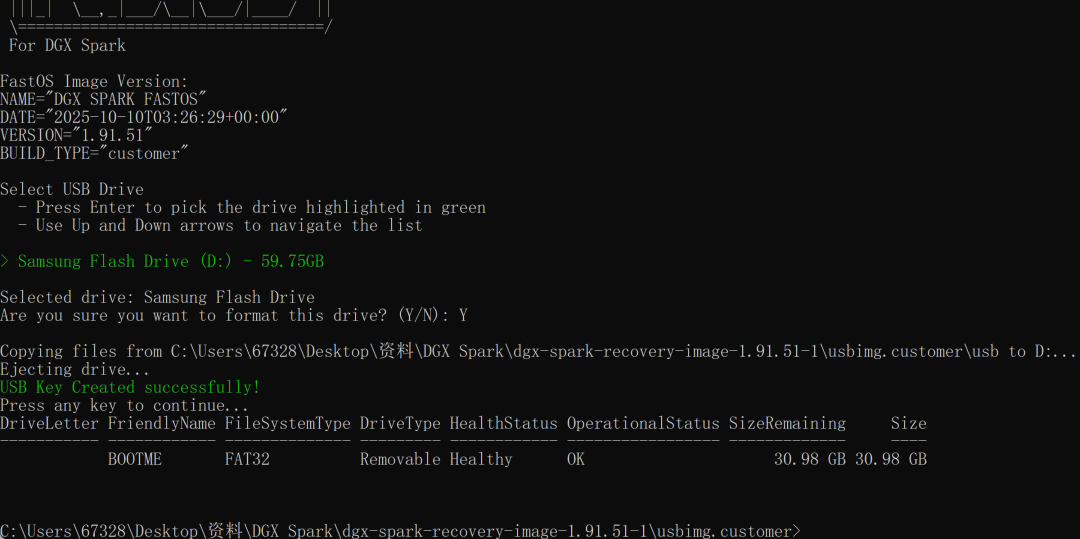
> 等待 5 分钟左右即可看到“USB Key Created successfully!”的提示,说明已经成功创建系统恢复镜像引导 U 盘。如下图所示,可以看出占用 U 盘 30.98GB。
3硬件连接
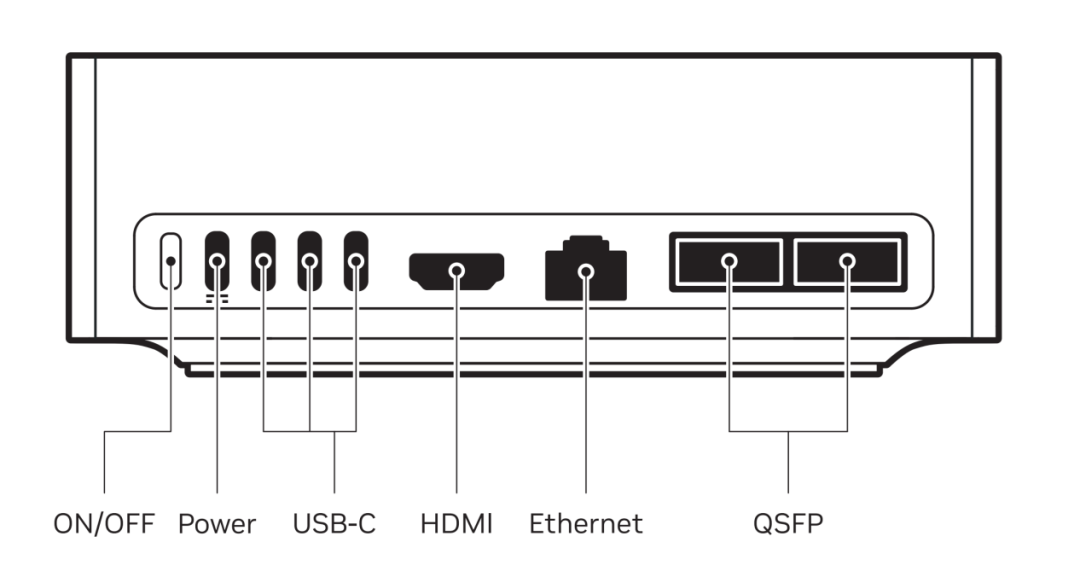
我们使用显示器模式,将键鼠、显示器等硬件设备按照以下顺序连接 DGX Spark:
① HDMI 显示器
② USB 键盘和鼠标(需要 Type-C 拓展坞)
③ 插入制作好的 U 盘(需要 Type-C 拓展坞)
④ 电源适配器(只能插入最左侧 Type-C 口)
⑤ 按电源键开机(如图最左侧按钮)
4恢复 UEFI 默认值
> 启动 DGX Spark,按住“DEL”,进入 BIOS。

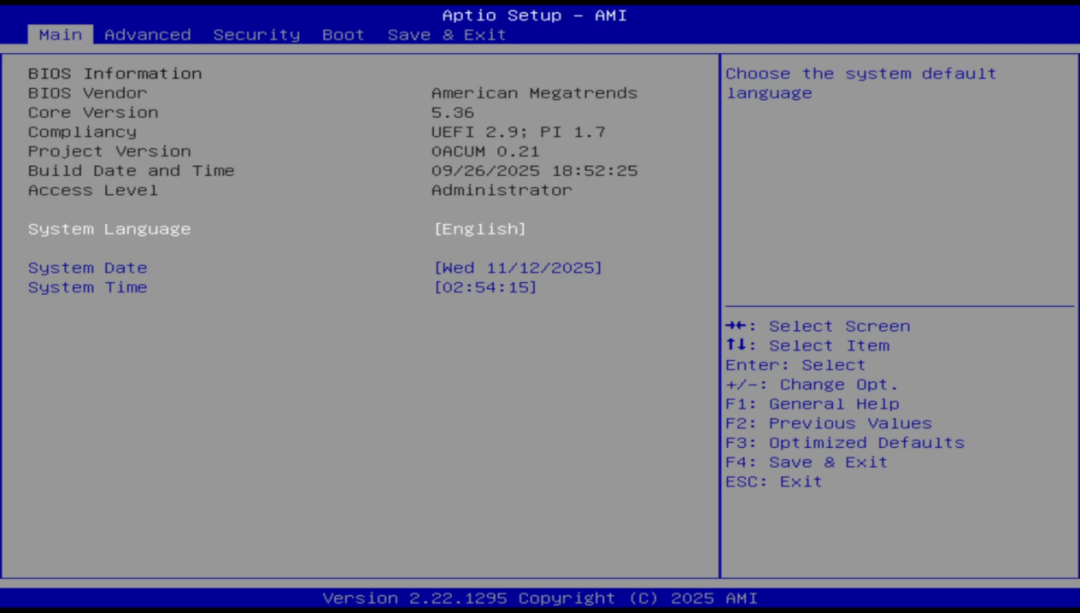
> 选择“Save & Exit”菜单下的“Restore Defaults”。
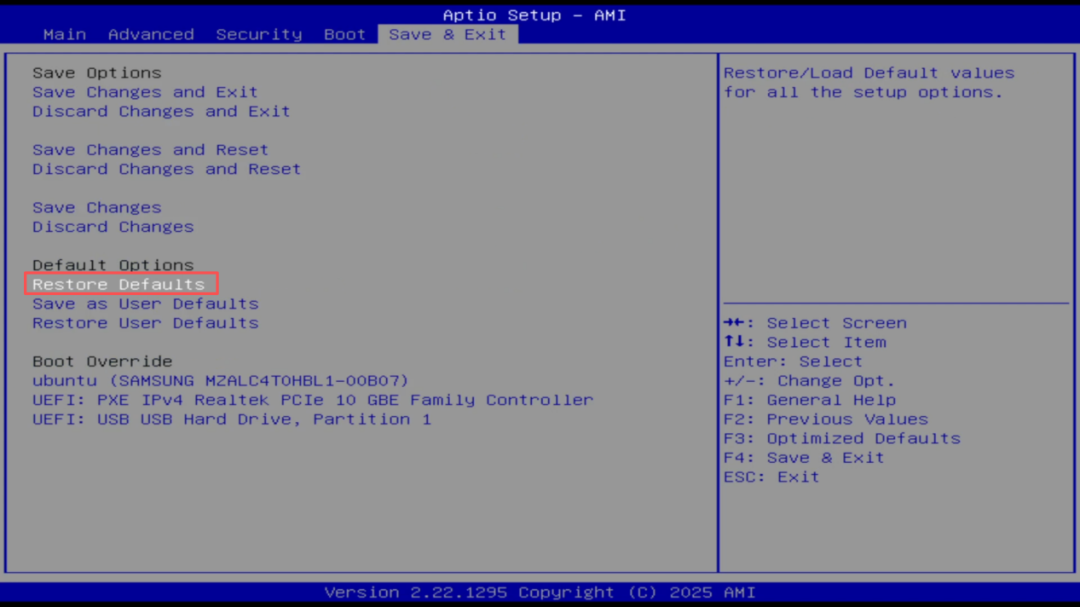
> 在“Load Optimized Defaults”提示框选择“Yes”,回车。
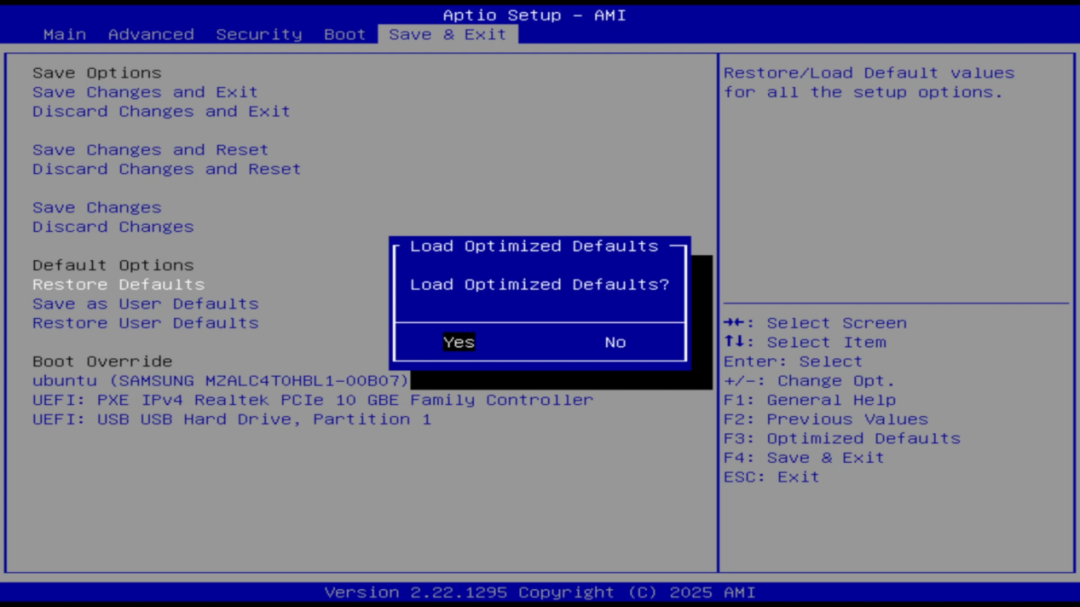
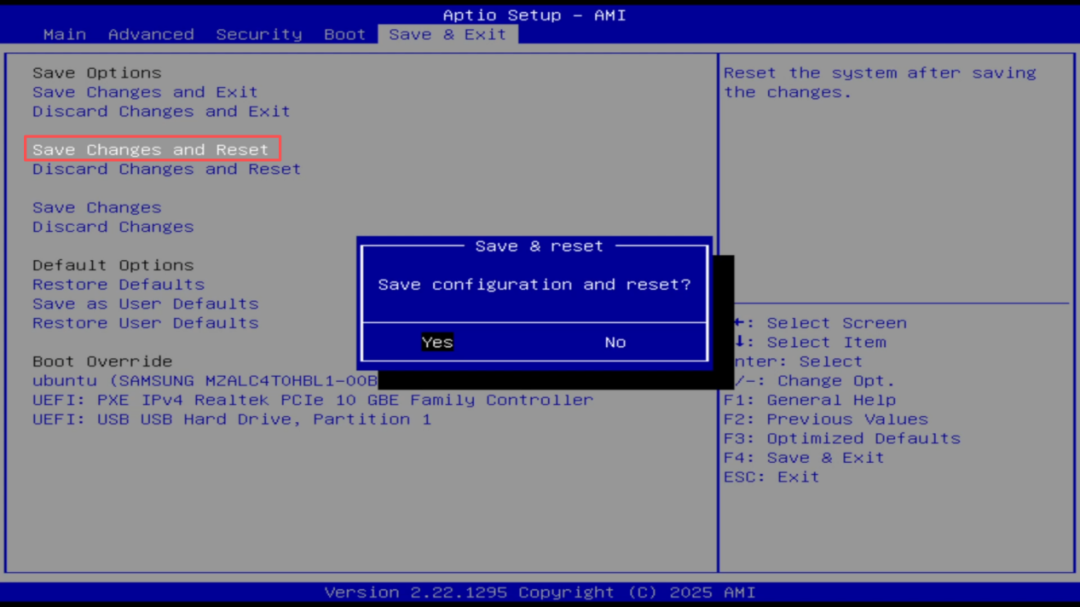
> 选择“Save Changes and Reset”,提示框选择“Yes”,回车重启。
5启用安全启动
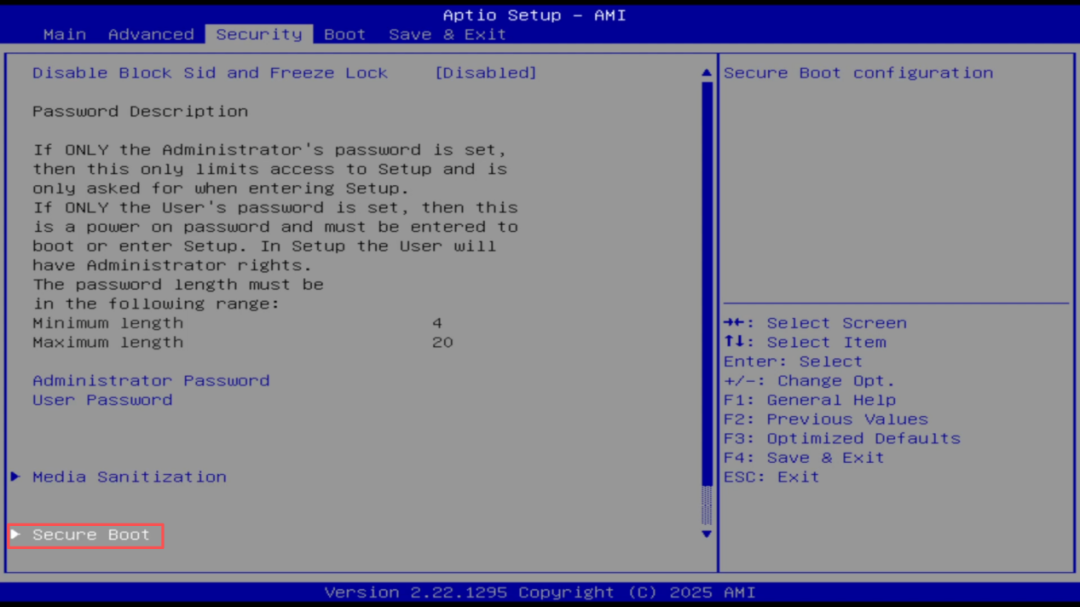
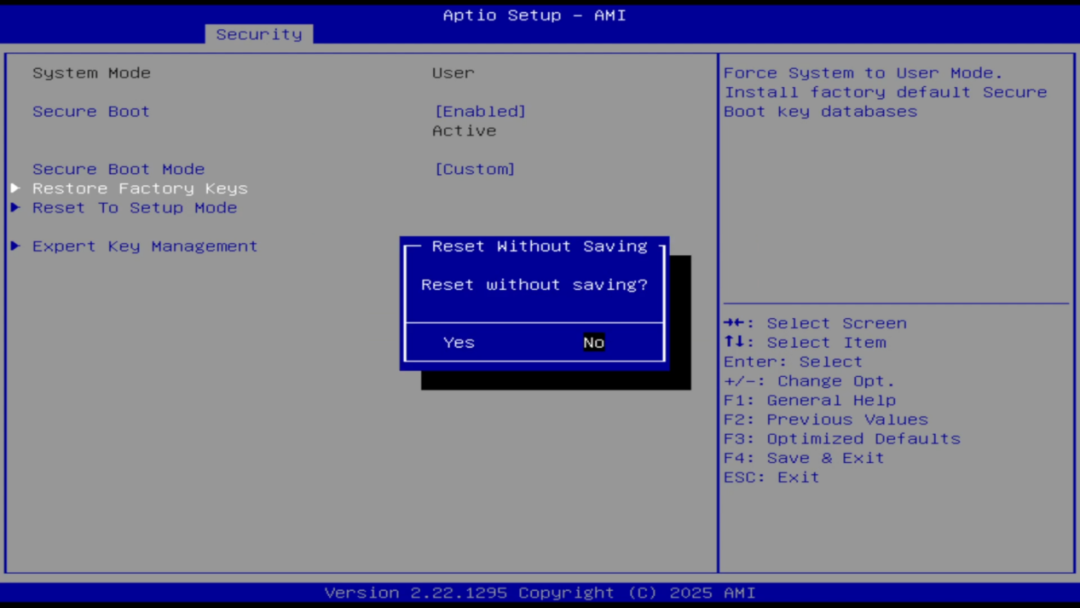
> 重启后按“DEL”,再次进入 BIOS。选择“Security”菜单下的“Secure Boot”。
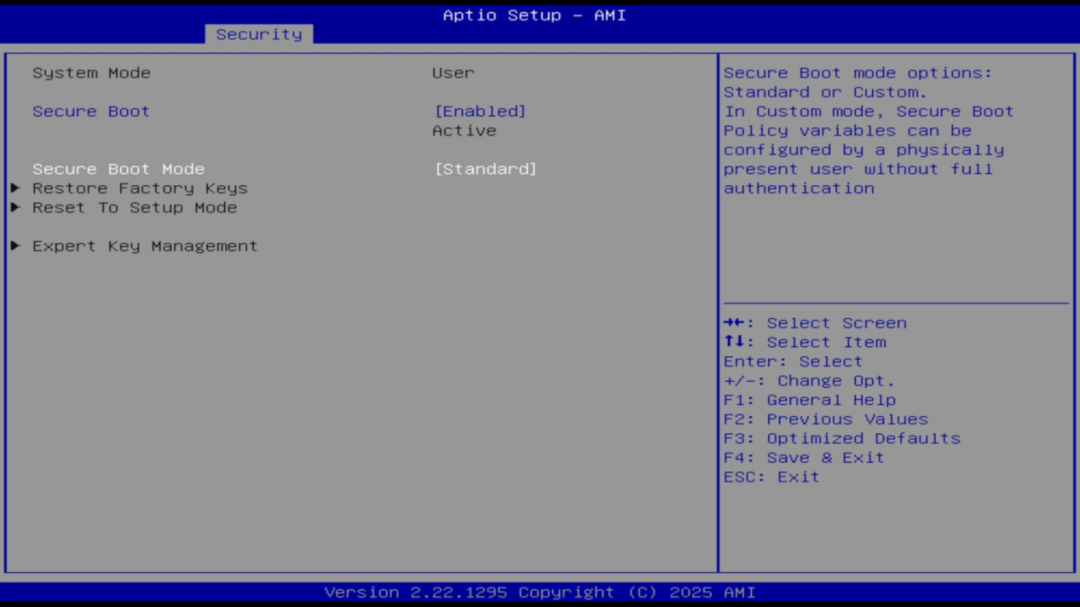
> 确认“Secure Boot”是“Enabled”。
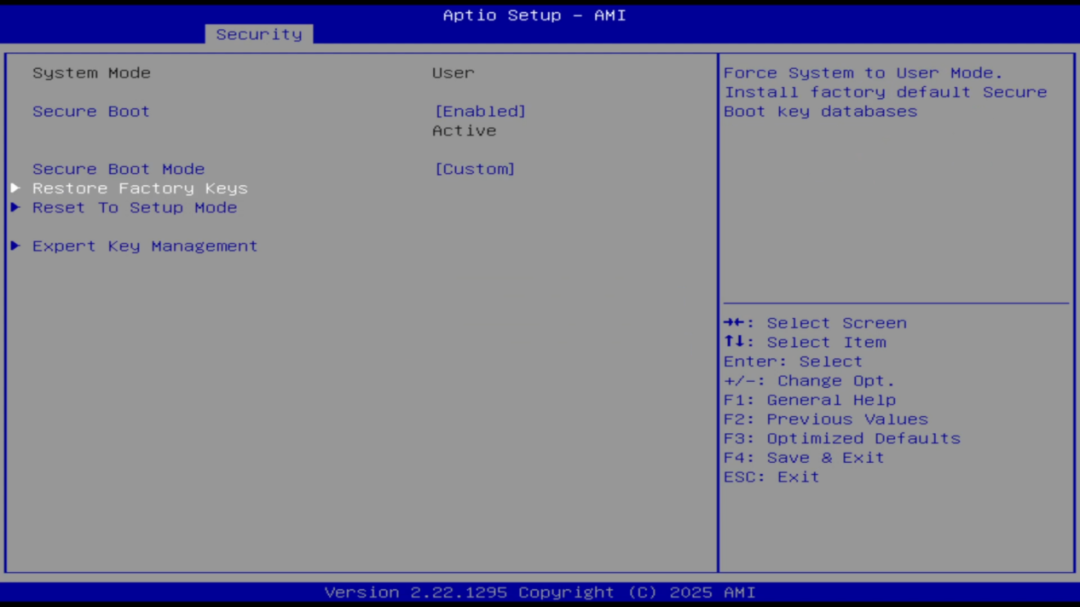
> 如果“Secure Boot Mode”是“Custom”,那么选择“Restore Factory Keys”。
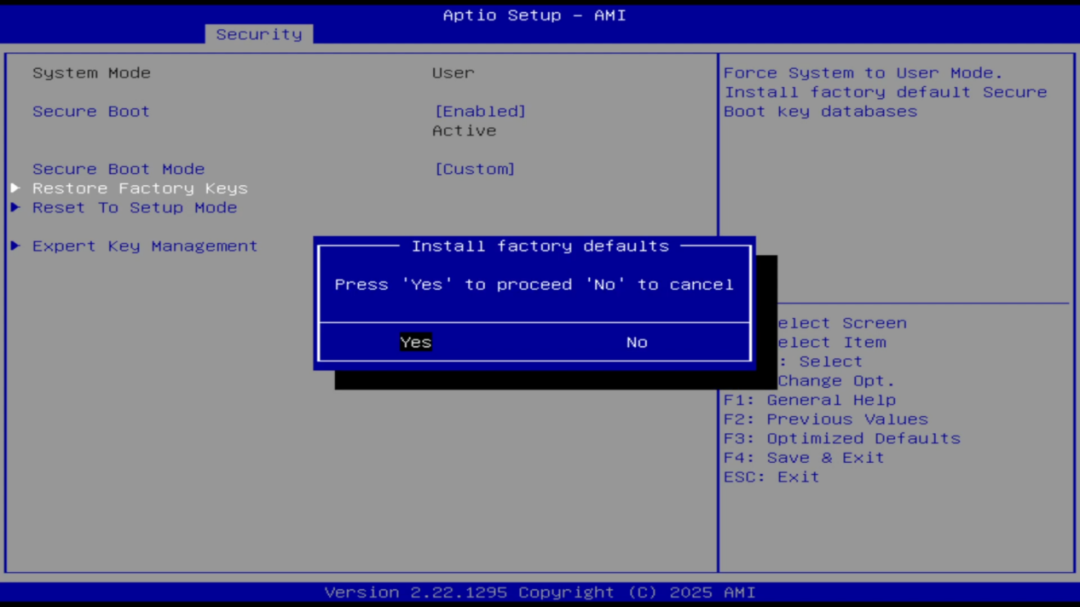
> 在“Install factory defaults”提示框选择“Yes”。
> 在“Reset Without Saving”提示框选择“No”。
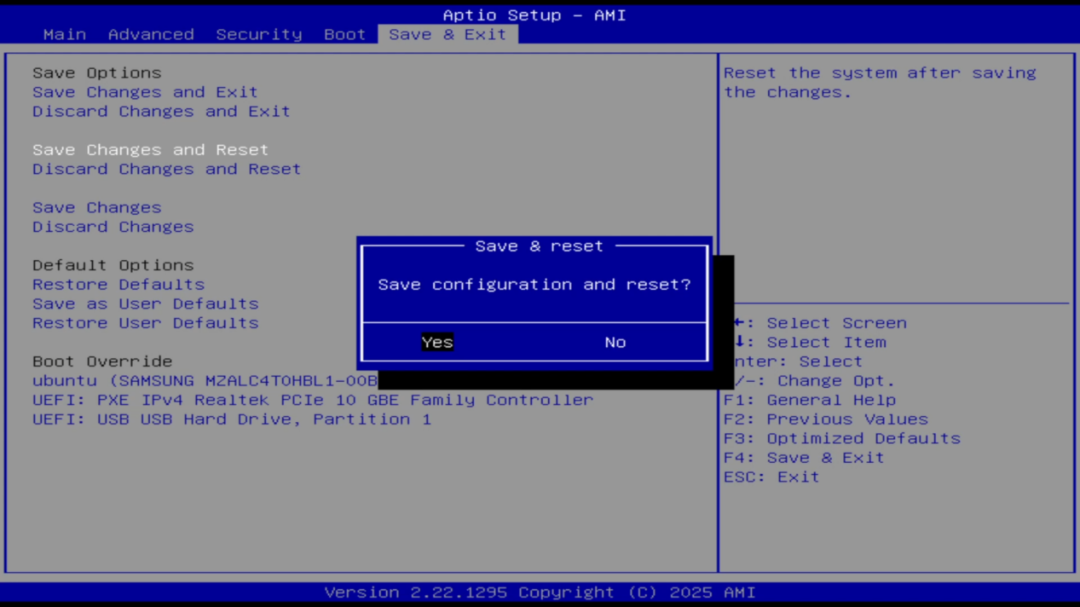
> 然后选择“Save & Exit”菜单下的“Save Changes and Reset”,提示框选择“Yes”,回车重启。
6从系统恢复镜像驱动器启动
> 重启后按”DEL”,再次进入 BIOS。选择“Save & Exit”菜单下的“UEFI:USB”设备。
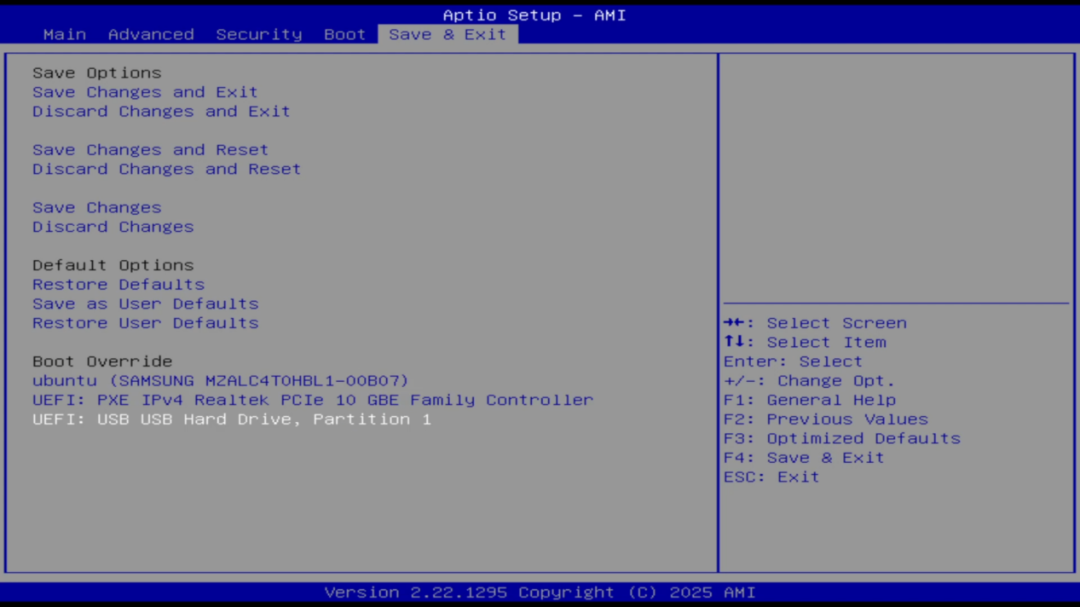
> DGX Spark 开始加载恢复引导。

7根据恢复引导提示重新安装系统
> 进入欢迎界面,直接按回车继续。
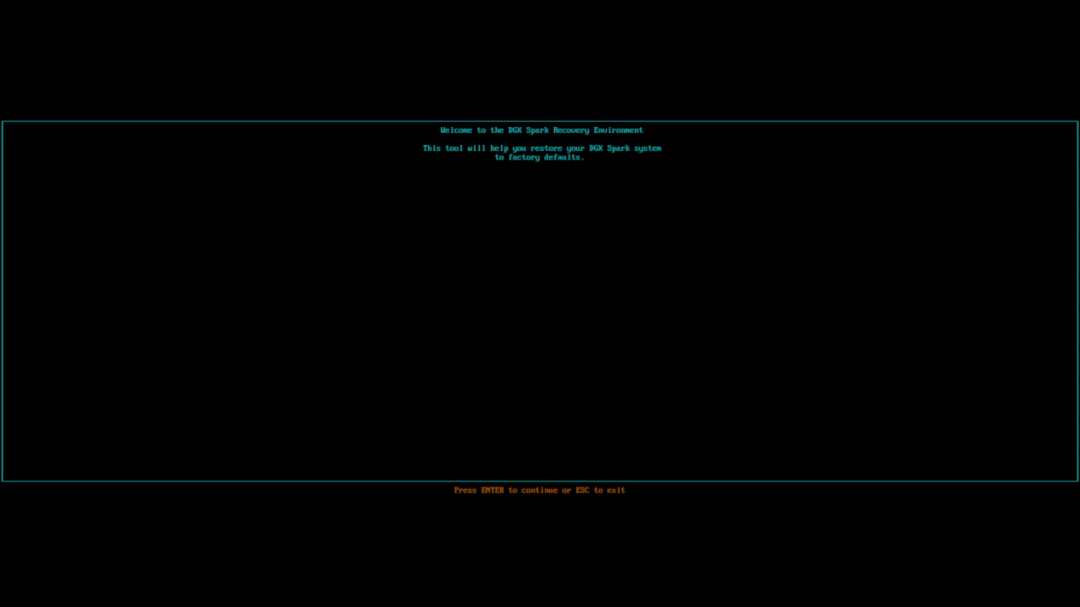
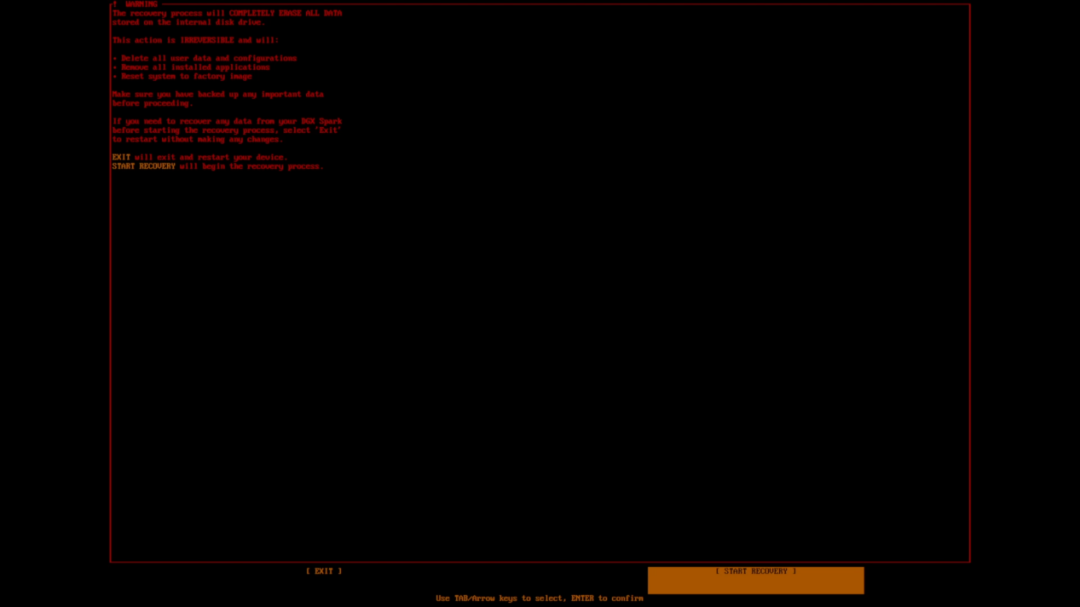
> 在警告界面,选择“START RECOVERY”回车,开始重新安装系统。请注意,这将完全清除 DGX Spark 内部 SSD 的数据。
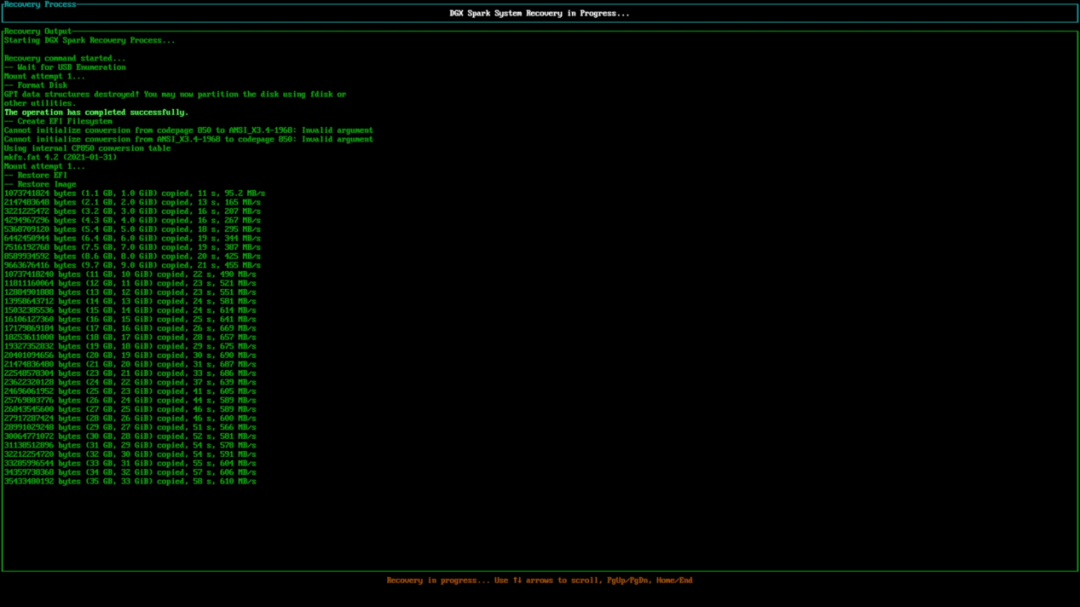
> 观察恢复进度界面,可以了解恢复过程的详细输出和 SSD 重新刷新的进度。
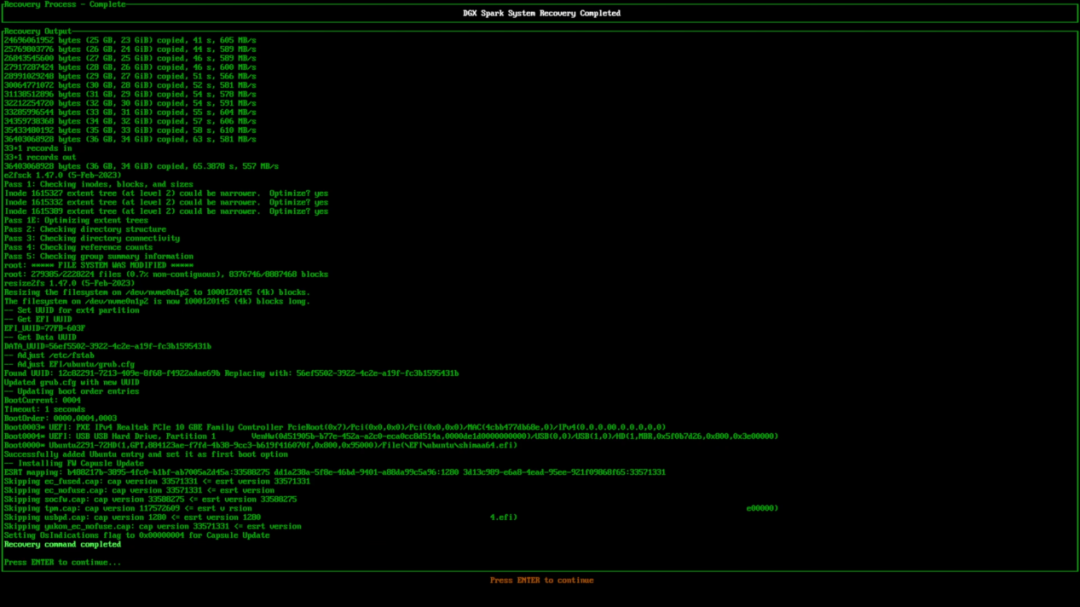
> 该过程完成后,查看进度界面并按照提示回车继续。
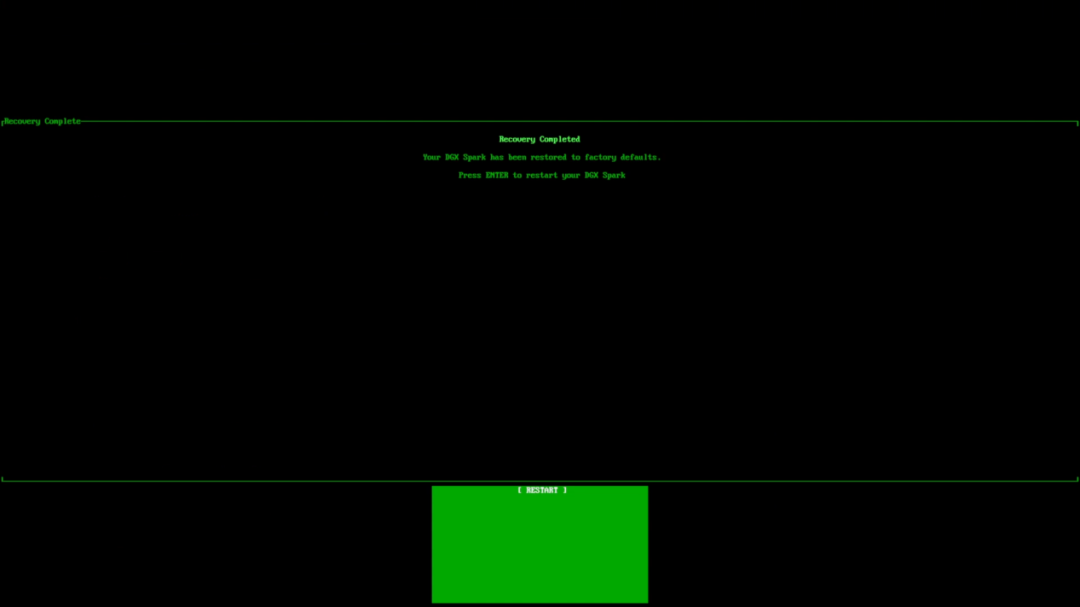
> 在最后一个界面上,确认 DGX Spark 已重置为出厂状态,然后回车重新启动设备。
> 等待系统重启。
> 点击“Get Started”开始设置。
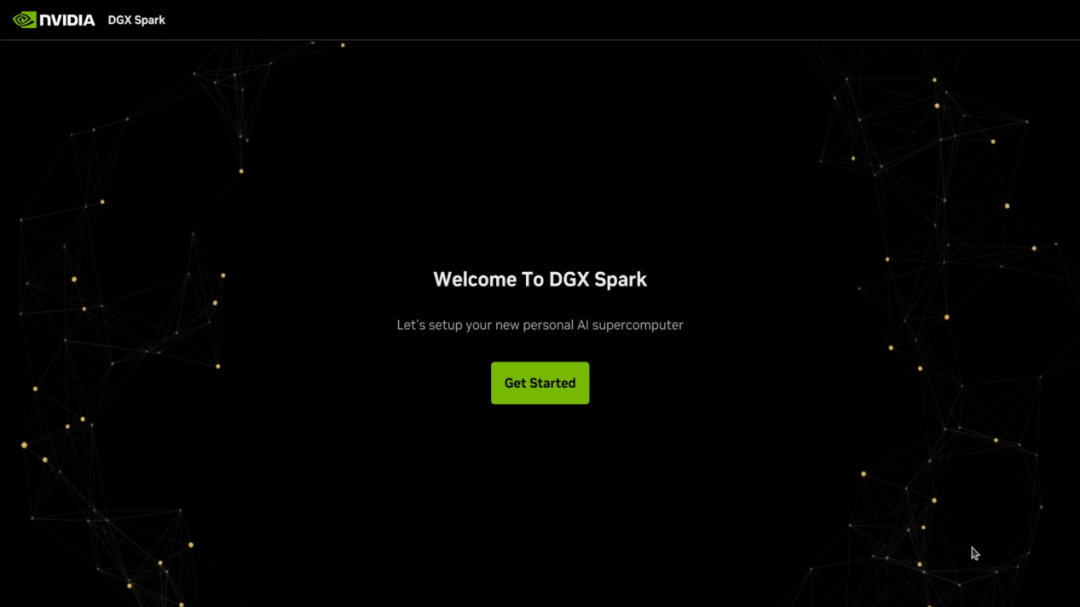
接下来您就可以重新进行 DGX Spark 系统初始配置了,详细过程可以参考《从开机到就绪:NVIDIA DGX Spark 快速入门指南》。
更多关于 DGX Spark 的使用指南、测试报告等,将在丽台科技公众号持续发布,敬请保持关注!
-
奎景运算科技借助NVIDIA DGX Spark优化生成式AI平台2026-06-03 391
-
基于Arm架构的NVIDIA DGX Spark平台构建离线语音助手系统2026-04-09 432
-
首届中国NVIDIA DGX Spark黑客松大赛开启报名2026-03-14 2881
-
NVIDIA DGX Spark助力高等教育领域重大项目2026-03-09 816
-
NVIDIA DGX Spark桌面级AI超级计算机助力开发者构建AI模型2026-01-09 944
-
如何在DGX Spark上运行NVIDIA Omniverse2025-12-17 1106
-
在NVIDIA DGX Spark平台上对NVIDIA ConnectX-7 200G网卡配置教程2025-11-21 6596
-
NVIDIA DGX Spark快速入门指南2025-11-17 7703
-
NVIDIA DGX Spark新一代AI超级计算机正式交付2025-10-21 1728
-
NVIDIA DGX Spark桌面AI计算机开启预订2025-09-23 1717
-
NVIDIA发布AI优先DGX个人计算系统2025-05-22 1415
-
NVIDIA GTC2025 亮点 NVIDIA推出 DGX Spark个人AI计算机2025-03-20 1901
-
NVIDIA 宣布推出 DGX Spark 个人 AI 计算机2025-03-19 942
全部0条评论

快来发表一下你的评论吧 !
