


安宝特产品丨3DE-CAD转换-基于模型修复的高精度转换
电子说
1.4w人已加入
描述
点击蓝字 关注我们
Arbigtec 3D CAD
企业协作中,CAD 软件选型差异普遍存在 —— 大企业常用 Catia 等全功能软件,小企业受预算限制多选用 Creo 等轻量化工具。核心痛点在于, 专业级企业 CAD 转换工具稀缺,跨软件数据转换时易出现模型偏移、缝隙孔洞等损坏问题,直接阻碍协作效率 。
本文将结合一个 「CAD 模型修复并转换」 的实例,为你介绍一款可实现 CAD 高精度转换的软件 —— 安宝特 3DE CAD 转换软件 ,该软件的转换模块具备模型质量检查、多维度精准修复及多格式高效转换等重点功能。
以Catia转Solidworks为例。
01导入Catia模型并进行检查
Arbigtec
导入的模型类型为MODEL文件(由 CATIA 软件创建的原始三维模型文件,是 CAD 设计中常用的模型存储格式)。
在导入模型的过程中,由于要转为3DE软件读取的格式,可能会发生一些模型的损坏,因此使用检查功能对模型进行检查:

图|模型检查功能
- **不良边:**模型中没对齐、有缝隙的边,就像拼图没拼严的缝;
- **自由边:**没和其他面 / 边连接的 “孤立边”,可能导致模型不完整
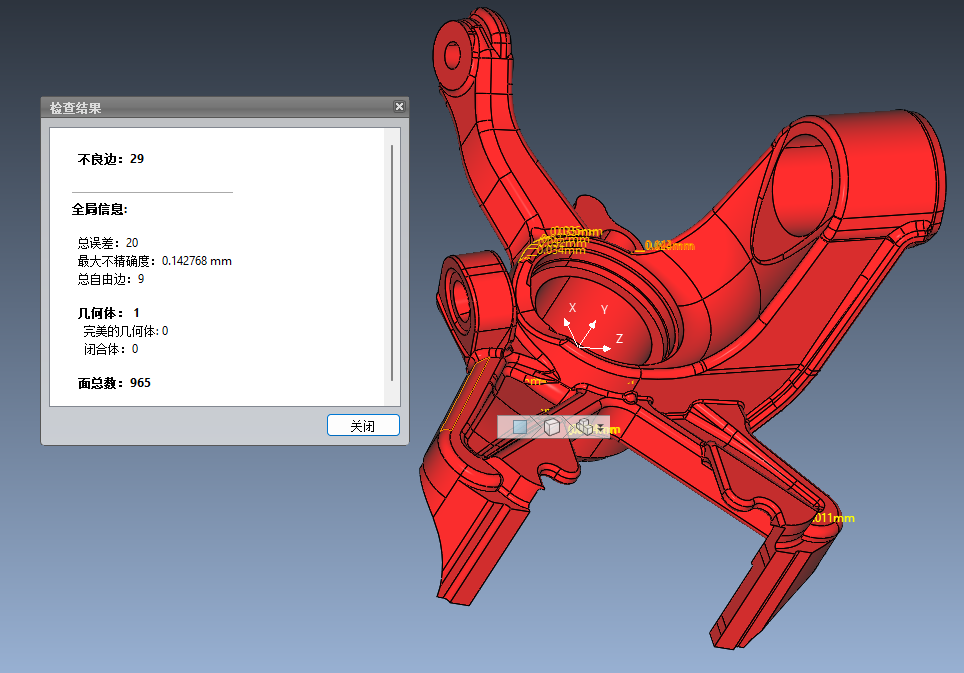
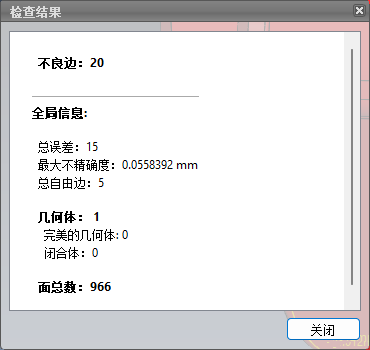
图|模型检查结果
02筛选不良面
Arbigtec
可以在右下角的筛选功能对指定的模型的部分进行筛选:
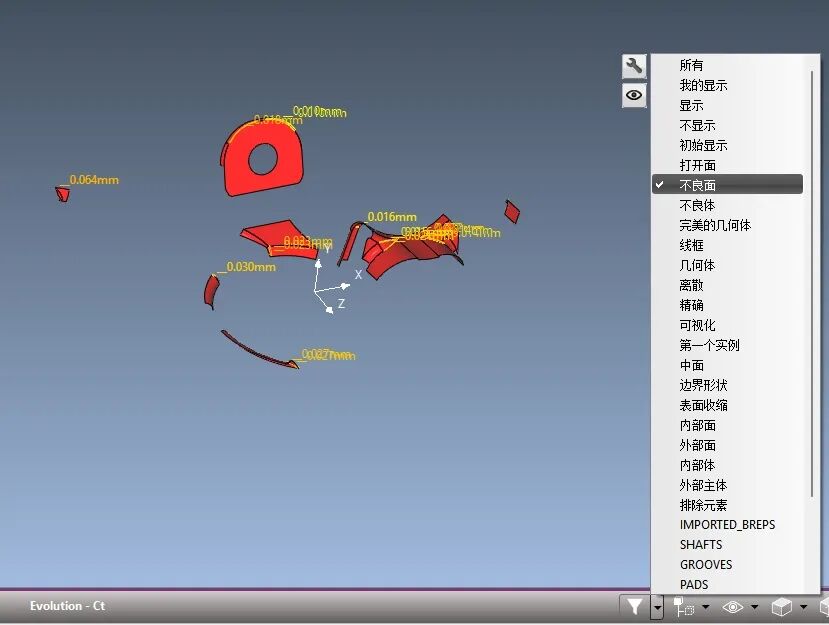
图|筛选不良面
例如选择 不良面 :
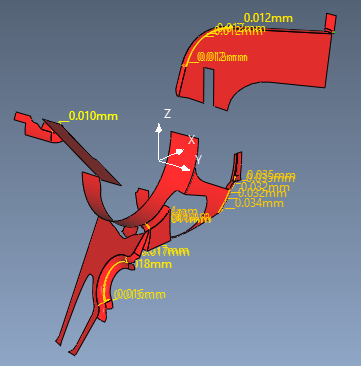
图|不良面
对模型进行修复——一键修复&手动修补
Arbigtec
尝试进行 修复 :

图|修复功能
双击该功能进行 一键修复 :

图|一键修复结果
不良边的数量会发生减少。但全自动的一键修复往往不能完全达到目的,因此需要进行进一步 手动进行修复 :
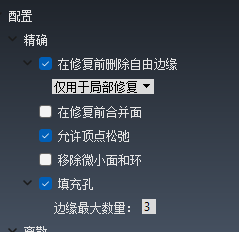
不良边的数量再次减少。此外,还可以 针对固定的地方进行修复 ,例如这里有一个孔洞,很显然这个孔洞的边数在3以上,除了在修复功能中可以对孔洞修复之外,还可以使用创建面的功能进行修复.
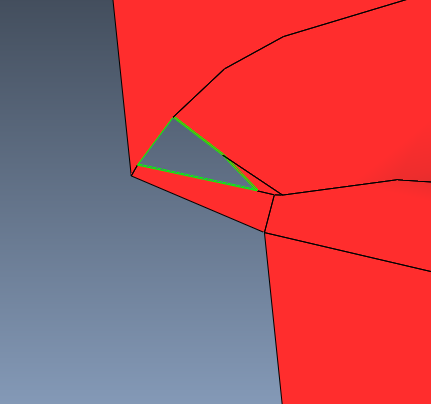
图|孔洞示例


选择创建表面,并点击绿色的按钮
审核编辑 黄宇
声明:本文内容及配图由入驻作者撰写或者入驻合作网站授权转载。文章观点仅代表作者本人,不代表电子发烧友网立场。文章及其配图仅供工程师学习之用,如有内容侵权或者其他违规问题,请联系本站处理。
举报投诉
-
解锁24位ADC新品丨笙泉科技高精度MAD系列全面升级2026-04-13 498
-
安宝特产品丨3DE-实体模型简化-快捷简化和表面收缩2025-12-01 495
-
安宝特产品丨Catia V5到JT超高精度轻量转换操作演示2025-10-24 2324
-
安宝特产品 安宝特3D Evolution:高效准确的CAD质量检查工具2024-08-21 1654
-
安宝特产品 安宝特3D Analyzer:智能的3D CAD高级分析工具2024-08-07 1648
-
安宝特产品 安宝特3D Analyzer:高级 3D CAD 查看器与分析软件工具2024-08-06 1425
-
在线提供产品3D CAD模型常见问题2020-10-26 1864
-
迅捷CAD编辑器如何将CAD转换成PDF2017-03-28 3635
-
高精度数据转换器2016-08-03 2540
-
常用的3D模型格式及转换工具2014-08-08 16387
-
高精度DA转换电路图2009-07-15 2468
全部0条评论

快来发表一下你的评论吧 !
