


安宝特产品丨3DE-实体模型简化-快捷简化和表面收缩
电子说
描述
点击蓝字 关注我们
Arbigtec 3D CAD
企业在模型应用中常面临两大核心痛点:一是跨企业协作时,为保护知识产权需隐藏模型核心数据,仅对外展示外观;二是营销部门制作素材时,完整模型会大幅增加视频制作的时间与空间成本,需剔除内部零件、保留外观。
本文将结合 「CAD 实体模型轻量化处理」 实例,介绍 安宝特 3DE CAD 转换软件的实体模型简化模块 ,该模块具备 「快捷简化」与 「表面收缩」两大重点功能,可针对性解决上述痛点,本实例数据证实:模型最终可缩减96%。
01 快捷简化功能
Arbigtec
首先打开模型,然后点击 简化功能 ,在简化功能可以设置参数,设置删去小于一定尺寸的模型中的组件。
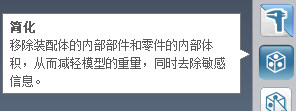
图|简化功能
在简化功能中,**「快捷简化」**可以实现一键简化,无需进行任何手动调整,在这之前可以先对快捷简化的参数进行自定义。
比如在配置中,移除小于2000平方毫米的细节,并点击绿色按钮,这样就会 按照预设的参数进行快捷简化 。
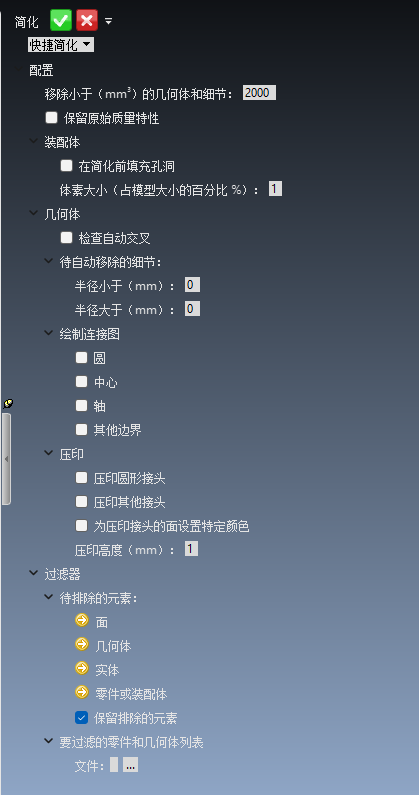
图|设置简化所需参数
此外,如果简化功能没达到完全的简化需求,软件还提供更轻量化的方式,通过**「表面收缩」**功能提取模型的外壳。
02 表面收缩功能
Arbigtec
这个功能可以提取出模型的外壳模型,并可以手动删去内部的所有零件,只 保留外壳 。

图|表面收缩功能
同样地,设定相关的参数点击绿色的按钮,可以自动生成一个包裹模型的外壳。
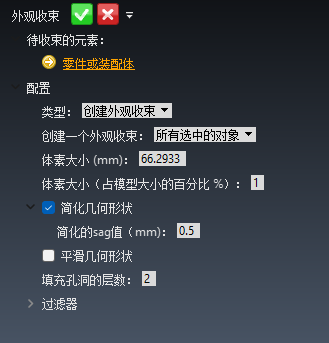
图|设置外观收束参数
在软件模型树(就像电脑里的 “文件目录”,把模型的各个组成部分按层级清晰列出来,方便查看和操作,是展示与管理模型结构的核心功能区)可以查看目前生成的 模型外壳 。点击之后,可以在视图中查看。
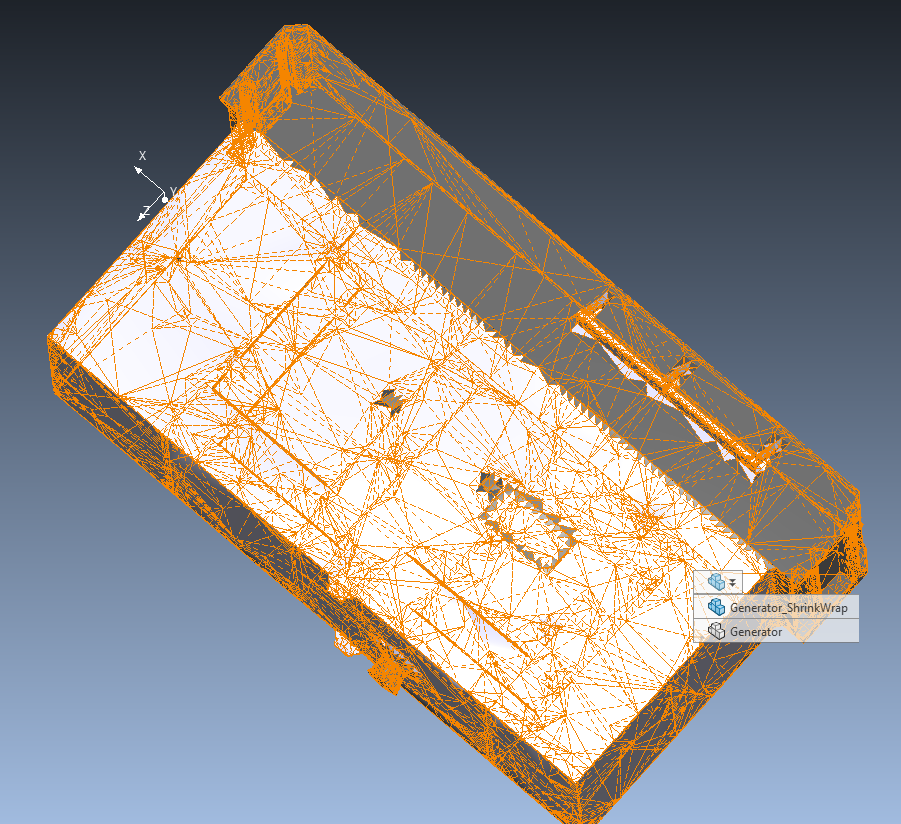
图|模型外壳展示
选中模型内部零件并删除,只保留外壳文件。然后保存,并查看模型大小的变化。

图|模型2次简化前后对比
上图中,03号文件是 初始未简化的模型(11,476KB) ,而Simplified是经过快捷****简化移除部分零件后的结果**(6308 KB),Shrinked是经过表面收缩 后的模型 (399KB)**,只留下外壳。
最后,可以看到模型的大小缩减近 96.5% ,并且 保留模型外观 ,可完美解决开头提到的场景痛点。
可在下方扫码添加小助手获取安宝特CAD系列产品支持清单
审核编辑 黄宇
- 相关推荐
- 热点推荐
- 模型
-
安宝特产品丨3DE-CAD转换-基于模型修复的高精度转换2025-12-01 529
-
安宝特产品 安宝特3D Evolution:高效准确的CAD质量检查工具2024-08-21 1652
-
安宝特产品 安宝特3D Analyzer:智能的3D CAD高级分析工具2024-08-07 1638
-
安宝特产品 安宝特3D Analyzer:强大且便捷的CAD项目管理工具2024-08-06 1146
-
基于多层感知机模型的自适应简化率预测2021-06-21 995
-
μ模块电源产品简化电源2021-05-17 997
-
参数域边界平直化的模型表面参数化方法2021-04-27 923
-
请问是否有基于PCB仿真的DAC/ADC的简化仿真模型呢?2018-12-06 2356
-
基于切片原理的海量点云并行简化算法2017-12-14 818
-
ADI在线工具简化您的设计2012-07-20 7045
-
LogP简化模型参数估计2009-04-26 803
全部0条评论

快来发表一下你的评论吧 !
