


广州易显操作按钮控件实验
描述
目录
一、实验目的
二、实验设备
三、实验步骤
3.1 新建工程
3.2 新建画面
3.3 添加控件
3.4 模拟工程
3.5 硬件验证
一、实验目的
51、AVR、PIC、STM 等 8 位或者 32 位单片机的串口与单片机智能显示卡相连驱动 3.5 寸~55 寸的 TFT-LCD/VGA 显示器或者电视机进行操作按钮控件的控制与显示。
用户鼠标或触摸屏点击操作按钮控件的时候,单片机智能显示卡发送按钮值给用户单片机。
二、实验设备
下载软件一个,HMIMaker下载链接,http://www.gz-yixian.com/Download.asp,单片机智能显示终端一个;用户 51、AVR、PIC、STM 等单片机(带串口 UART)实验电路板一个; PS2 鼠标或者触摸屏。
三、实验步骤
3.1 新建工程
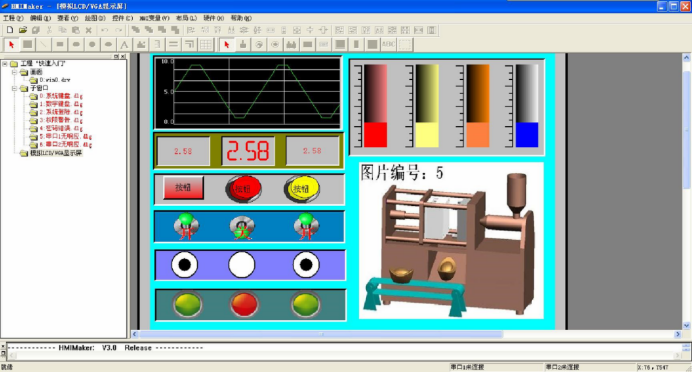
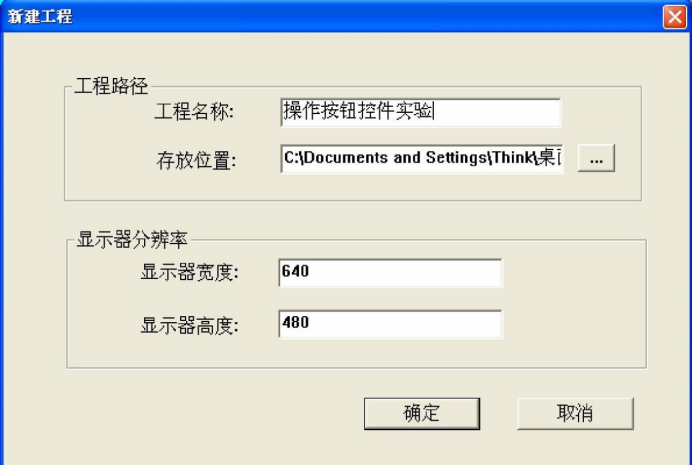
HMIMaker 软件界面如上图所示,点击菜单[工程]>[新建工程]进入新工程设置界面。下图是新工程设置界面,用户根据实际的硬件填写相应的参数。
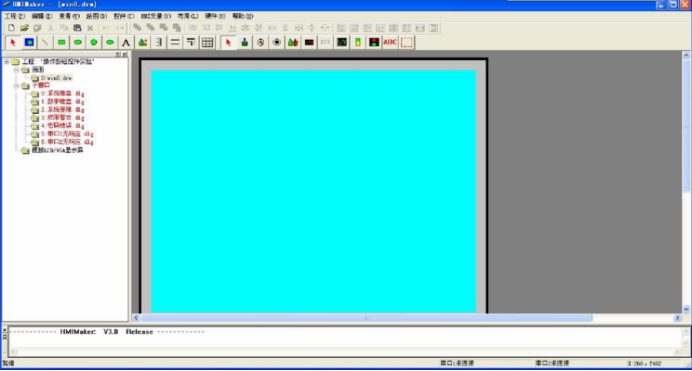
下图是新工程的界面。在该画面的左边工程导航栏内有《画面》,《子窗口》,《模拟LCD/VGA 显示器》三个元素。其中,每个工程必须至少包含一个画。
3.2 新建画面
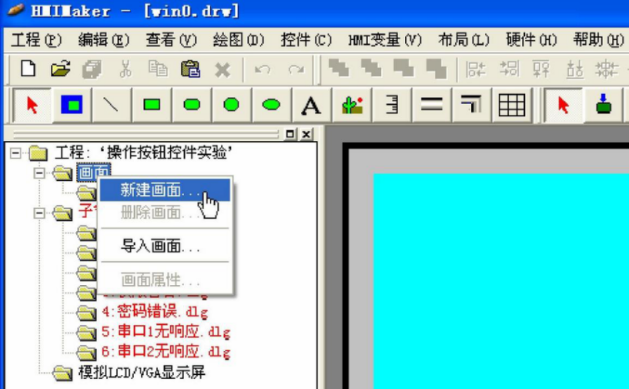
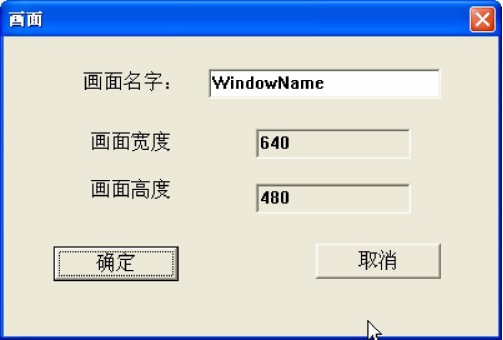
在新工程界面左边的工程导航栏内鼠标右键选中《画面》元素,弹出子菜单如上图所示右键子菜单。鼠标左键单击选中《新建画面》元素,进入新画面设置界面如下图所示。您只能设置画面的名字,而画面的宽度和高度与您的显示硬件的分辨率是相同的,它会填充整个屏幕。点击[确定]便给新工程增加了一个画面。
3.3 添加控件
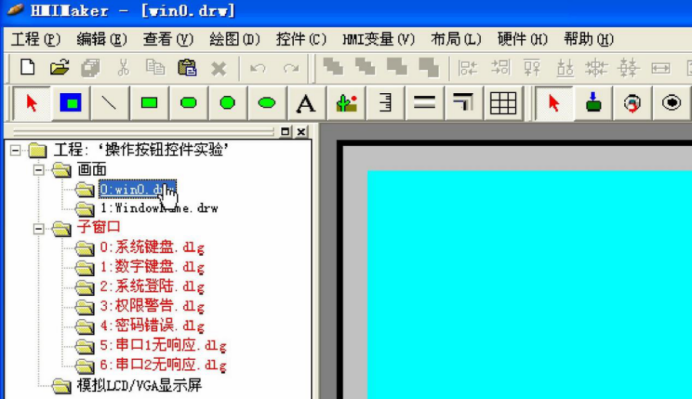
如上图所示,鼠标移动到新工程界面左边的工程导航栏内,左键点击选中新画面将Win0.drw 激活为当前活动文件。
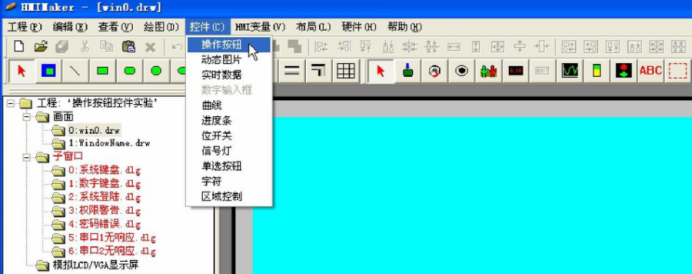
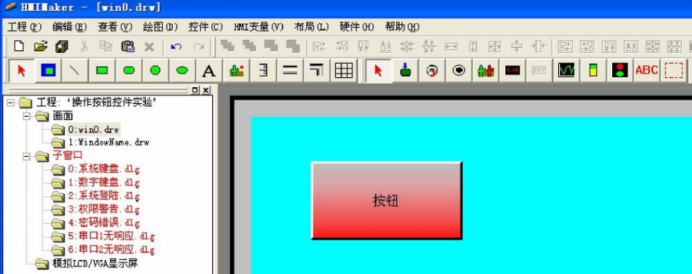
HMIMaker 软件界面上点击菜单[控件]>[操作按钮]如上图所示。将鼠标移到新画面 Win0.drw 上,此时鼠标变成十字形状,按下鼠标左键并拖动至合适大小后松开左键,这样便给画面添加了一个指定的控件。在画面的同一位置单击鼠标左键(不拖动),鼠标退出十字状态。鼠标左键点击菜单[工程]>[保存工程]。
双击弹出控件属性修改对话框,鼠标选中[基本控制]标签选项如下图所示。
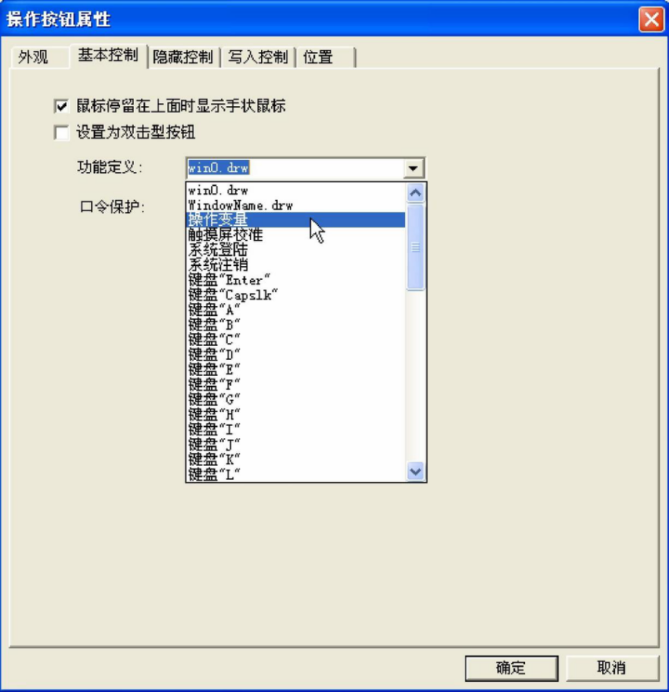
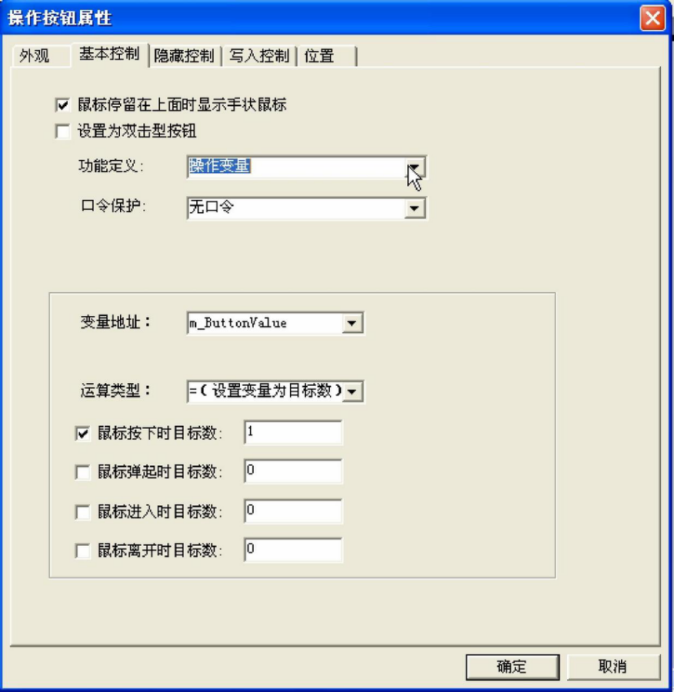
可以根据自己的要求,选择【操作变量】或使能某个画面等功能,在这里选择为【操作变量】功能,按确定后,回到界面如下。
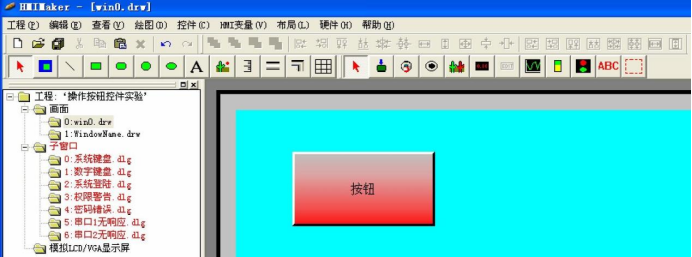
鼠标左键点击菜单[工程]>[保存工程]。下面将进入工程的模拟和硬件验证,看下鼠标或者触摸屏点击操作按钮的时候,用户单片机会收到什么样的数据。
3.4 模拟工程
用户 51、AVR、PIC、STM 等单片机的串口连接电脑的串口,当鼠标点击按钮的时候,便会收到相应的预设值。 在本实验中我们使用电脑的串口 COM3 和用户单片机串口进行连接。HMIMaker 软件界面上点击菜单[工程]>[工程属性]进入新工程属性设置对话框。如下图所示。
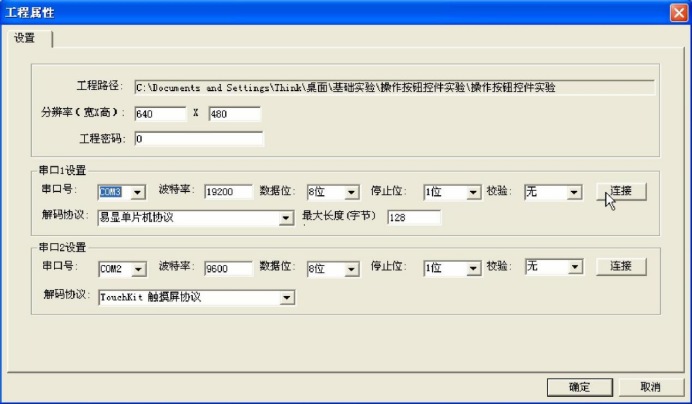
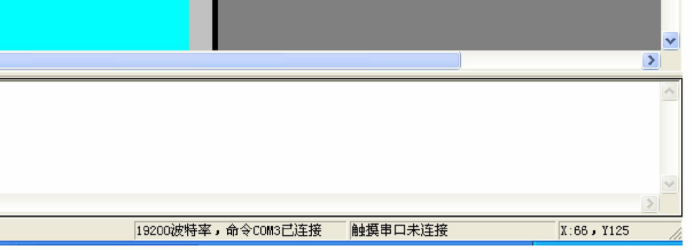
在上图的命令接收串口号选中 COM3,点击右边的[连接]按钮。如下图所示表示串口COM3 可以接收发送命令数据了。 点击[确定]按钮,回到主界面。在主界面下端的状态栏中可以看到,COM3 已经连接成功,如下图所示。
首先,您要让工程进入模拟仿真状态,有两种方法可以进入仿真状态:
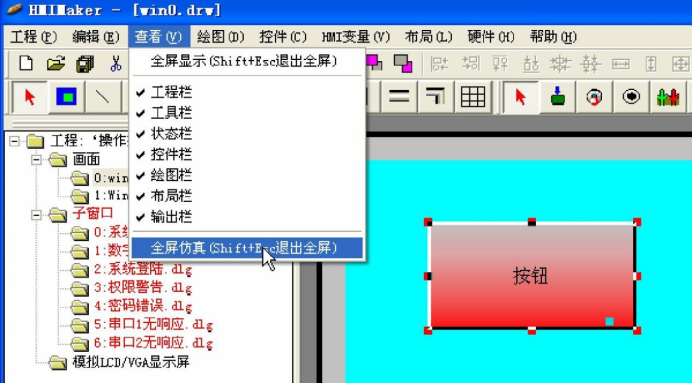
1:点击菜单[查看]>[全屏仿真]进入全屏方式的仿真状态。
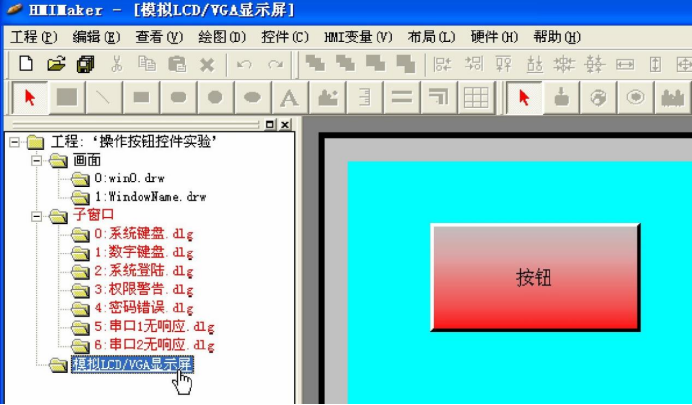
2:在工程界面左边的工程导航栏内鼠标左键选中《模拟 LCD/VGA 显示器》元素。
在激活仿真功能之后,当用户鼠标或触摸屏在操作按钮上发生点击行为的时候,用户单片机就会收到显示卡发来数据(注意:十六进制):
81 00 02 1C 00 00 00 01 00 01 XX XX
解释如下:
1 | 2 | 3 | 4 | 5 | 6 | 7 |
0x81 | 0x00 | 0x02 | 1C 00 00 00 | 01 00 | 01 | XX XX |
帧头, 固定 为 0x81 | 指令代码,00 表示设置变量 | 接收方 设备地址 | 变量起始地址 | 数据个数 | 按钮值,十进制就是“1” | 前面所有数据的校验和,两个字节数据 |
3.5 硬件验证
上面已经完成了工程的仿真,现在我们把工程下载到目标硬件上,脱离电脑进行实际的显示。 首先,我们编译工程并生成目标硬件所需要的 FLASH 文件,移动鼠标执行如下图所示操作。

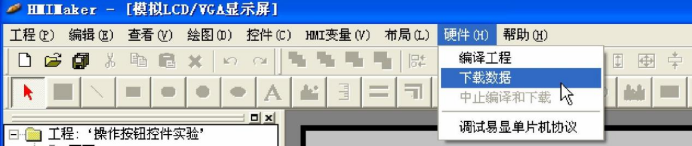
其次,我们通过 USB 串口把刚才编译后的工程下载到目标硬件上。注意,如果是第一次使用需要安装 USB 驱动,具体见“快速入门”的介绍。移动鼠标执行如下图所示操作。
最后,下载完之后要给目标硬件重新断电和上电。
用户 51、AVR、PIC、STM 等单片机的串口连接目标硬件的串口,当用户鼠标或触摸屏在操作按钮上发生点击行为的时候,用户单片机就会收到显示卡发来数据(注意:十六进制):
81 00 02 1C 00 00 00 01 00 01 XX XX
解释如下:
1 | 2 | 3 | 4 | 5 | 6 | 7 |
0x81 | 0x00 | 0x02 | 1C 00 00 00 | 01 00 | 01 | XX XX |
帧头, 固定 为 0x81 | 指令代码,00 表示设置变量 | 接收方 设备地址 | 变量起始地址 | 数据个数 | 按钮值,十 进制就是 “1” | 前面所有数据的校验和,两个字节数据 |
-
广州易显串口屏单选按钮控件实验2025-12-03 1045
-
广州易显串口屏位开关控件实验2025-12-02 857
-
广州易显VGA驱动板设置动态图片控件实验流程2025-12-01 1468
-
VisualTFT组态控件教程(一)按钮控件2023-10-13 1254
-
labview的按钮控件汇总2021-11-30 5246
-
大彩串口屏控件教程1 - 串口屏按钮控件应用2021-04-29 1614
-
广州易显MagicVGA工控机ARM主板(多功能)说明书2020-11-10 1241
-
广州大彩串口屏工程技术笔记-按钮控件应用2016-07-01 890
全部0条评论

快来发表一下你的评论吧 !
