


广州易显VGA卡编写工程快速入门教程
描述
目录
一、实验条件
二、实验教程
1、使用HMIMaker软件创建工程,HMIMaker下载链接 http://www.gz-yixian.com/Download.asp。
2、编写工程
3.连接硬件、测试
三、测试结果
一、实验条件
硬件: 显示屏、电脑、储存卡、VGA板、VGA插座、电源。
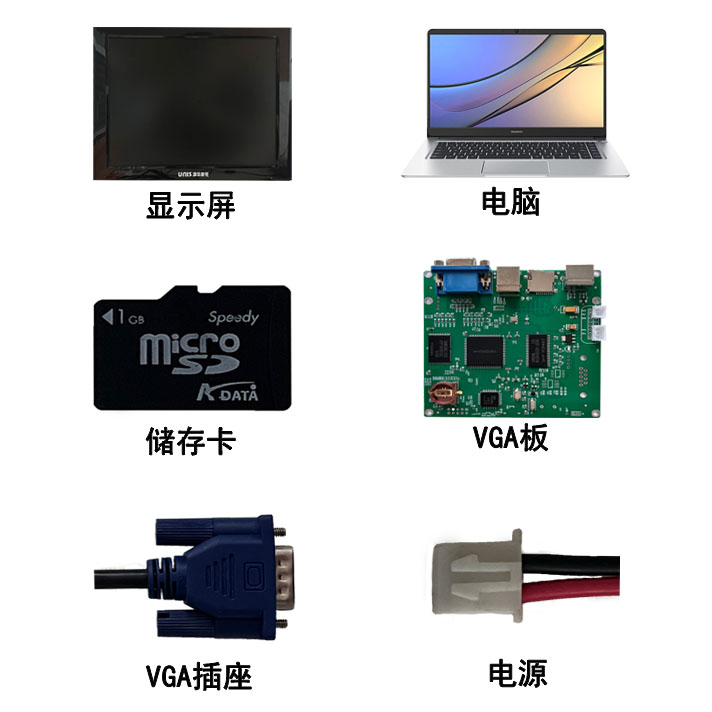
2、软件:HMIMaker
二、实验教程
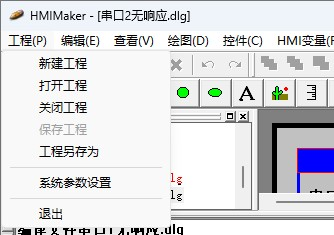
1、使用HMIMaker软件创建工程,选择后点击左上角工程后点击【新建工程】。
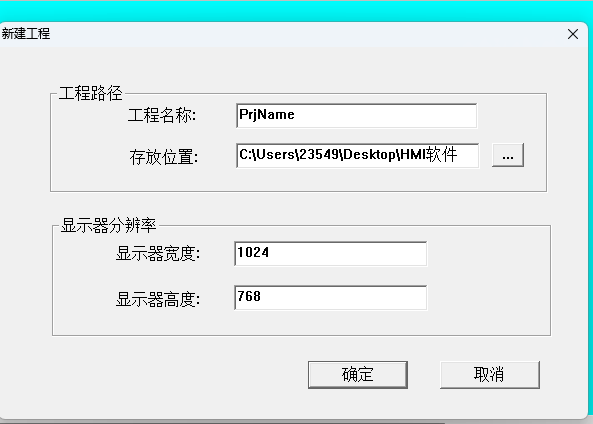
编辑工程名称后将该新建文件储存至【测试1】,工程名称可自定义。显示器分辨率中显示器宽度、高度保持默认不变,点击【确定】。
2、编写工程
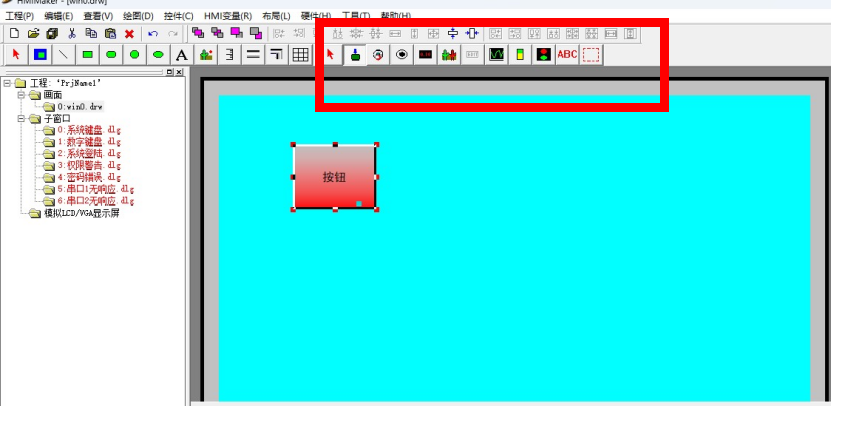
点击左侧画面【0:win0.dr]后点击框内所需硬件
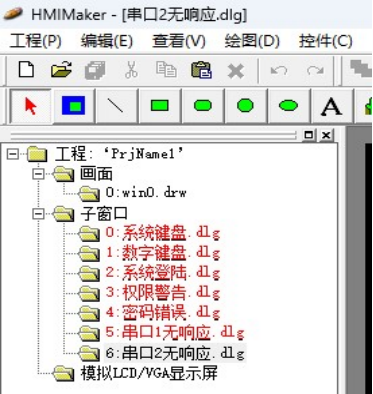
在下方显示屏内拉动,则可以添加任意硬件,如图所示为新建按钮。
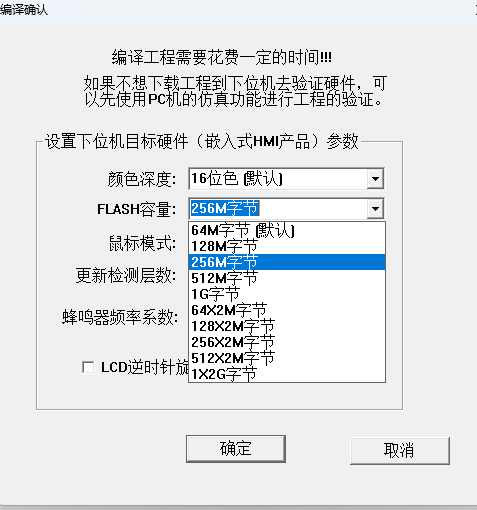
添加完成后则可以点击硬件【编译工程】,将FLASH容量改为256M字节,其余默认不变,点击【确定】。

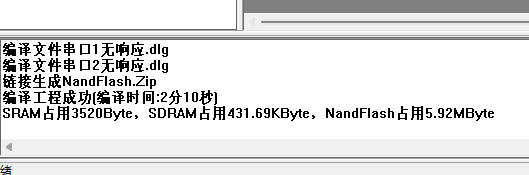
等待编译工程,显示【编译成功】,则完成。
三、连接硬件测试
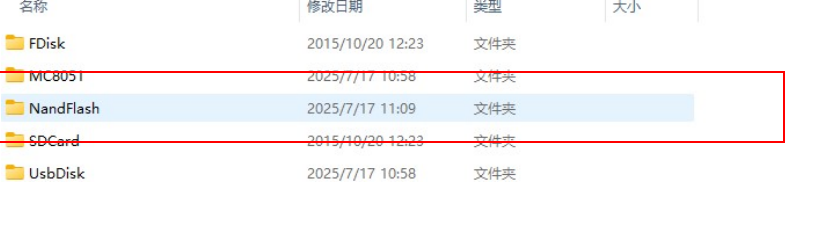
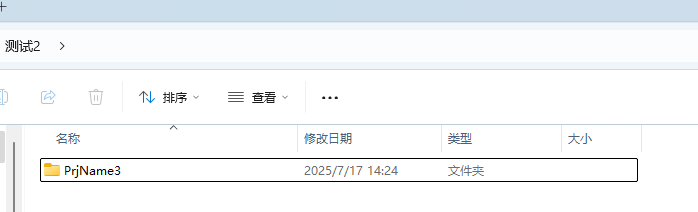
打开桌面测试文件夹,打开PrjNae3【工程名称可自定义】,点击【NandFlash】,将里面的压缩包复制到U盘内储存卡。如下图所示。
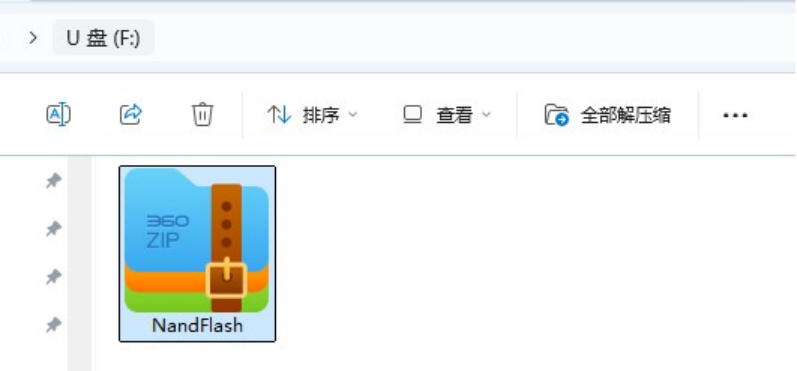
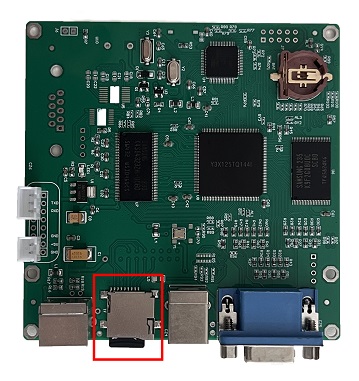
将储存卡拔出插入VGA板,如下图所示。
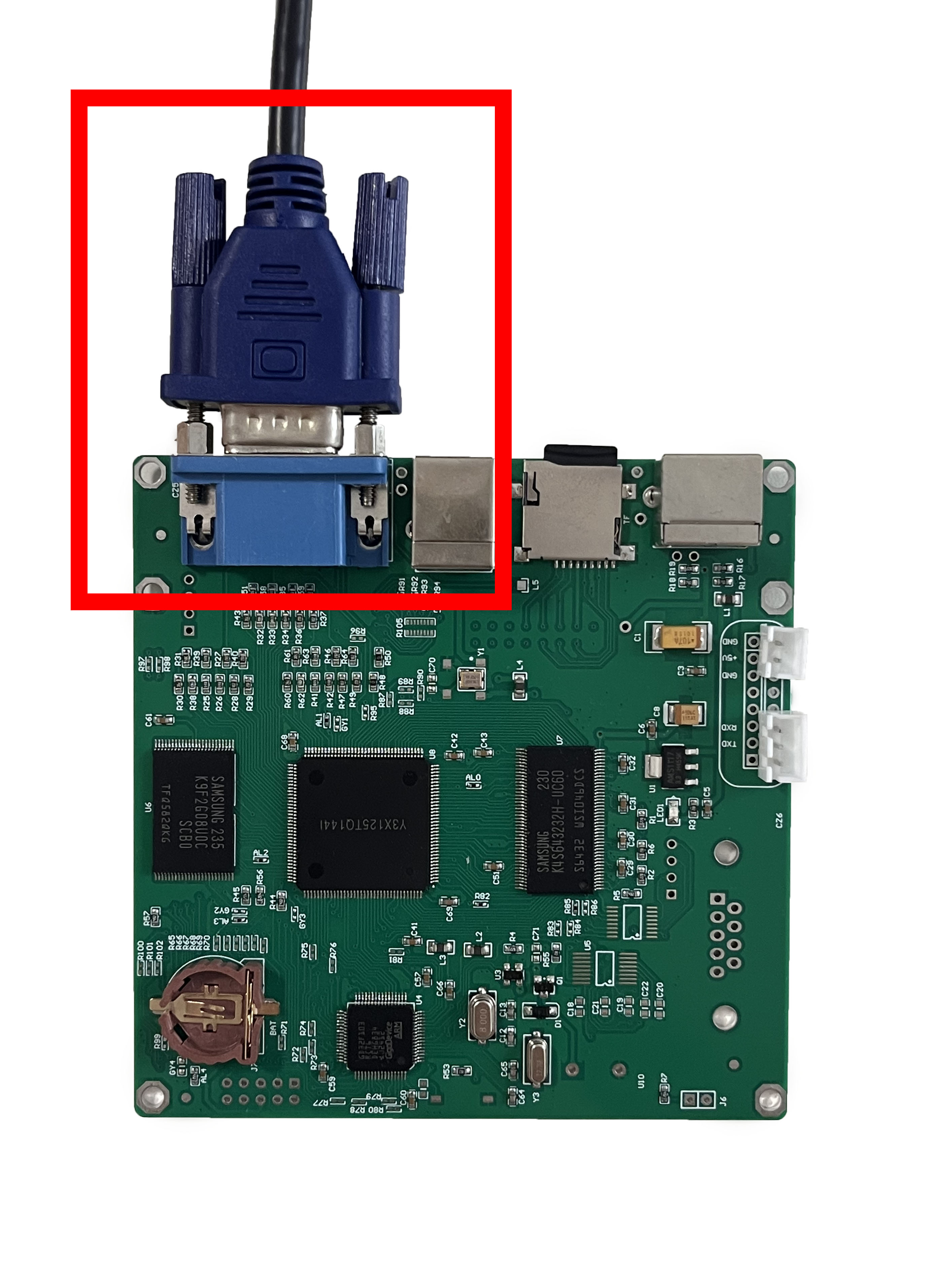
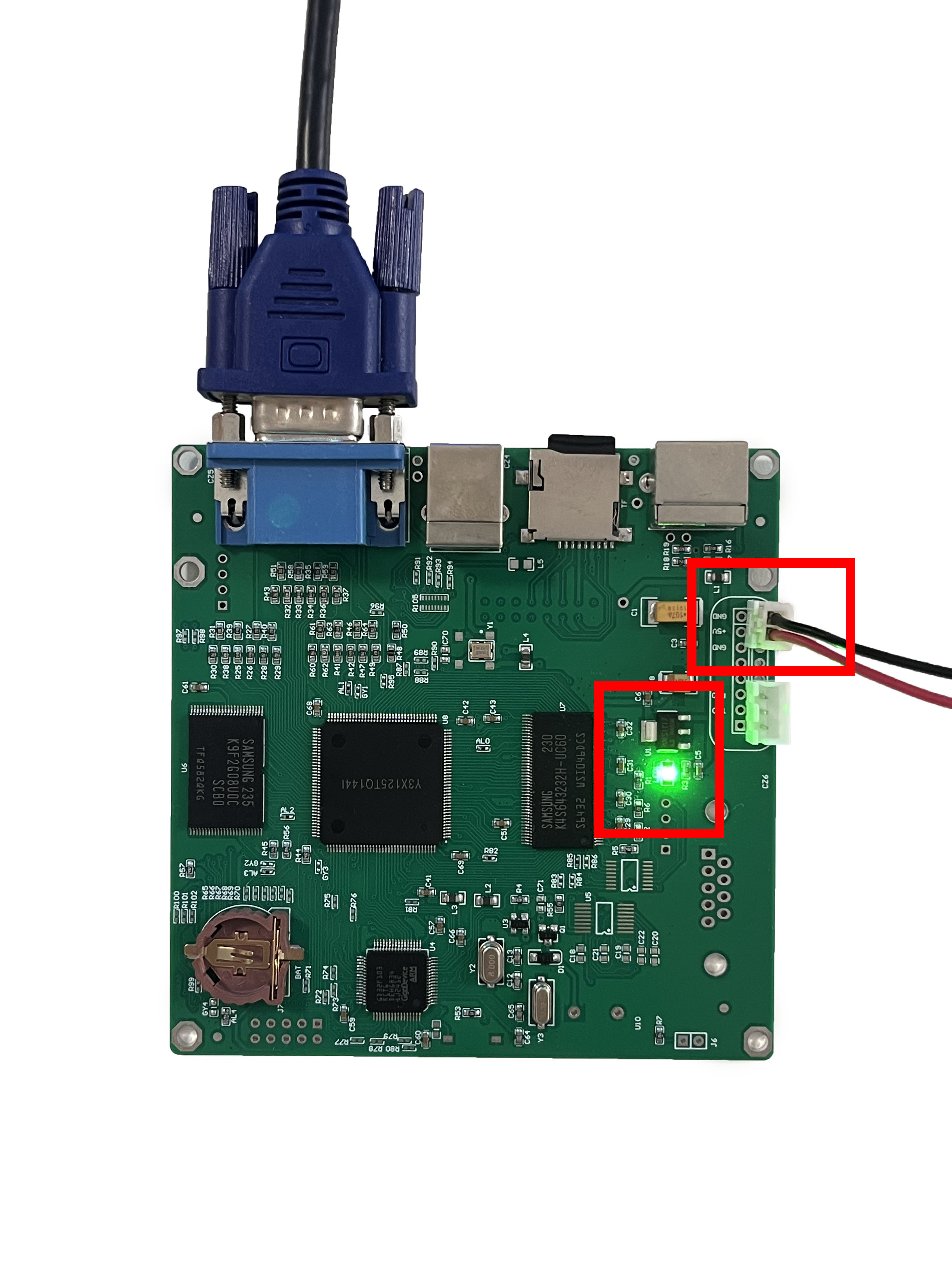
连接VGA插座并连接电源LED灯亮起,电源输入电压为5V,如下图所示。
四、测试结果
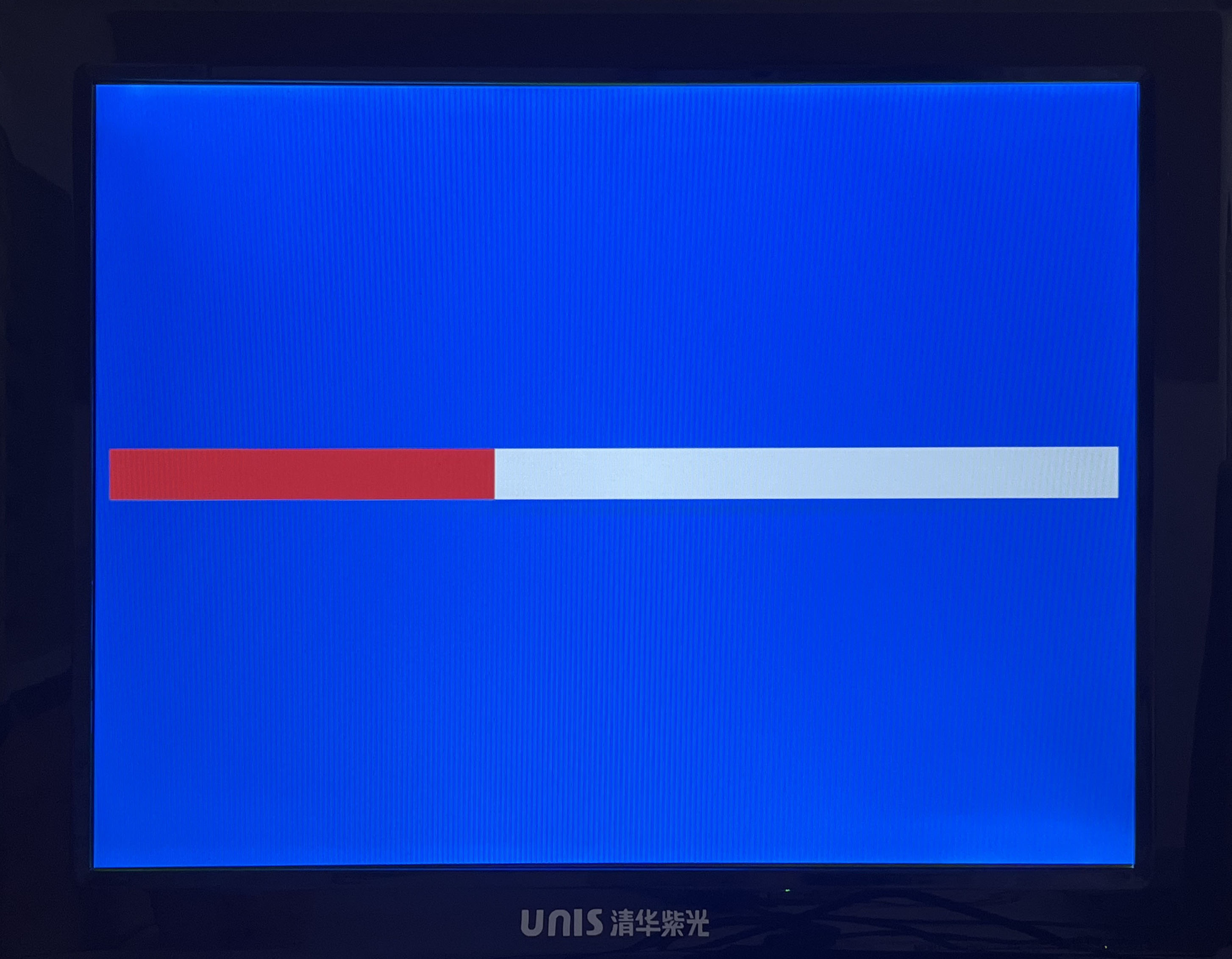
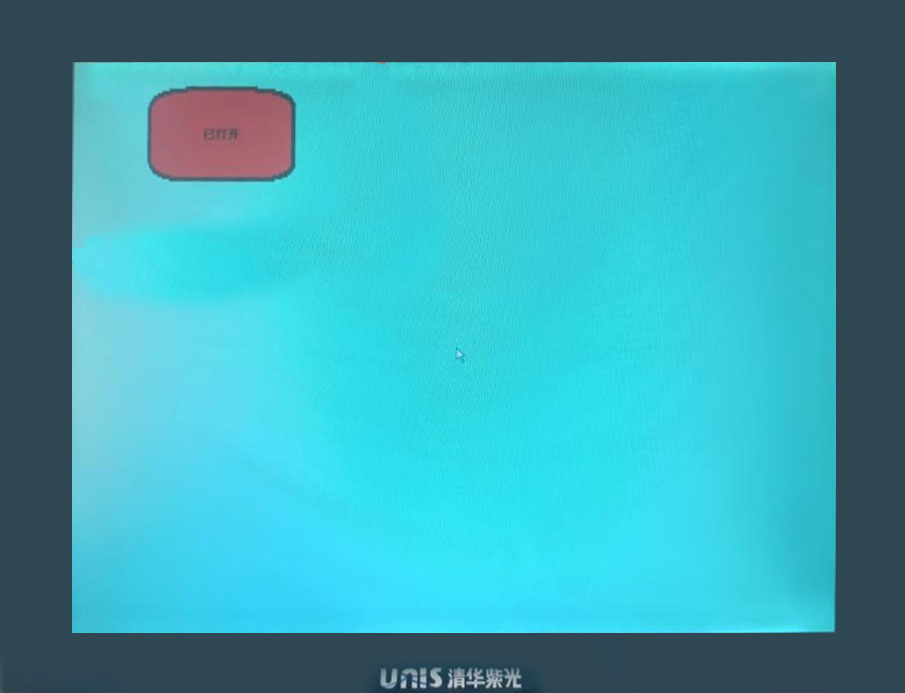
显示屏自动跳转出进度条,待进度条加载完成变为红色则会自动跳转出编译成功的硬件,如下图所示
声明:本文内容及配图由入驻作者撰写或者入驻合作网站授权转载。文章观点仅代表作者本人,不代表电子发烧友网立场。文章及其配图仅供工程师学习之用,如有内容侵权或者其他违规问题,请联系本站处理。
举报投诉
-
广州易显5寸触摸串口屏编写工程快速入门教程2025-12-05 1193
-
广州易显VGA卡设置进度条实验教程2025-11-26 1889
-
allegro快速入门教程2024-02-29 1911
-
PADS VX2.3快速学习入门教程2022-09-09 2100
-
Autodesk AutoCAD 2010快速入门教程2019-04-11 2923
-
超详细Proteus_快速入门教程2017-09-18 1446
-
工程师入门教程2016-04-26 3036
-
硬件工程师入门教程2016-01-05 2784
-
TimeQuest_Timing_Analyzer快速入门教程2015-12-14 1256
-
FPGA/SOPC开发快速入门教程_elecfans.com2015-11-09 955
-
Qt快速入门攻略2015-10-26 4119
-
Proteus快速入门教程2013-08-03 9408
-
pro/engineer wildfire 快速入门教程2009-01-14 990
-
FPGA/SOPC开发快速入门教程2008-08-06 929
全部0条评论

快来发表一下你的评论吧 !
