


演示E104-BT52蓝牙模块快速配置
描述
一、产品概述
E104-BT52是一款高性能蓝牙模块,本教程将详细介绍其快速配置方法,帮助用户快速实现模块的透传功能。
二、准备工作
所需材料清单
- EWT104-BT52测试套件 ×1
- USB转接板 ×1(如使用裸模块需先焊接)
- XCOM串口调试软件
- nRF Connect手机应用
环境要求
- 电脑端:安装XCOM V2.0或以上版本
- 手机端:安装nRF Connect应用
- 确保模块供电稳定(3.3V)
三、串口配置步骤
1. 软件参数设置
关键配置参数:
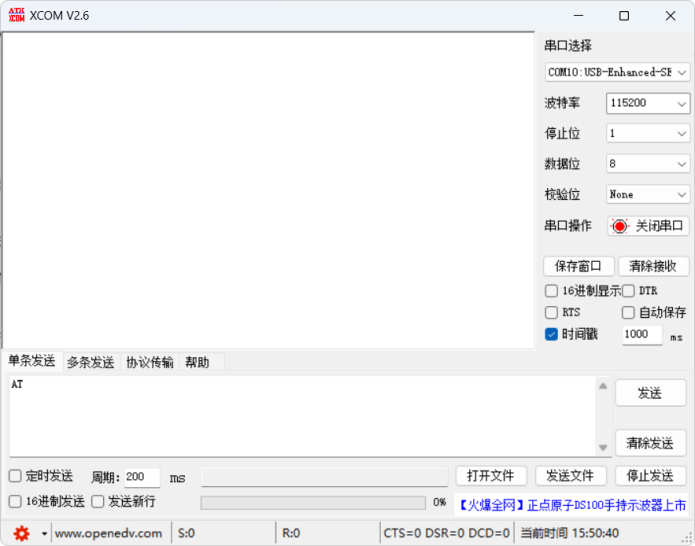
- 打开XCOM软件,选择对应串口号
- 设置波特率:115200
- 数据位:8,停止位:1,校验位:None
- 重要提示:取消勾选"发送新行"选项
2. 模块基础测试
操作流程:
- 确保蓝牙未连接状态下操作
- 在发送区输入:AT
- 点击发送按钮
- 正常响应:模块回复OK
响应说明:
- 收到OK:模块工作正常
- 无响应:检查接线和供电
3. 透传模式配置
核心配置指令:
配置要点:
- 指令无需换行,直接发送
- 配置后需断电重启生效
- 可参考官网手册配置其他参数
四、手机端配置
1. 设备搜索与连接
操作步骤:
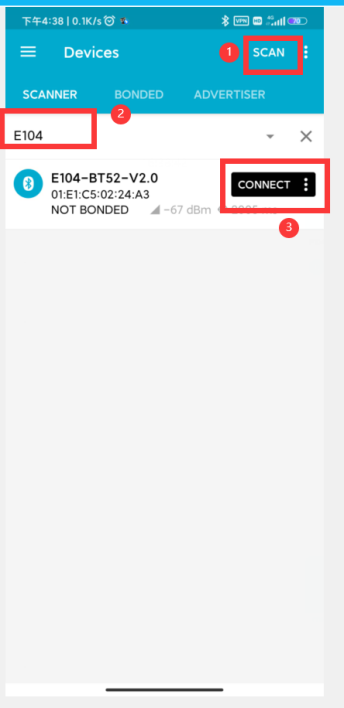
- 打开nRF Connect应用
- 点击Scan按钮搜索设备
- 使用过滤功能快速定位设备
- 点击目标设备进行连接
2. 服务配置
关键操作:
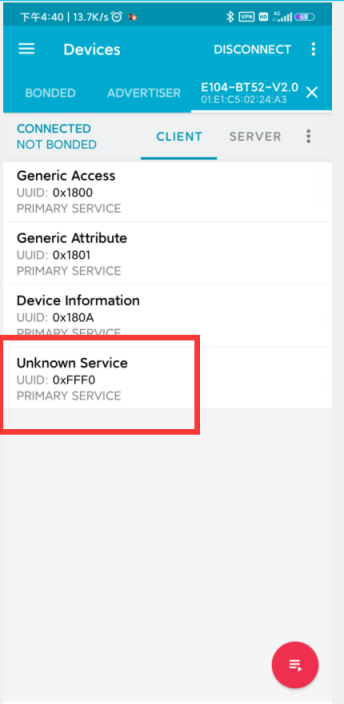
- 连接后找到UUID FFF0服务
- 点击进入服务配置界面
3. 配置模式进入
详细步骤:
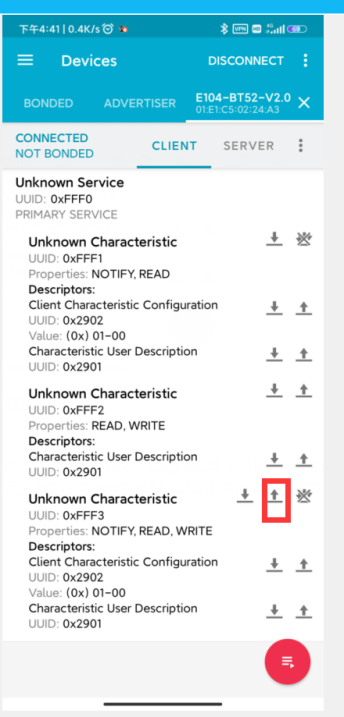
- 在FFF3服务中点击向上箭头图标
- 选择TEXT格式
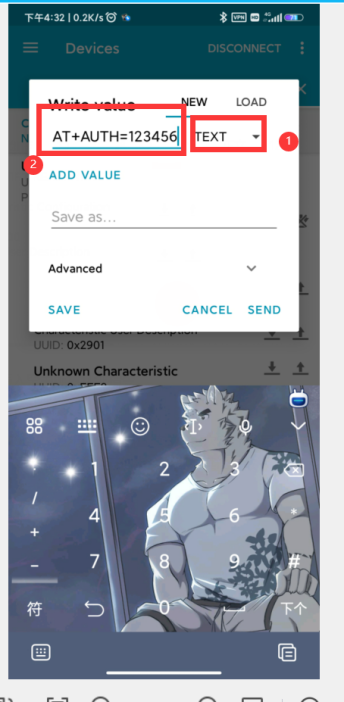
- 写入空中配置认证指令
- 点击发送
成功标志:
- 回复:2B 4F 4B 0D 0A
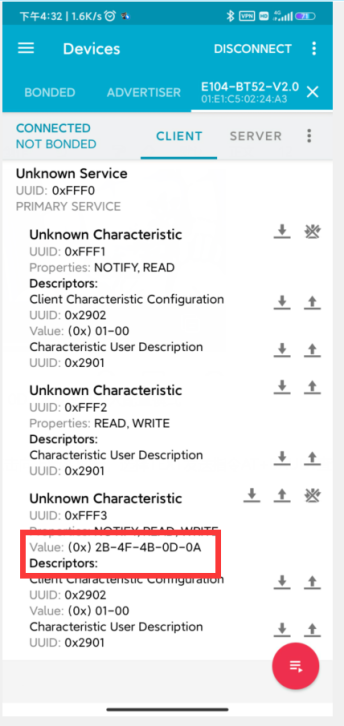
- 表示已进入配置模式
4. 透传模式设置
配置指令:
- 再次点击FFF3中的向上箭头
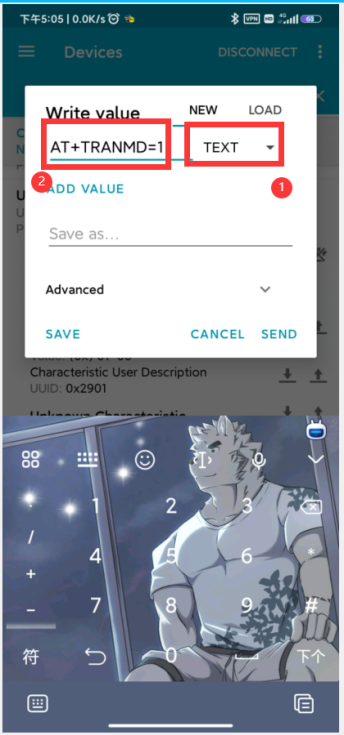
- 选择TEXT格式
- 发送:AT+TRANMD=1
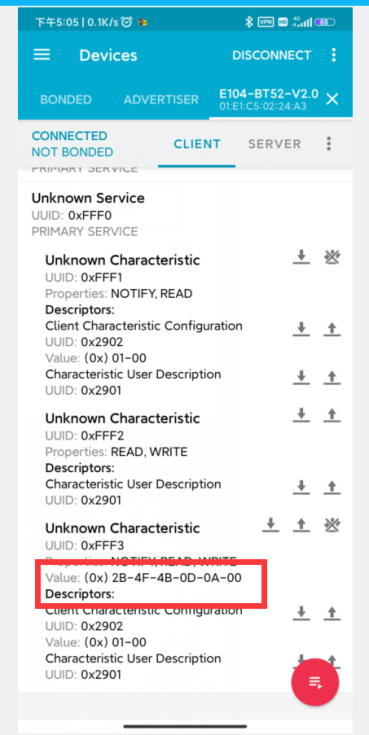
- 可发送其他指令配置相应参数
五、数据通信测试
双向通信验证表
| 方向 | 发送位置 | 测试数据 | 接收位置 | 状态指示 |
|---|---|---|---|---|
手机→串口 | FFF2服务 | 12345 | 串口调试助手 | LED指示灯 |
串口→手机 | 串口助手 | 任意数据 | FFF1服务 | 数据回显 |
通信测试要点
- 手机端发送:通过FFF2服务发送数据
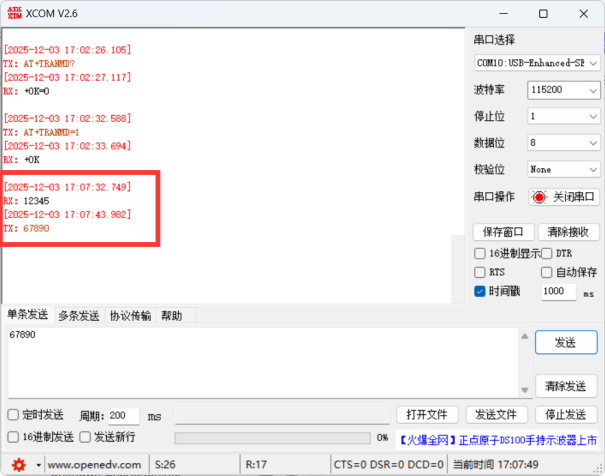
- 串口端接收:在XCOM中查看接收数据
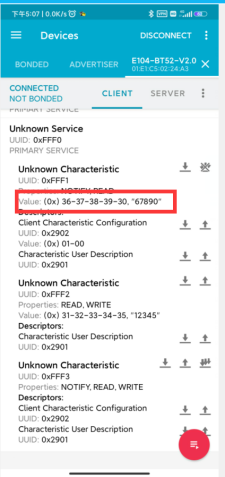
- 双向验证:确保数据可双向传输
- 稳定性测试:连续发送数据验证稳定性
六、故障排查指南
常见问题及解决方案
模块无响应
- 检查电源供电是否正常
- 确认串口线连接正确
- 验证波特率设置是否准确
蓝牙连接失败
- 确认模块进入配对模式
- 检查手机蓝牙功能是否开启
- 重启模块后重试
数据传输异常
- 确认透传模式已启用
- 检查服务UUID设置是否正确
- 验证数据格式是否符合要求
调试技巧
- 使用AT指令查询模块状态
- 通过指示灯状态判断工作模式
- 利用串口日志分析通信过程
七、配置总结
成功配置的关键要素
- 串口参数准确设置
- AT指令格式正确
- 蓝牙服务操作规范
- 双向通信测试通过
后续使用建议
- 保存配置参数备份
- 定期固件升级
- 关注官方文档更新
温馨提示:如在配置过程中遇到问题,可参考官网详细手册或联系技术支持。
声明:本文内容及配图由入驻作者撰写或者入驻合作网站授权转载。文章观点仅代表作者本人,不代表电子发烧友网立场。文章及其配图仅供工程师学习之用,如有内容侵权或者其他违规问题,请联系本站处理。
举报投诉
-
基于E104-BT05蓝牙模块功能开发测试2022-08-26 7830
-
蓝牙-NFC快速配对模块2013-05-16 3836
-
【免费试用07期】E104-BT05(E104-BT05-TB蓝牙测试板)试用活动2022-08-09 8742
-
基于E104-BT05蓝牙模块开箱说明2022-08-24 6080
-
E104-BT05(E104-BT05-TB蓝牙测试板)hello world2022-08-25 2214
-
E104-BT05(E104-BT05-TB蓝牙测试板)性能评估实测报告2022-09-23 13410
-
E104-BT02是一款超高性价比的串口转BLE模块2021-08-06 1878
-
ESP32 BLE蓝牙 使用AT指令与其他BLE蓝牙模块透传 配置教程2021-12-03 2902
-
基于蓝牙协议的串口转BLE蓝牙模块E104-BT53C3产品2023-06-19 829
-
E104-BT01超低功耗蓝牙模块BLE4.0协议的片载系统解决方案2022-05-12 2156
-
【推荐】E104-BT01 SoC射频模块,超低功耗,支持蓝牙4.02022-05-27 2152
-
车规级BLE5.2蓝牙模块E104-BT53C3简介2023-08-04 3809
-
【教程】轻松上手~手把手教你学会使用E104-BT01蓝牙模块2025-07-24 2255
-
【教程】简单上手!亿佰特E104-BT09蓝牙模块应用指南2025-08-07 1480
-
E104-BT12NSP蓝牙Mesh组网完整指南,手把手教学从设备入网到通信测试2025-12-25 2085
全部0条评论

快来发表一下你的评论吧 !
