


工厂DCS系统PLC采集及大屏看板项目案例
描述
项目背景
郑州某工厂需要采集生产线和环保仪PLC设备的指定数据,并做一套软件系统进行展示。现场有wifi,硬件采集设备使用无线传输。
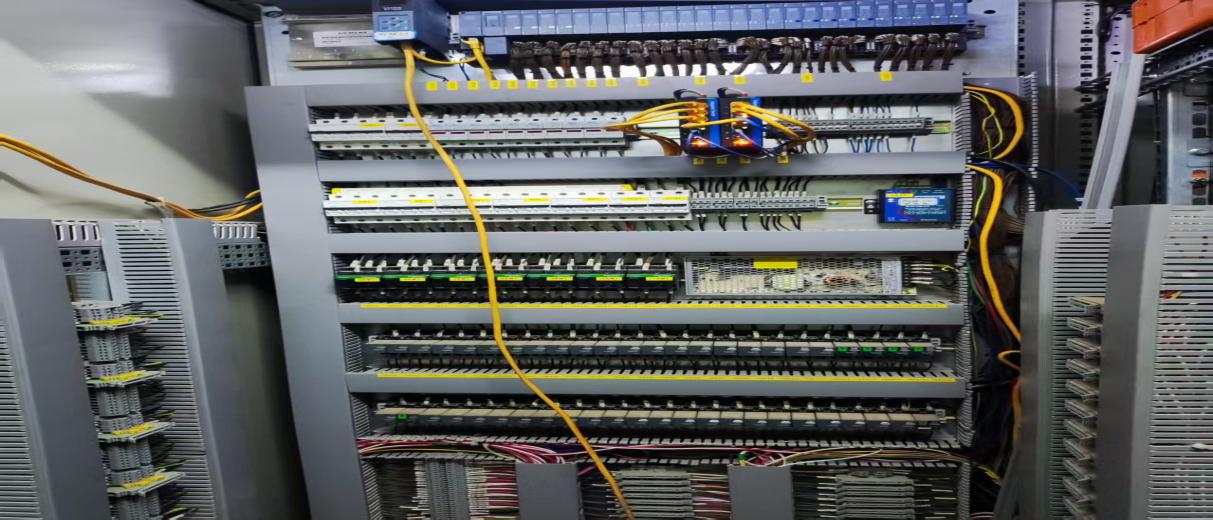
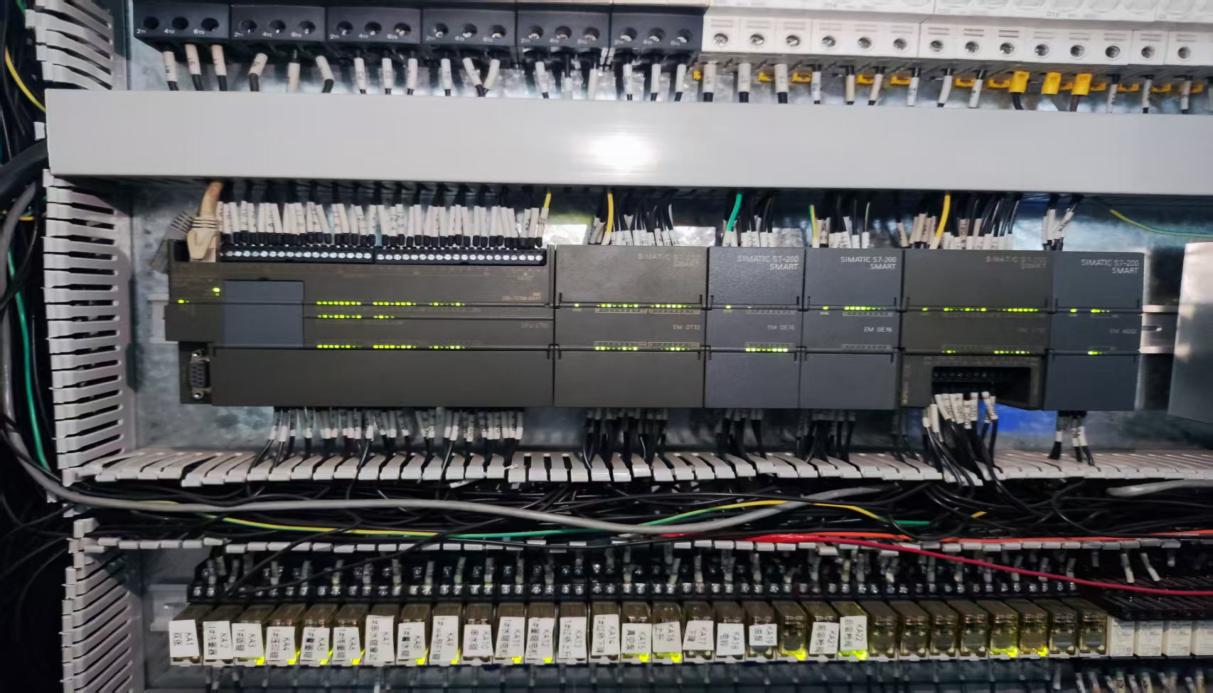
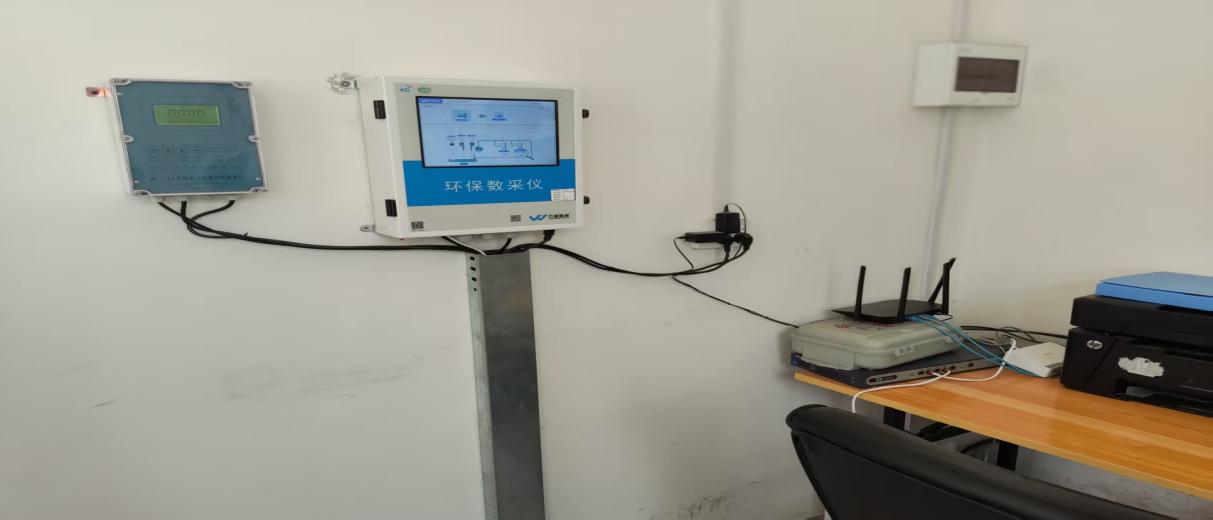
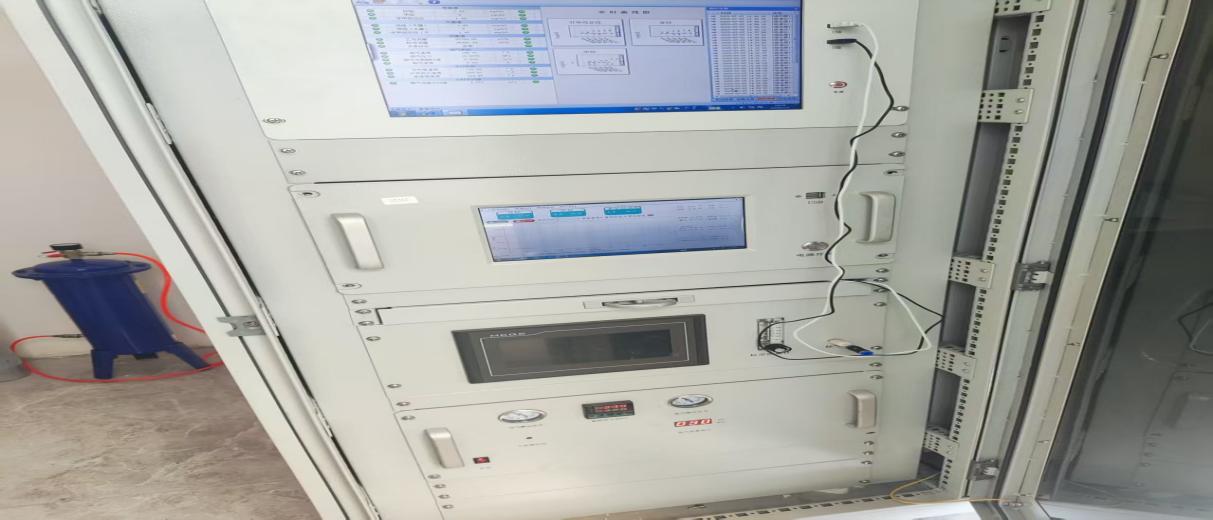
生产线和环保仪设备
项目技术方案
客户现场有wifi,PLC品牌通讯协议文档也已经提供,所以本次项目采用我司提供的wifi版PLC采集网关,将采集到的数据存储在PostgreSQL数据库里,软件开发可以直接获取数据库里的真实数据,这样可以确保开发软件时,对数据进行逻辑处理的准确性。
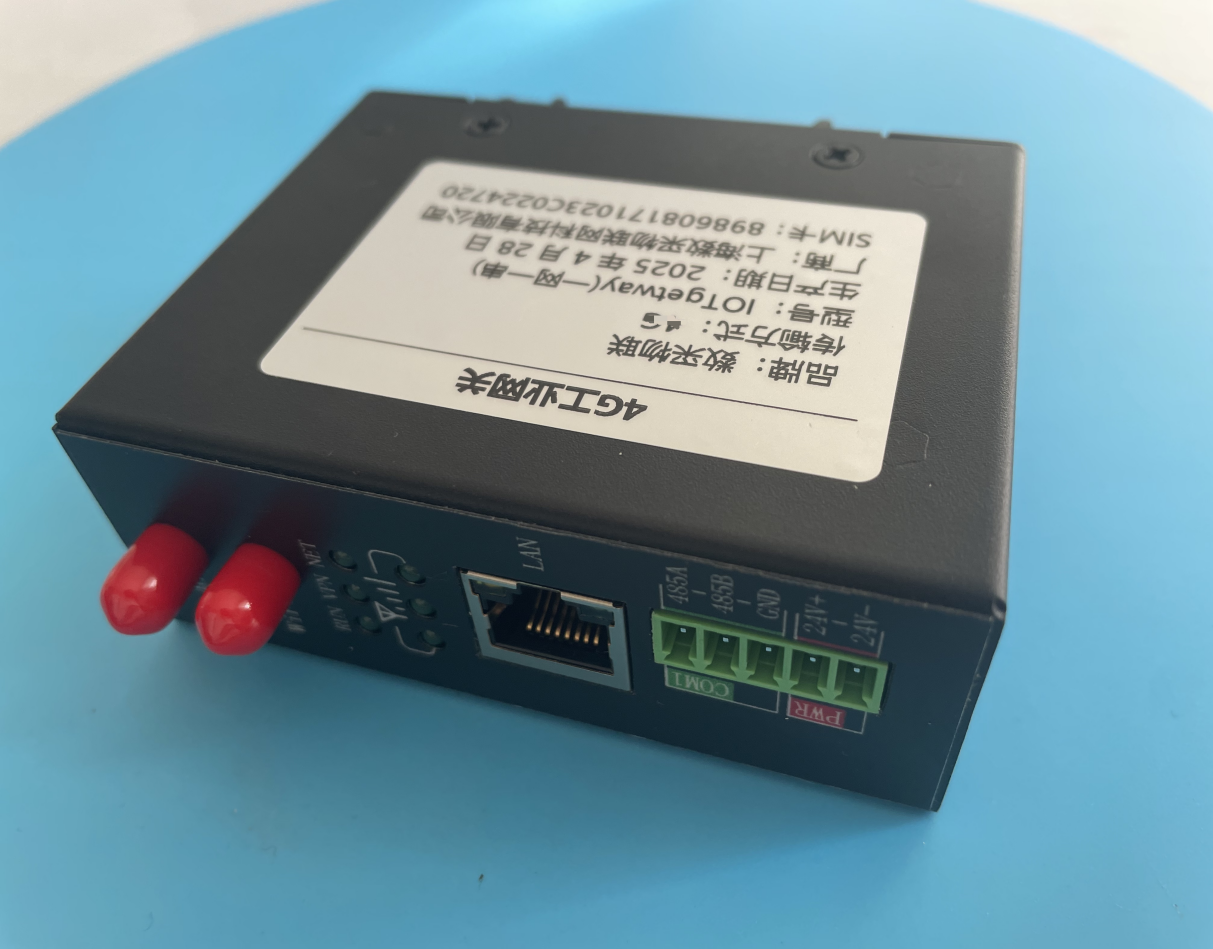
Wifi版PLC采集网关
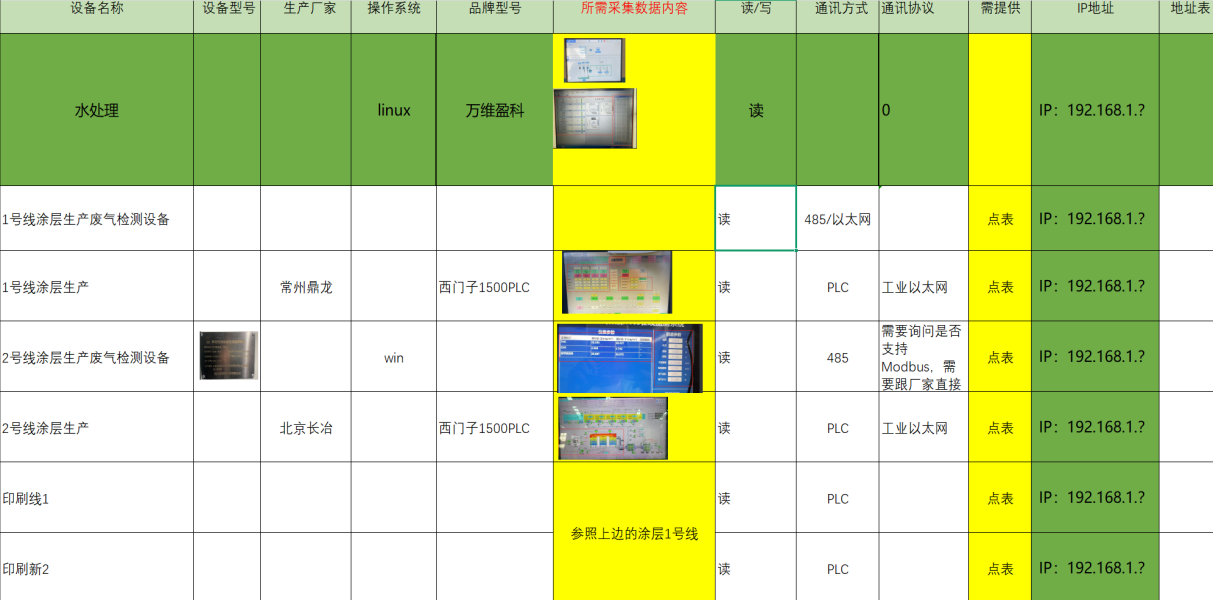
要采集的PLC设备清单
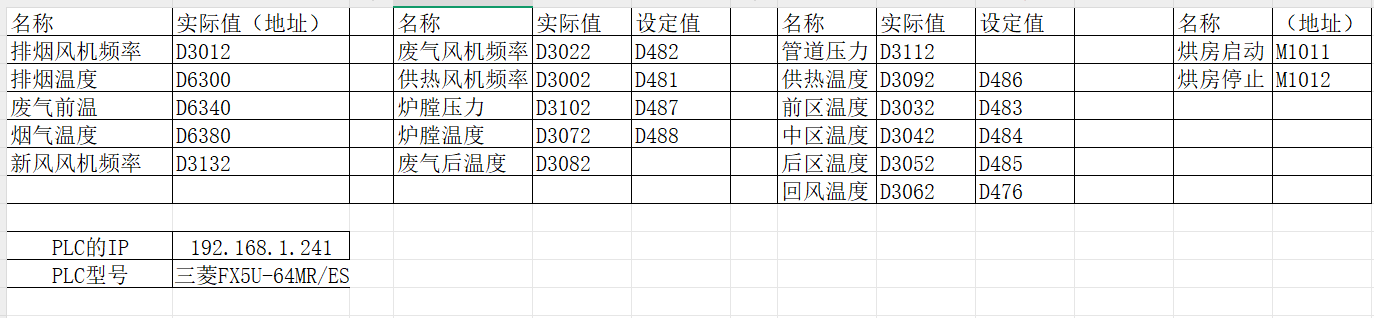
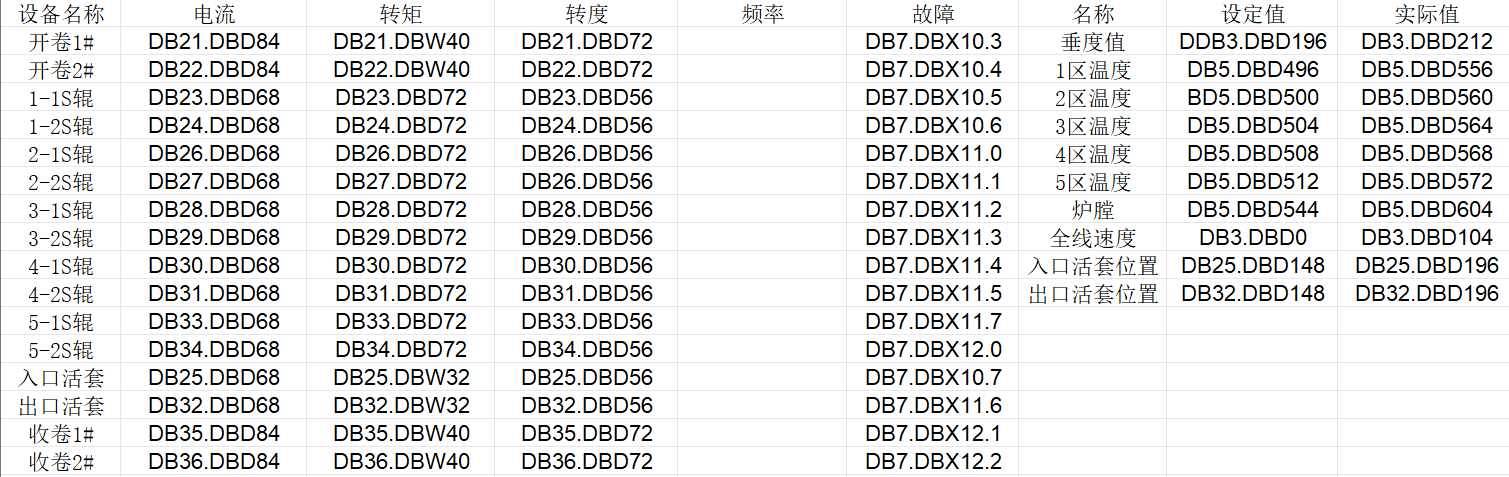
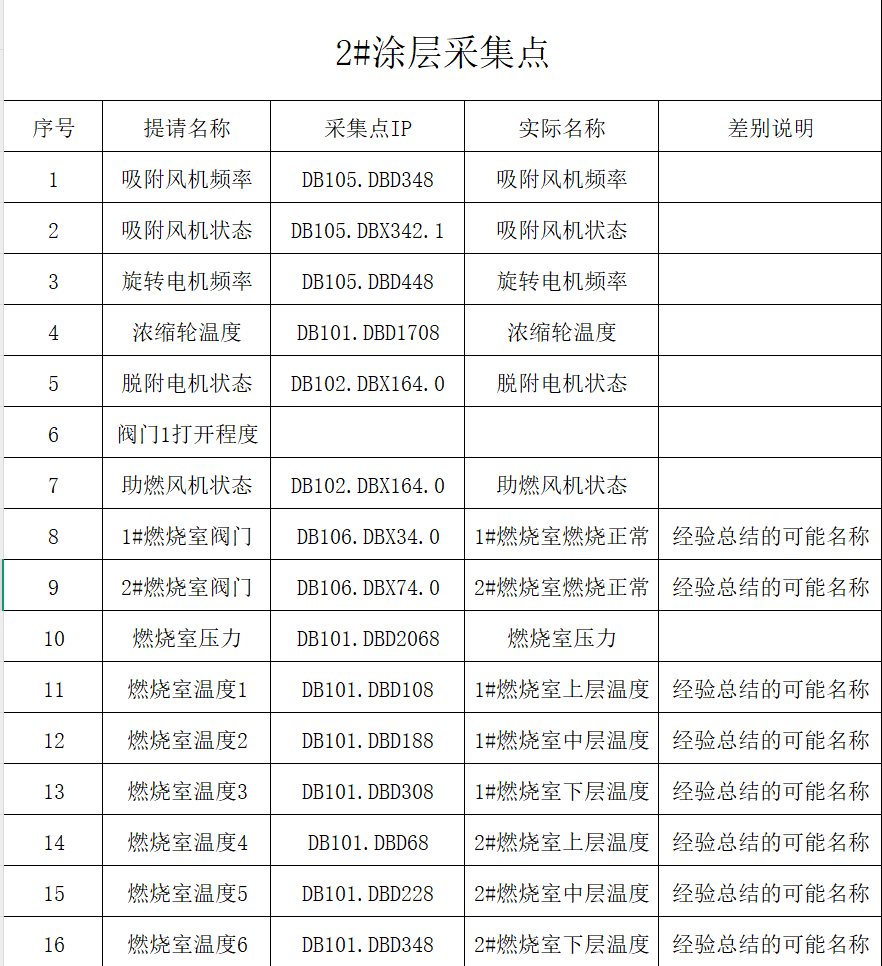
PLC部分通讯点表
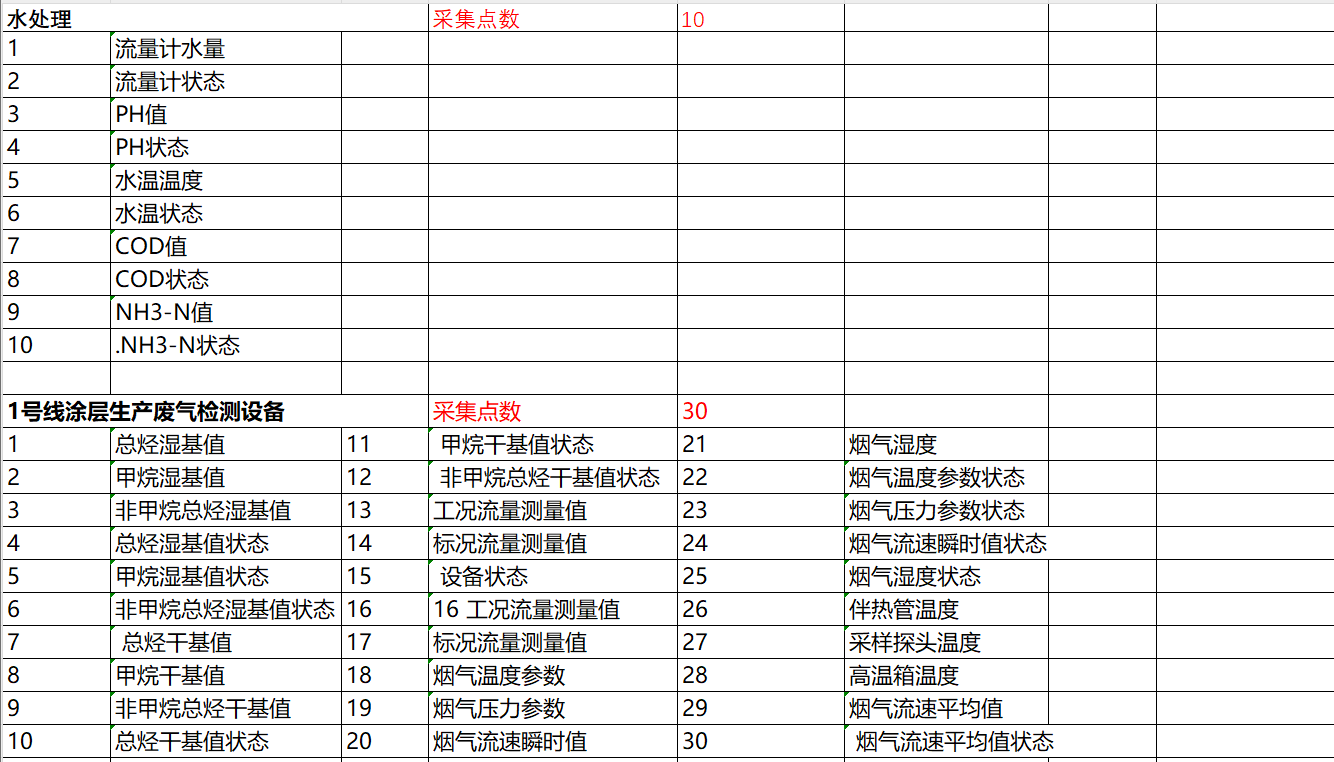
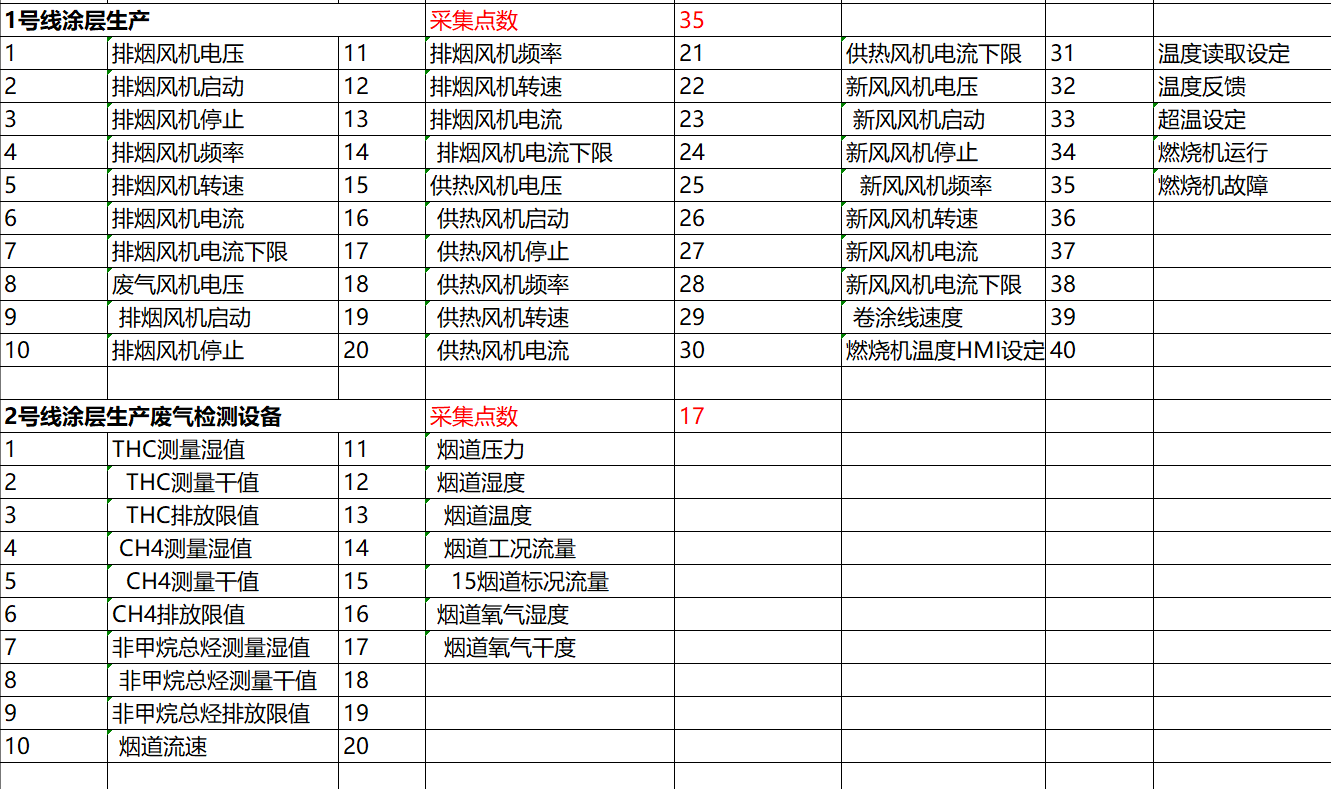
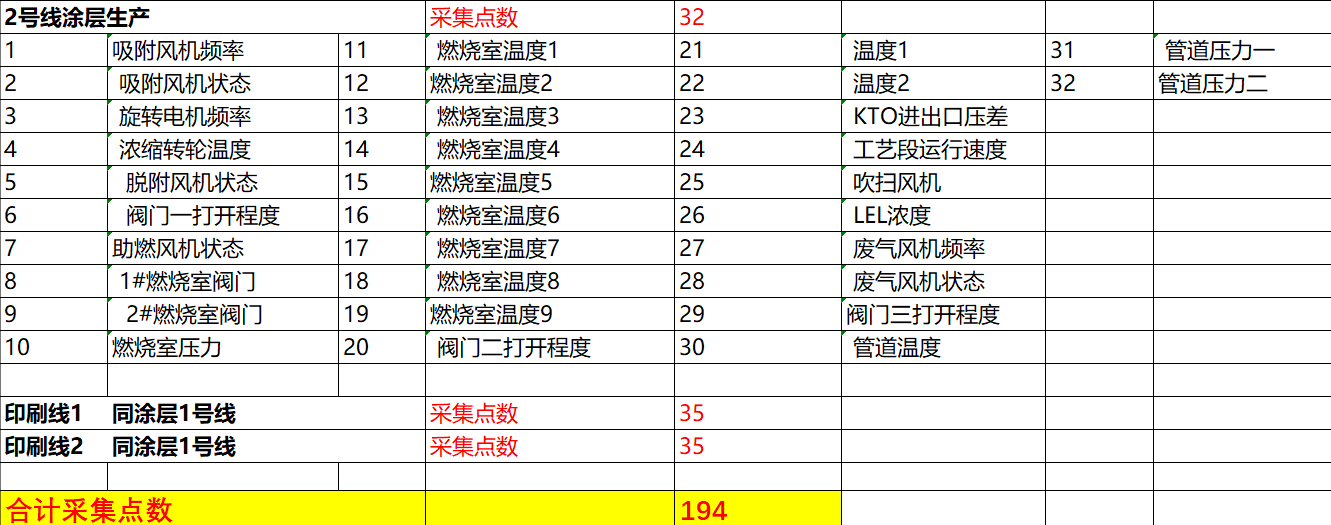
要采集的PLC点位
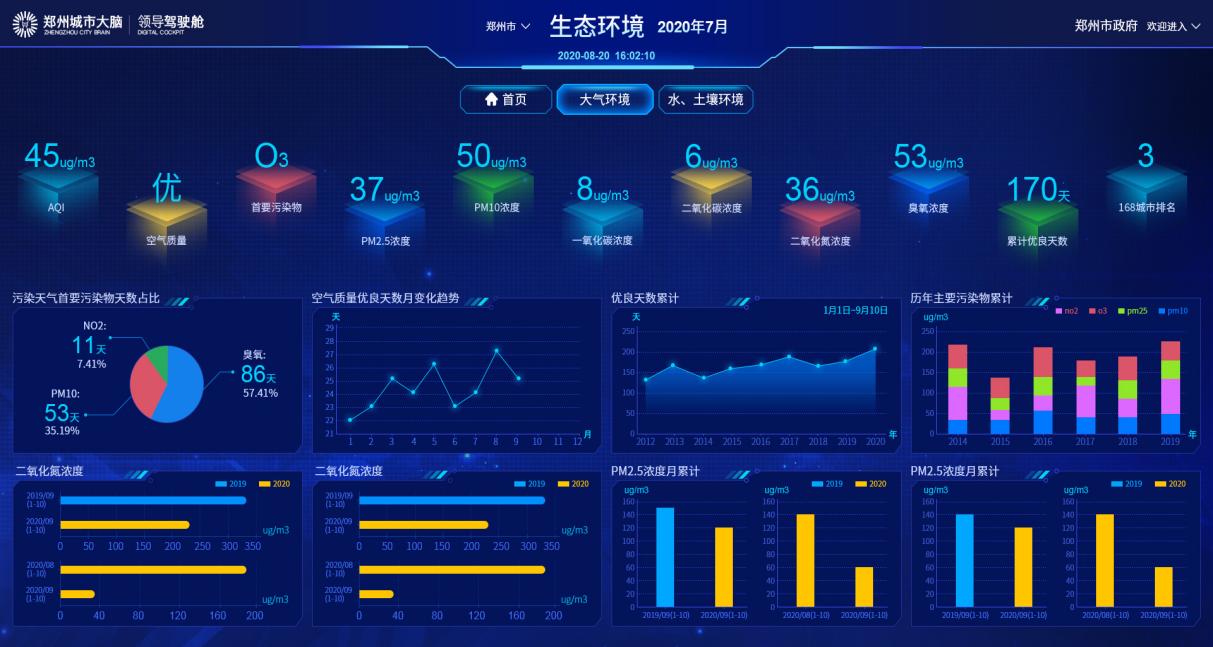
大屏看板样例图
项目实施流程
- 业主等设备停机断电时,安装PLC采集网关
- 设备安装完成后,开放能连接的IP地址和端口,我司根据通讯协议文档,远程配置所需采集的数据,并且保存在数据库里。
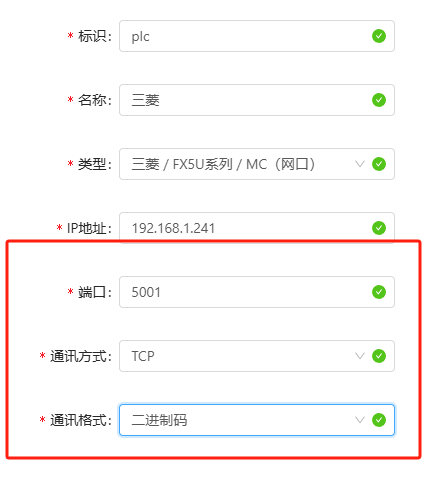
3.软件开发访问数据库进行数据展示和功能开发
最终软件上线功能介绍
新增用户步骤: 管理员登录,菜单点击用户管理,新增用户,选择所属部门,角色,用户名称(登录账号), 密码默认123456。之后保存。
- 登录
输入用户名,密码,进行登录,登录完成后,进入首页,左侧为菜单栏。
2.首页
点击菜单栏不同菜单,切换不同页面。
3.大屏
点击数据大屏,跳转到大屏页面
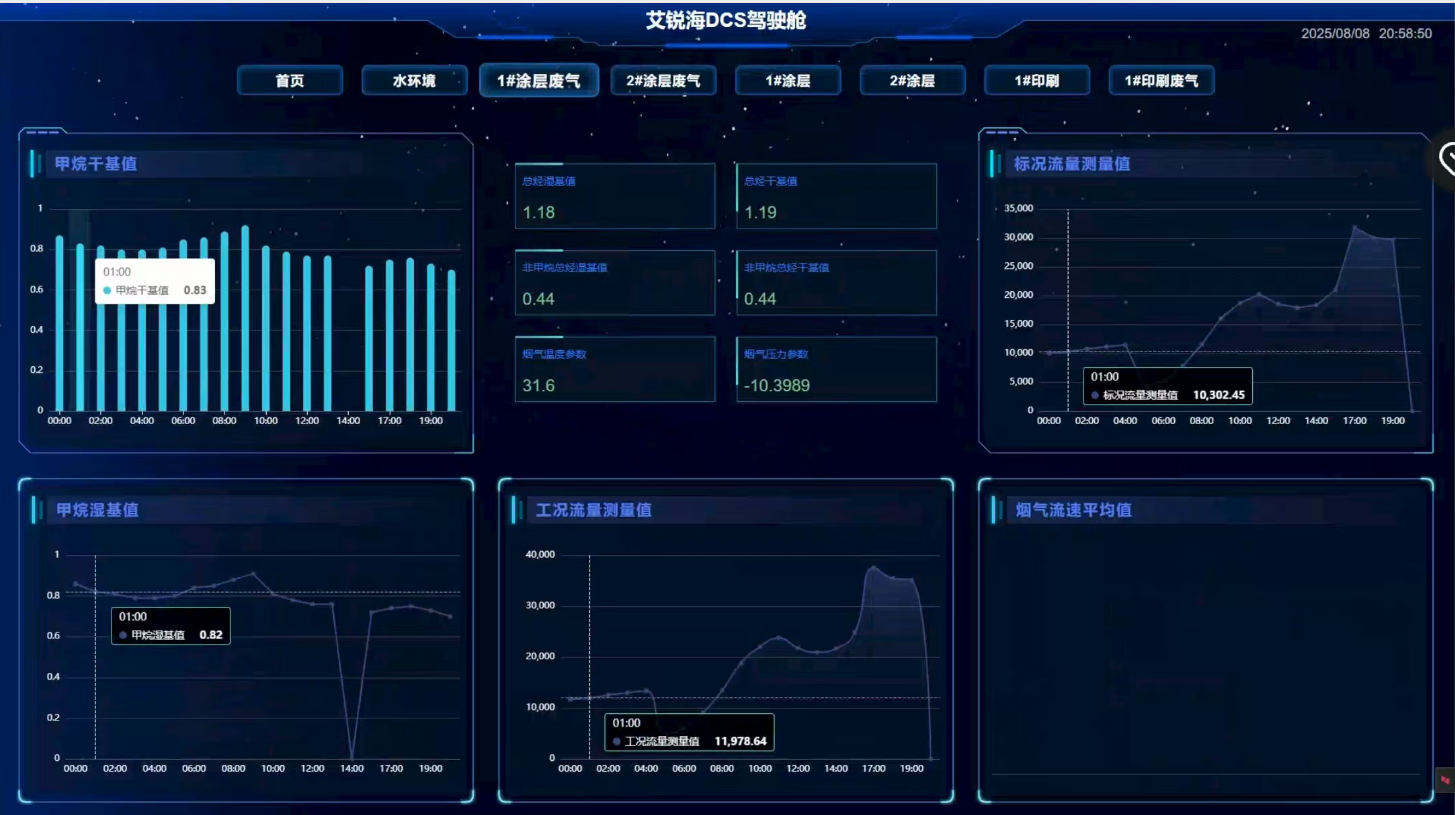
大屏包含首页,水环境,1#涂层废气,2#涂层废气,1#涂层,2#涂层,1#印刷,2#印刷废气
点击上方标签可更换查看不同类型的数据
点击相关图表,可查看相关点位的历史数据
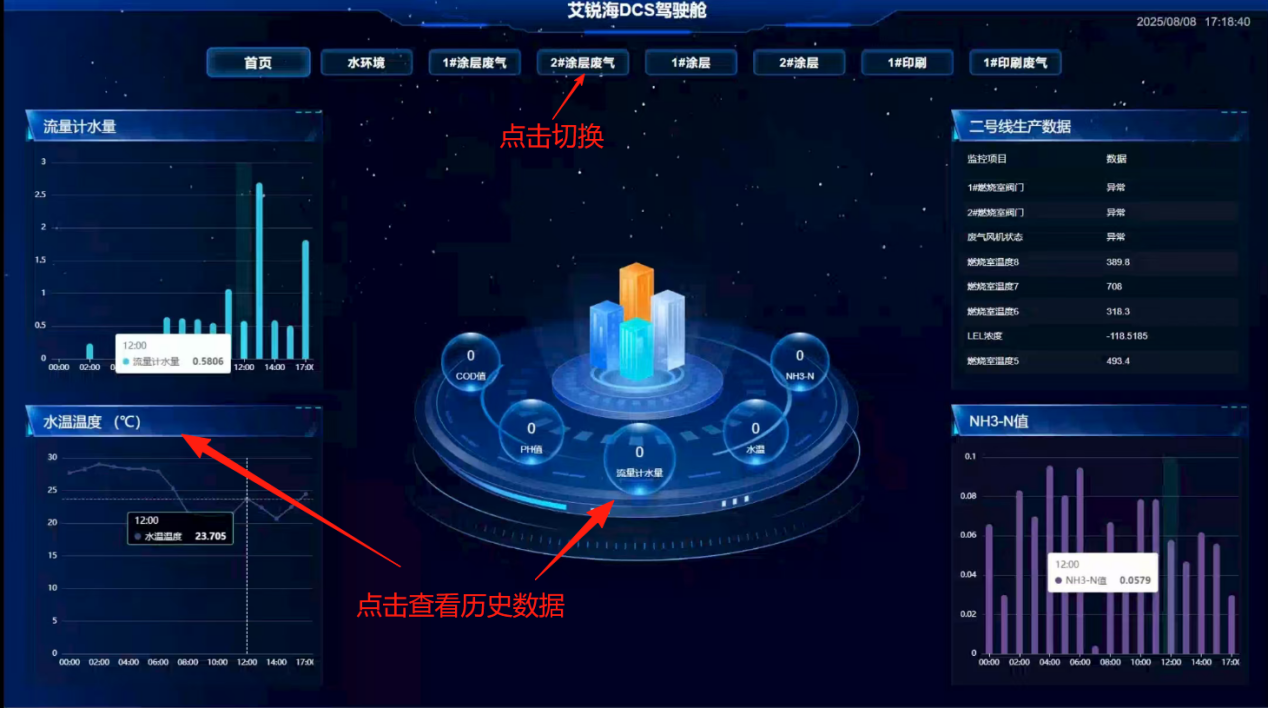
水环境
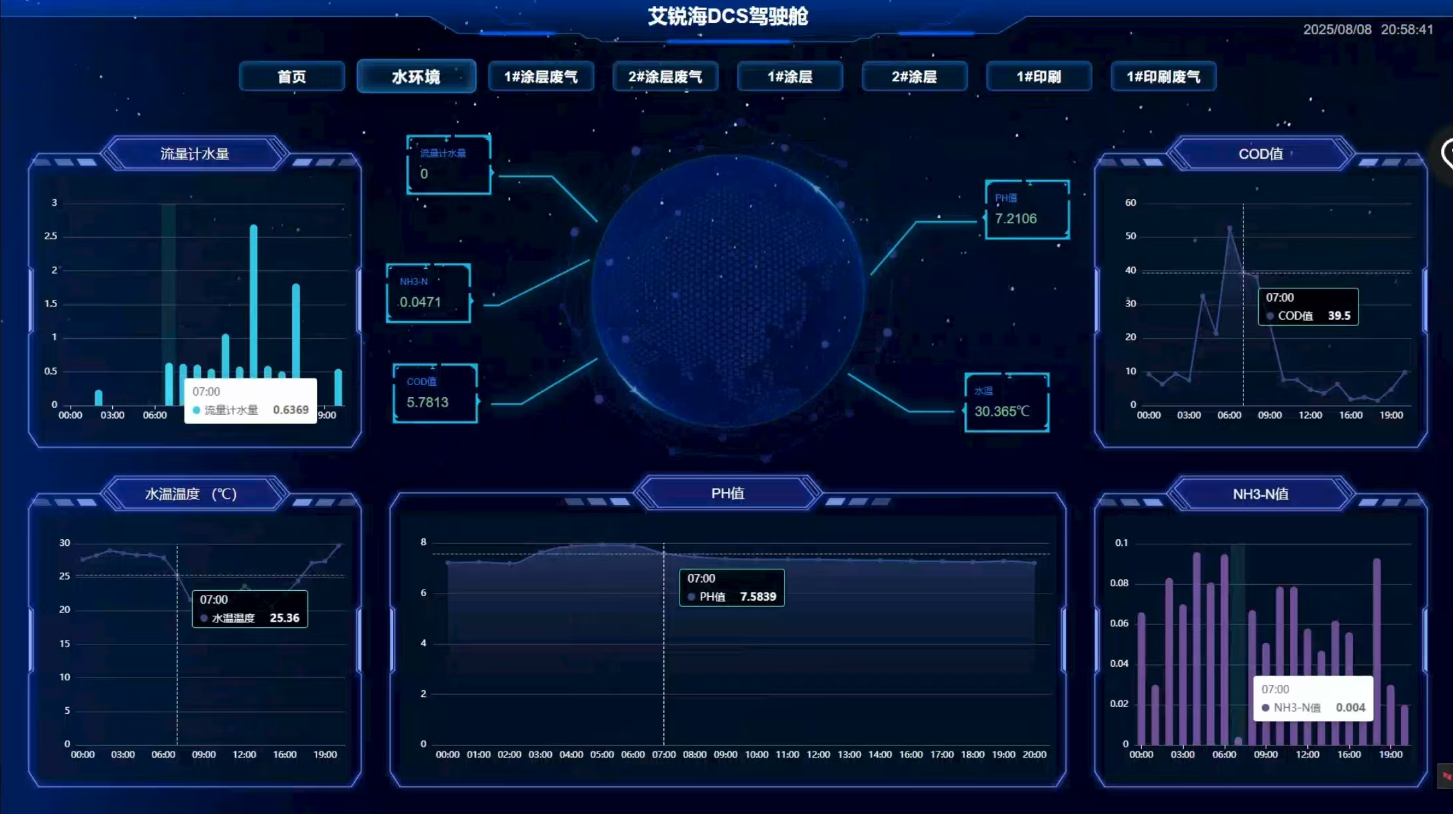
1#涂层废气
2#涂层
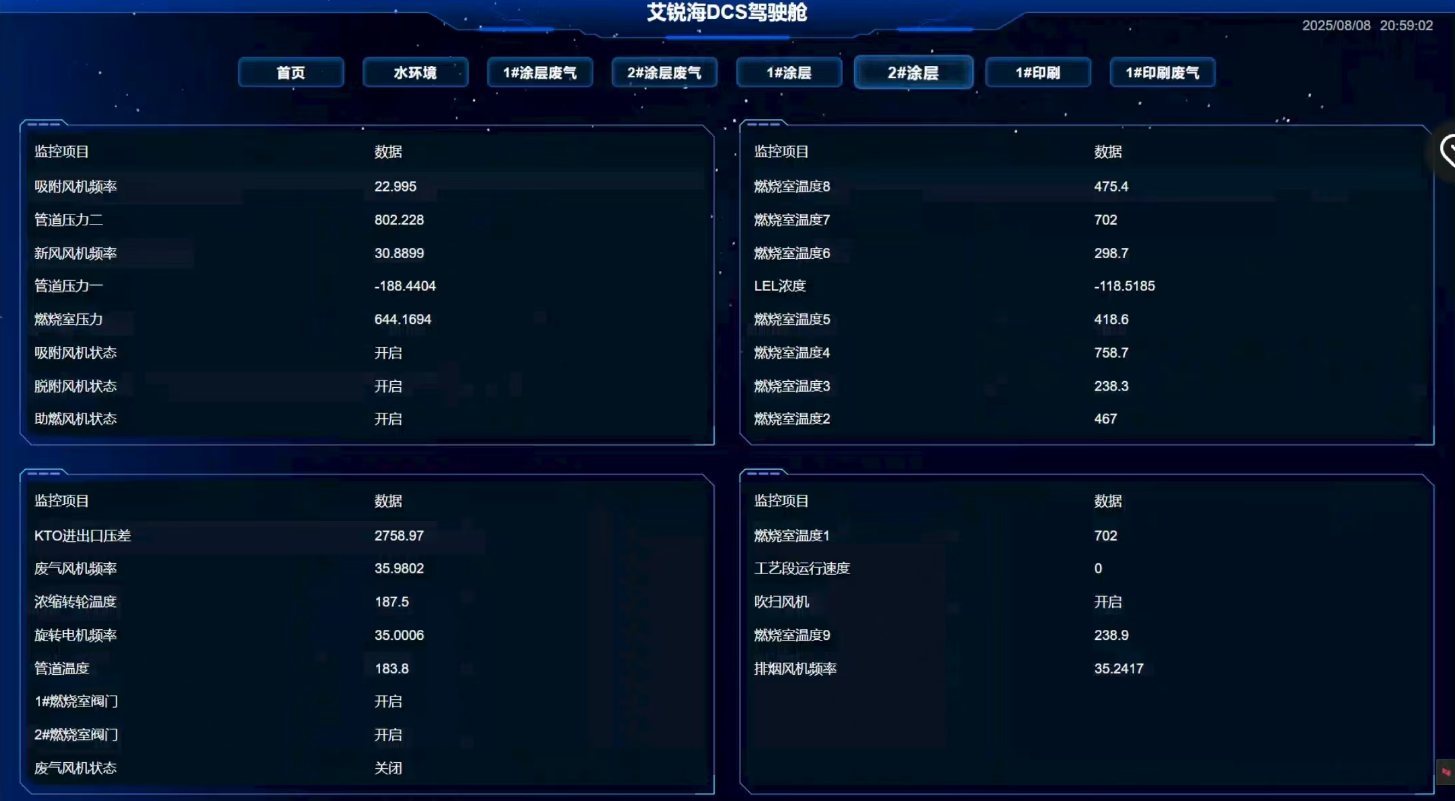
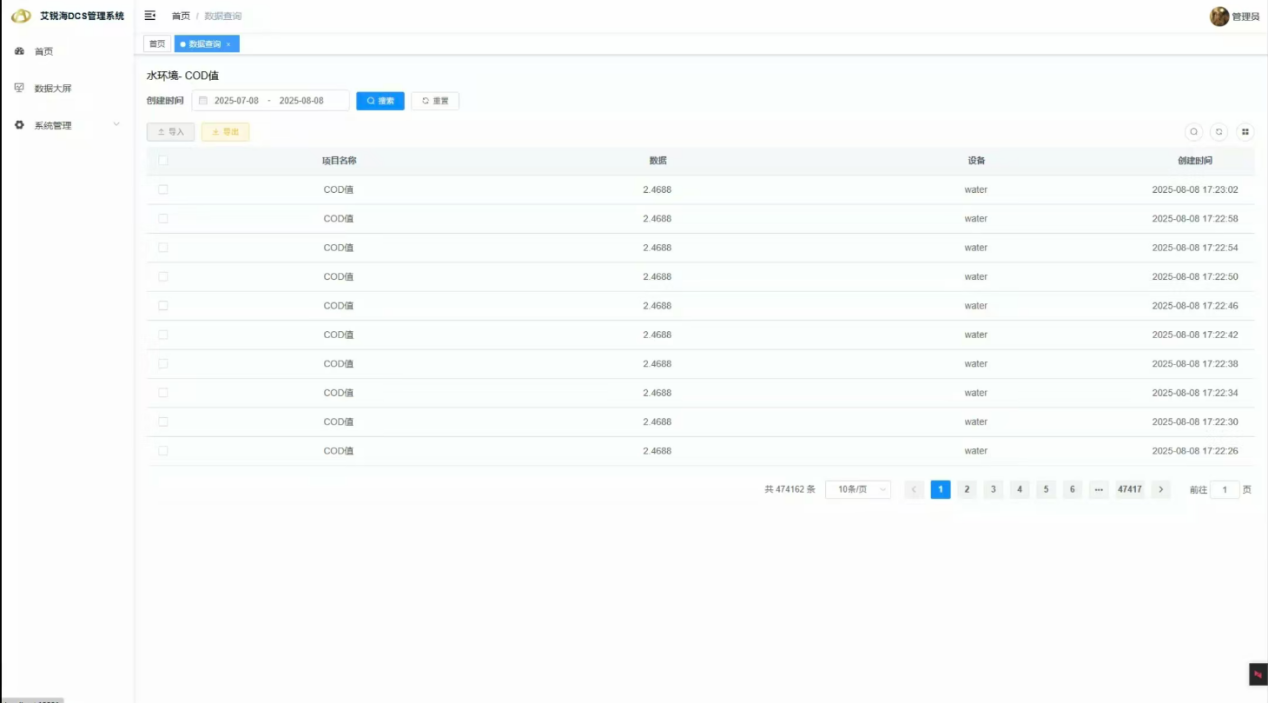
以上大屏关数据都可点击相关点位查看历史数据。
历史数据默认展示一个月数据,选择时间范围进行查看,建议范围不要超出3个月
系统管理
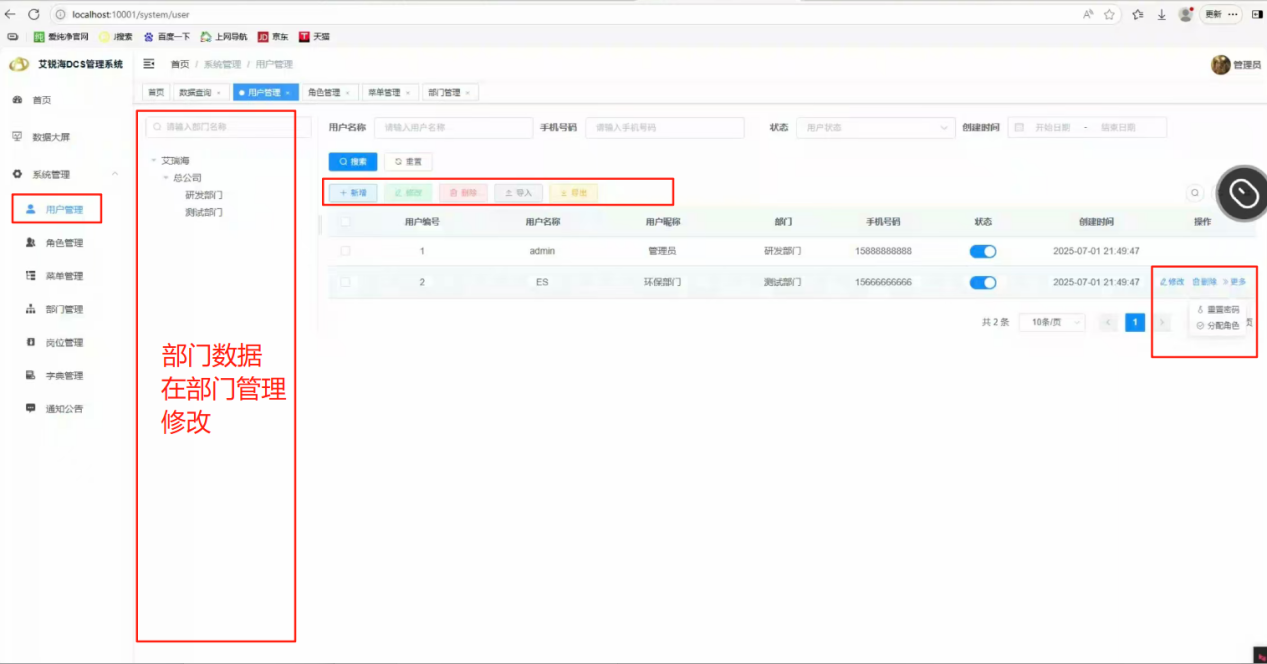
- 1 用户管理
用于管理登录用户信息,状态为蓝色时是开启状态,为红色时是禁用状态,不可登录。
1.2 新增用户
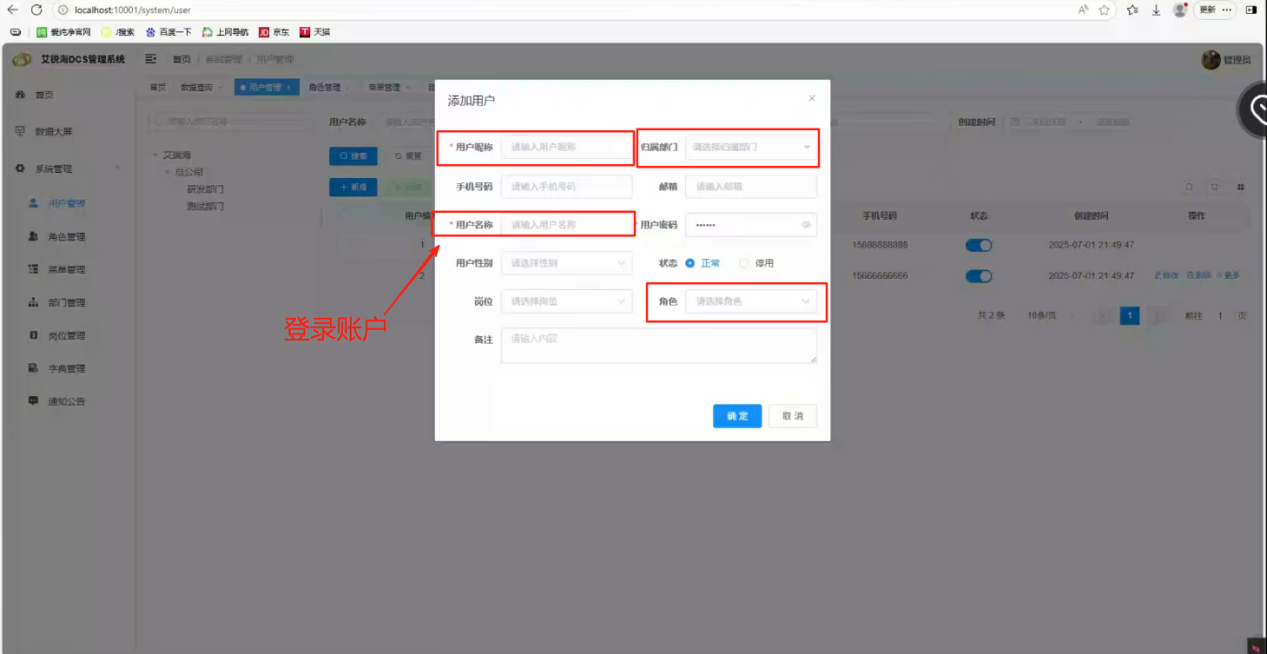
其中用户名称为登录账户,密码默认123456,昵称为系统右上角显示的名称,状态正常可正常登录,禁用禁止登录。建议创建用户时分配角色,部门。
1.3 修改用户
点击所在列右侧的修改按钮,或者选择左侧复选框后,上方修改按钮亮起,点击修改,会跳出一个弹窗。
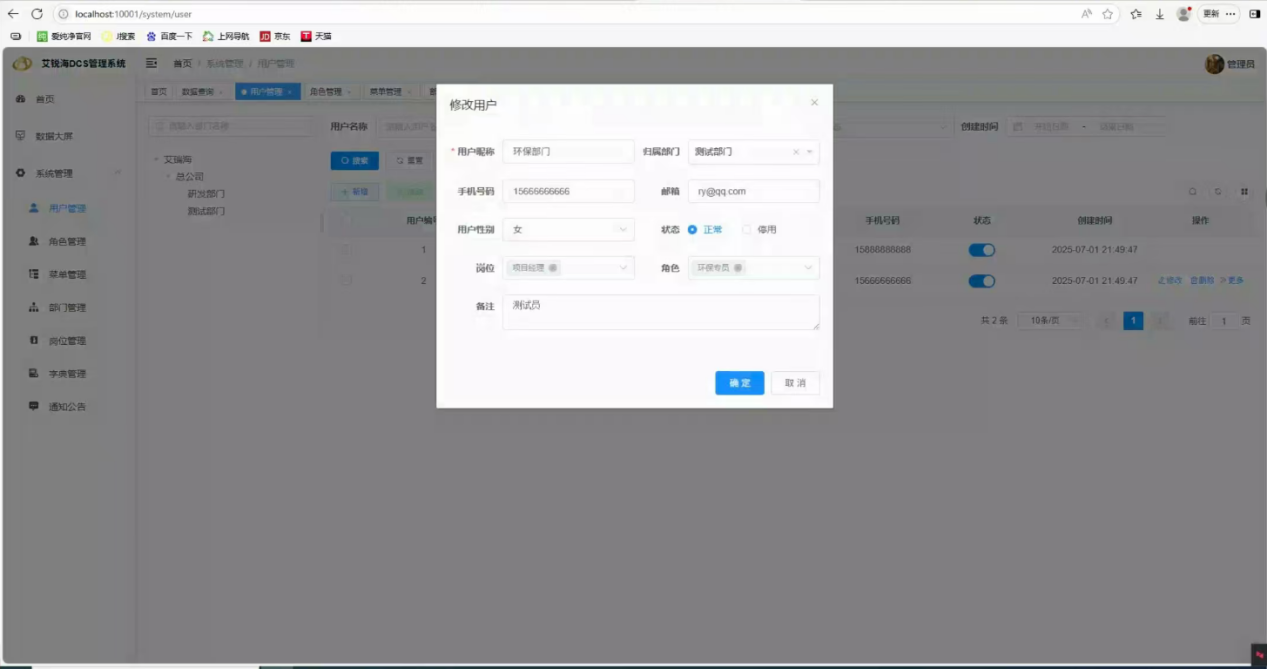
根据需要修改相关字段,点击确定保存。状态修改可在列表修改,也可在此处修改
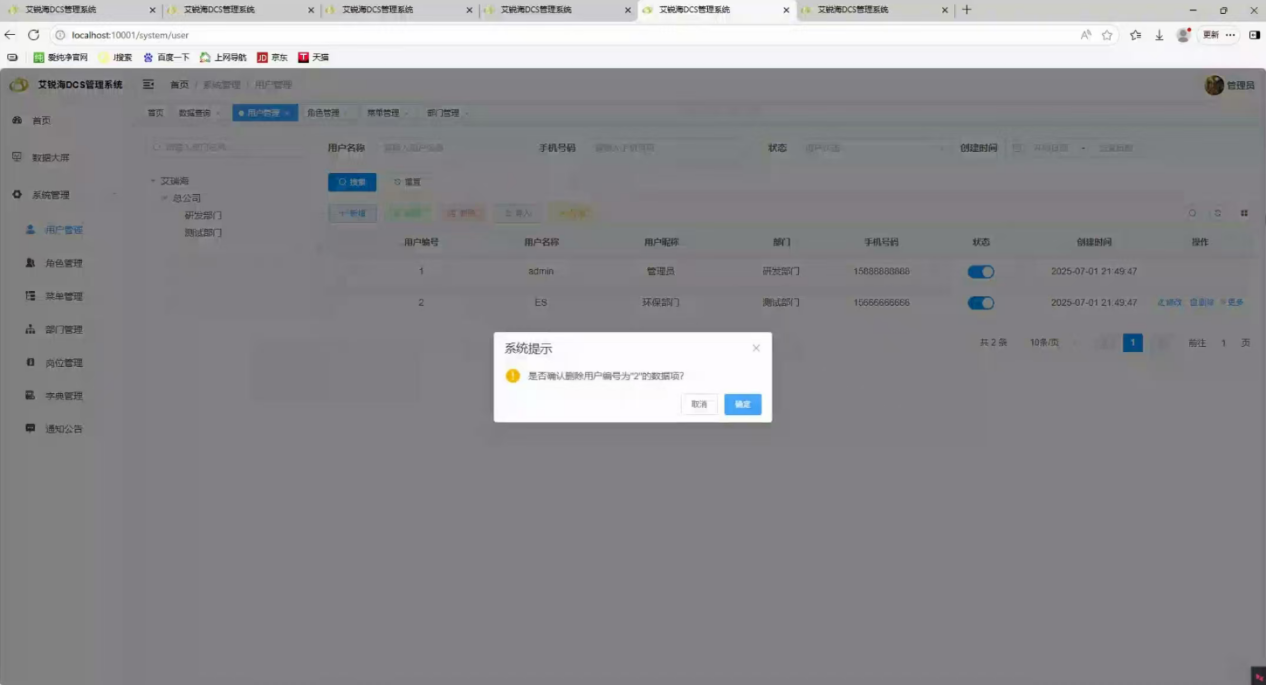
1.4 删除用户
点击所在列右侧的删除按钮,或者选择左侧复选框后,上方删除按钮亮起,点击删除,会跳出一个弹窗。然后点击确定,即可删除当前用户。
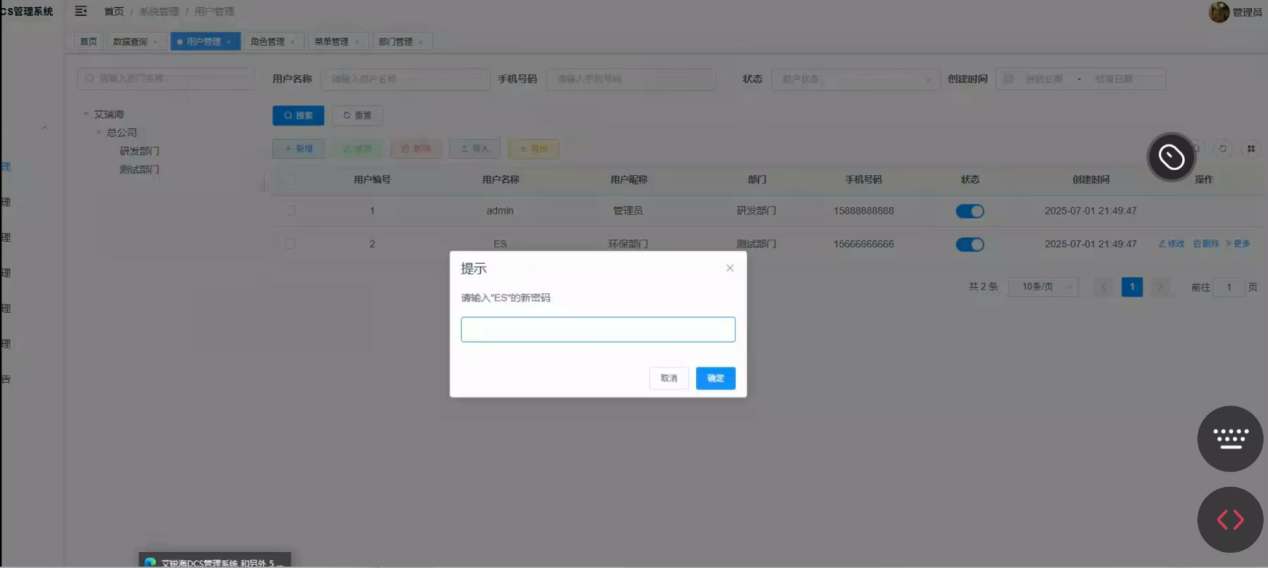
1.5 重置密码
点击当前列左侧更多,然后点击重置密码,会出现输入密码弹框,输入密码即可
1.6 分配角色
点击更多,然后点击分配用户按钮,页面跳转到分配角色页面,选择左侧复选框后,确认即可提交,修改角色成功。取消则不会修改。
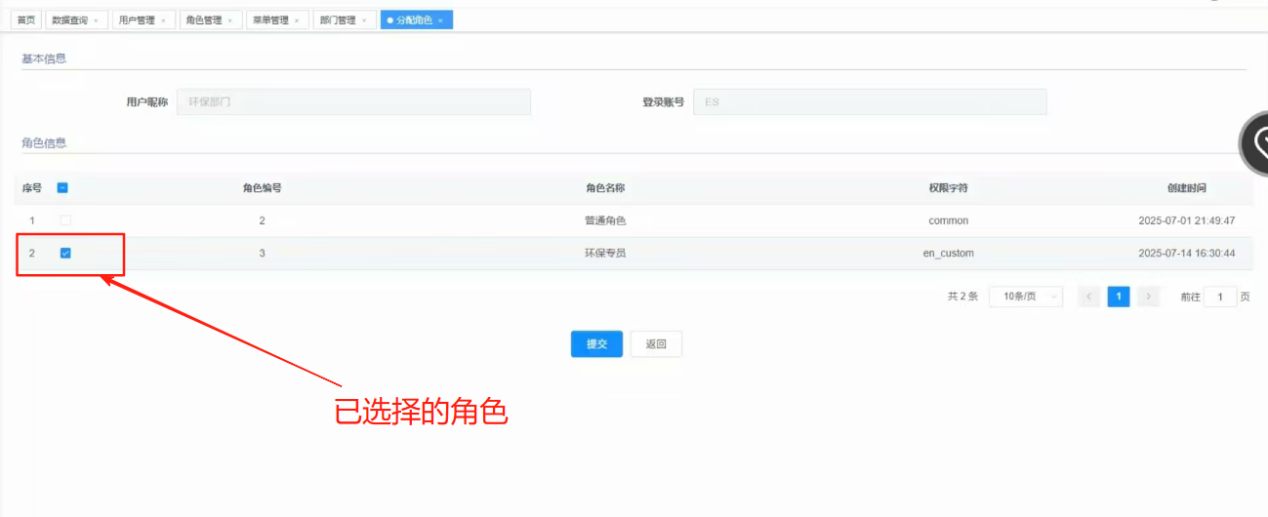
1.7导出
点击上方导出按钮即可导出所有用户基本信息。
2.1 角色管理
角色管理用户维护用户所包含的角色,不同的角色能看到不同的页面和数据,如果当前用户是环保专员,就分配环保专员角色,即可查看分配给其的数据和页面。
操作基本同用户管理
2.2新增角色
点击上方新增角色按钮,填写相关数据。权限字符建议填写字母,不可与其它角色重复
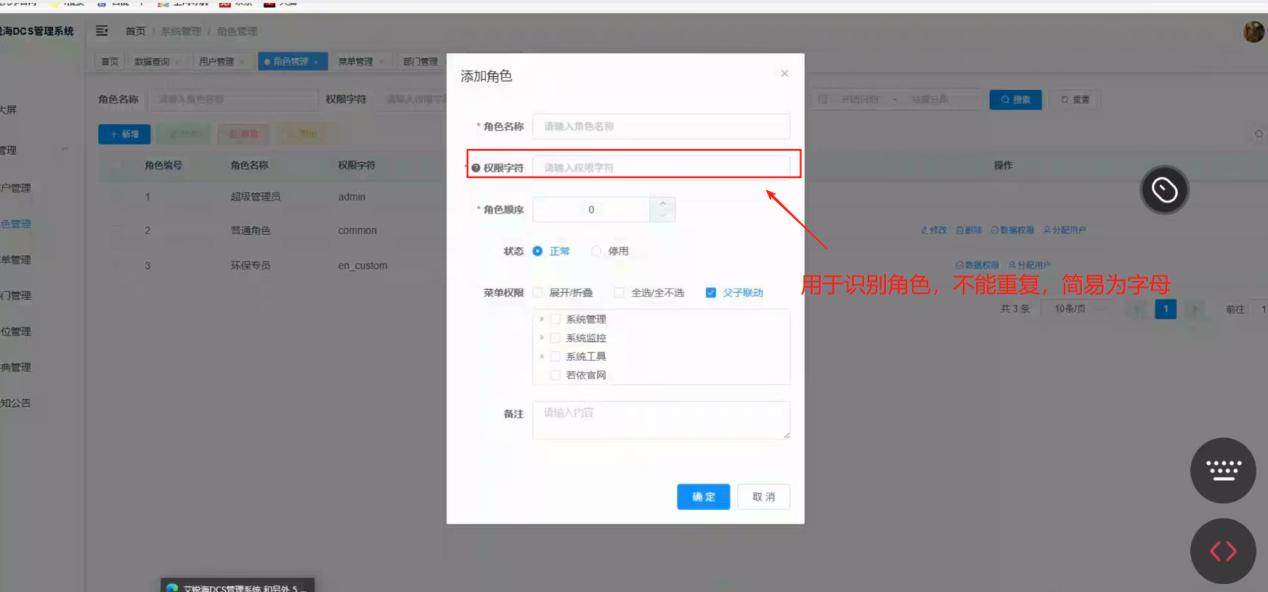
2.3 修改角色
点击修改相关按钮,弹出修改数据,根据需要修改。环保专员和超级管理员不能修改
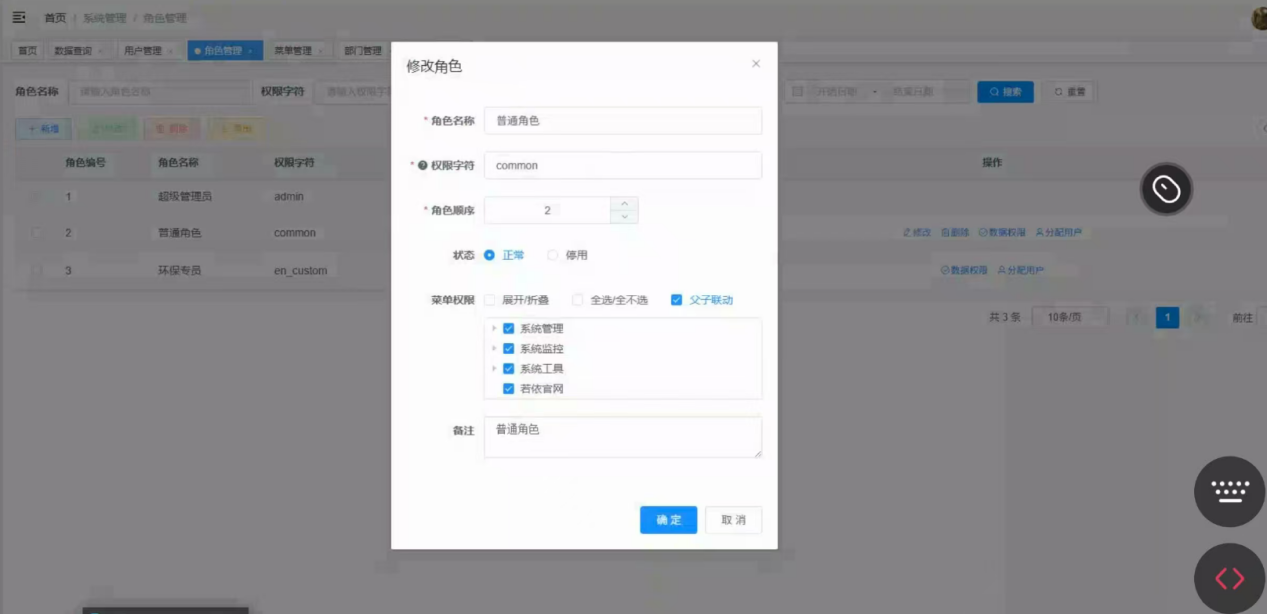
2.4 删除角色
点击删除按钮,或者可以选择左侧复选框,选择多个,进行删除。
如果当前角色里面有用户,则会提示删除失败!
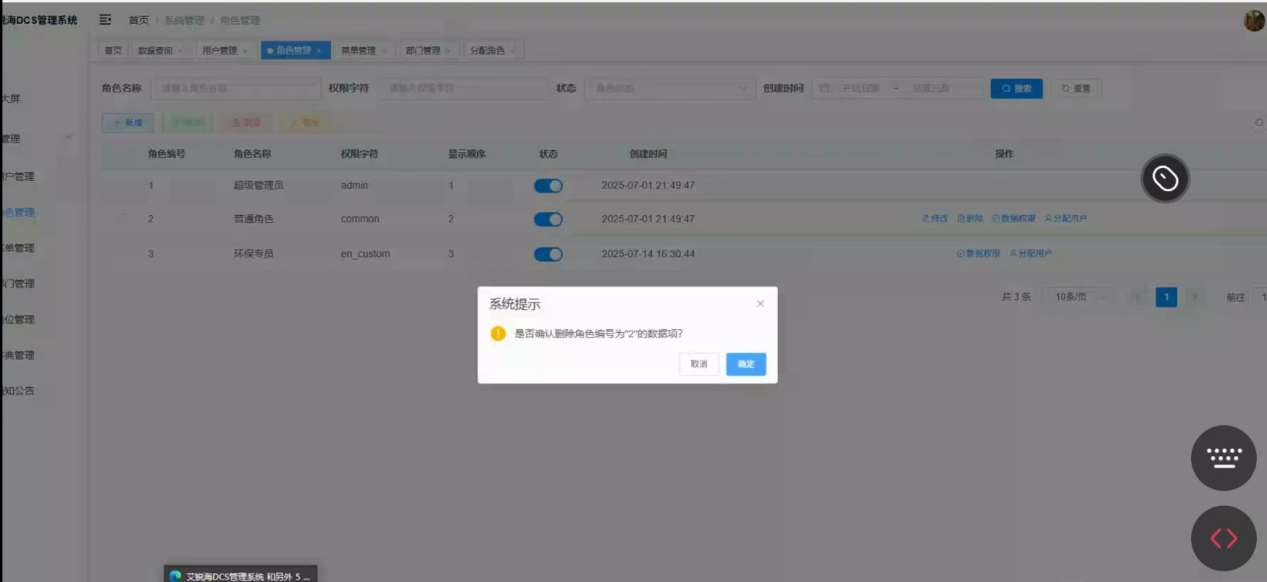
2.5 导出角色
点击导出按钮,可导出角色相关的基本信息
2.6 分配用户
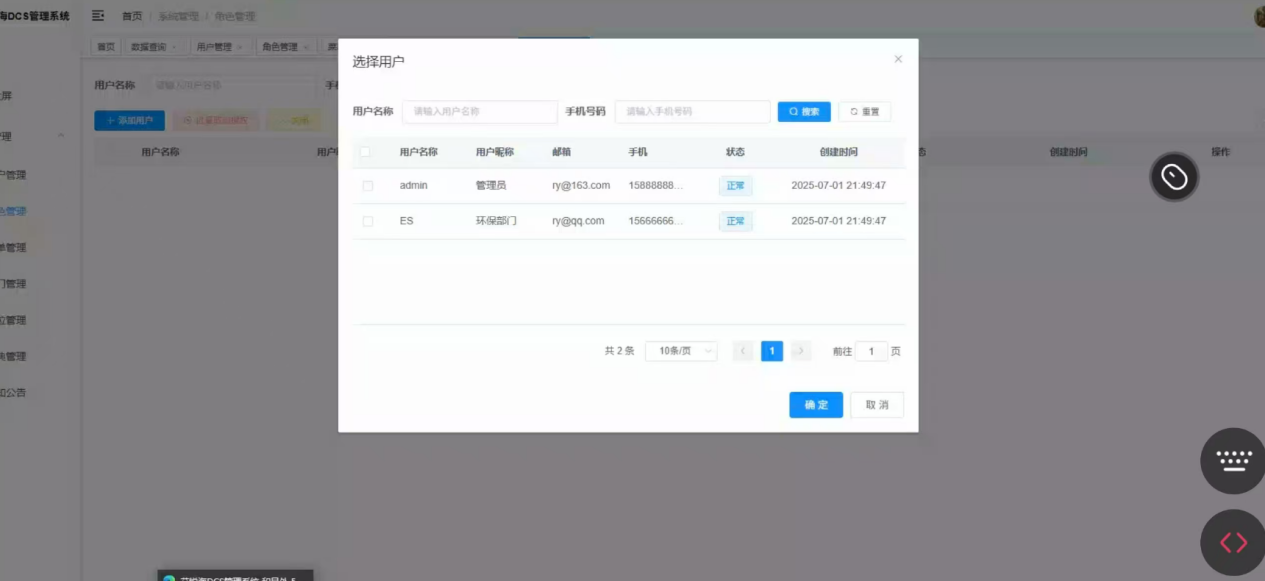
点击当前列右侧的分配用户按钮,进入分配用户页面。点击添加用户,则会出现下面的弹窗。
如果要取消,则选择左侧复选框,点击上方取消授权即可。
2.7 数据权限
当前系统未涉及数据权限。
3.1 部门管理
部门管理用于管理用户所在部门,方便更好的管理用户信息。所有操作基本与上相同
3.2 新增部门
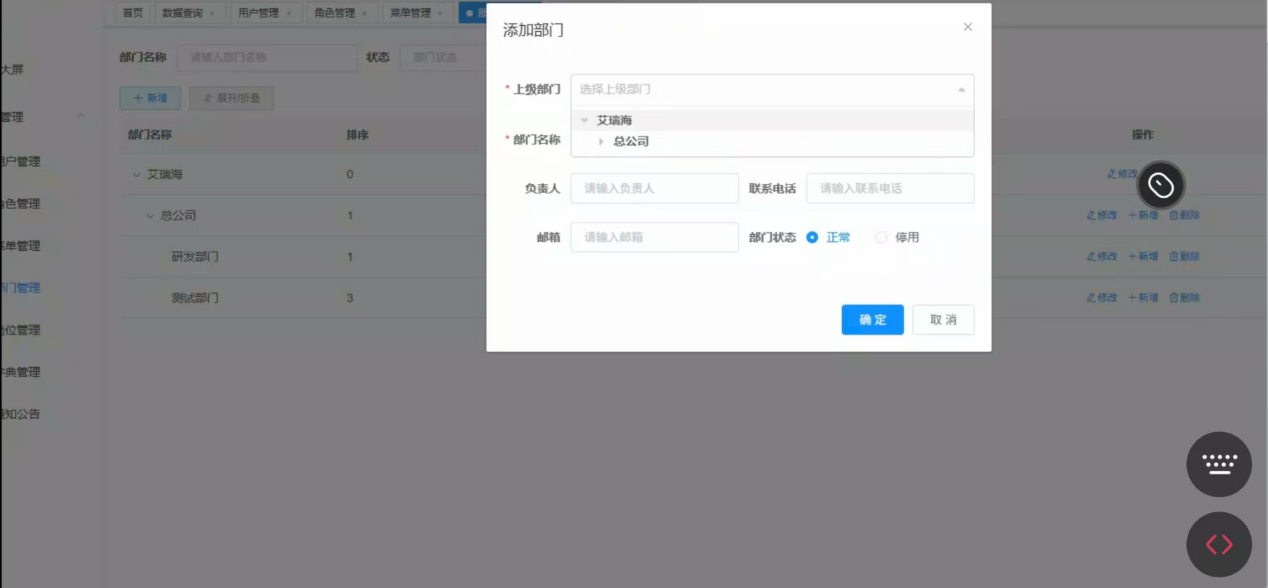
点击新增按钮,选择上级部门,上级部门可以点及左侧三角符号打开,如果没有符号则说明没有下级部门,根据需要点击上级部门。(因为部门是上下级接口,即树状接口,所以在列表右侧有新增按钮,点击右侧新增按钮,自动选择当前部门作为上级部门),其他数据自行填写即可。
3.3 修改部门
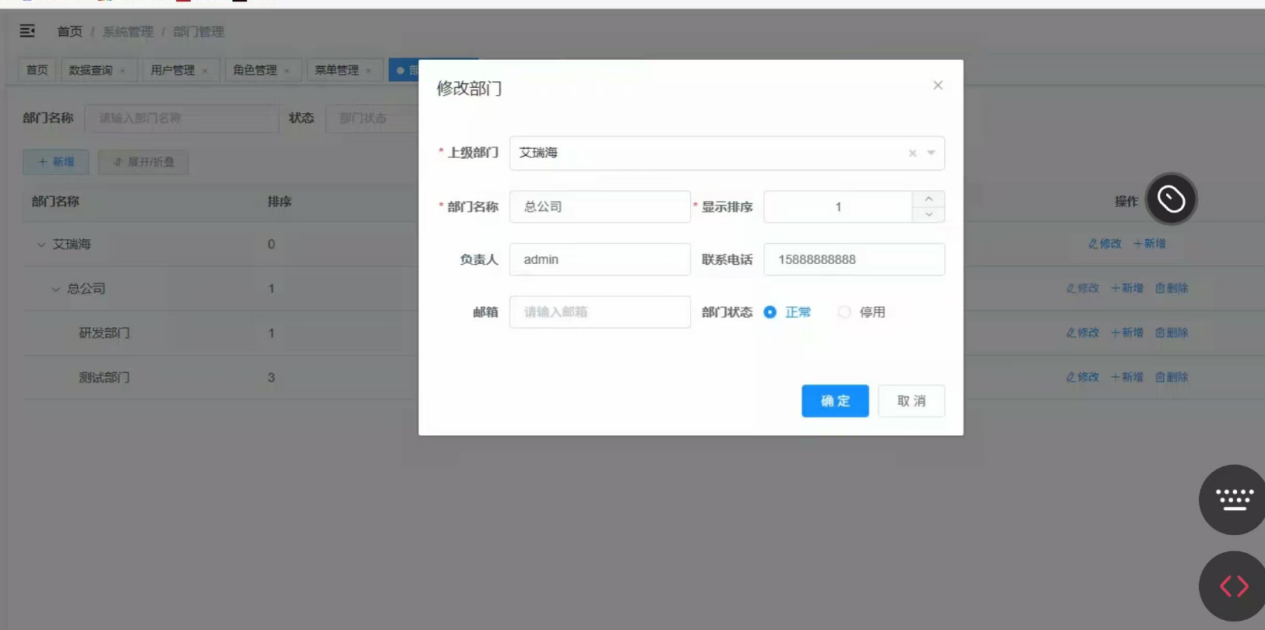
点击修改按钮,进修部门信息修改,操作同修增
3.4 删除部门
点击删除部门,即可删除。
3.5展开折叠
点击上方展开/折叠按钮,列表上下级接口会进行展开或者折叠
4.1 菜单管理
超级管理员删除菜单,新增菜单,请勿随意操作
5.1 字典管理
一些特定字段的存储,请勿操作删除,新增
-
工厂生产数据采集系统解决方案及应用2018-08-02 7935
-
MES电子看板系统2018-08-05 4103
-
化工工厂生产数据采集系统2018-08-19 2666
-
化工工厂生产数据采集系统应用2018-08-28 2792
-
车间电子看板系统2018-10-02 3014
-
智能化电子看板系统对智慧工厂的作用2018-12-03 4419
-
电子看板管理系统功能及应用方案2018-12-31 3076
-
DCS系统跟PLC控制系统有什么区别呢?2023-03-09 1987
-
DCS、PLC与现场总线系统2009-07-01 834
-
PLC和DCS系统的集成前景2009-06-15 988
-
DCS与PLC控制系统的差异与选择2011-09-05 884
-
SCADA与DCS、PLC之间的区别2023-06-19 3030
-
工控系统PLC、DCS、SCADA数据采集如何实现2024-06-29 2343
-
DCS与PLC的区别与联系2024-11-12 3805
-
工厂数据看板是什么?有什么推荐?2026-05-22 207
全部0条评论

快来发表一下你的评论吧 !
