


FRDM-i.MX 91开发板刷机指南
电子说
描述
FRDM-i.MX 91开发板刷机指南
在电子开发领域,开发板的刷机操作是一项基础且关键的技能。今天,我们就来详细探讨NXP的FRDM-i.MX 91开发板的刷机过程。这个开发板能实现高级HMI解决方案,支持工业和消费级HMI、丰富用户体验、沉浸式音频处理、语音解决方案以及互联设备等应用。下面,我将根据NXP官方的用户指南,一步步为大家介绍如何设置和刷机。
文件下载:NXP Semiconductors FRDM i.MX 91开发板.pdf
一、所需硬件
在开始刷机之前,我们需要准备以下硬件:
- 运行在主机电脑上的终端程序,终端设置为波特率115200、无校验位、数据位8位、停止位1位。
- 电脑上有2个空闲的USB端口。
- 1块FRDM i.MX91开发板。
二、所需软件
- 终端模拟器,如PUTTY或teraterm,可从相关渠道下载。
- MfgtoolV3(uuu):用于将Linux和Android系统安装到开发板上,需下载最新版本。
- 预构建的Linux镜像文件,文件中包含演示Linux镜像。
- Linux发行版文档:可从指定链接下载,查看文档标题下的文件。
- 若要支持Matter和OpenThread,需从指定链接构建镜像,并用于OpenThread示例。
三、初始设置与操作
3.1 开发板外观
在进行具体操作前,我们先了解一下FRDM-i.MX 91开发板的外观。图1展示了开发板的正面,图2展示了开发板的背面。
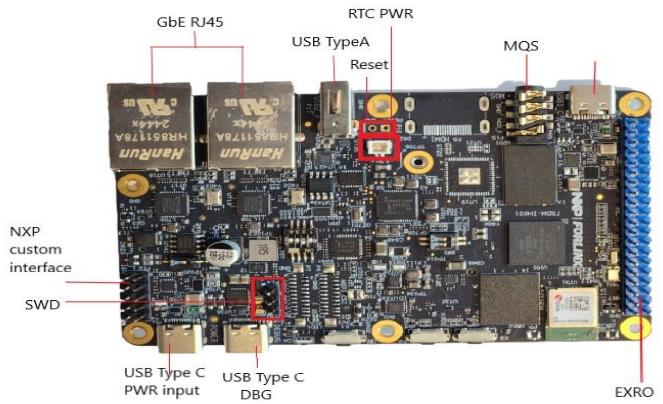 图1:FRDM-i.MX 91开发板正面
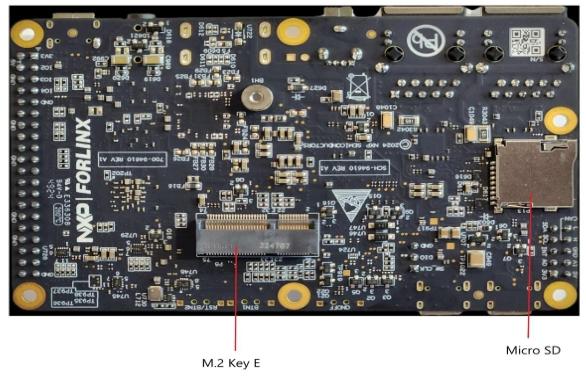 图2:FRDM-i.MX 91开发板背面
3.2 硬件连接
在连接开发板之前,请确保开发板的电源开关处于关闭状态。具体连接方式可参考图3。
 图3:硬件连接示意图
3.3 软件下载
若要获取最新的软件镜像,请参考前面“所需软件”部分的内容。
3.4 使用Linux对eMMC内存进行编程
以下是将Linux镜像刷入FRDM-i.MX 91开发板的详细步骤:
- 根据前面的要求,将Linux镜像文件下载到你选择的目录。这里我们使用默认的Linux镜像文件L6.6.52_2.2.0_MX91。 该Linux镜像文件可能具备开源、稳定、兼容性好等特点,能为开发板提供良好的运行环境。
- 将文件解压到你选择的目录。
- 从https://github.com/NXPmicro/mfgtools/releases 下载uuu.exe。需要注意的是,uuu.exe是一个命令行程序,直接双击它不会弹出可交互的窗口。
- 将适用于Windows的uuu.exe复制到你解压Linux镜像的同一子目录中。
-
将开发板上的启动开关设置为串行下载模式。具体的启动模式开关设置如下表所示: SW1[1:4] BOOT_MODE[3:0] Boot Mode 1100 0001 Serial downloader (USB) 0000 0010 uSDHC1 8 - bit eMMC5.1 0100 0011 uSDHC2 4 - bit SD3.0 - 启动你喜欢的终端程序,并连接到相应的COM端口。
- 对于Windows系统,可在设备管理器中查看USB串行端口。A53调试端口的编号通常是两个编号中较大的那个,例如COM22;M4调试端口的编号则较小。如果你的PC无法检测到连接的开发板,请参考附录A和B获取进一步的说明。
- 打开开发板的电源开关。
- 输入以下命令:
uuu -b emmc_all imx-boot-imx91evk-sd.bin-flash_singleboot imx-image-full-imx91evk.wic程序会提示“Wait for Known USB Device Appear”,当识别到开发板正常工作后,就会开始编程并报告状态。
- 当程序显示“Success 1 Failure 0”且进度条显示“Done”时,表示编程完成。此时关闭开发板的电源开关,并将启动模式开关重置为e - mmc启动模式。
- 登录开发板。你会在PC的串行控制台上看到许多消息滚动,最终会出现一个提示符。输入“root”并按回车键,恭喜你,你已成功将Linux刷入i.MX 91 EVK的eMMC中。
四、附录
4.1 安装USB转串行驱动
如果你之前从未使用过uuu.exe,那么需要在你的机器上安装一些USB转串行驱动。根据开发板上USB制造商的芯片组,目前有2种驱动可供选择。在github仓库中有一个页面“如何在Windows上安装USB转串行驱动”。需要注意的是,所需的文件已预先下载并放在USB密钥中,方便在课堂上使用(可查看uuu文件夹)。具体步骤如下:
- 按照前面“硬件连接”部分的说明连接开发板,并打开开发板的电源开关,让开发板在PC上枚举。
- 启动免费的USB端口查看程序USBView,该程序会查询所有USB端口并报告来自USB芯片组的信息。忽略显示为USB输入设备的设备,查找USB符号为红色的端口,点击这些连接的USB复合设备,查找制造商代码为0x0409: "FTDI" 或0x0409: "Silicon Labs" 的设备。
- 如果目标的USB制造商报告为0x0409: "Silicon Labs",则从指定位置下载驱动,或使用USB密钥中uuuSilabs Chipset文件夹中的驱动。
- 如果USB制造商报告为0x0409: "FTDI",则从指定位置下载驱动,或使用USB密钥中uuuFTDI Chipset文件夹中的驱动。
- 驱动安装完成后,检查Windows设备管理器,确保串行端口已正确枚举并显示在COM端口下。最后关闭开发板的电源开关。
4.2 Windows 7 USB驱动问题
在使用uuu.exe对SD卡进行编程时,FRDM i.MX91开发板会枚举为USB Gadget。在一些Windows 7机器上,由于过时的.inf文件,开发板可能无法枚举。你需要按照以下步骤让Windows识别开发板:
- 下载更新包并解压到临时目录。
- 以管理员身份运行install.bat文件。 完成上述步骤后,检查连接是否符合前面“硬件连接”部分的要求,然后再次运行uuu.exe。虽然uuu.exe可能无法运行完成,但Windows会识别新的USB设备并开始为其安装驱动。重复运行uuu.exe几次,直到Windows识别所有USB设备并完成驱动安装,最终开发板将被正确识别,uuu.exe也能正常运行完成。需要注意的是,这些问题在Windows 8或10中不会出现,因为这些系统默认包含了固定的USB驱动。
五、参考资料
如果你想了解更多关于i.MX 91的详细信息,可参考NXP提供的链接:https://www.nxp.com/products/i.MX91 。
以上就是FRDM-i.MX 91开发板刷机的详细过程。在实际操作中,你可能会遇到各种问题,但只要按照步骤仔细操作,相信你一定能成功完成刷机。你在刷机过程中遇到过哪些有趣的问题呢?欢迎在评论区分享。
- 相关推荐
- 热点推荐
- 刷机
-
恩智浦FRDM i.MX 95开发板释放边缘应用无限潜能2026-05-19 1057
-
探索FRDM - IMX8MPLUS开发板:开启嵌入式开发新旅程2025-12-24 857
-
FRDM i.MX 9平台选型指南:FRDM i.MX 9系列开发平台解析2025-12-11 55235
-
既要稳定性,还要性价比的工业级开发板 — 米尔i.MX912025-11-20 3767
-
简单认识NXP FRDM i.MX 93开发板2025-11-17 2260
-
有奖丨米尔 NXP i.MX91开发板免费试用来啦2025-06-05 1776
-
NXP i.MX 91开发板#支持快速创建基于Linux®的边缘器件2025-05-19 4264
-
NXP基于i.MX 91应用处理器打造的FRDM i.MX 91开发板特性参数详解2025-03-21 201442
-
NXP入门级Linux应用开发板,FRDM i.MX 91详解2025-03-14 4820
-
NXP首款搭载MPU的FRDM产品怎么样?FRDM i.MX93开发板开箱速览2025-02-26 3918
-
NXP推出FRDM i.MX 93开发板, 助力现代工业与边缘智能开发2025-02-21 3920
-
恩智浦推出FRDM i.MX 93开发板2025-02-14 2108
-
i.MX Linux开发实战指南—基于野火i.MX系列开发板2024-10-10 2399
全部0条评论

快来发表一下你的评论吧 !
