


探索DSC Multilink:调试利器的技术剖析
电子说
描述
探索DSC Multilink:调试利器的技术剖析
在嵌入式系统开发领域,高效的调试工具是节省开发时间、提升开发效率的关键。今天,我们就来深入了解一款功能强大的调试接口——DSC Multilink,探讨它的技术特点、使用方法以及相关的注意事项。
文件下载:NXP Semiconductors DSC Multilink调试接口.pdf
一、引言:加速调试与编程
DSC Multilink是一款专门用于加速调试和闪存编程过程的调试接口,它能为开发人员节省大量宝贵的开发时间。通过该接口,目标设备可以与笔记本电脑或PC进行通信,从而让开发人员能够访问恩智浦(NXP)DSC微控制器(MCU)的调试模式。具体来说,DSC Multilink将目标设备的标准调试头与电脑的USB端口连接起来,搭建起了调试的桥梁。
二、固件更新:保持最佳状态
为了确保DSC Multilink始终具备最新的功能和性能,我们需要进行固件更新。可以使用名为PEFirmwareConfig.exe的实用程序来手动更新Multilink固件。这个应用程序包含在“USB Multilink Resources Install”中,你可以从pemicro.com的支持选项卡、Multilink产品页面或直接从链接 http://www.pemicro.com/downloads/download_file.cfm?download_id=346 下载。
三、调试头:连接的关键
在DSC Multilink内部,有一个用于连接NXP DSC目标设备的14针调试头,标记为“A端口”。打开Multilink外壳就能轻松看到这个调试头。A端口是双排的,间距为0.100英寸。了解它的引脚排列对于正确连接至关重要,其引脚图如下:
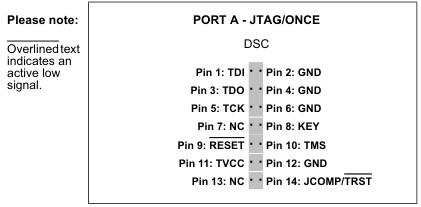
借助这个调试头,开发人员可以利用调试模式暂停处理器的正常执行,并通过计算机控制处理器。这样一来,就可以直接控制目标设备的执行、读写寄存器和内存值、调试处理器上的代码以及对内部或外部闪存设备进行编程。
四、使用方法:正确操作保安全
连接步骤
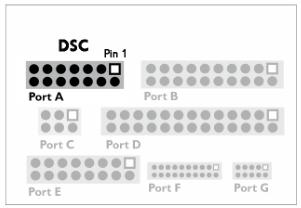
使用时,需要用扁平电缆将DSC目标设备的调试头与Multilink的A端口连接起来。A端口的位置如下图所示:
注意事项
- 切勿同时使用多个端口,否则可能会损坏目标处理器和Multilink。
- DSC Multilink接口适用于处理器电源范围在1.8V至5V的目标设备。使用A类到B类的公对公USB电缆将接口连接到PC。
- Multilink接口上有两个LED指示灯。蓝色LED表示接口已通电并正在运行,黄色LED表示已检测到目标电源。
- 为避免连接错误,扁平电缆的红色条纹应始终朝向引脚1,无论是在Multilink端口还是目标处理器调试头上。在上面的“端口位置图”中,引脚1用白色方块表示。
- DSC Multilink是USB设备。如果使用USB集线器,必须是自供电集线器(即带有自己的电源)。默认情况下,使用的USB协议是USB 2.0。
五、驱动安装:确保通信顺畅
在将DSC Multilink连接到PC之前,需要在PC上安装适当的驱动程序。Multilink驱动程序支持Windows XP、2000、2003、Vista、7、8、10和11等操作系统。这些驱动程序会随着NXP的CodeWarrior或PEmicro的任何近期软件开发包自动安装。
如果你已经安装了这些软件的最新版本,那么后续的手动安装说明就不需要了。不过,2009年12月28日之前安装软件的Windows 7用户需要获取最新版本的驱动程序并手动安装。可以从PEmicro的“支持中心”的“下载”部分 http://www.pemicro.com 下载驱动安装程序。如果你使用的是第三方软件,请确保其支持DSC Multilink接口。
如果需要手动安装驱动程序,可以按照以下步骤操作:
- 打开控制面板:开始按钮 [ ->设置 ] ->控制面板(在Vista和Windows 7上不需要选择“设置”)。
- 双击“系统”图标(Windows 7:“系统和安全”)。
- 选择“硬件”选项卡(Windows 7:“硬件和声音”,Windows Vista:跳过此步骤)。
- 点击“设备管理器”按钮(Windows 7:“设备和打印机 -> 设备管理器”)。
- “USB Multilink 2.0”设备旁边会显示一个感叹号,双击此设备。
- 点击“重新安装驱动程序...”按钮,并按照对话框中的说明让Windows自动安装驱动程序(Windows 7:先点击“驱动程序”选项卡,然后选择“更新驱动程序...”)。
- 如果硬件旁边仍然有黄色感叹号,右键单击它并选择卸载。Multilink应该会从列表中消失。拔下Multilink,然后再将其插入PC。会弹出一个“找到新硬件”对话框,按照对话框的说明让Windows自动安装驱动程序。
六、连接目标设备:遵循正确顺序
将PC通过Multilink接口连接到目标系统的正确顺序如下:
- 确保目标电源关闭,并且DSC Multilink未连接到目标设备或PC。
- 打开Multilink,用扁平电缆从正确的Multilink端口连接到目标设备。确保扁平电缆以正确的方向插入目标设备,端口旁边的数字1表示引脚1。
- 通过USB电缆将Multilink连接到PC。Multilink上的蓝色LED应亮起。
- 打开目标电源。Multilink上的黄色LED应亮起。
在断开设置之前,务必先关闭目标电源。
七、故障排除:启动复位序列
如果DSC Multilink无法进入调试模式,程序会显示错误消息“Cannot enter background mode”。当收到此消息时,你应该使用示波器、逻辑分析仪或逻辑探头检查硬件。首先检查电源是否开启,然后确保处理器振荡器正在运行。最后,查看微处理器的启动序列:
A端口 – JTAG/ONCE – DSC
- RESET(引脚9)被拉低(连接到处理器)。
- TCK(引脚5)、TDI(引脚1)和TDO(引脚3)上出现活动信号(PC软件指示处理器启用调试模式)。
- 接口释放RESET(引脚9),该引脚将变为高电平。
- TCK(引脚5)、TDI(引脚1)和TDO(引脚3)上再次出现活动信号(调试活动)。
八、接口库:实现直接控制
PEmicro提供了一组接口库,允许用户在任何可以与DLL交互的Windows开发环境中直接控制DSC Multilink。这些接口库附带了使用Microsoft Visual C和Borland Delphi控制Multilink接口的示例。更多详细信息可以在PEmicro网站的“UNIT Interface Libraries”页面 http://www.pemicro.com/products/product_processor.cfm?category=9 找到。
九、第三方IDE和兼容软件:拓展开发选择
DSC Multilink得到了NXP的CodeWarrior最新版本以及PEmicro软件应用程序的支持。有关兼容的PEmicro软件的信息可以在PEmicro网站的“产品”部分 pemicro.com 找到。
十、过渡到生产编程:选择合适方案
DSC Multilink主要用于开发,并不适合生产编程的需求。不过,PEmicro的Cyclone LC和Cyclone FX编程器专门为适应生产环境而设计,可以从Multilink实现无缝过渡。Cyclone FX还提供了扩展的功能集,包括更快的通信速度、更大的存储容量、可扩展存储、增强的安全性(如SAP图像加密和编程限制)以及扩展端口。更多信息可以在 pemicro.com/cyclone 上找到。

综上所述,DSC Multilink是一款功能强大的调试工具,通过正确的使用和维护,能够帮助开发人员更高效地完成开发任务。在不同的开发阶段,我们还可以结合其他合适的工具,确保项目顺利进行。大家在使用DSC Multilink的过程中遇到过什么问题呢?欢迎在评论区分享。
-
探索 ST7 系列的利器:inDART 调试与编程工具2026-04-16 362
-
Atmel ATECC508A CryptoAuthentication 设备的技术剖析与应用探索2026-04-07 240
-
MAX66240:深度安全认证芯片的技术剖析与应用探索2026-04-03 208
-
DSC:材料科学的洞察之眼2024-09-09 2159
-
【Start_DSC28034PNT湖人开发板免费体验】DSC28034PNT-ch340g串口通信_FIFO2023-07-30 1149
-
S32K118EVB不适用于PE Micro Multilink Universal FX吗?2023-05-18 914
-
在CW v5.0\\6.2中使用MultiLink调试.mcp项目时失败并显示以下消息怎么解决?2023-04-07 686
-
Multilink Universal FX无法连接到目标板怎么解决?2023-04-06 810
-
DSC设备是什么?DSC厂家怎么选2022-12-26 2855
-
GDB调试利器的相关资料分享2021-11-03 1298
-
剖析线缆与连接器技术的测试要点2021-05-11 2262
-
Multilink Universal调试器的应用程序免费下载2019-11-14 1791
-
程序调试利器Ollydbg使用教程2017-10-09 1026
-
《开关电源设计与调试》课程建设实践与探索2013-06-15 11761
全部0条评论

快来发表一下你的评论吧 !
