


E104-BT12NSP蓝牙Mesh组网完整指南,手把手教学从设备入网到通信测试
描述
一、概述
本教程旨在演示E104-BT12SNP使用USB网关组网和手机组网的完整流程,涵盖设备入网、配置及通信测试等关键步骤。
二、材料准备
所需设备清单
- E104-BT12SNSP-TB ×2(节点模块)
- E104-BT12SUSP-TB ×1(USB网关)
- TelinkBleMesh应用(仅支持安卓系统,官网下载)
软件要求
- BT12上位机软件
- 串口调试助手(支持115200波特率)
- TelinkBleMesh APP(安卓版本)
三、USB网关组网步骤
1. 网关初始化配置
作流程:
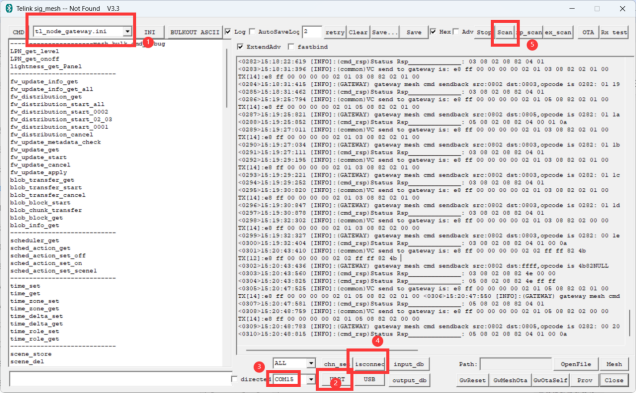
- 将E104-BT12SUSP-TB网关插入电脑USB接口
- 打开BT12上位机软件
- 左上角选择配置文件:tl_node_gateway.ini
- 界面下方选择UART模式
- 点击选择对应的串口号
- 点击connect按钮建立连接
2. 节点设备入网
关键步骤:
- 将E104-BT12SNSP-TB节点上电
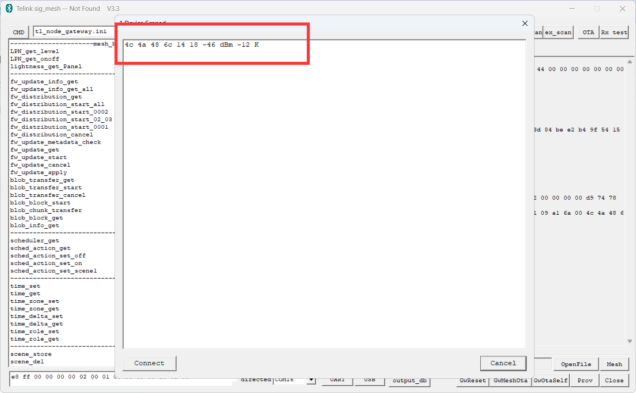
- 点击scan按钮扫描设备
- 扫描到设备后,双击连接目标设备
3. 网络配置与绑定
配置流程:
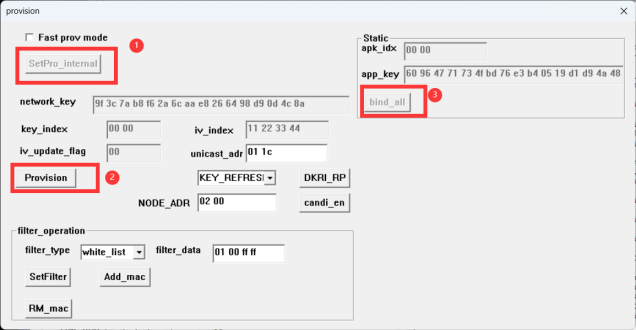
- 点击右下角的prov按钮
- 选择setPro_internal选项
- 点击provision开始配置
- 等待日志栏提示json_add_net_info_doc
- 点击bind_all完成绑定
成功标志:
- 日志栏显示:**(GATEWAY)HCI_GATEWAY_KEY_BIND_RSP success**
- 表示模块入网成功
4. 多节点扩展
注意事项:
- 如需添加第二个节点,先断电已入网模块
- 重复上述步骤入网新模块
- 支持多个节点依次入网
5. 网络管理功能
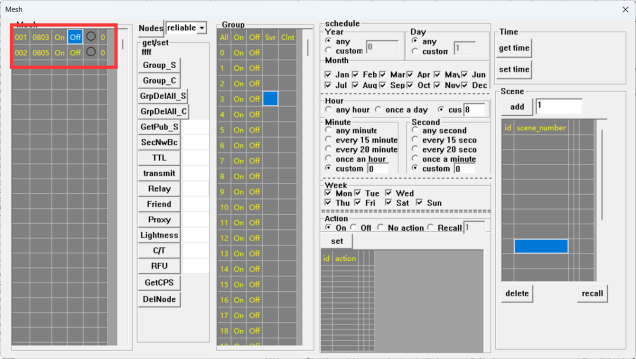
Mesh面板操作:
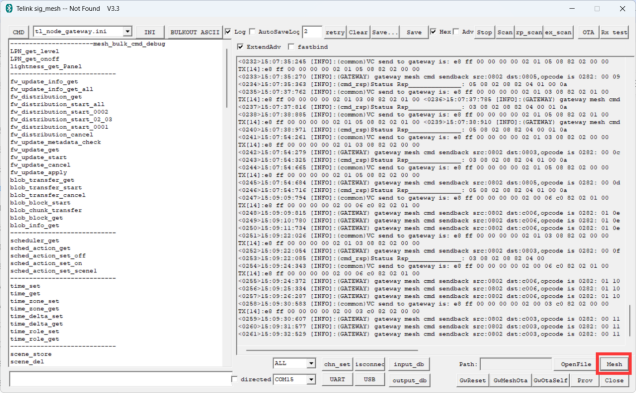
- 入网成功后点击mesh按钮
- 打开mesh控制面板
- 查看已入网模块的地址信息
- 支持LED灯控测试功能
6. 数据通信测试
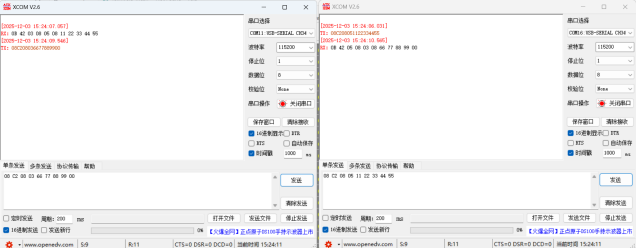
串口通信验证:
- 串口参数:115200 8N1
- 测试流程:
- 串口调试助手1发送:08 C2 08 03 66 77 88 99 00
- 串口调试助手2应收到数据
- 串口调试助手2发送:08 C2 08 05 11 22 33 44 55
- 串口调试助手1应收到数据
四、手机配网方案
1. 应用初始化
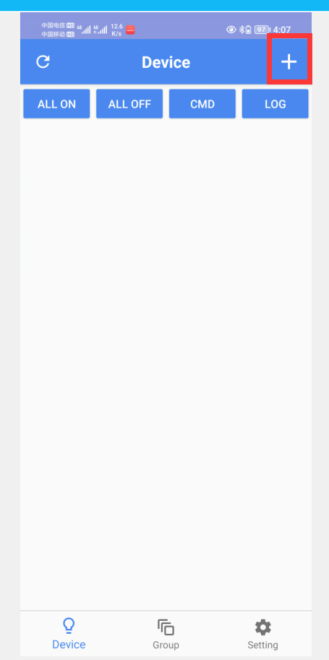
操作步骤:
- 打开TelinkBleMesh应用
- 点击右上角的加号按钮
- 应用自动扫描可用设备
2. 设备添加
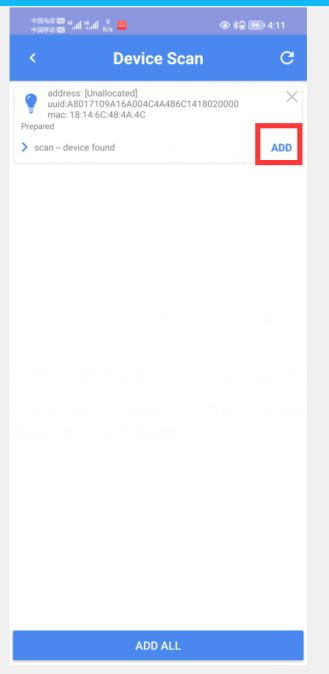
节点发现与添加:
- 在扫描结果中选择目标设备
- 点击ADD按钮添加节点
- 等待节点添加完成
3. 设备管理
节点控制界面:
- 切换到device界面
- 显示已添加的节点列表
- 长按节点进入控制界面
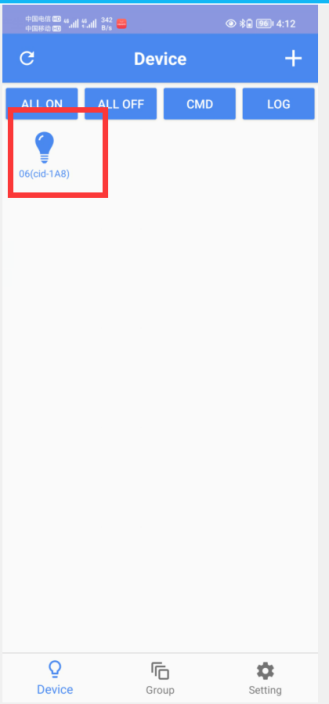
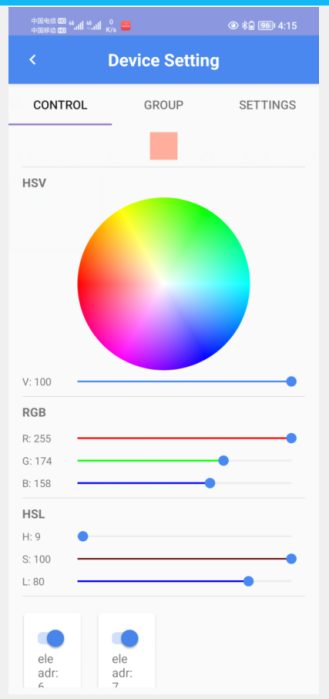
4. 灯光控制功能
三色灯调节:
- 点击色盘任意位置
- 实时调节测试套件上的三色LED
- 支持颜色自定义设置
五、故障排查指南
常见问题解决方案
设备扫描失败
- 检查设备供电是否正常
- 确认蓝牙信号覆盖范围
- 重启设备重试扫描
入网绑定失败
- 验证配置文件选择正确
- 检查串口连接状态
- 查看日志信息定位问题
通信测试异常
- 确认串口参数设置准确
- 检查数据格式是否符合要求
- 验证网络拓扑连接状态
六、技术要点总结
核心功能特性
- 双向通信:支持节点间数据透传
- Mesh网络:具备自组网能力
- 多平台支持:USB网关+手机双方案
- 实时控制:LED灯效实时调节
应用场景
- 智能家居设备组网
- 工业物联网节点部署
- 实验教学技术演示
- 产品开发功能测试
最佳实践建议
- 按序操作:严格遵循步骤顺序
- 参数校验:确保配置参数准确
- 日志监控:密切关注操作日志
- 分批测试:建议逐个节点验证
备注:本文档基于官方教程整理,具体操作请以最新版软件为准。
声明:本文内容及配图由入驻作者撰写或者入驻合作网站授权转载。文章观点仅代表作者本人,不代表电子发烧友网立场。文章及其配图仅供工程师学习之用,如有内容侵权或者其他违规问题,请联系本站处理。
举报投诉
-
请问ESP32-C3蓝牙MESH如何与JDY-24M蓝牙MESH组网通信?2024-06-19 827
-
【原创】小草手把手教你LabVIEW视频系列汇总帖(12.22更新)2014-12-08 43727
-
【免费试用07期】E104-BT05(E104-BT05-TB蓝牙测试板)试用活动2022-08-09 8826
-
E104-BT05(E104-BT05-TB蓝牙测试板)hello world2022-08-25 2252
-
E104-BT05(E104-BT05-TB蓝牙测试板)性能评估实测报告2022-09-23 13468
-
ESP32-C3蓝牙MESH如何与JDY-24M蓝牙MESH组网通信?2023-02-16 1127
-
手把手教你构建一个完整的工程2009-08-03 593
-
手把手教学Ansoft-Maxwell-工程仿真实例2018-01-18 4603
-
手把手教你如何开始DSP编程2018-04-09 1547
-
手把手教你学LabVIEW视觉设计2019-03-06 3669
-
手把手教你开发基于单片机的wifi通信的物联网项目(远程灯控制)2021-11-12 1596
-
手把手教你移植openharmony3.0到stm32(liteos_m)2021-12-05 1927
-
手把手教学,利尔达带你体验“聪明”的Hi-Mesh自组网2022-01-24 1949
-
蓝牙mesh组网模块的七个特点2024-05-24 3719
-
【教程】轻松上手~手把手教你学会使用E104-BT01蓝牙模块2025-07-24 2521
全部0条评论

快来发表一下你的评论吧 !
