


 CW32L011_PD Power(CW32L011口袋电源)使用手册
描述
一、产品图片
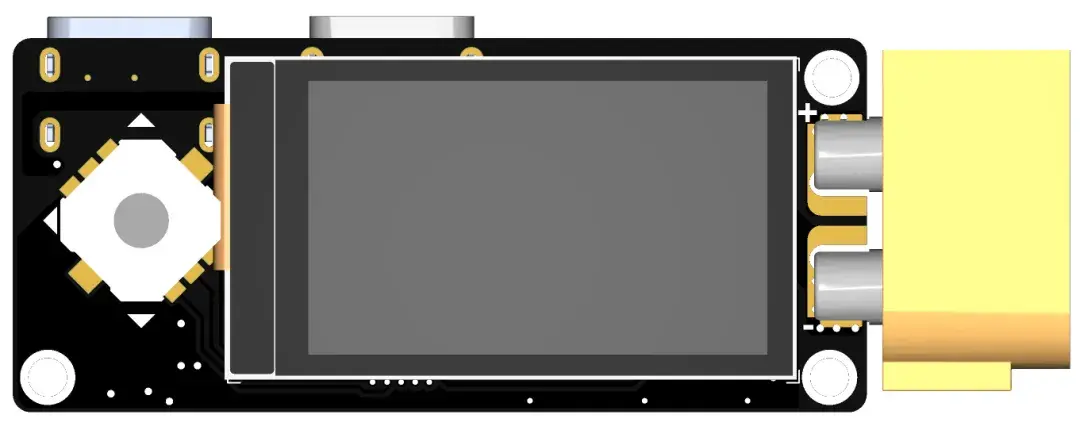
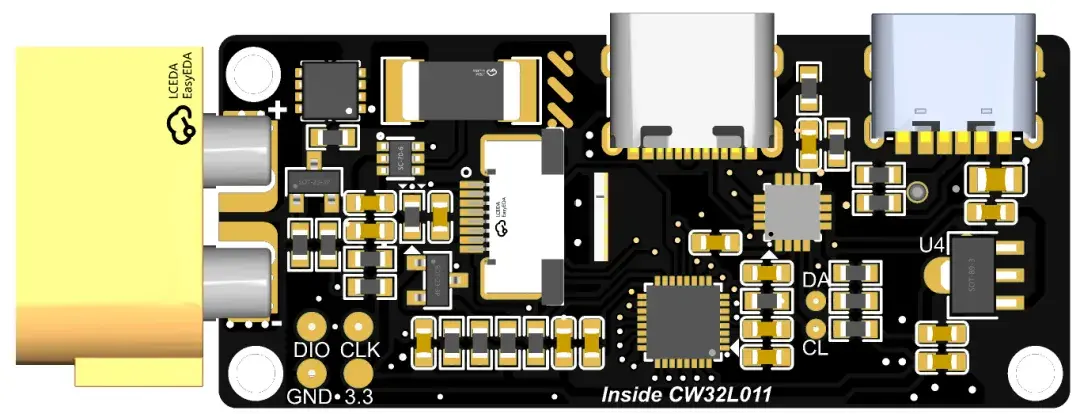

二、产品规格参数及功能
主控MCU:CW32L011K8U6 QFN32(4*4)
PCBA尺寸:4.64 * 2.03 cm
屏幕规格:1.14'' TFT LCD 135*240 插接8P
输入接口:5V@2A_TypeC 、 3.3~21V@5A_TypeC
输出接口:可使用夹板XT60、XT30 或直接焊线等,支持PD输出3.3~21V@5A;
暂不支持协议检测(IC支持协议--不代表设备原生支持):USB PD 2.0、USB PD 3.0、USB PD 3.0 PPS 、QC2.0 、QC3.0、AFC 、SCP、HiSCP、VOOC
!!!不可用于锂电池充电!!!
!!!不可用于锂电池充电!!!
!!!不可用于锂电池充电!!!
1.完整组件介绍:
基础组件:
PCBA(主板)+中景园1.14寸TFT_LCD屏幕
进阶组件:
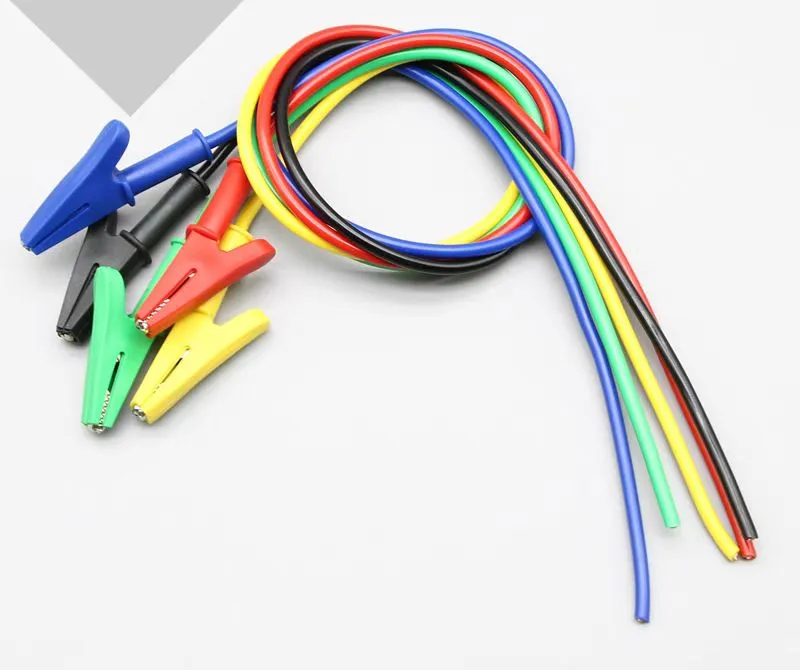
鳄鱼夹线:黑红一对各一根

夹板XT60PM-F 母头
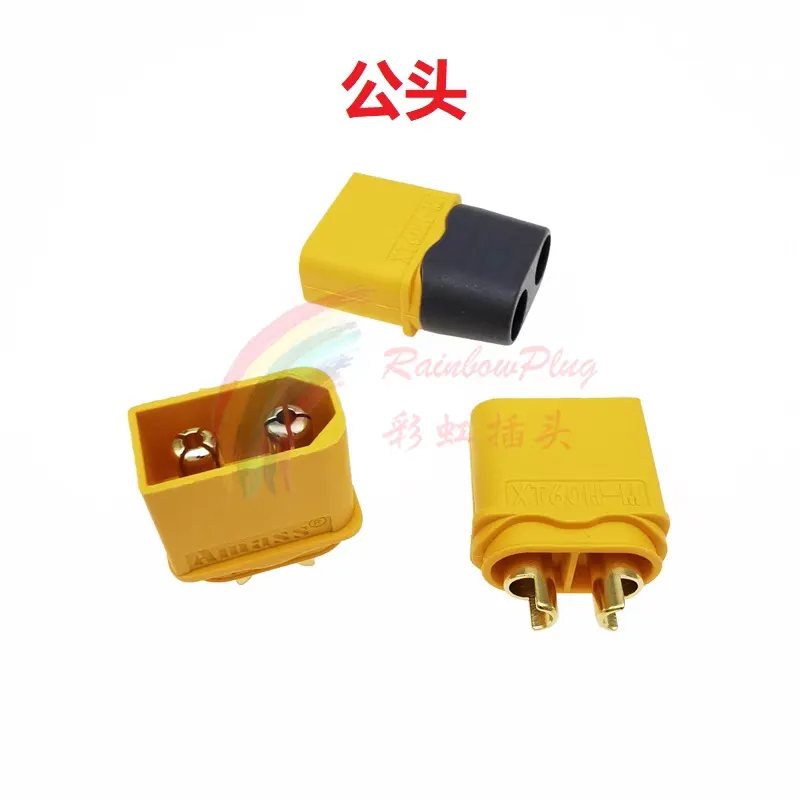
对插XT60-公头

3D外壳:3.6 (嘉立创打印约2.3~9.74)元 需使用2个M1.7*8mm和1个M1.7*4mm的平头自攻螺丝安装固定。
CNC外壳的单价约200元一套,太贵没必要,但质感确实好
三、产品资料
1.软件源码:
Gitee:
https://gitee.com/multifunction_test_pen/cw32-pocket-power-supply
注:Gitee的源码下载下来需要编译才可烧录~
2.3D外壳模型:
CW32L011_PD_Pocket_Power口袋电源外壳资料(含DIY烧录夹)
模型作者:MOFUN@suifeng
3D外壳链接:
https://makerworld.com.cn/zh/models/1447442-cw32l011-kou-dai-dian-yuan#profileId-1573862
CNC不要用这个!
3.原理图:
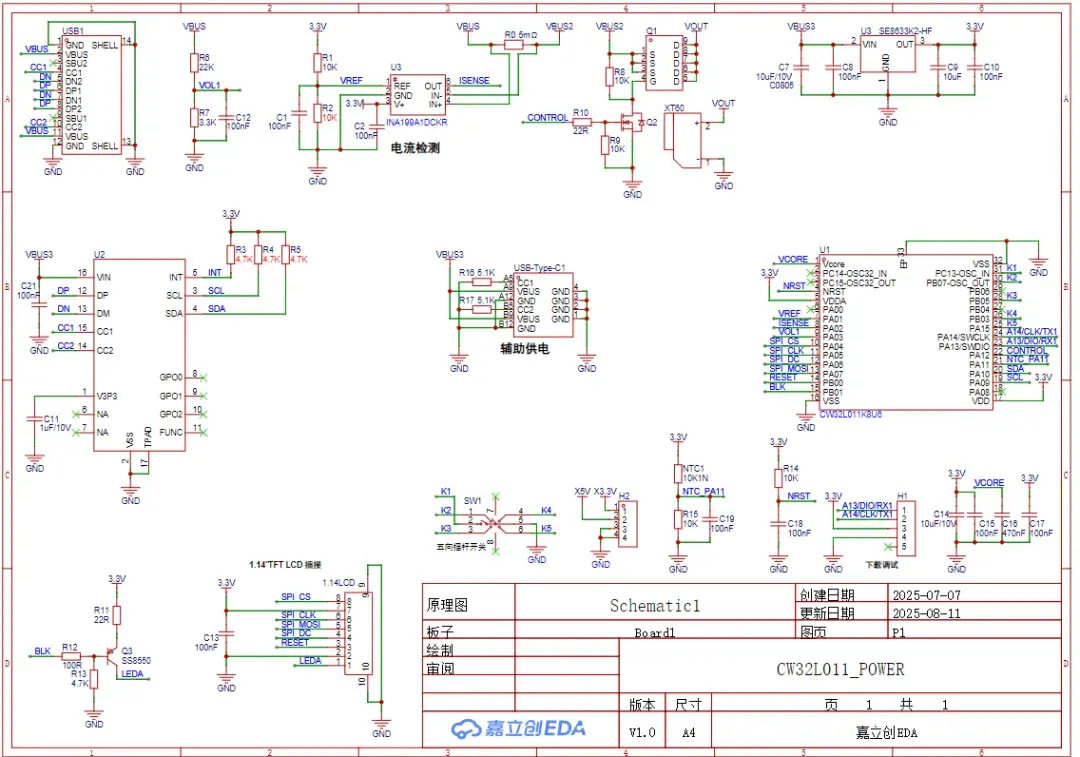
四、使用说明
1.视频介绍:
https://www.bilibili.com/video/BV18oW9z7Ek7/?share_source=copy_web&vd_source=189d1c110871f15f3f01072453dc7091
2.屏幕与外壳安装:
(1).如果不使用3D外壳,不使用XT60端子,可以直接将输出端口焊接红黑导线(可以是鳄鱼夹带红黑导线)。建议先处理输出端口,再装配屏幕,焊接谨防短路,切记。
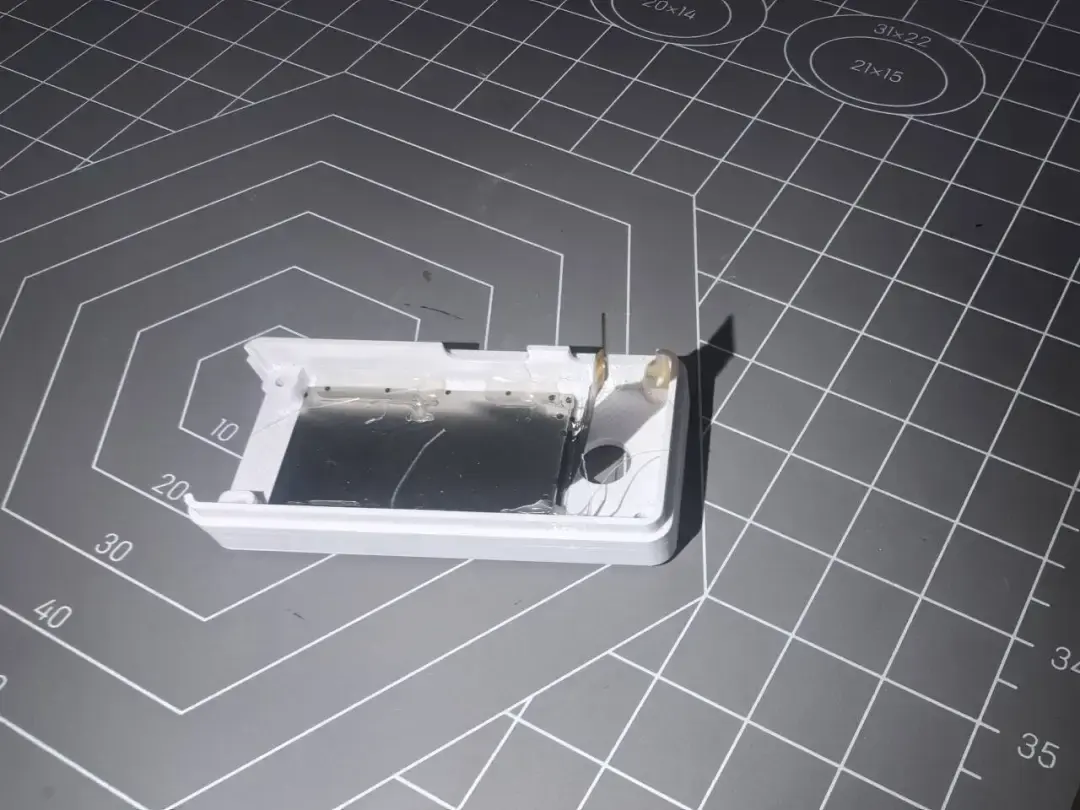
(2).无论是否使用外壳,屏幕与PCB的连接装配如图:
将屏幕的FPC排线按图示方向插入板子中间的长矩形槽孔,拉开抽屉式的FPC座子(黑色部分),塞入FPC排线,推回座子固定。


(3).无论是否使用外壳,可使用双面胶/泡棉胶或热熔胶固定屏幕,应注意,屏幕外壳是金属材质,请勿与PCB的电源输出焊盘接触,从而导致短路。
(4).对于使用3D打印或CNC外壳的,我更推荐先使用适量的热熔胶将屏幕固定在外壳上。
(5).正视图:(五向按键左手操作)
3.按键逻辑功能说明:
上(K5) 下(K2) 左(K4) 右(K3) 中(K1)
向左: 返回;
向上、向下: 主界面切换选择/设置增减数值;
向右:选择下一个;
中间:OK键、确认键;电源输出/取消输出;
4.供电说明:
1.正常使用建议先接里面的TYPEC-16P(这个接被诱骗的充电头),然后再接外侧TYPEC-6P给系统供电。
2.初次调试或测试,只接最外侧TYPEC-6P给系统供电,检测程序等是否成功下载(看屏幕有没有显示内容)。
五、操作说明
1.上电显示
上电屏幕显示 CW32 LOGO 时长1S 然后进入主界面
该LOGO图片可根据自己兴趣自行替换(源码里面改)
2.主界面-模式选择
主界面上中下部分显示三行可选内容(模式选择)
上:PD Power Mode (PD电源模式)
中:PDO Data (PDO信息报告)
下:Charging Standard(充电头协议查看)

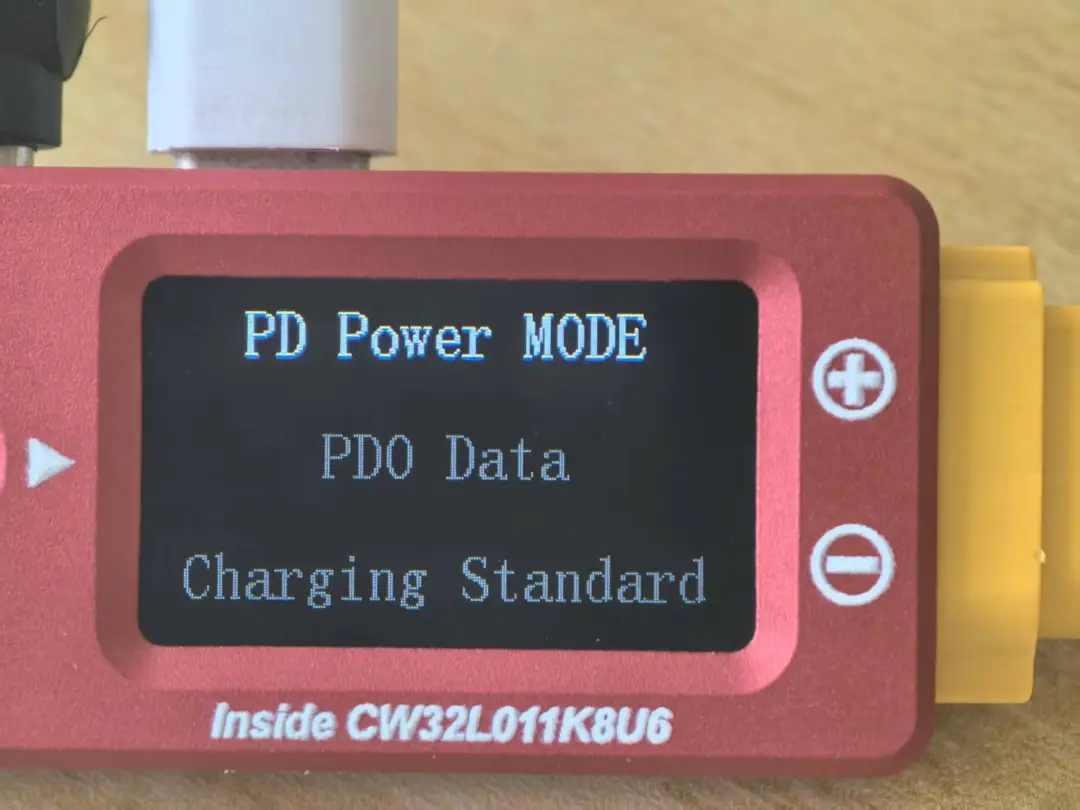
按上/下键 选择,选中后,对应模式的字体高亮,按下OK键 进入对应模式:
3.PD Power Mode (电源模式)
电源输出档位选择界面:
进入电源模式,MCU会读取并记录一次PDO信息
读取并记录一次PDO信息后:界面居中显示: 上/下键可切换。


若PDO支持PPS模式,则可切出:
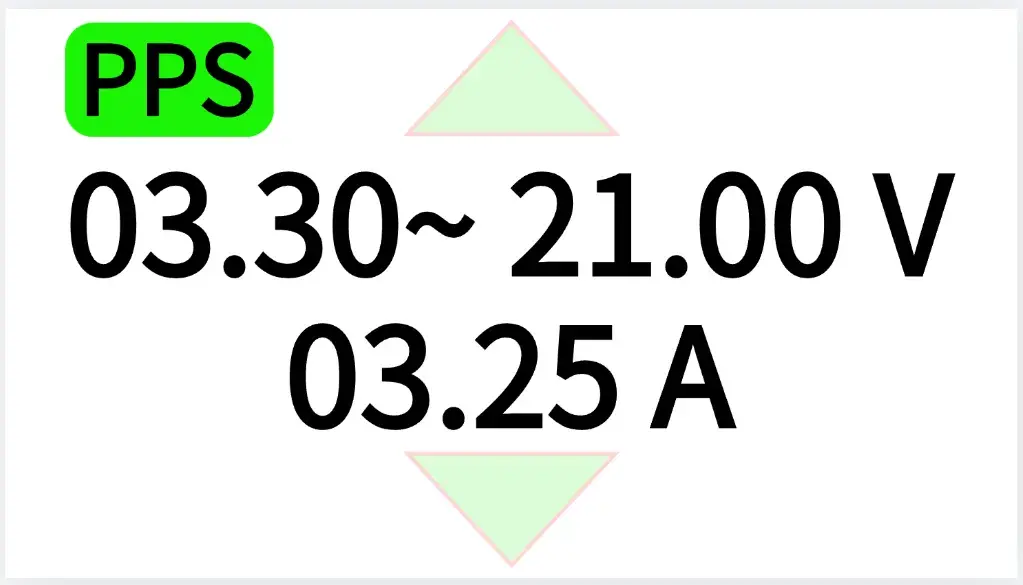

不支持的电压电流档位,则不显示。
若选择PD Fixed(非 PPS MODE ) :
比如界面显示“05.00V 03.00A” :
按下 ,进入电源状态界面;
若按下的是“向左”,取消选择,仍停留在 电源输出档位选择界面 继续选择。
若再按下的依旧是“向左”,则退回到 主界面-模式选择 ;
若选择PPS MODE :
按下OK键,进入电源状态界面;
若按下的是“向左”,取消选择,仍停留在 电源输出档位选择界面 继续选择。
若再按下的依旧是“向左”,则退回到 主界面-模式选择 ;
4.电源状态界面:
进入电源状态界面后,
PD Fixed 模式下 (非 PPS MODE ) :
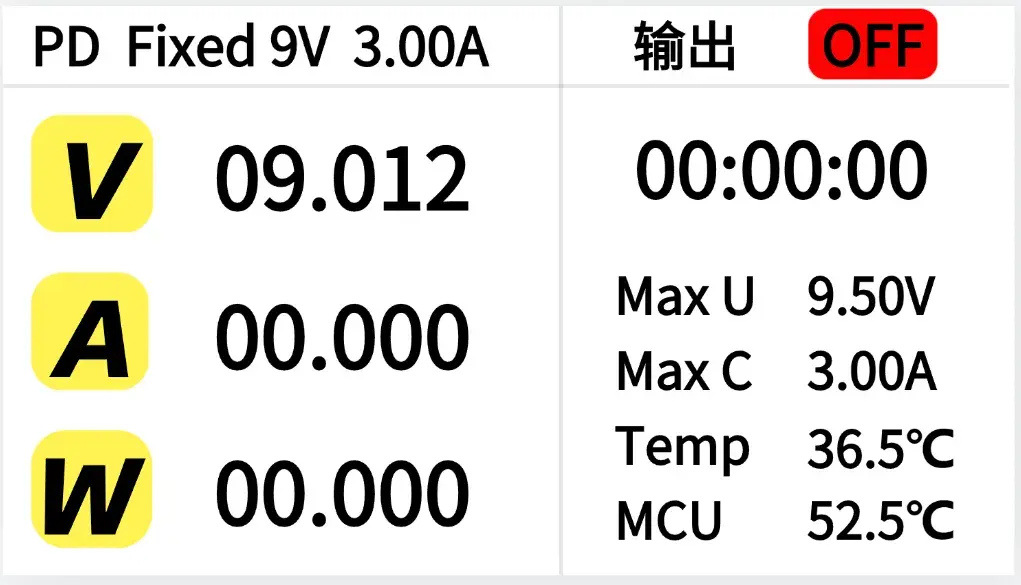

在此界面内,
左上角显示PD Fixed档位;
左侧始终显示实时电压、电流、功率(无论电源是否输出);
右侧默认限压值为该模式档位电压+0.3V,若电源输出时的电压超过此电压,则立即关断输出;
限压不可调,限流可调;
右侧默认限流值为该模式档位电流,若电源输出时的电流超过此电流,则立即关断输出;
若此时按下OK键位 , 红色背景的OFF变成绿色背景的ON,若再次按下OK键则取消输出(绿色背景的OPEN或ON变成红色背景的OFF);无论输出与否,按下向左则关闭输出并退出该界面。
Max C 限流设置:
无论输出与否,按下向右 ,则调节限流,调节限流时,关闭电源输出(关MOS),右侧Max C的值的个位变成红色,意为该位可调,按上下键调节数值,可以调节的最大值不可超过当前档位最大电流值,再次按下向右,则切换下一位,切换到最后一位时,按下向右,则回到第一位。设置任意位时,按下OK即为确定设置,按下向左则为取消设置。
相关限流设置未做掉电保存。
PPS MODE 下 :
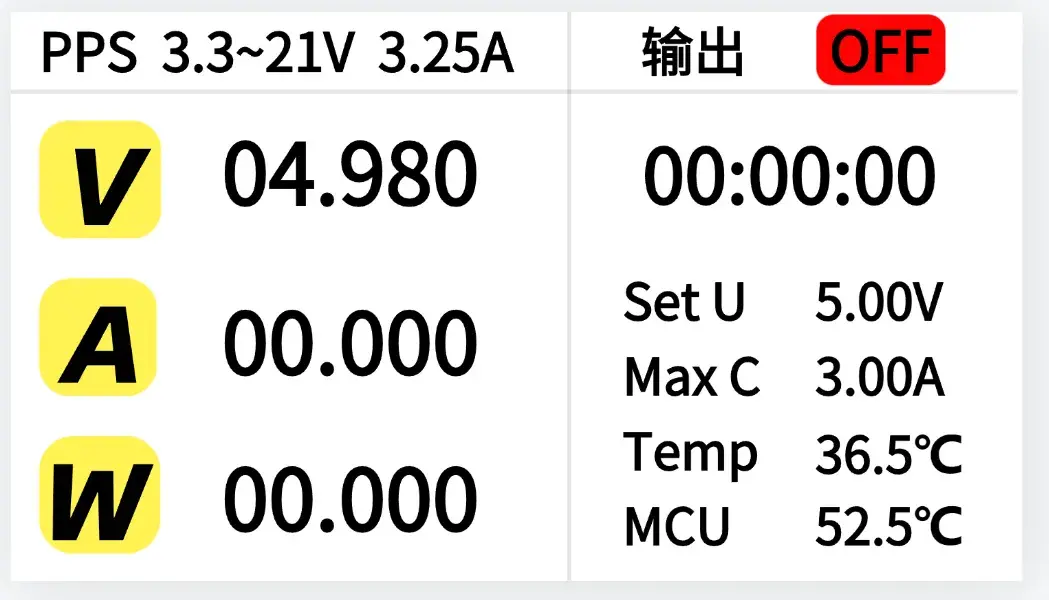
在此界面内,
左上角显示PPS 支持的参数
左侧始终显示实时电压、电流、功率(无论电源是否输出);
右侧 Set U 为输出电压设置,默认输出电压为6V;默认限压值为Set U的电压+0.3V,不可更改,若电源输出时的电压超过此电压,则立即关断输出;
默认限压不可调,不显示。限流可调;
右侧Max C 为限流设置值,默认限流值为该PPS支持的最大电流,若电源输出时的电流超过此电流,则立即关断输出;
若此时按下OK键位 , 红色背景的OFF变成绿色背景的ON,若再次按下OK键则取消输出(绿色背景的OPEN或ON变成红色背景的OFF);无论输出与否,按下向左则关闭输出并退出该界面。
Set U 和 Max C 设置:
无论输出与否,按下向右,则调节输出电压和限流,调节输出电压和限流时,关闭电源输出(关MOS),右侧Set U 的值的第一位变为红色,按上下调节数值,可以调节的最大值不可超过当前档位最大电压和电流值,再次按下向右,则切换下一位,切换到 Set U 最后一位时,按下向右,则跳转到 Max C 的个位,切换到 Max C 最后一位时,按下向右,则回到 Set U 的第一位。设置任意位时,按下OK即为确定设置,按下向左则为取消设置。
相关输出电压和限流设置不做掉电保存。
5.PDO Data (PDO信息报告)
进入该模式,屏幕显示PDO报文。如图:

(不同充电头显示内容会有差别,图片仅供参考)
按下向左 返回主界面。
6.Charging Standard(充电头协议查看)
当前设备不支持的功能--可根据自己需要修改源码魔改功能
理论上进入该模式,MCU执行一次命令。显示当前充电头支持的协议,打印在屏幕上;
实际上进入该模式,显示暂未开放 字样。
按下向左返回主界面。
六、自定义程序下载说明
新出货的主板出厂含程序,无需再次烧录,本节说明提供给需要改代码自定义功能的玩家。
1.程序烧录说明:
建议使用DAPLINK下载器烧录程序
PCB上的烧录焊盘位置:
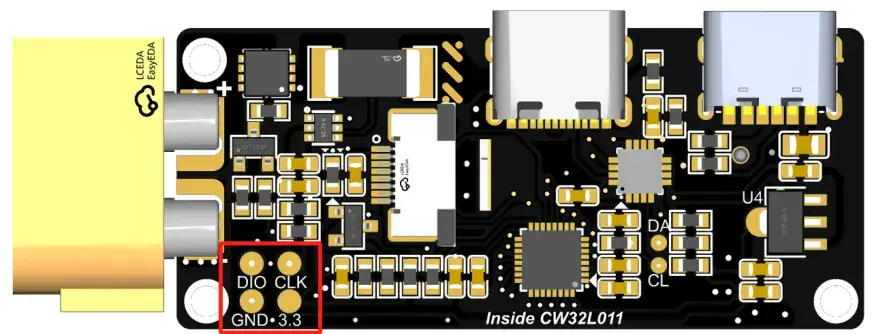
两种将烧录器与PCB连接的方式:
1.直接使用杜邦线在烧录焊盘飞线烧录:
如果每次烧完程序装回外壳的话,得除去飞线,下次烧录另需重新飞线,略有麻烦。
2.使用2*2烧录夹子:
我买的是这种:2.54_2*2P(双排2Pin共四针脚)

安装方式如上图,不建议带屏烧录。实在没有这个夹子,也可以使用2.54_2*2的排针压着焊盘烧录。注意烧录夹具夹持或其他方式烧录,切勿出现短路状况。
此外,开源的3D文件里面也有类似烧录夹子。
尽量使用烧录器3.3V供电,烧录时PCB不要插TypeC,烧录器连接电脑,解压缩工程源码,选择 /CW32L011_POWER_V1.0/MDK 文件夹,双击Project.uvprojx运行(前提是你已经安装了MDK_ARM,也就是KEIL5)。然后你先别急。
初次使用CW32L011的朋友(前提依旧是你已经安装了MDK_ARM,也就是KEIL5),请先在官网下载固件库:https://www.whxy.com/gujianku.html
官网下载好固件库后,解压 CW32L011_StandardPeripheralLib_V1.0.1.zip 。然后打开 /IDEsupport/MDK/WHXY.CW32L011_DFP.1.0.1.pack 这个文件,弹出:
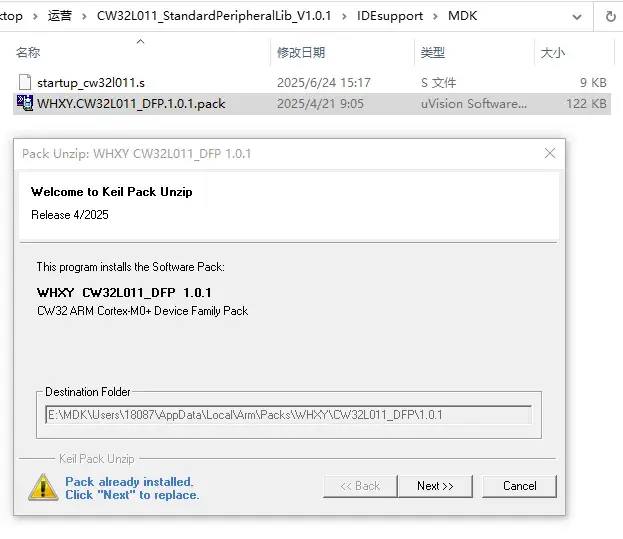
然后点击Next,直到Finish。
现在,回到前面打开的KEIL代码项目(Project.uvprojx),无需编译,依次点击1.2.确认3处的选择,然后点4Debug。

之后,以我使用DAPLINK为例:选择好1烧录器类型,再点击2 Settings 进入设置。
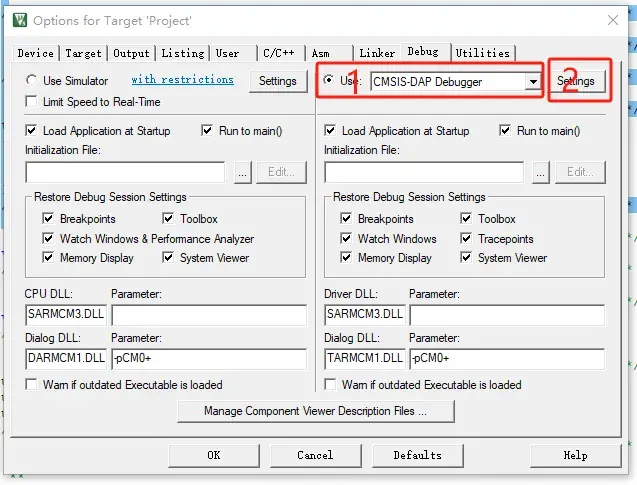
然后,若你的界面显示也是这个:则说明电脑-烧录器-目标PCB 之间连接正常,最后点击 Flash Download,确认一下是否添加了L011,其他配置参考我的即可。

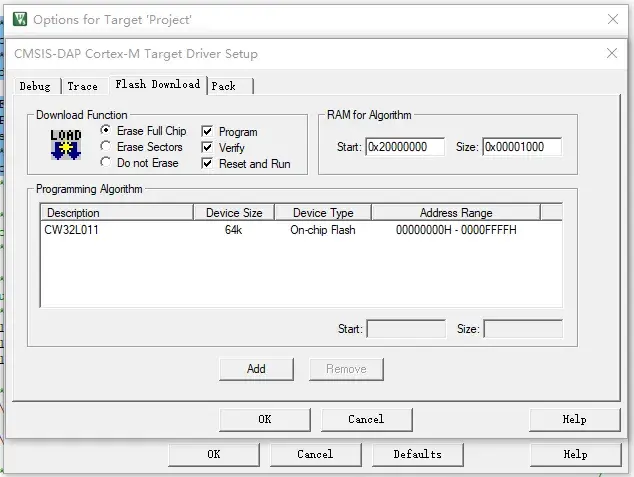
最后点击上面的OK,回到主界面,点击左上角的 开始烧录。
七、产品答疑
Q:为什么要额外插一个辅助供电呢?直接诱骗取电不能给口袋电源供电吗?
A:一些充电头会在接收到口袋电源的PD诱骗请求开启某个电压时,会关闭一次VBUS电源电压的输出。如果口袋电源没有辅助供电,这就会导致口袋电源断电、重启、程序复位,从而无法输出需求电压。此时的硬件,MCU和充电协议IC均未使用PD电源电压,可以保证更多设备的兼容性。但从使用体验上来讲,确实会有些许不友好。我们也曾考虑过使用法拉电容或者锂电池做断电时的接管供电,但会增加设备成本,以及可能带来一些使用场景下的安全隐患(如飞机携带)。也有用户通过更换高压1117-3.3V以及并联法拉电容的方法DIY调整电路,使之满足一根线输入,可供参考。
Q:为什么我的充电头手机可以快充,口袋电源却仅有5V使用?
A:当前设备只支持标准PD3.0及PPS协议的充电头,有些充电头的PD协议非标准,概率导致无法读取或诱骗相关PD信息,一些快充充电头也可能不支持PD协议。我在用的华为88W,小米120W,充电头都支持PD3.0(我这个小米120W不支持PPS,支持PD3.0的档位也较少),手头几款荣耀手机原装的充电头都不支持。建议使用支持标准协议的充电头。
Q:为什么我插上线后进入电源选择界面却显示0.00V 0.00A?
A:检查设备连线是否正常。检查两个TypeC线插入的位置是否正确。充电头是否支持标准PD协议。如使用充电宝诱骗供电,请注意充电宝是否开启输出,口袋电源未接负载时,充电宝无输出电流,可能会让充电宝自动关机休眠。
Q:为什么我的设备显示错乱?
A:出厂预烧录了程序的设备不会出现这种问题。如果是自行烧录程序导致的,可能是固件错误,可以重新烧录。程序编译的时候,请选择合适的编译器。
Q:为什么我的口袋电源设备无法开启对应档位电压的输出?
A:当前设备在软件上做了>500mV的过压保护(旧版本是150mV),在开启输出前,请先检查实际电压值与设定档位电压值的差值是否过大,有些充电头输出纹波较大,可能会造成这一原因。
Q:如何支持更高精度的电流测量?
A:方法一:口袋电源的采样电阻5mR ±1% 3W 改成 10mR ±1% 3W 规格的,并且删去R1,然后修改代码内电流计算(VREF从1.65V变为0V),此时设备量程不变,精度理论上提高一倍。个人认为意义不是特别大。 方法二:增大采样电阻阻值,降低量程,提高在小电流下的测量精度,需修改代码的电流计算,尤其建议修改短路保护的阈值,避免采样电阻过流烧坏。同时也可使用100V/V或200V/V的检流芯片,如INA199 A2 / A3或TP181A2 / A3 。目前产品使用TP181A1 50V/V 。
审核编辑 黄宇
-
请问CW32L011有哪些应用场景?2025-11-17 247
-
CW32生态社区开发板二三事儿2025-10-14 791
-
CW32L011_Mini_Broad核心板技术详情2025-10-09 1118
-
CW32L011 电机驱动器开发板测试2025-08-30 1314
-
CW32L011口袋电源开箱测评2025-08-25 1196
-
CW32L011电机驱动开发板——驱动无刷电机2025-08-22 1359
-
一起来玩转CW32L011无刷直流电机驱动开发板2025-08-21 3584
-
CW32L011_PD Power 口袋电源活动2025-08-17 3463
-
CW32L011无刷电机驱动测试2025-08-16 1711
-
CW32L011电机开发板控制教程2025-08-14 1143
-
CW32L011电机驱动控制开发板-软件2025-08-13 1275
-
CW32L011电机驱动电机控制开发板-硬件12025-08-12 4619
全部0条评论

快来发表一下你的评论吧 !
