


兆易创新GD32H7系列MCU适配Micro-ROS的完整技术指南
描述
随着具身智能技术爆发,机器人从工业场景向消费级、服务级领域快速渗透,小到家庭陪伴机器人,大到工业协作机器人,均对“边缘控制精度”与“生态协同能力”提出更高要求。据行业数据显示,一台中型服务机器人需集成10-15个传感器节点与8-12个执行器控制单元,而人形机器人的自由度关节更是突破20个,这类场景下,传统“MCU+简单控制程序”的模式已无法满足多节点协同需求——需同时实现实时电机控制、传感器数据预处理与云端/主机端数据交互,这也推动了“轻量化机器人操作系统(ROS)+高性能MCU”的技术组合成为行业主流。
作为ROS 2的轻量化分支,Micro-ROS凭借“资源适配性强”“生态兼容性高”“实时性优异”三大优势,已成为嵌入式机器人领域的核心框架。其关键价值在于打破资源受限设备与ROS生态的壁垒:仅需几十KB内存即可在MCU端实现完整ROS 2通信能力(包括主题发布/订阅、服务调用、参数管理等核心功能),且能无缝对接Linux主机端的ROS 2节点。在机器人实时电机控制、智能传感器节点、边缘计算预处理等场景实现规模化应用,成为连接“边缘控制层”与“云端算力层”的关键桥梁。
兆易创新GD32H7系列MCU,凭借Cortex-M7内核,高达600MHz主频、1MB级SRAM(含512KB紧耦合内存)、多接口集成等硬件特性,完美匹配Micro-ROS的轻量化与实时性需求,成为国产MCU中适配Micro-ROS的优选方案。
本文将从开发板介绍、环境搭建、适配开发、测试验证四个维度,提供GD32H7系列MCU适配Micro-ROS的完整技术指南。
GD32H7系列MCU适配Micro-ROS的工程代码已在GitHub上开源,欢迎开发者下载使用。
Github仓库链接:
https://github.com/GigaDeviceSemiconductor/GD32H7-micro_ROS
Micro-ROS技术特性与架构
Micro-ROS是专为资源受限嵌入式设备设计的ROS 2轻量级实现框架,其核心特性可概括为七点:
优化的客户端API: 针对MCU资源特性优化,支持所有ROS 2核心概念(节点、话题、服务、参数等);
无缝生态集成: 可直接与Linux主机ROS 2节点通信,无需额外协议转换;
轻量化中间件: 采用DDS-XRCE中间件,内存占用低至8KB,适配资源受限场景;
多RTOS支持: 兼容FreeRTOS、Zephyr、NuttX等主流实时操作系统,本文基于FreeRTOS开发;
宽松许可证: 基于Apache 2.0许可证,商用无限制;
活跃社区支持: 提供完善文档、示例代码与问题反馈渠道,生态持续迭代;
长期可维护性: 遵循ROS 2架构规范,确保与后续版本的兼容性。
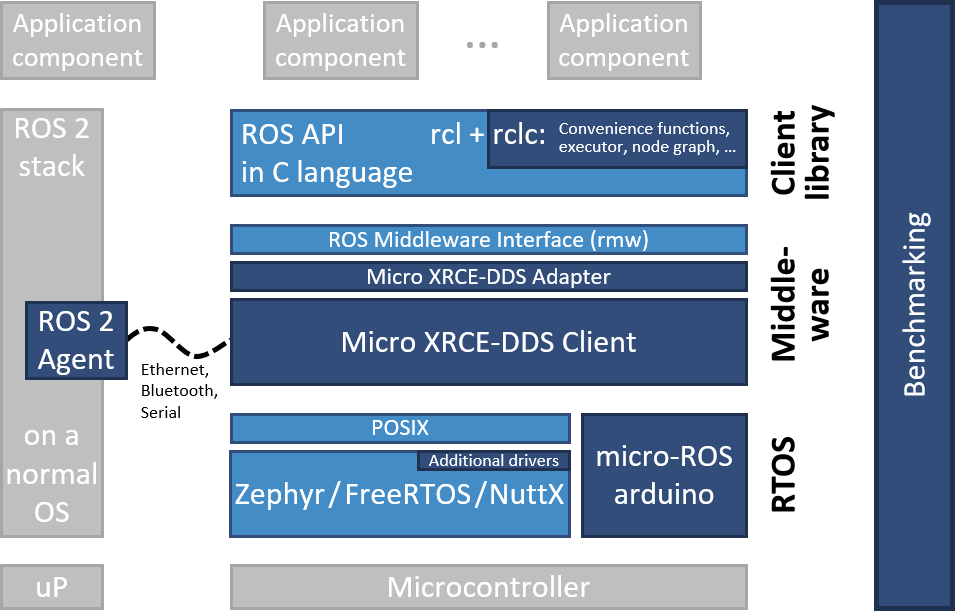
△ micro-ROS的系统架构
(图片来源:micro-ROS官方网站)
GD32H7开发板规格与接口定义
本文适配测试基于两款GD32H7系列开发板:GD32H759I-EVAL与GD32H75EY-EVAL,两者分别支持串口、USB、以太网与Micro-ROS Agent通信,核心规格与接口定义如下:
1GD32H759I-EVAL板
主控芯片:GD32H759IMK6(Cortex-M7内核,最高600MHz主频);
供电方式:GD-Link Mini USB接口或DC-005连接器(5V);
核心外设:Ethernet网口、USB HS0接口、3路CAN-FD、SDRAM、SPI-LCD、USARTx(多串口)等;
Micro-ROS关键接口定义:
打印串口:USART0(引脚PA9、PA10);
串口通信(与Agent):USART2(引脚PB10、PB11);
以太网通信(与Agent):ETH0网口(需将JP48、JP51、JP57、JP59、JP60、JP70跳帽接至ETH);
USB通信(与Agent):USB_HS0接口。
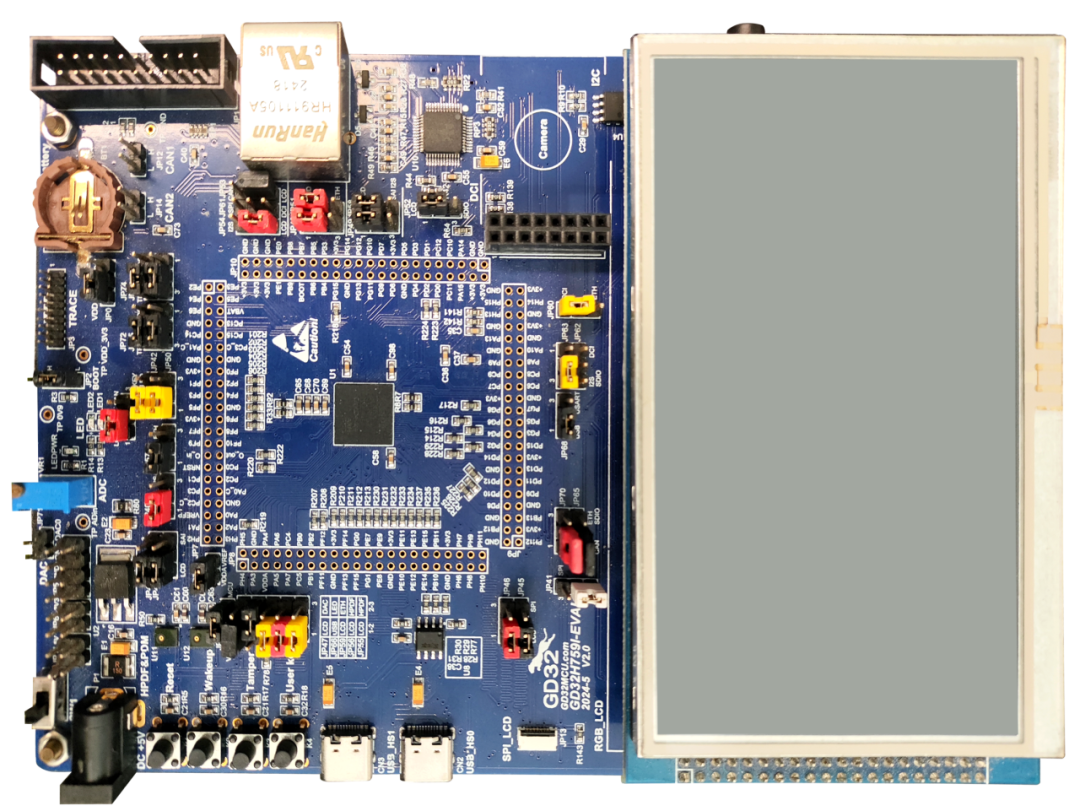
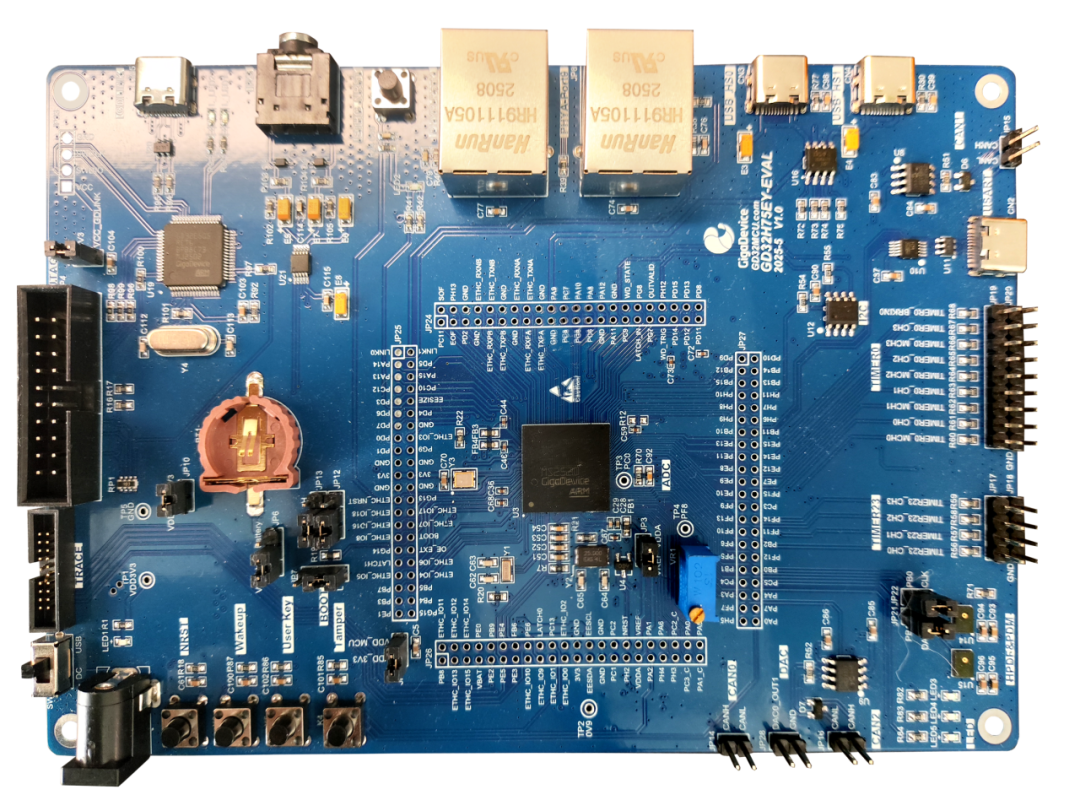
2GD32H75EY-EVAL板
主控芯片:GD32H75EYMJ6(Cortex-M7内核,最高600MHz主频);
供电方式:GD-Link Mini USB接口或DC-005连接器(5V);
核心外设:USB HS0接口、2路CAN-FD、SPI、I2C、USARTx(多串口)等;
Micro-ROS关键接口定义:
打印串口:USART2(引脚PB10、PB11);
串口通信(与Agent):USART0(引脚PB6、PB7);
USB通信(与Agent):USB_HS0接口。
1ROS 2与Micro-ROS开发环境搭建(Host:Ubuntu 22.04)
1.1ROS 2Humble环境安装
ROS 2是Micro-ROS的主机端核心依赖,本文选择稳定版Humble,安装步骤如下:
1.1.1 基础依赖安装
打开Ubuntu终端,执行以下命令安装系统依赖:
sudo apt update && sudo apt install -y curl gnupg2 lsb-release
1.1.2 环境变量与源配置
确保系统支持UTF-8编码:
sudo locale-gen en_US en_US.UTF-8
sudo update-locale LC_ALL=en_US.UTF-8 LANG=en_US.UTF-8
export LANG=en_US.UTF-8
添加ROS 2 apt仓库密钥与源:
sudo curl -sSL https://raw.githubusercontent.com/ros/rosdistro/master/ros.key -o /usr/share/keyrings/ros-archive-keyring.gpg
echo "deb [arch=$(dpkg --print-architecture) signed-by=/usr/share/keyrings/ros-archive-keyring.gpg] http://packages.ros.org/ros2/ubuntu $(lsb_release -cs) main" | sudo tee /etc/apt/sources.list.d/ros2.list > /dev/null
1.1.3 ROS 2软件包安装
更新仓库缓存并安装桌面版:
sudo apt update && sudo apt upgrade -y
sudo apt install -y ros-humble-desktop
# 可选:安装开发工具(编译依赖、调试工具)
sudo apt install -y ros-humble-ros-base python3-colcon-common-extensions python3-rosdep
配置环境变量(每次打开终端需执行,或添加至~/.bashrc):
source /opt/ros/humble/setup.bash
1.1.4 环境验证(Talker-Listener测试)
终端1:运行发布节点(talker):
source /opt/ros/humble/setup.bash
ros2 run demo_nodes_cpp talker
终端2:运行订阅节点(listener):
source /opt/ros/humble/setup.bash
ros2 run demo_nodes_cpp listener
若终端2能接收终端1发布的“Hello World”消息,则ROS 2环境安装成功。
1.2Micro-ROS构建系统安装
Micro-ROS依赖专属工具链实现固件编译与Agent通信,安装步骤如下:
1.2.1 工具链下载与依赖安装
加载ROS 2环境并创建Micro-ROS工作空间:
source /opt/ros/humble/setup.bash
mkdir -p ~/micro_ros_ws/src && cd ~/micro_ros_ws
git clone -b humble https://github.com/micro-ROS/micro_ros_setup.git src/micro_ros_setup
安装依赖(rosdep与pip):
sudo rosdep init && rosdep update
rosdep install --from-paths src --ignore-src -y
sudo apt install -y python3-pip
pip3 install -U colcon-common-extensions
1.2.2 工具链编译与环境加载
编译Micro-ROS工具链:
colcon build --packages-select micro_ros_setup
source install/local_setup.bash
创建固件工作空间:
ros2 run micro_ros_setup create_firmware_ws.sh host
执行后将在~/micro_ros_ws/firmware目录下生成Micro-ROS工程结构,包含示例代码与编译脚本。
1.2.3 Micro-ROS环境验证(Ubuntu主机端测试)
以“ping-pong”示例验证环境(主机端模拟MCU节点):
编译ping-pong固件:
cd ~/micro_ros_ws/firmware
colcon build --packages-select micro_ros_demos_rclc
source install/local_setup.bash
终端1:运行Micro-ROS Agent(UDP模式):
ros2 run micro_ros_agent micro_ros_agent udp4 --port 8888
终端2:运行ping-pong节点:
source ~/micro_ros_ws/firmware/install/local_setup.bash
ros2 run micro_ros_demos_rclc ping_pong
终端3:订阅ping话题验证通信:
source /opt/ros/humble/setup.bash
ros2 topic echo /ping
若终端3能接收ping消息,则Micro-ROS环境搭建成功。
2GD32H7系列MCU适配Micro-ROS开发
2.1核心适配逻辑:静态库集成
由于GD32H7基于FreeRTOS开发,Micro-ROS适配采用“静态库集成”方案:先在Ubuntu主机端编译生成适配Cortex-M7内核的Micro-ROS静态库(含核心API、中间件、通信适配层),再将静态库与头文件导入GD32 Embedded Builder工程,配合底层驱动(串口、USB、以太网)实现通信。
静态库编译参考Micro-ROS官方教程(https://micro.ros.org/docs/tutorials/advanced/create_custom_static_library/),本文已提供预编译完成的静态库(包含libmicroros.a及相关头文件),直接导入工程即可使用。
2.2工程导入与编译(基于GD32 Embedded Builder)
GD32 Embedded Builder是GD32系列MCU的专属IDE,支持工程管理、编译、下载,适配步骤如下:
2.2.1 工程结构与静态库导入
下载GD32H7 Micro-ROS工程包(含GD32H759I_Eval_FreeRTOS_MicroROS与 GD32H75E_MicroROS两个工程);
打开GD32 Embedded Builder,导入目标工程(如 GD32H759I_Eval_FreeRTOS_MicroROS);
将Micro-ROS静态库(libmicroros.a)放入工程Lib目录,头文件放入Inc/microros目录,并在IDE中配置库路径与头文件路径。
2.2.2 不同通信接口的工程编译
GD32H759I-EVAL支持串口(中断/DMA)、USB CDC、以太网UDP三种通信方式,
GD32H75EY-EVAL支持串口(中断/DMA)、USB CDC两种方式,编译时需选择对应目标:
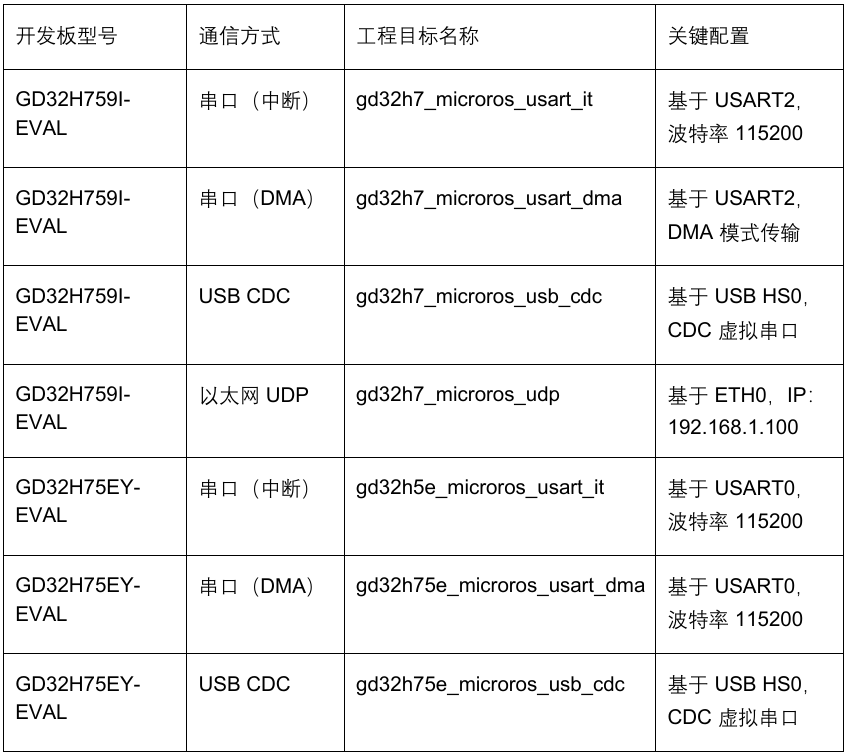
以GD32H759I-EVAL的串口(中断)为例,编译步骤:
右击工程→Build Configuration→Set Active→选择gd32h7_microros_usart_it;
点击“Build”按钮,编译完成后生成.elf与.hex文件;
其他通信方式的编译步骤类似,仅需切换目标工程即可。
3GD32H7 Micro-ROS功能测试
3.1测试准备
硬件:GD32H7开发板、GD-Link调试器、串口线(USB-TTL)、以太网网线(仅GD32H759I-EVAL)、12V电源;
软件:Ubuntu 22.04(已装ROS 2与Micro-ROS Agent)、串口调试助手(如SSCOM)。
3.2分接口测试步骤
3.2.1 串口通信测试(以GD32H759I-EVAL为例)
硬件连接:
打印串口:USART0(PA9→TX,PA10→RX)接USB-TTL,用于查看调试信息;
通信串口:USART2(PB10→TX,PB11→RX)接另一USB-TTL,连接Ubuntu主机。
Agent启动(Ubuntu终端):
source /opt/ros/humble/setup.bash
ros2 run micro_ros_agent micro_ros_agent serial --dev /dev/ttyUSB0 -b 115200
(注:/dev/ttyUSB0为Ubuntu识别的串口设备,可通过ls/dev/ttyUSB*查看)
固件下载:
在GD32 Embedded Builder中选择gd32h7_microros_usart_it工程,点击“Download”下载固件;
打开串口调试助手(波特率115200),可看到开发板打印的初始化信息。
功能验证:
打开新Ubuntu终端,订阅Micro-ROS节点发布的/gd32h7_microros_publisher话题:
source /opt/ros/humble/setup.bash
ros2 topic echo /gd32h7_microros_publisher
若能接收32位整数数据,则串口通信测试成功。
3.2.2 USB CDC通信测试(以GD32H759I-EVAL为例)
硬件连接:
打印串口:USART0接USB-TTL(查看调试信息);
USB通信:开发板USB_HS0接口接Ubuntu主机。
Agent启动(Ubuntu终端):
source /opt/ros/humble/setup.bash
# 查看USB CDC设备(通常为/dev/ttyACM0)
ls /dev/ttyACM*
# 启动Agent
ros2 run micro_ros_agent micro_ros_agent serial --dev /dev/ttyACM0 -b 115200
-
Qt Group与兆易创新达成全球合作,提升工业与消费电子MCU GUI开发效率2026-06-24 119
-
兆易创新GD32H7高性能系列MCU强势扩容,以“超高算力+实时通信”双擎驱动未来2026-01-22 1510
-
兆易创新GD32H7系列MCU荣获2025中国国际工业博览会集成电路创新成果奖2025-09-24 2414
-
兆易创新GD32H7系列MCU解锁边缘AI新玩法2025-07-16 4247
-
AI MCU#兆易创新GD32H7系列MCU解读2025-06-27 4582
-
兆易创新GD32H7系列MCU助力海洋科技人才培养2025-06-07 2154
-
GD32H7系列MCU安全启动概述2025-01-17 709
-
IAR全面支持GD32H7系列超高性能MCU开发解决方案2023-07-17 3437
-
兆易创新全系产品和行业解决方案2023-07-12 2469
-
Fibocom MCU之兆易创新 技术资料2023-01-09 1643
-
兆易创新GD32 MCU选型手册,适用于GD32全系列MCU2022-10-19 2838
-
瑞萨将micro-ROS移植到RA MCU中2021-09-24 3291
全部0条评论

快来发表一下你的评论吧 !
