


M4-R1 开源鸿蒙(OpenHarmory)开发板丨串口调试助手实战案例
描述
前言
开源鸿蒙(OpenHarmony)作为国产分布式操作系统,正在为智能终端与物联网设备构建统一的开放生态。它以开源共建的方式,为多设备协同与产业创新提供坚实基础。
M4-R1 开发板凭借完善的软硬件支持与高集成度设计,成为开发者体验与学习鸿蒙系统的理想平台。无论是智慧家居、教学实验,还是设备通信,M4-R1 都能提供稳定可靠的开发环境。
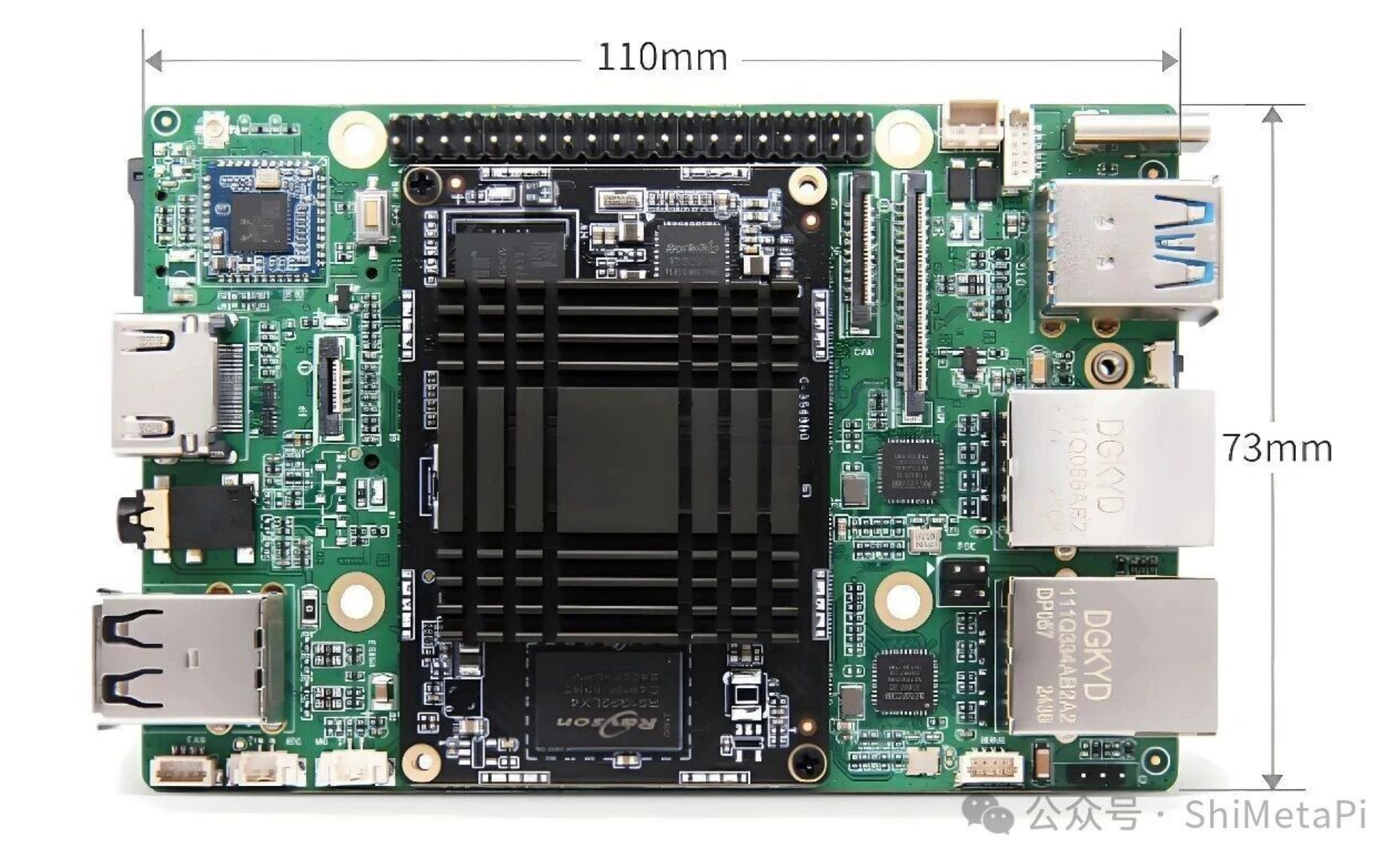
本次分享的实战案例——串口调试助手(SerialTool),基于 M4-R1 开发板实现。通过该项目,我们将展示如何在 OpenHarmony 下进行串口通信开发与调试,助力开发者快速入门开源鸿蒙。
一、案例源码及HAP包获取
1.1 案例源码获取
1)百度网盘资料中下载 SerialTool_API12.zip。
链接:https://pan.baidu.com/s/1Zq6Ui-348QDMuqMnO9lOCA?pwd=fw8w
提取码:fw8w
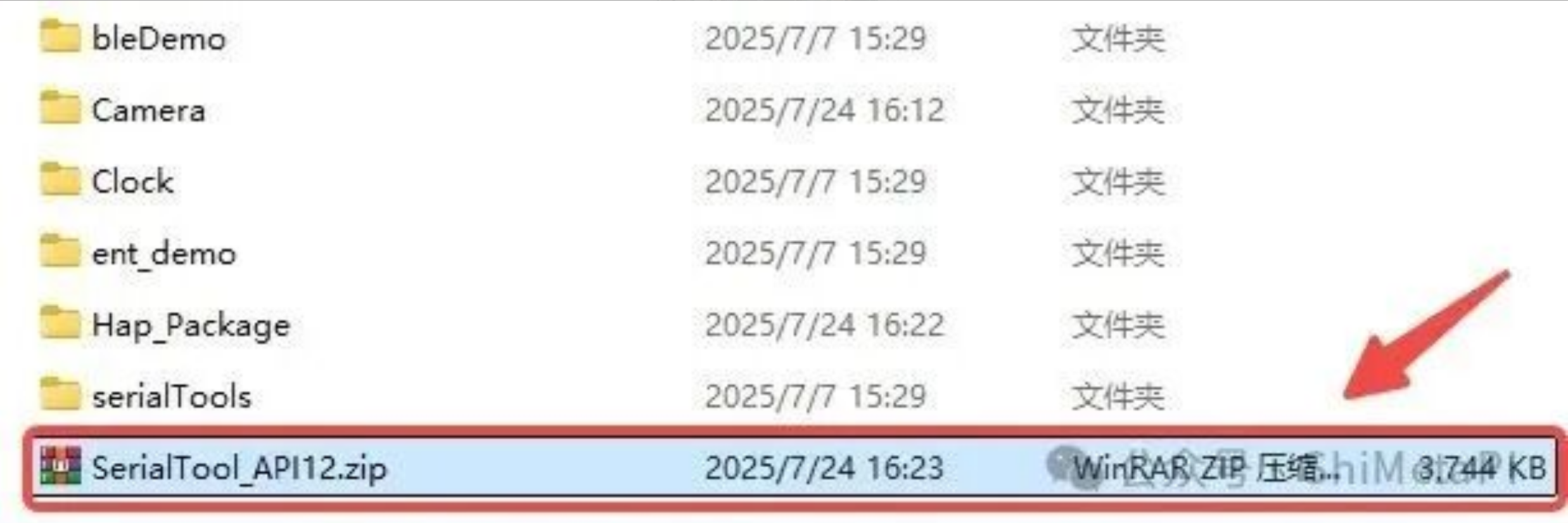
2)解压压缩包后通过 DevEco Studio 打开工程即可查看源码。
1.2 案例 HAP 包获取
1)百度网盘资料中下载 SerialTool_API12.hap。
链接: https://pan.baidu.com/s/1cI0q2Lc9I-xDgQqDWTlFFA?pwd=re5h
提取码:re5h

2.案例安装教程
以向 M4-R1 推送 HAP 包为例,介绍应用案例的使用。
1)电脑 USB 口连接 M4-R1 OTG 口,电脑打开命令提示符 cmd。
2)执行以下指令,检查 HDC 连接是否成功,若成功则会显示设备,如下图所示。
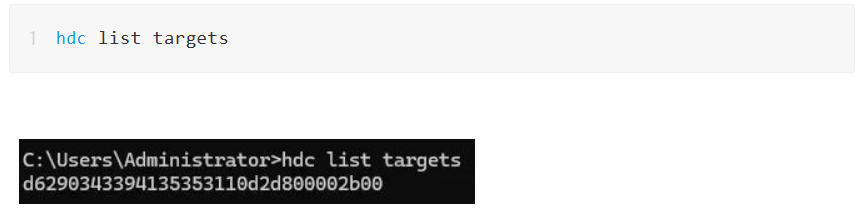
3)执行以下指令,转到 HAP 包存放目录,该案例 HAP 包存放到桌面。

切换目录成功,将如下图所示。

4)执行以下指令下载 HAP 包。

成功将会返回下图信息。

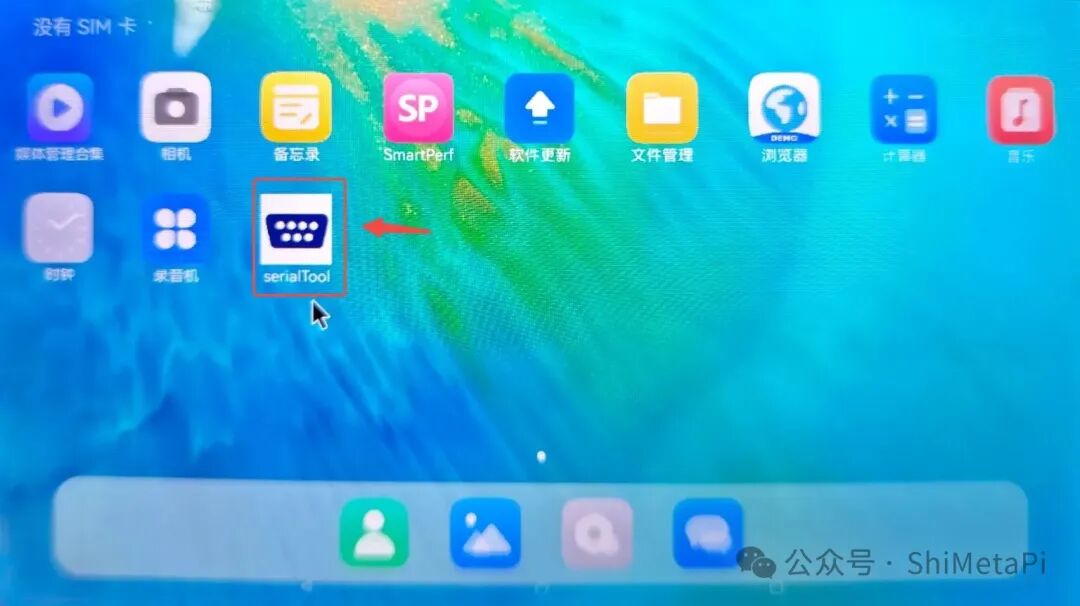
此时开发板桌面将会显示该应用图标。
二、案例功能介绍
示例:选择排序(selection sort)是一种简单直观的排序算法,首先在未排序序列中找到最小(大)元素,存放到排序序列的起始位置,然后,再从剩余未排序元素中继续寻找最小(大)元素,然后放到已排序序列的末尾。以此类推,直到所有元素均排序完毕。
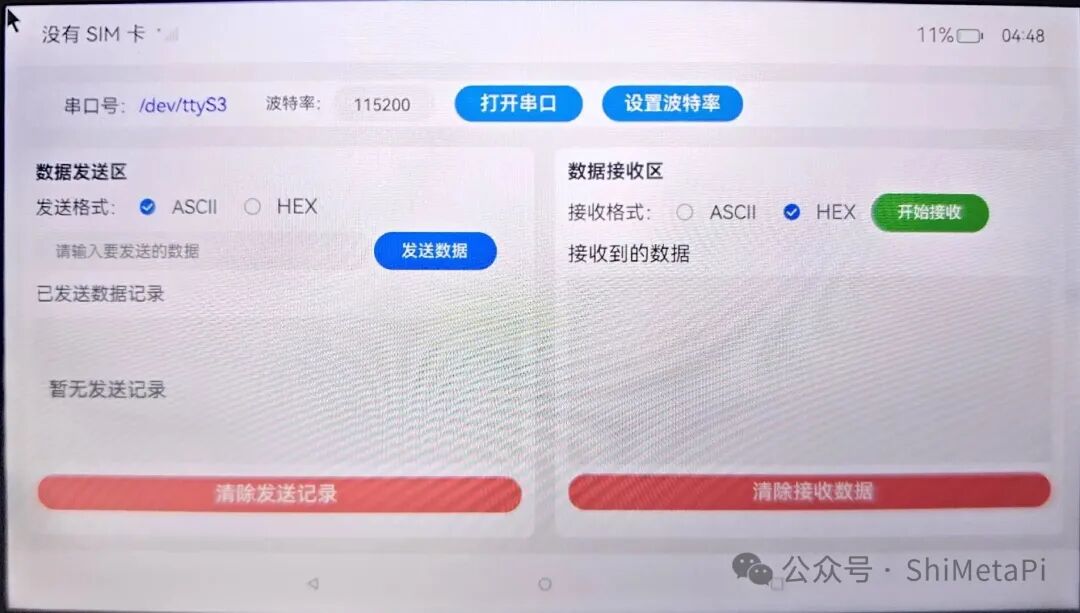
1)点击桌面图标进入到应用界面。
备注:
使用该应用时,需将开发板的 UART3 与电脑端相连。
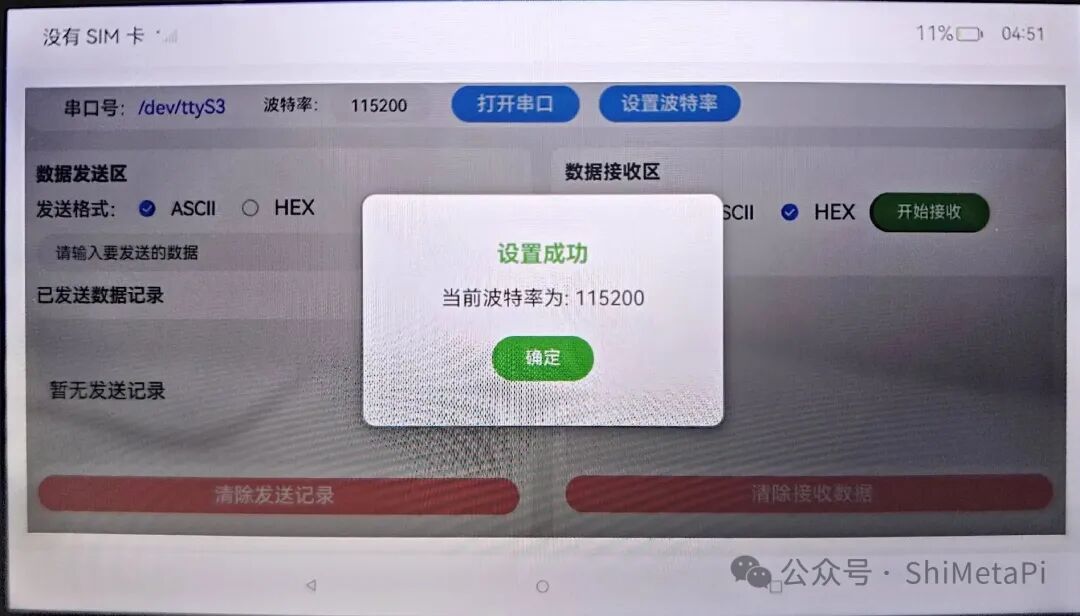
2)连接完成后,输入波特率,点击【设置波特率】将设置 UART3 的波特率,该案例以115200为例。
设置成功波特率后,会弹出设置成功的弹窗提示,点击确认即可。
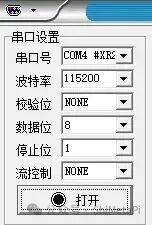
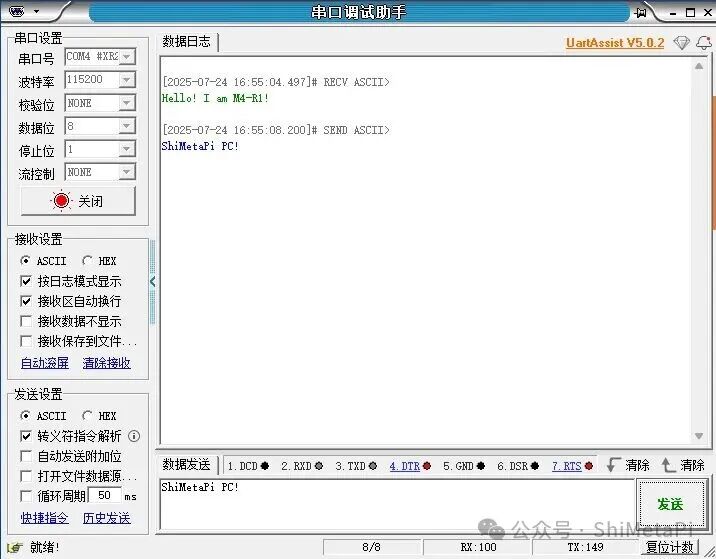
3)电脑端打开串口调试助手,找到相应的 COM 口,根据板端设置的波特率设置电脑端串口调试助手的波特率,点击【打开】即可。
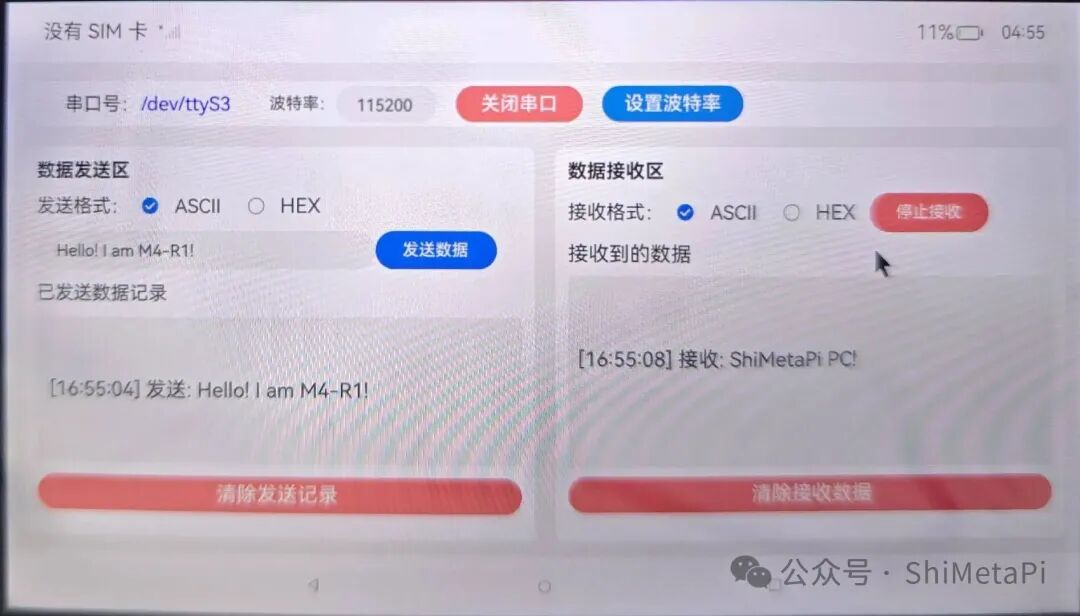
4)板端应用界面点击【打开串口】,若其变为【关闭串口】则证明正常打开串口。
5)数据发送区和数据接收区可选择格式,根据需求选择 ASCII 或者 HEX 格式。
6)在数据发送输入框内填写需要发送的内容,点击发送即可在已发送数据记录和电脑端串口调试助手查看到发送信息。
7)数据接收区点击【开始接收】,若其变为【停止接收】则表示开启接收成功,此时电脑端发送数据将会显示在接收到的数据接收框内。
备注:
注意:如果打开了串口,没有启动接收,下次启动接收时会一次性显示之间电脑端发送的数据,可以通过【清除接收数据】消除。
具体实现效果如下图所示:
- 相关推荐
- 热点推荐
- 开发板
- 串口调试
- 嵌入式开发板
- OpenHarmony
-
【EASY EAI Nano开源套件试用体验】串口调试助手实现2022-10-11 2658
-
开源可编程手环学习第十五步--手环BLE实战教程4--手机APP与PC串口通信2015-10-30 6946
-
串口调试助手怎么用_串口调试助手使用方法2017-11-28 76989
-
秉火ZigBee开发板出厂调试指示2017-12-01 1128
-
秉火ZigBee 开发板出厂调试指示2017-12-12 1077
-
大干货!迅为IMX6开发板丨Android丨Ubuntu丨Linux丨三大系统全开源2018-05-29 4798
-
AIO-3288C开发板UART串口简介2019-12-16 2530
-
使用Eclipse和MCUXpresso IDE调试RV32M1-VEGA RISC-V开发板2021-12-06 1302
-
【米尔MYD-YT507开发板试用体验】ubuntu下QT串口助手开发调试2022-10-26 2931
-
发烧友怎么玩开源鸿蒙科教·天启开发板:10岁设计游戏、挑战3秒写程序2022-11-17 3865
-
【开发板评测】Renesas RA6M4开发板之SDIO(SDHI)2022-12-27 5395
-
串口网络调试助手2023-04-17 2186
-
如何在开源鸿蒙OpenHarmony开启SELinux模式?RK3566鸿蒙开发板演示2024-11-18 1947
-
瑞芯微开发板/主板Android调试串口配置为普通串口方法2025-02-11 2462
-
开鸿开发板深度体验:从开源鸿蒙开发到AI场景实践2025-07-03 2524
全部0条评论

快来发表一下你的评论吧 !
