


瑞芯微(EASY EAI)RV1126B USB使用
描述
1. USB硬件资源介绍
1.1 两种USB模式
EASY EAI Nano-TB开发板支持2种USB工作模式:
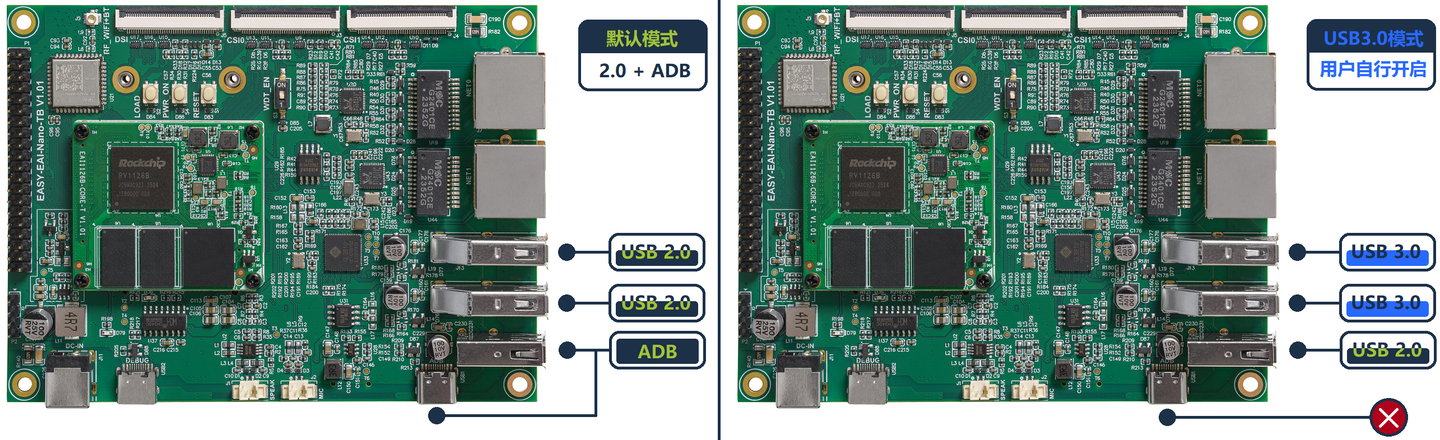
默认模式:USB资源默认在设备树被配置成【2路USB2.0 HOST】和【ADB】。
USB3.0模式:当用户有高速USB(如工业相机)或者双千兆网口需求时,可通过修改内核源码(设备树),使USB接口工作在高速模式。
USB资源原理框图如下:
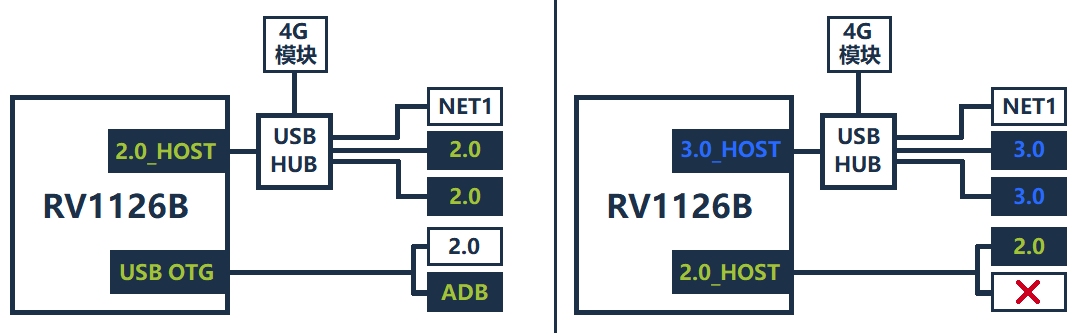
* 用作USB3.0模式时,ADB线需要拔掉,否则会对【所有的】USB接口造成串扰。
2. 切换到USB3.0模式
2.1 升级到最新固件
固件的下载和具体烧录步骤,若不熟练,可查阅《固件烧录与更新》一文。
2.2 下载ubuntu系统SDK源码
ubuntu_sdk源码(主要是kernel源代码)的下载,可以参考《嵌入式底层开发/ubuntu系统SDK/编译说明》一文。
2.3 修改内核设备树
根据《嵌入式底层开发/ubuntu系统SDK/kernel》中的说明,用户按需构建和管理【内核源码开发仓库】。
并按照下图说明,修改【内核源码开发仓库】中的设备树文件:
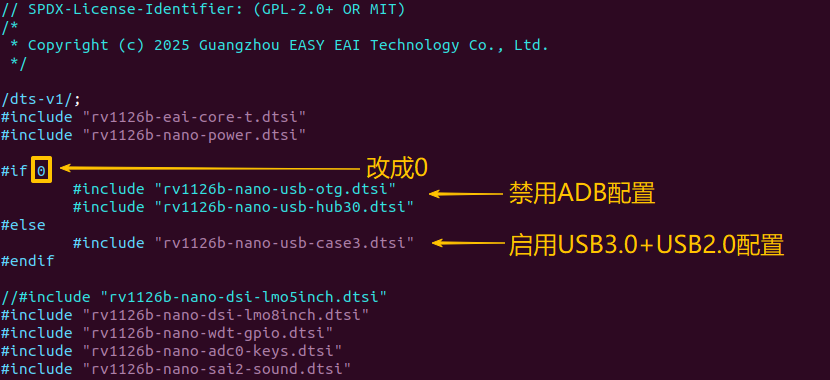
EASY-EAI-Nano-TB设备树入口:arch/arm64/boot/dts/rockchip/rv1126b-nano.dts
编译后,生成新的kernel.img。
2.4 更新内核镜像
拷贝上一步生成出来的kernel.img到固件的rockdev目录中,替换掉原来的kernel.img,然后把kernel.img烧录进开发板即可。
3. 功能确认与性能测试
测试U盘:【USB3.0】金士顿U盘
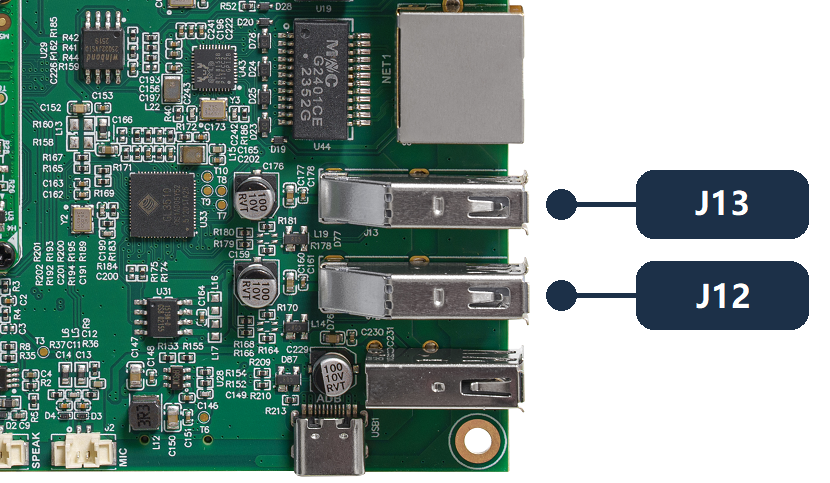
测试接口:
U盘挂载命令:
sudo mkdir -p /mnt/usb sudo mount /dev/sda /mnt/usb
U盘测试命令-读:
dd if=/dev/sda of=/dev/null bs=1M count=1000 iflag=direct status=progress
U盘测试命令-写:
dd if=/dev/zero of=/mnt/usb/test.tmp bs=1M count=1000 oflag=direct status=progress
3.1 USB2.0模式
功能确认:
lsusb -t
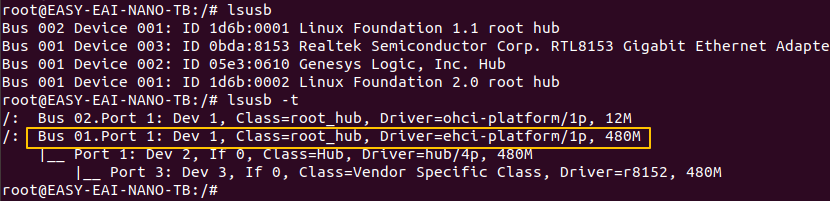
仅有一路速率为480M的USB2.0 HOST,符合预期。
1G大小--读测试:

1G大小--写测试:

3.2 USB3.0模式
由于USB3.0模式无法使用adb,因此进入板卡后台可以采用串口调试或者ssh调试。
功能确认:
lsusb -t
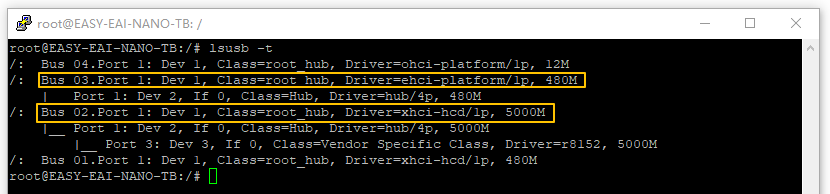
一路速率为480M的USB2.0 HOST,一路速率为5000M的USB3.0 HOST,符合预期。
1G大小--读测试(受限于U盘的读写速度):

1G大小--写测试(受限于U盘的读写速度):

- 相关推荐
- 热点推荐
- Linux
- 瑞芯微
- EASY-EAI灵眸科技
- RV1126B
-
瑞芯微(EASY EAI)RV1126B USB摄像头2025-12-16 6692
-
瑞芯微(EASY EAI)RV1126B 音频输入2025-12-18 2764
-
瑞芯微(EASY EAI)RV1126B 音频输出2026-04-01 8790
-
瑞芯微RV1126B开发板(EASY-EAI-PI2) 主板简介2026-06-01 4123
-
【EASY EAI Nano-TB(RV1126B)开发板试用】+初识篇2025-10-25 1081
-
【EASY EAI Nano-TB(RV1126B)开发板试用】介绍、系统安装2025-12-23 1110
-
【免费试用】EASY EAI Nano-TB(RV1126B)开发套件评测2025-09-23 1453
-
瑞芯微RV1126B特性概述2025-10-09 2486
-
瑞芯微(EASY EAI)RV1126B rknn-toolkit-lite2使用方法2026-04-22 1183
-
瑞芯微(EASY EAI)RV1126B USB OTG模式2026-04-27 600
-
瑞芯微(EASY EAI)RV1126B yolov11训练部署教程2026-05-09 1009
-
瑞芯微RV1126B 方案特性2026-05-11 2278
-
瑞芯微(EASY EAI)RV1126B ubuntu系统SDK源码获取2026-05-23 203
-
瑞芯微(EASY EAI)RV1126B kernel2026-05-25 212
-
新品发布!新一代RV1126B开发套件EASY-EAI-PI2正式上线2026-06-08 566
全部0条评论

快来发表一下你的评论吧 !
