


DR1平台Linux应用开发指南:含GDB调试、Python及MQTT实战
电子说
描述
前 言
本文为创龙科技编写的Linux应用开发的指引文档,提供Linux应用开发环境、开发流程等说明,以及对平台关键技术及其支持情况进行简要介绍。同时本文将对部分通用开发技术进行说明,其它应用开发内容请按文中说明选择对应参考文档进行阅读。
当前应用开发支持情况如下表所示。
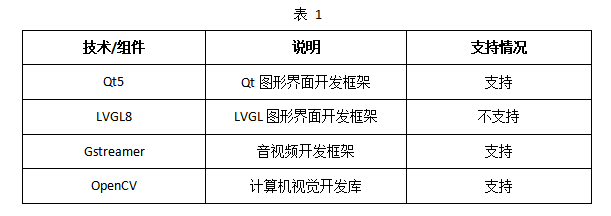
在完成开发环境搭建后,可参考本文的“Linux常用开发案例”章节熟悉基本的应用开发流程,然后可参考如下文档进行产品应用开发。
(1)图形界面开发:暂无参考;
(2)视频图像处理开发:暂无参考。
开发环境
Windows开发环境:Windows10 64bit
Linux开发环境:VMware16.2.5、Ubuntu22.04.4 64bit
LinuxSDK开发包:LinuxSDK-[版本号](基于SDK_2025.1)
交叉编译工具链:
应用开发:gcc-linaro-7.5.0-2019.12-x86_64_aarch64-linux-gnu
U-Boot、内核开发:gcc-linaro-7.5.0-2019.12-x86_64_aarch64-linux-gnu
评估板系统版本:U-Boot-2021.01、Linux-6.1.111、Buildroot-2022.02
备注:本文基于8GByte eMMC、1GByte DDR配置核心板进行演示。
术语表
为便于阅读,下表对文档出现的关键术语进行解释;对于广泛认同释义的术语,在此不做注释。
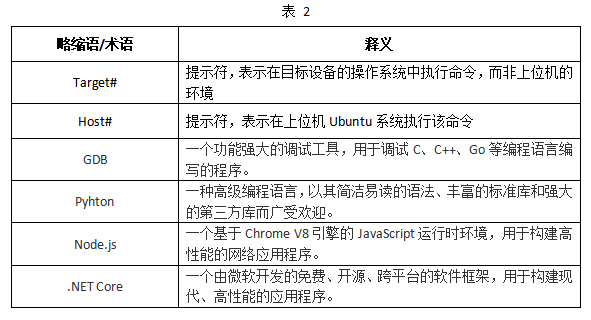
注意事项
(1)无特殊说明情况下,默认使用USB TO UART1接口作为调试串口,使用Linux系统启动卡启动系统,通过路由器与PC机进行网络连接。请根据评估底板丝印将启动方式选择拨码开关拨为011(1~3),此档位为Micro SD启动模式。
(2)本文档涉及的开发案例位于产品资料“4-软件资料Demo”路径下的base-demos目录。base-demos目录存放Linux常用开发案例,案例bin目录存放可执行文件,案例src目录存放源码。
1开发环境搭建说明
1.1LinuxSDK使用说明
请参考《开发环境搭建》的LinuxSDK安装章节正确解压LinuxSDK并安装相关依赖软件,然后参考《Linux系统开发手册》的LinuxSDK配置与编译章节正确编译LinuxSDK,生成支持应用开发的交叉编译工具链。
编译完LinuxSDK后,请执行如下命令,完成Linux应用开发的环境变量配置,即可进行Linux应用开发。
Host# export PATH=/home/tronlong/DR1/SDK_2025.1/device/output/anlogic_dr1m90/buildroot/host/bin/:$PATH
 图 1
图 1
1.2工具链使用说明
通过export命令完成环境变量配置后,请执行如下命令,查看编译工具链版本。
Host# aarch64-linux-gnu-gcc -v
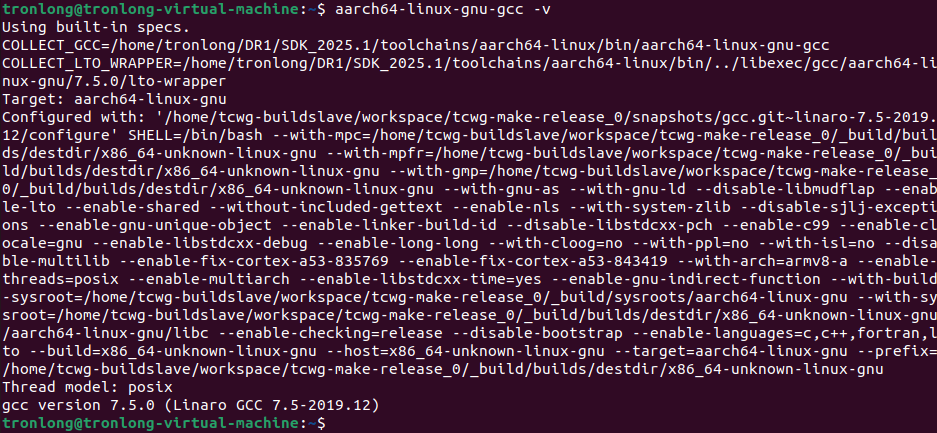 图 2
图 2
2GDB调试说明
GDB为GNU推出的经典命令行调试工具,在Linux系统下广泛使用。它功能强大,能让开发者单步执行程序、逐过程或逐语句调试,自由跳入或跳出函数,还能按条件设置断点,实时查看变量值,精准定位程序问题。
GDB支持多种语言,包括汇编、C/C++、D、Fortran、GO、Objective-C、OpenCL等。此外,它有远程调试模式,在嵌入式系统调试中优势明显。借助TCP/IP协议及专有通信协议,可让调试程序的主机与运行程序的目标机跨设备协作,高效完成调试任务。
2.1调试环境搭建
请先参考产品资料用户手册目录下的《开发环境搭建》和《Linux系统开发手册》安装、编译LinuxSDK。
GDB调试工具压缩包gdb-10.2.tar.xz位于LinuxSDK源码目录"buildroot/dl/gdb/"下。
 图 3
图 3
在DR1工作目录下执行如下命令,创建gdb-tool目录用于存放GDB调试工具压缩包,将GDB调试工具包拷贝至该目录下并解压。
Host# mkdir gdb-tool
Host# cd gdb-tool
Host# cp /home/tronlong/DR1/SDK_2025.1/buildroot/dl/gdb/gdb-10.2.tar.xz /home/tronlong/DR1/gdb-tool/
Host# tar -xvf gdb-10.2.tar.xz
 图 4
图 4
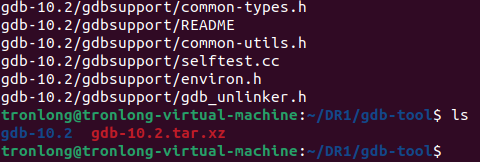 图 5
图 5
执行如下命令,配置交叉编译工具链环境变量,并新建install目录用于存放编译生成的GDB调试工具。
Host# export PATH=/home/tronlong/test/sdk/SDK_2025.1/device/output/anlogic_dr1m90/buildroot/host/bin:$PATH
Host# mkdir install
 图 6
图 6
执行如下命令,进入GDB调试工具包目录,配置GDB调试工具。
Host# cd gdb-10.2
Host# ./configure --target=aarch64-linux-gnu --prefix=/home/tronlong/DR1/gdb-tool/install/
备注:--target表示GDB调试工具名称前缀,选择aarch64-linux-gnu ;--prefix表示存放目录,选择新建的install目录。
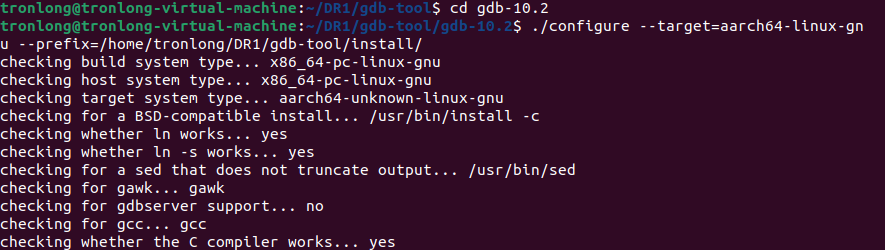 图 7
图 7
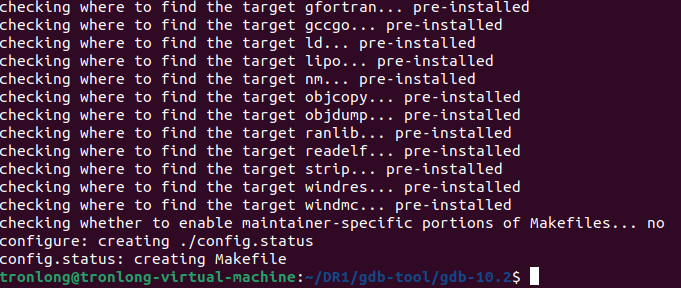 图 8
图 8
执行如下命令进行编译。
Host# make
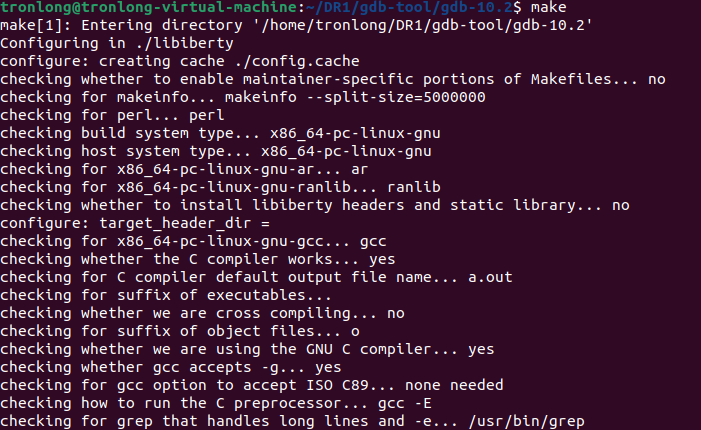 图 9
图 9
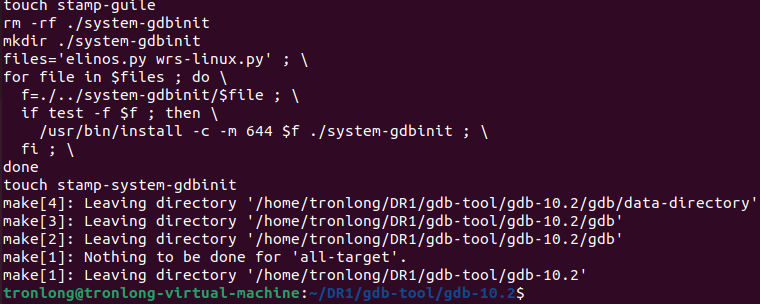 图 10
图 10
执行如下命令安装GDB调试工具,将会在”install/bin”目录下生成GDB调试工具。
Host# make install
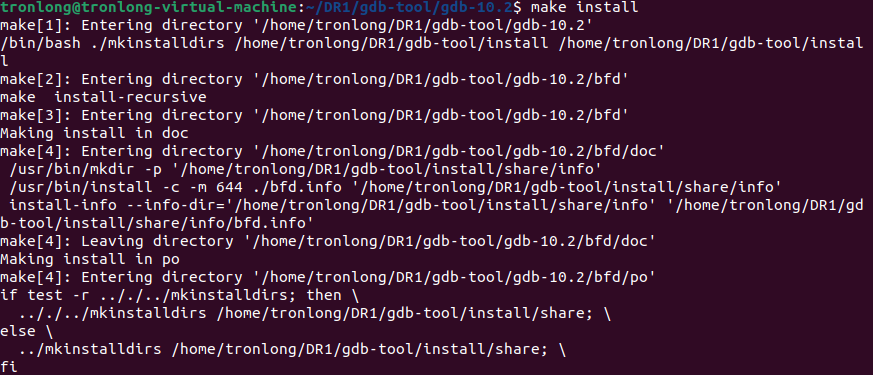 图 11
图 11
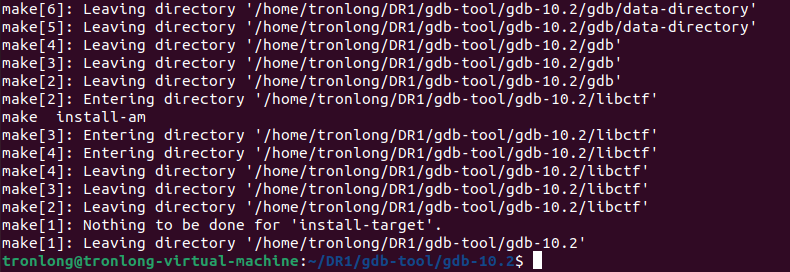 图 12
图 12
 图 13
图 13
2.2演示程序创建与编译
在gdb-tool目录下执行如下命令,新建一个GDB调试演示程序。
Host# vi test.c
Host# cat test.c
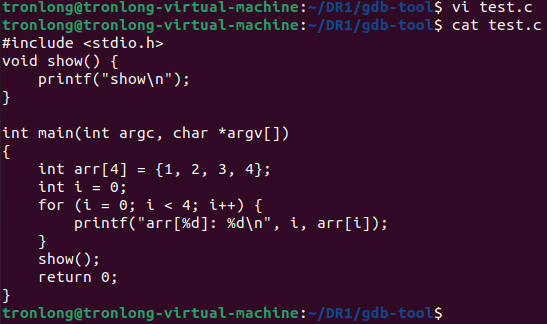 图 14
图 14
演示程序代码如下:
#include
void show() {
printf("shown");
}
int main(int argc, char *argv[])
{
int arr[4] = {1, 2, 3, 4};
int i = 0;
for (i = 0; i < 4; i++) {
printf("arr[%d]: %dn", i, arr[i]);
}
show();
return 0;
}
执行如下命令,进行程序编译,编译完成将会生成test可执行程序。
备注:编译时需添加-g参数,生成的可执行文件才带有调试信息。
Host# aarch64-linux-gnu-gcc -g test.c -o test
 图 15
图 15
评估板与PC机连接至同一个路由器后进行上电,将编译后的可执行文件test拷贝至评估板文件系统任意目录下。
Target# ls test
 图 16
图 16
2.3调试程序运行
执行如下命令,查看虚拟机的IP地址。
Host# ifconfig
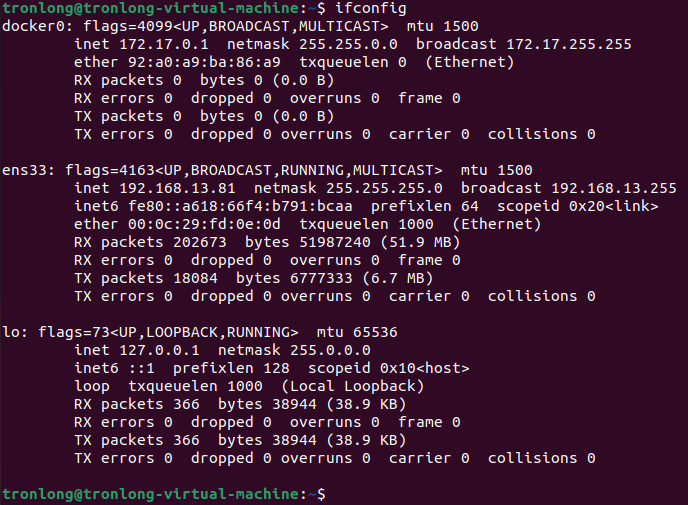 图 17
图 17
在评估板文件系统test文件所在路径下,执行如下命令运行gdbserver程序,开启监听。
备注:192.168.13.81为虚拟机的IP地址;1234为连接的端口号(自行设置);test为将要进行调试的程序。
Target# gdbserver 192.168.13.81:1234 test
 图 18
图 18
在虚拟机test文件所在路径下,执行如下命令使用GDB调试工具进行程序调试。
Host# ./install/bin/aarch64-linux-gnu-gdb test
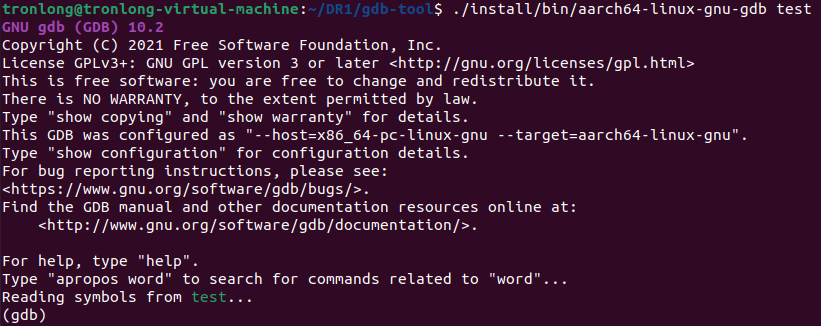 图 19
图 19
执行如下命令,连接评估板。192.168.13.47为评估板的IP地址,请以实际情况为准。
(gdb) target remote 192.168.13.47:1234
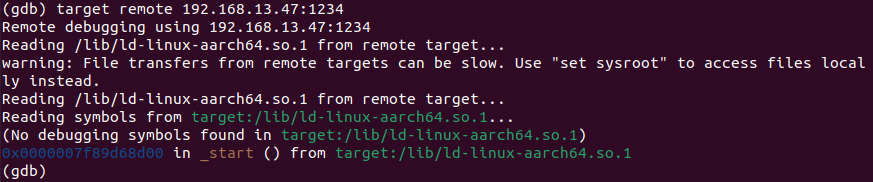 图 20
图 20
同时,串口调试终端显示连接成功的相关信息。
 图 21
图 21
2.4 程序调试
本章节主要演示GDB调试的几个常用命令的使用方法。
2.4.1 list命令
用于列出源码,简写:l。
 图 22
图 22
2.4.2 break命令
用于设置断点,简写:b。
分别在main函数和第10行设置断点。
 图 23
图 23
2.4.3 info breakpoints命令
用于显示断点的状态,简写:info b。
 图 24
图 24
2.4.4 continue命令
用于恢复程序执行,简写:c。此命令使GDB恢复程序的执行,直至断点触发或程序结束。
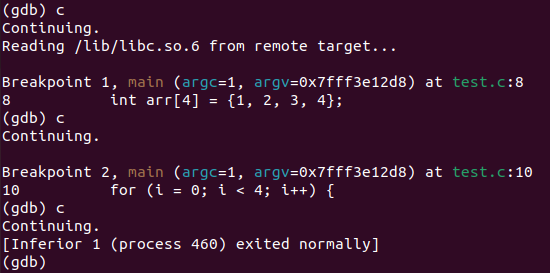 图 25
图 25
以上调试过程在第二个断点中,每输入一次c命令,将会依次打印arr[]数组的元素值,然后程序执行结束。同时,串口调试终端打印相关信息。
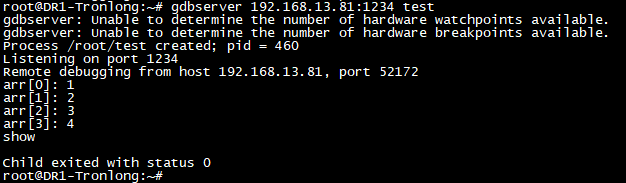 图 26
图 26
2.4.5 print命令
用于打印变量或者变量地址,简写:p。
设置断点后,可依次打印当前变量i的值。
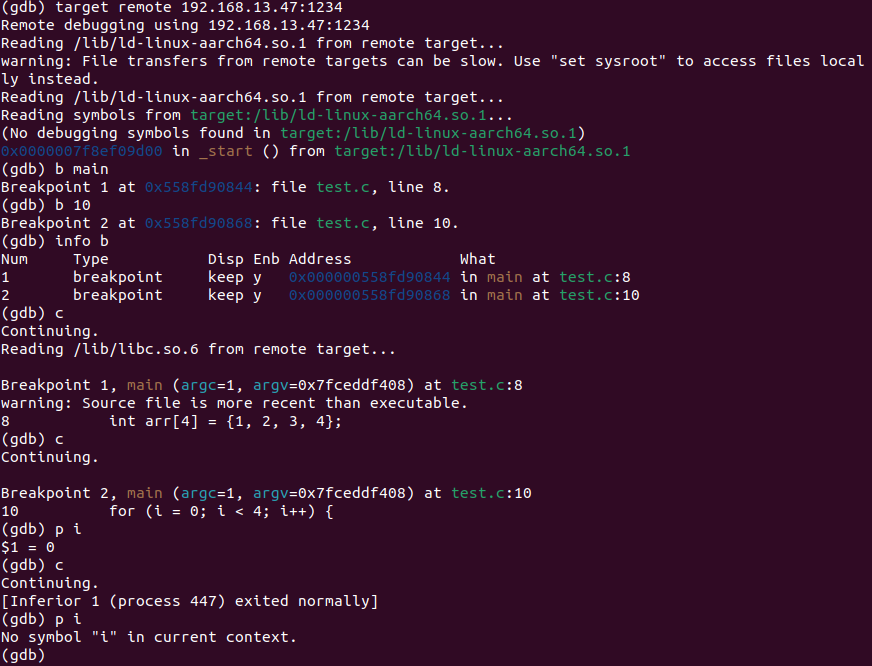 图 27
图 27
以上调试过程在每处断点中,使用print命令打印变量i的值。同时,串口调试终端打印相关信息。
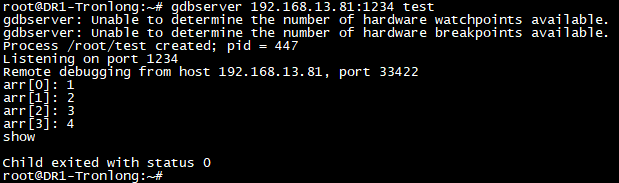 图 28
图 28
2.4.6 quit命令
退出GDB模式,简写:q。当程序调试完成后,使用quit命令退出GDB调试。
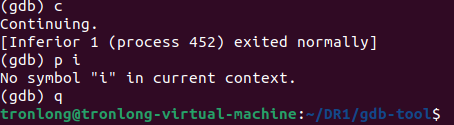 图 29
图 29
同时,串口调试终端打印相关信息。
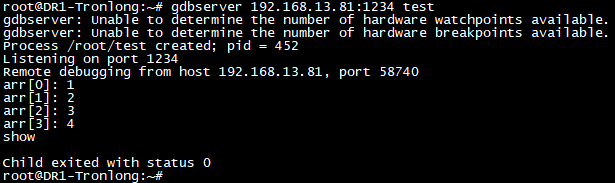 图 30
图 30
由于篇幅过长等原因,部分内容均不逐一展示,如需获取完整版详细资料,请关注创龙科技微信公众号或官网,或者评论区留言,感谢您的支持!
审核编辑 黄宇
-
RV1126B 评估板 Linux 应用开发与调试指南2026-05-25 712
-
RK3576 单板机 C/Python/MQTT 应用开发手册(二)2026-04-21 272
-
RK3576 单板机 C/Python/MQTT 应用开发手册(一)2026-04-20 838
-
RK3562 单板机 Linux 应用开发实战手册:LED/CAN/TCP/UART 案例与 Python 开发(二)2026-02-25 2272
-
DR1 系列评估板 PS 端裸机与 FreeRTOS 开发案例手册2026-01-19 421
-
DR1 系列核心板 PS+PL 异构多核实战案例手册(一)2026-01-14 399
-
DR1M90 评估板 TD-FD 工程与 Linux 多场景应用开发指南2026-01-07 971
-
基于安路DR1M90 FPSoC的Linux系统全流程开发指南(4)2025-11-30 2474
-
基于安路DR1M90 FPSoC 的Linux 系统全流程开发指南(3)2025-11-26 548
-
基于安路DR1M90 FPSoC 的Linux 系统全流程开发指南(1)2025-11-25 601
-
如何使用linux下gdb来调试python程序2024-01-31 4210
-
使用GDB调试Linux应用程序2023-06-27 975
-
Linux NOR开发指南2023-03-06 2601
-
Tiny6410 Linux开发指南详解2011-07-08 2117
全部0条评论

快来发表一下你的评论吧 !
