


 Navidrome音乐服务器搭建与公网访问
电子说
描述
Navidrome是一款现代化的开源音乐服务器,允许您通过Web界面或移动应用随时随地欣赏个人音乐收藏。下面将为您详细介绍如何在Windows系统上部署Navidrome,并配置公网访问功能。
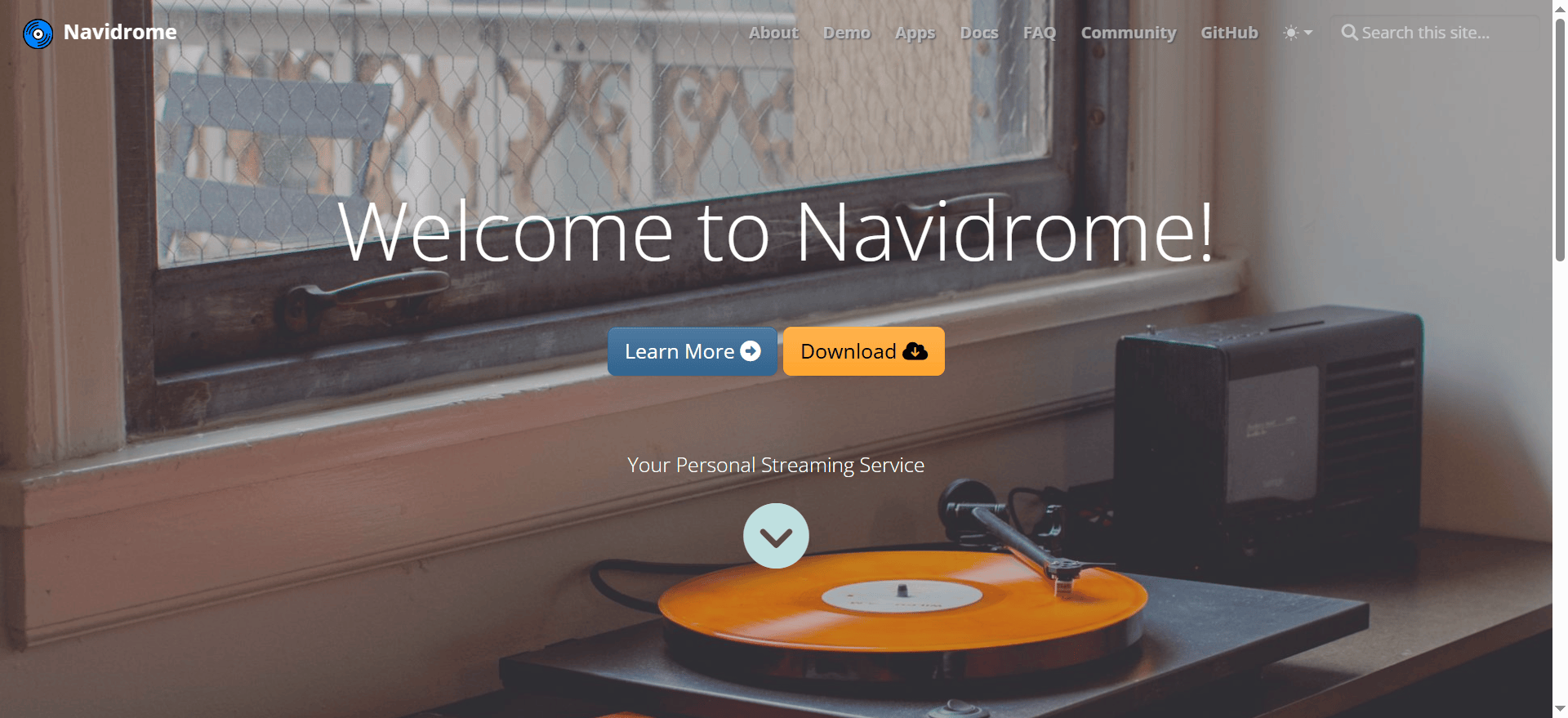
一、 部署本地 Naviderome 服务
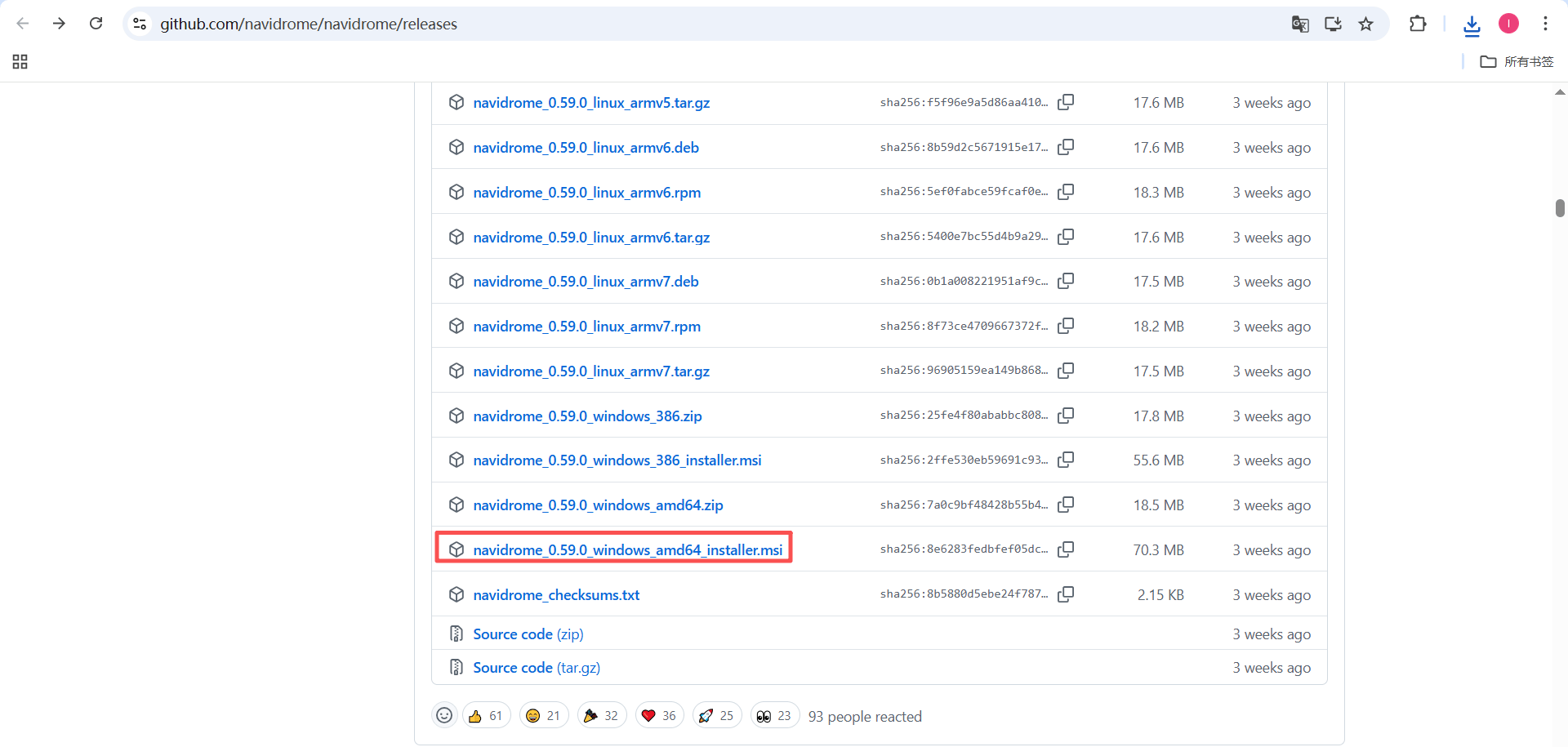
1、访问Navidrome官网下载适用于Windows系统的最新MSI安装程序(根据您的系统架构选择,通常是AMD64版本)。
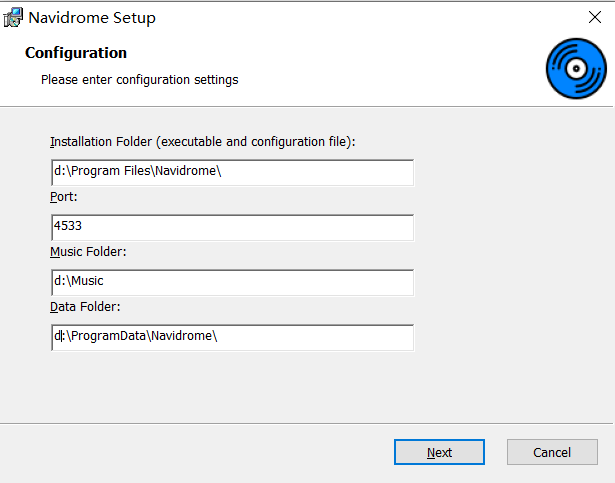
2、双击安装程序,按照向导完成安装。您可以自定义安装路径和数据存储位置。安装过程中,请确保选择正确的音乐文件夹路径,以便Navidrome能够扫描您的音乐文件。
3、安装完成后,服务将自动安装并启动。您可以在浏览器中访问[http://****:4533](或您选择的任何端口)并设置第一个用户。
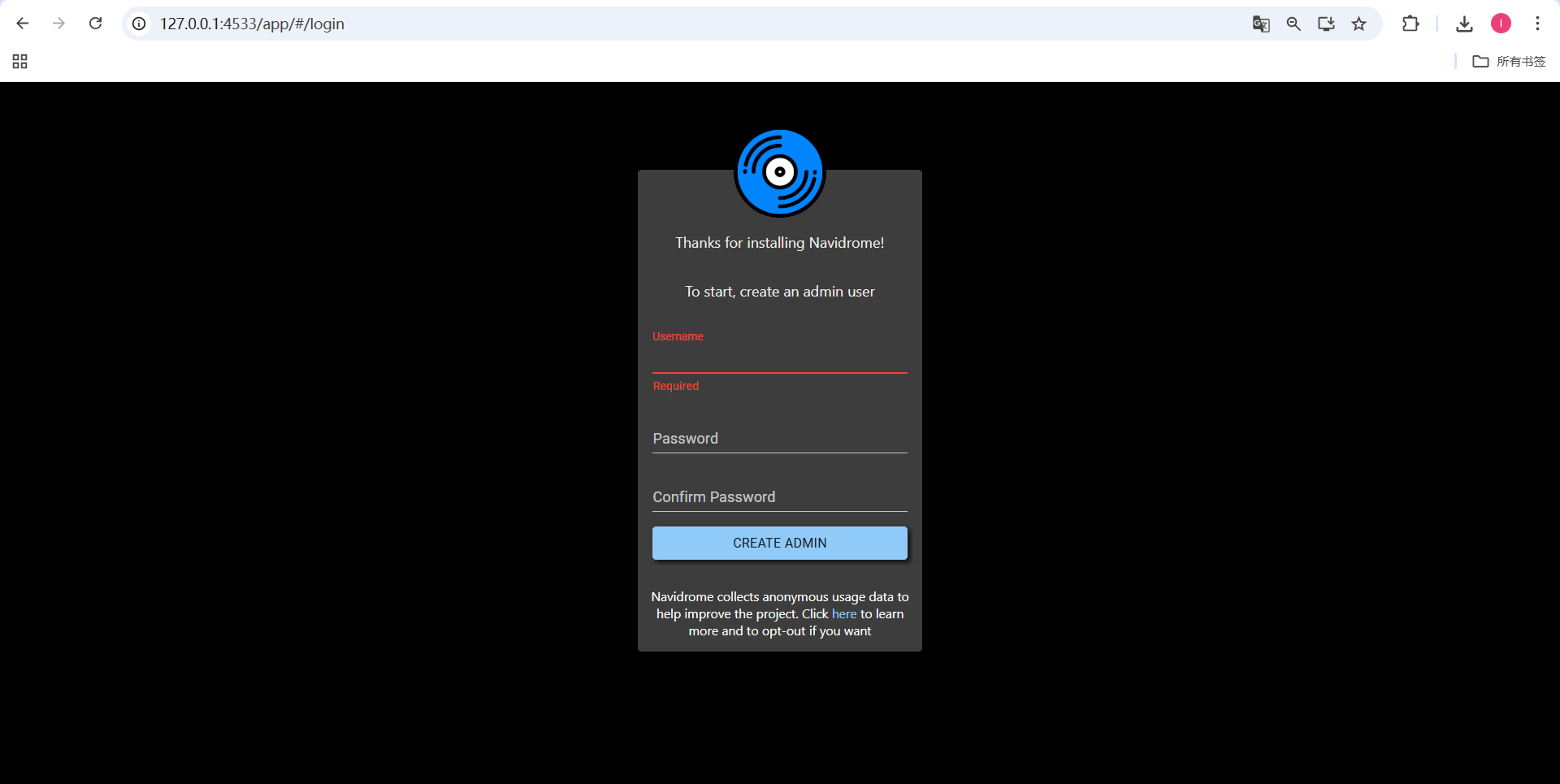
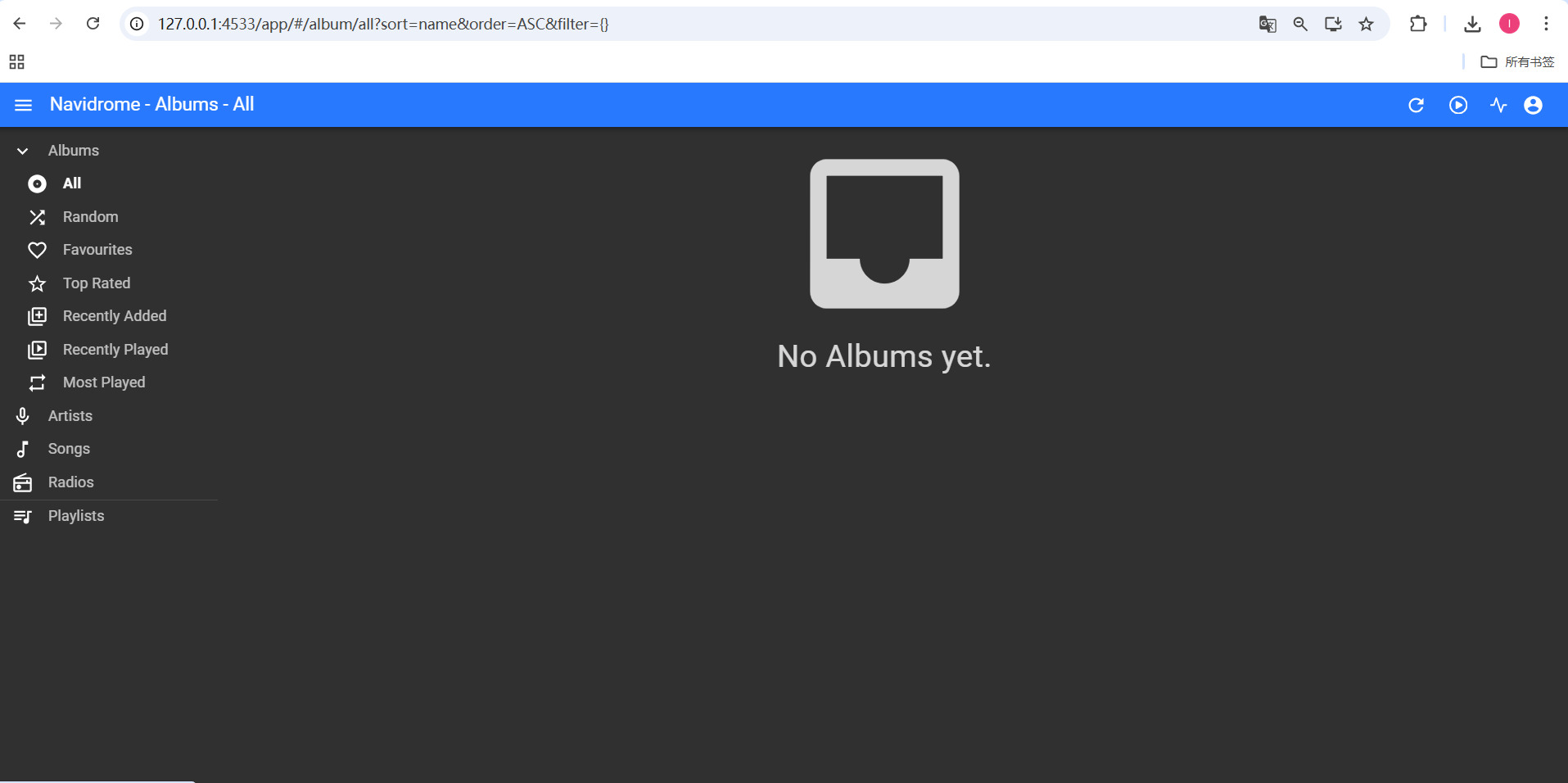
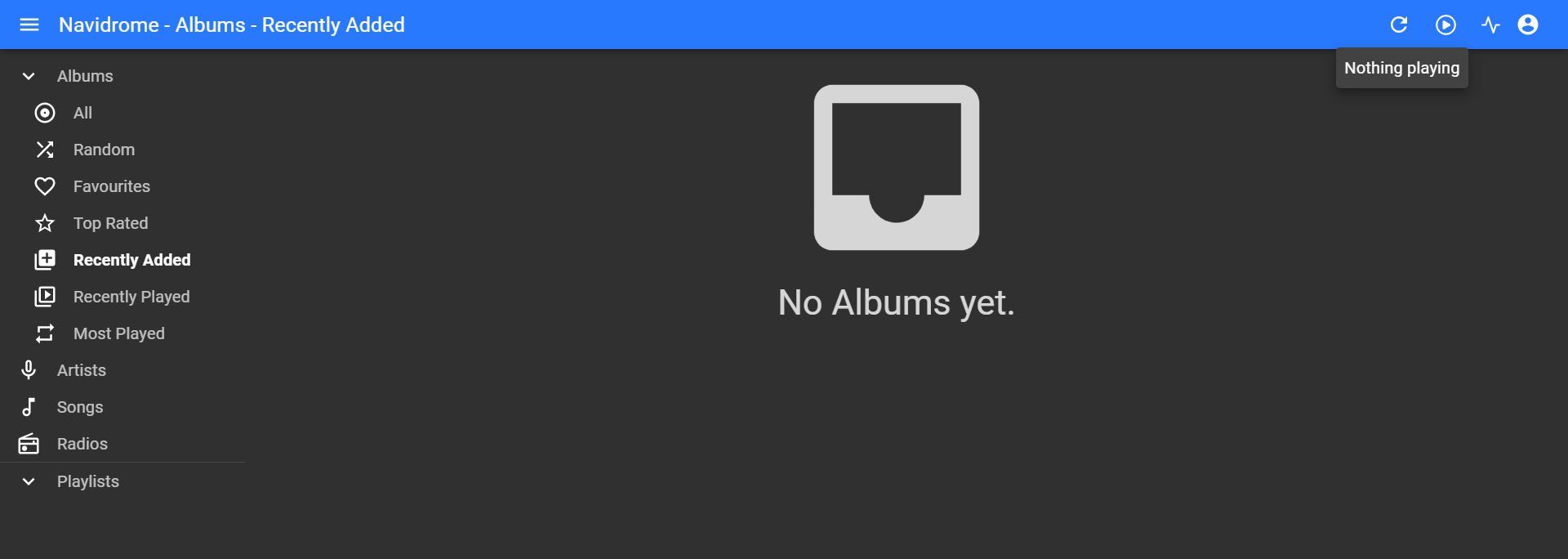
4、设置完成之后,您就可以进入到管理页面了
二、 创建 ZeroNews 映射服务
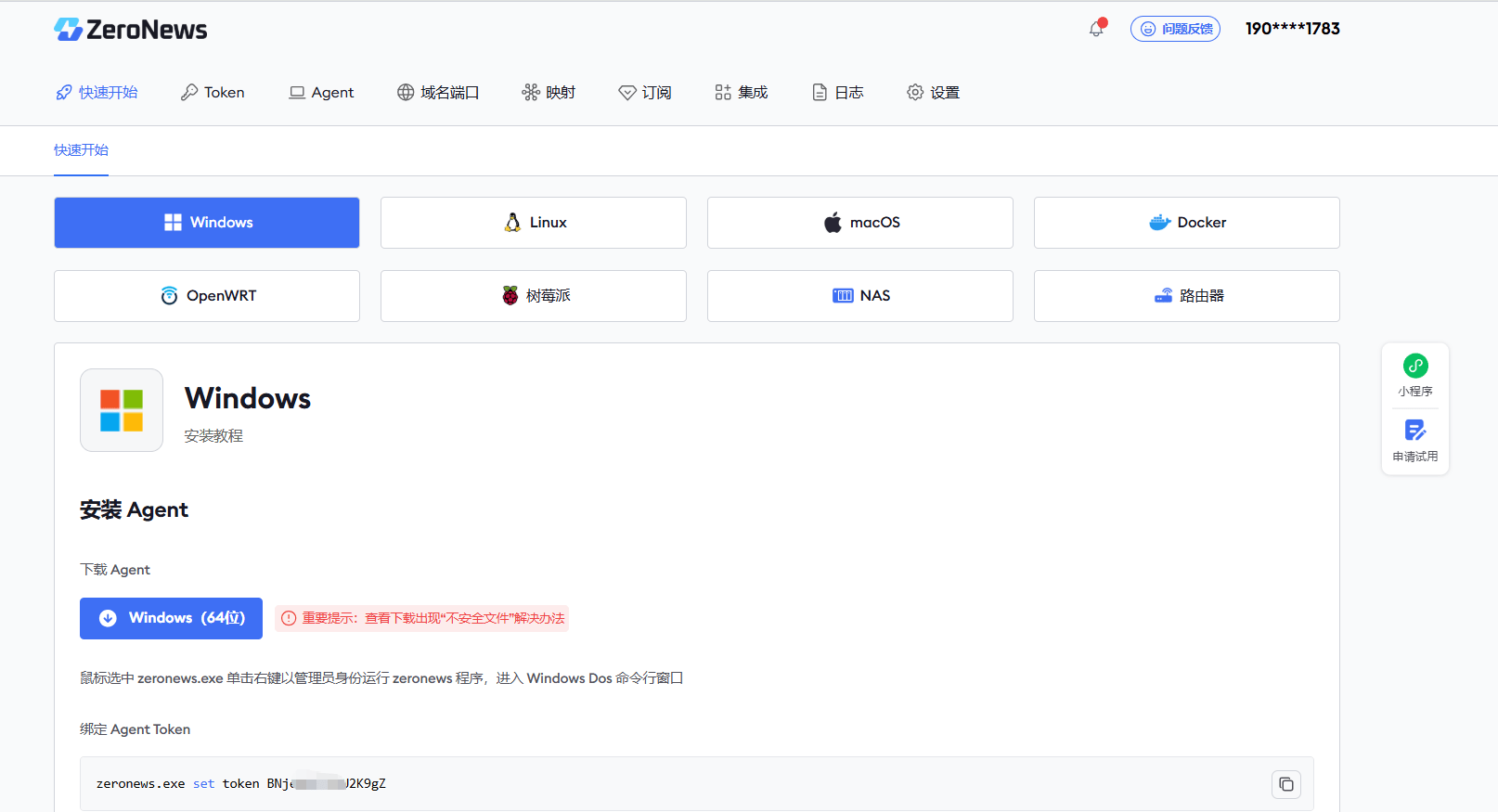
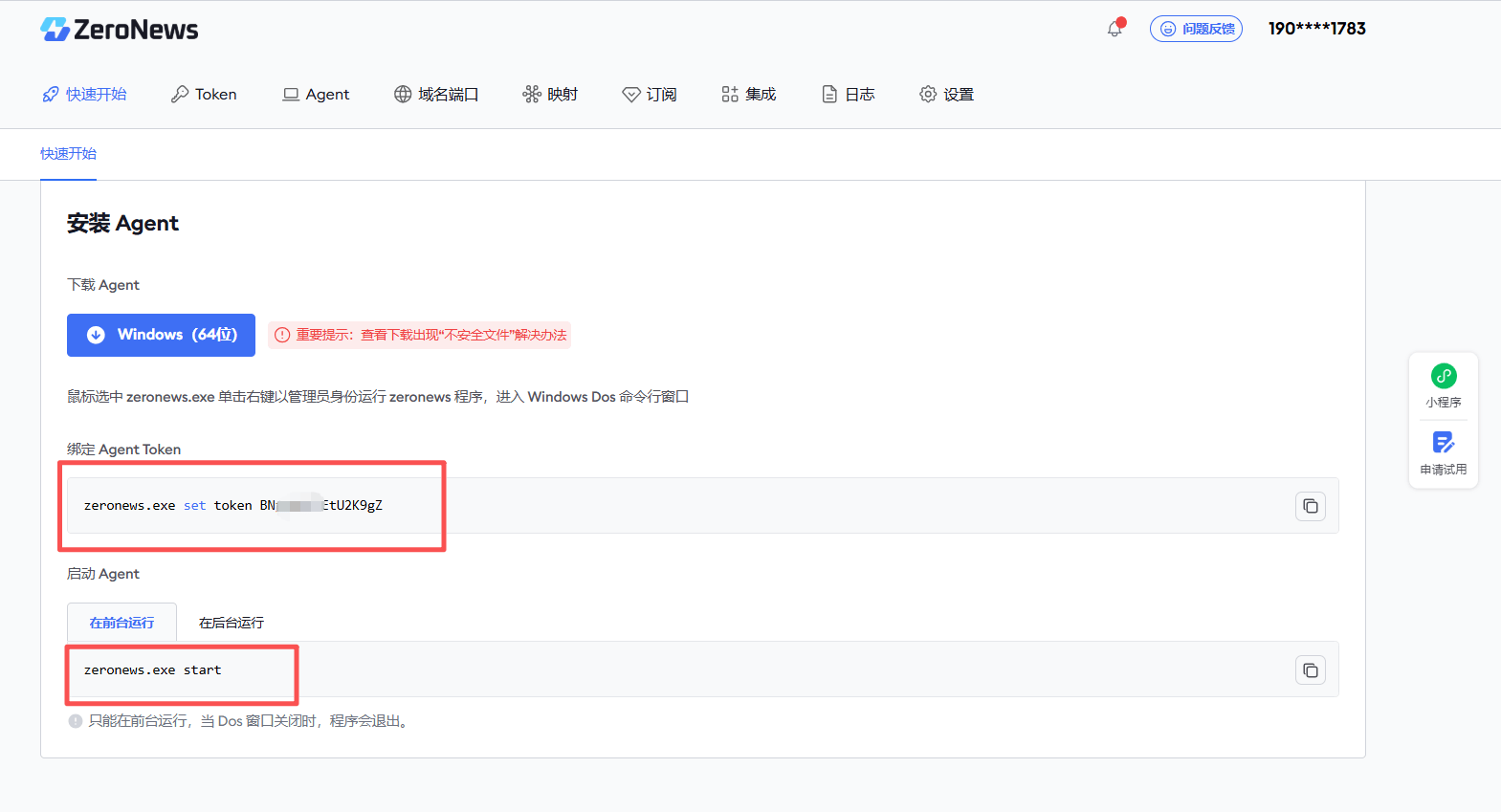
1、 首先,打开 ZeroNews 网站,然后选择您的系统(小编用的是用Win10,选择Windows即可),并按照对应的步骤和命令安装运行 Agent 服务。
注意:
Agent 前台运行不能关闭命令窗口
如果您想要开机自启动,可以执行后台运行命令

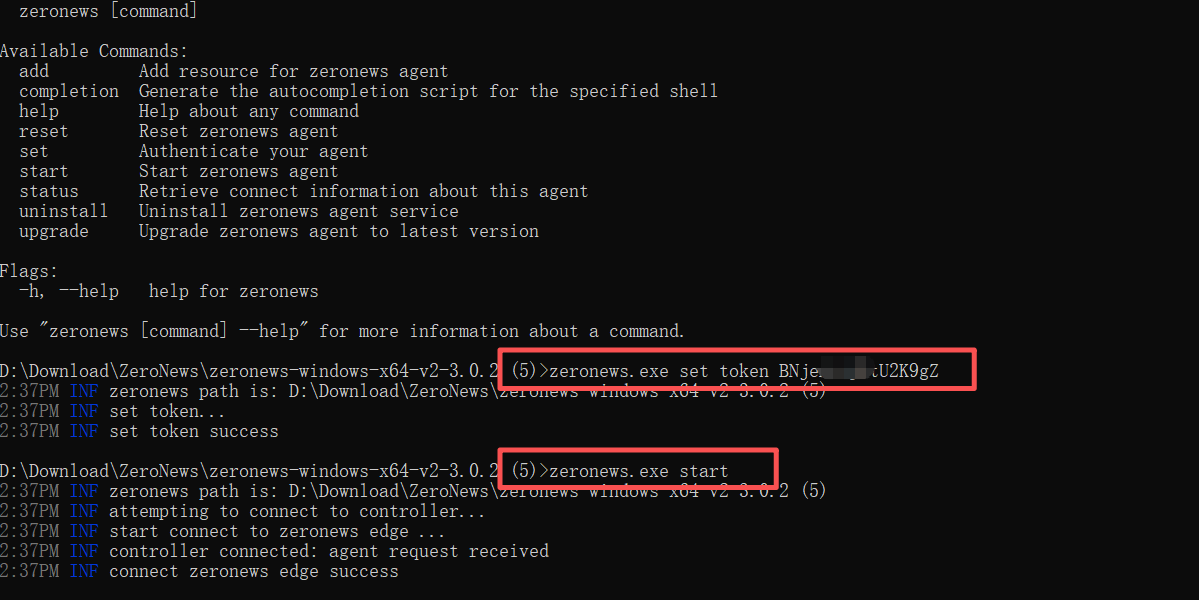
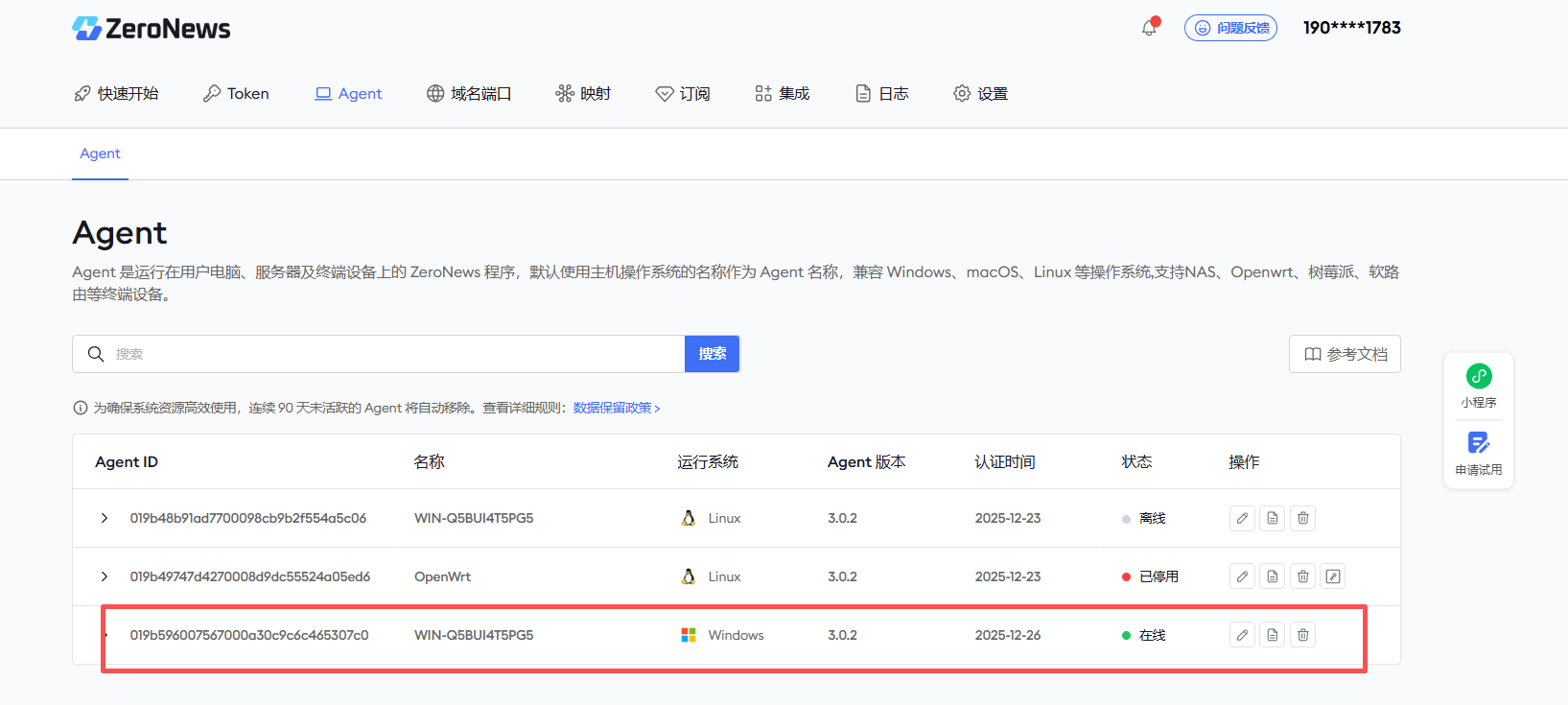
1、 运行完成之后,您可以在 Agent 页面看到已经在线的 Agent 服务。
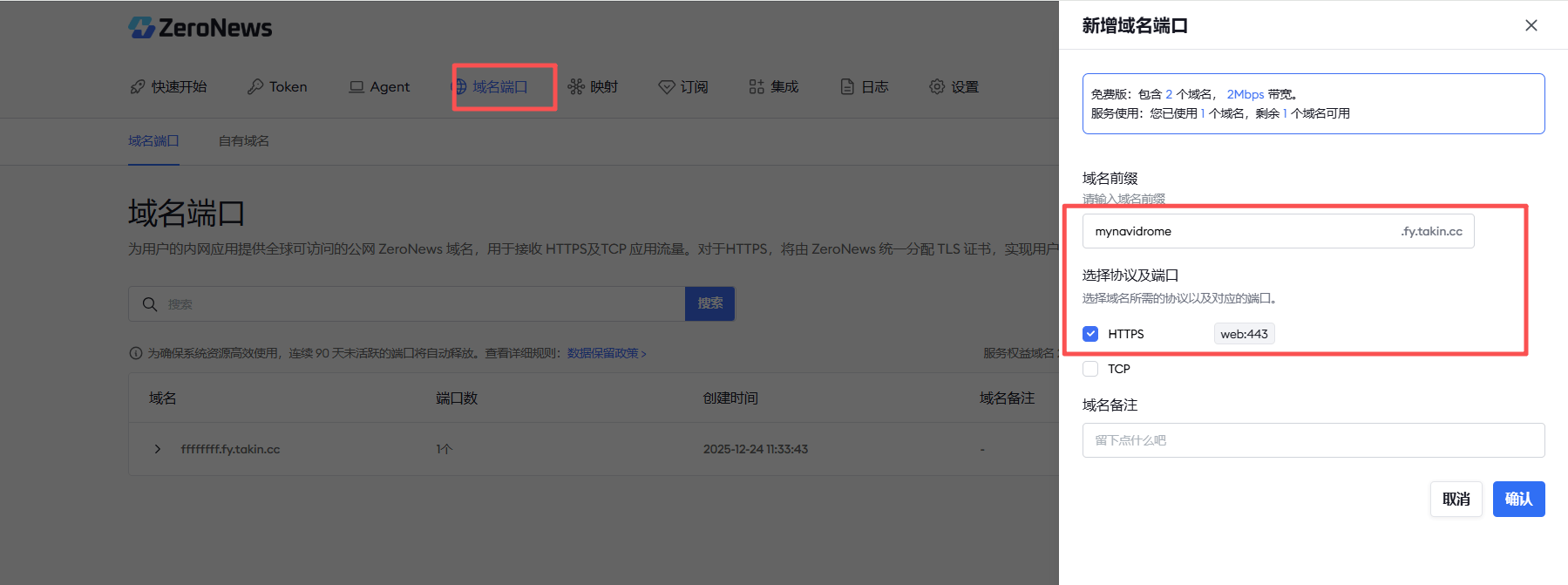
2、 接着,我们在域名端口页面,创建一个可用的公网域名(自定义前缀),并勾选HTTPS 协议端口。
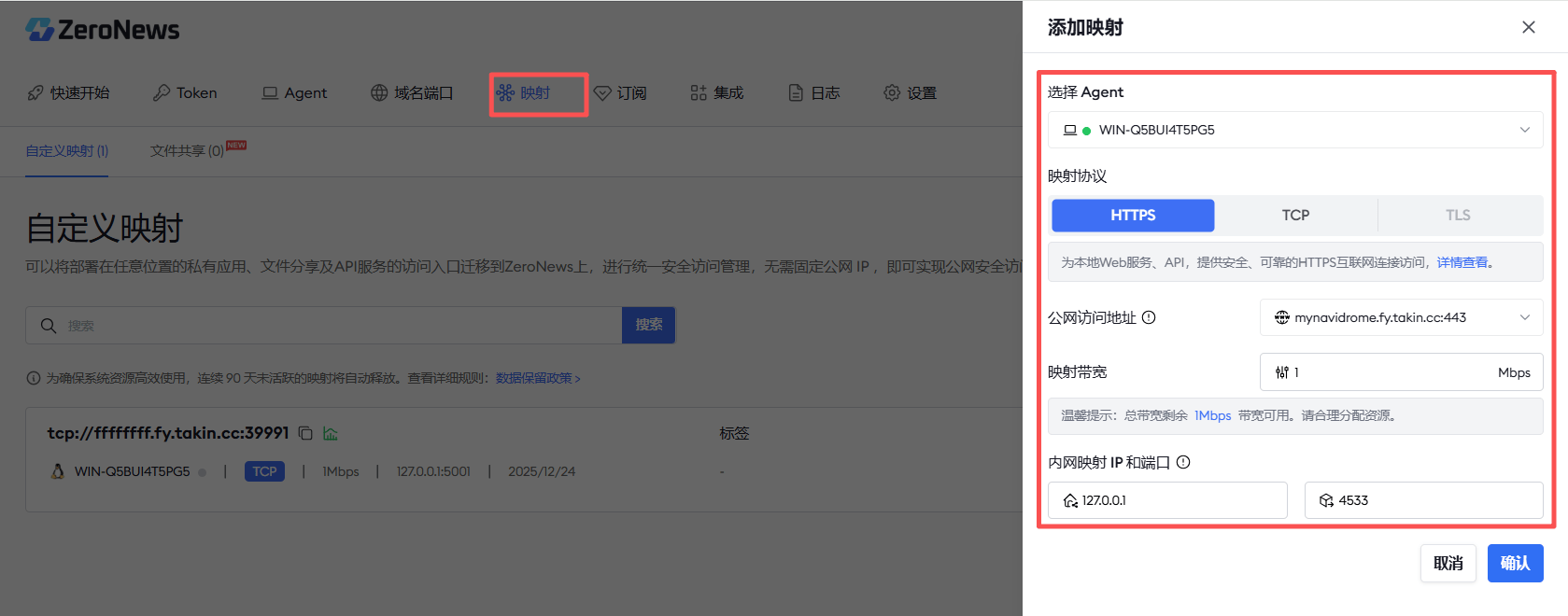
3、 域名创建完成之后,我们继续打开映射页面,并按下面的步骤添加映射
a) Agent:选择第一步运行的 Agent
b) 映射协议:选择 HTTPS 协议
c) 域名:选择刚创建好的域名
d) 带宽:根据需要选择带宽大小
e) 内网IP:我们是本地部署,直接使用 127.0.0.1 即可
f) 内网端口:输入本地服务的端口 3000 即可
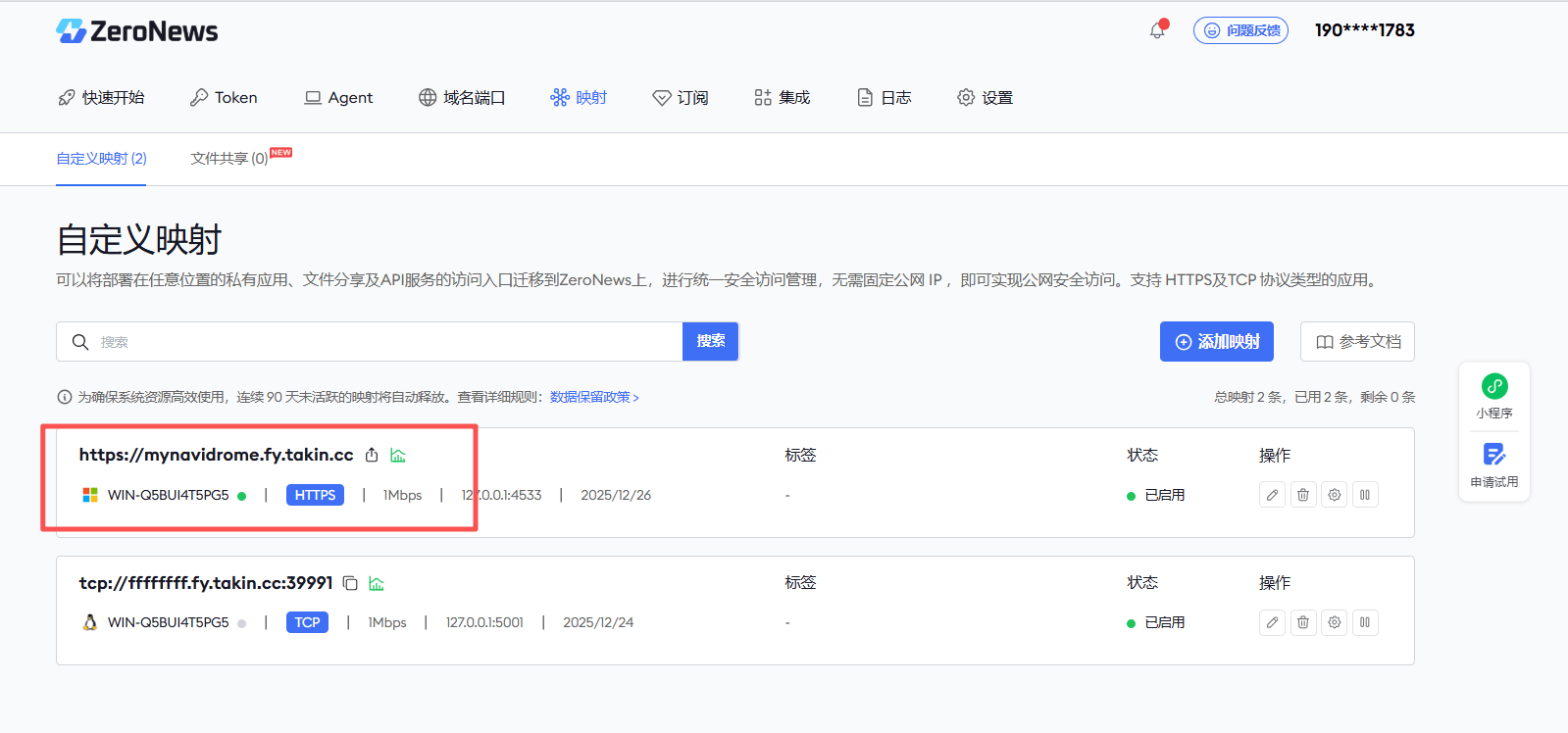
4、 按照上述步骤创建完成之后,我们就可以得到一条可公网访问的映射域名
三、 公网访问您的 Navidrome 仓库
1、我们在任意有网络访问电脑的浏览器上,复制上面的链接并打开访问。

2. 然后输入您的账号密码即可打开Navidrome 管理页面了
 审核编辑 黄宇
-
如何外网直接访问树莓派上搭建的服务器?2017-07-04 8936
-
树莓派做一个网络摄像头上传实时视频到云服务器,云服务器推流到客户端可以实现吗2018-08-16 14793
-
在linux下怎么搭建服务器2019-07-08 1911
-
关于linux中FTP服务nat后,访问问题2020-05-18 6778
-
服务器怎么搭建_服务器怎么安装系统2020-07-24 20499
-
Python自建免费HTTP服务器,无公网IP也能远程访问2020-09-02 2691
-
如何在海外搭建服务器?2023-03-04 5977
-
存储服务器怎么搭建?2023-10-31 4712
-
幻兽帕鲁联机服务器搭建教程:无需公网IP、无需购买云服务器,比私建FRP更稳定2024-01-29 1250
-
云服务器linux搭建ftp服务访问不了怎么解决?2024-04-18 3052
-
无需公网IP、无需云服务器,实现远程直连NAS该怎么做?2024-06-03 1837
-
搭建海外云服务器需要什么费用?2024-10-29 2448
-
内网通过公网地址访问内网服务器的设置方法2024-11-07 3191
-
云服务器的公网ip无法访问怎么办?2025-02-17 1359
-
存储服务器怎么搭建?RAKsmart实战指南2025-04-01 1456
全部0条评论

快来发表一下你的评论吧 !
