


HMI应用新选择:基于瑞萨RZ/A3M的LVGL Demo Setup教程(下)
描述
01
HMI应用新选择:基于瑞萨RZ/A3M的LVGL Demo Setup教程(上)
接下来介绍瑞萨RZ/A3M LVGL Demo编译及Debug的具体步骤。
一
编译工程
1
下载工程源码(您可复制下方链接至浏览器,或扫描二维码进行查看)
git clone --recurse-submodules
https://github.com/lvgl/lv_port_renesas-ek-rz_a3m.git

将工程拷贝至e2studio的工作空间。
注意:为了避免编译错误,工作空间的绝对路径必须是全英文路径,不能包含有中文字符。
2
导入e2studio
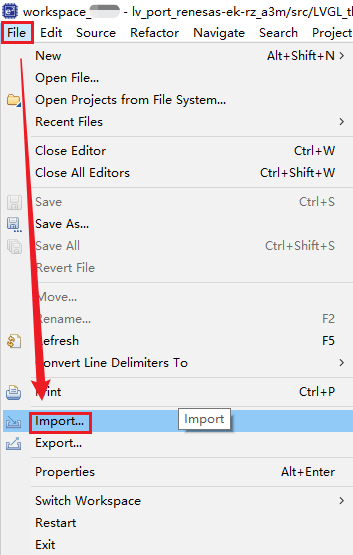
点击“File”,再点击“Import”,
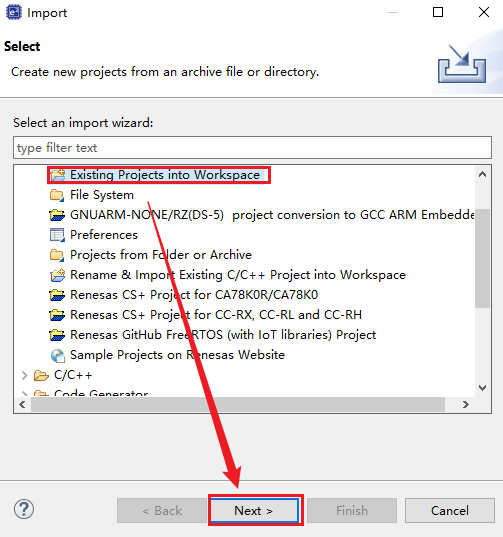
在弹出的对话框中选择“Existing Projects into Workspace”,再点击“Next”,
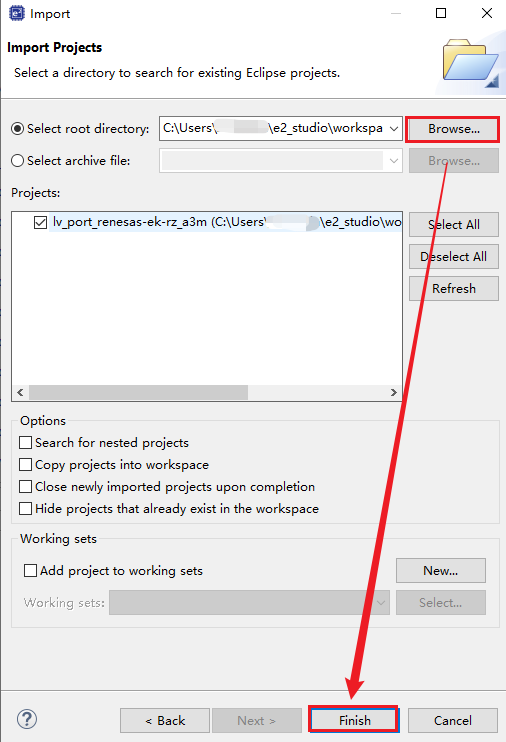
点击“Browser”,选择要导入工程的根目录,再点击“Finish”,
在工程名处点击右键,点击“Build Project”,
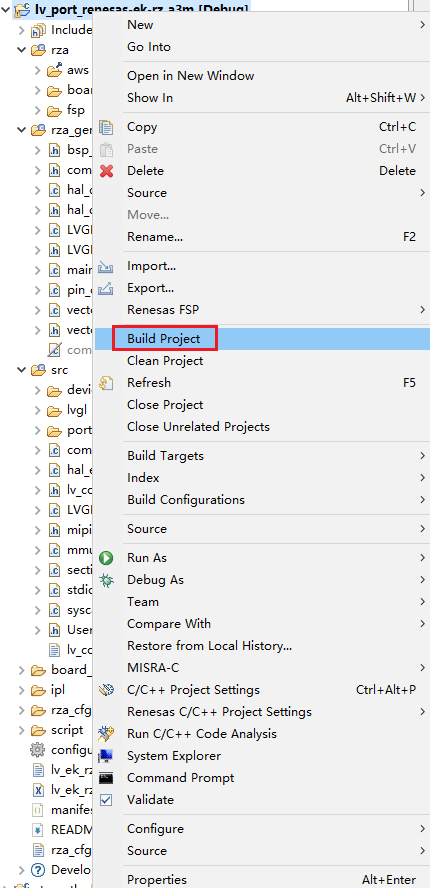
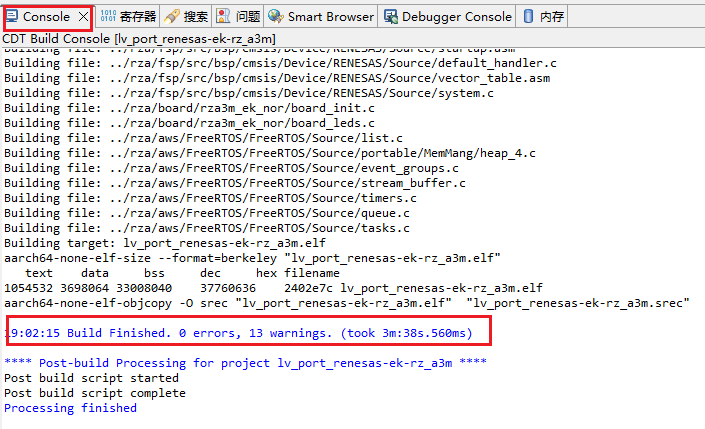
构建开始后,Console窗口将输出构建log,等待片刻后,构建完成。请确保errors的数量为0。
二
下载并运行Demo
在进行Debug前,请确保PC上已安装Jlink驱动。可以在以下链接安装驱动:(您可复制下方链接至浏览器,或扫描二维码进行查看)
Jlink驱动
https://www.segger.com/downloads/jlink/JLink_Windows_V840_x86_64.exe

(一)板子上的设置
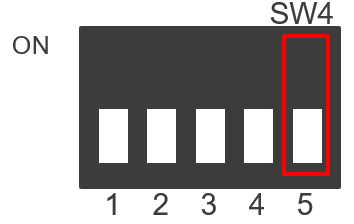
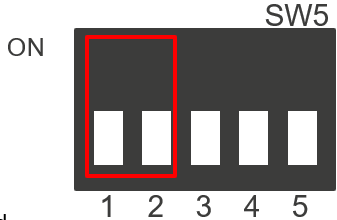
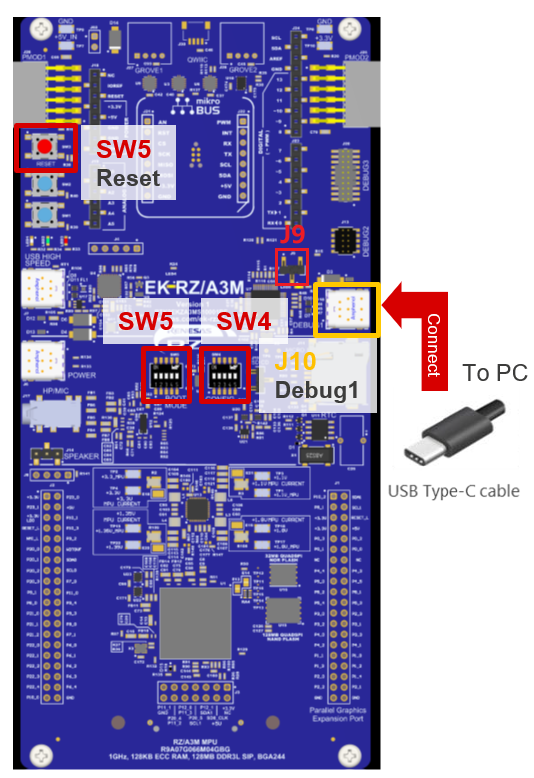
所用板子为RZ/A3M EVK,请确保正确设置SW4、SW5以及J9并正确连接板子和PC端。
1
将图形扩展板安装到主板上,并用随附螺钉和垫片加以固定。
2
SW4:
3
SW5:
4
J9 Debug模式选择
连接2-3,设置为Debug On-Board模式。这样通过板载J-Link调试器,用户无需借助额外的调试工具即可快速启动Debug工作。
5
使用Type-C数据线连接J10和PC,如下图所示:
(二)e2studio上的设置
1
设置Debug属性
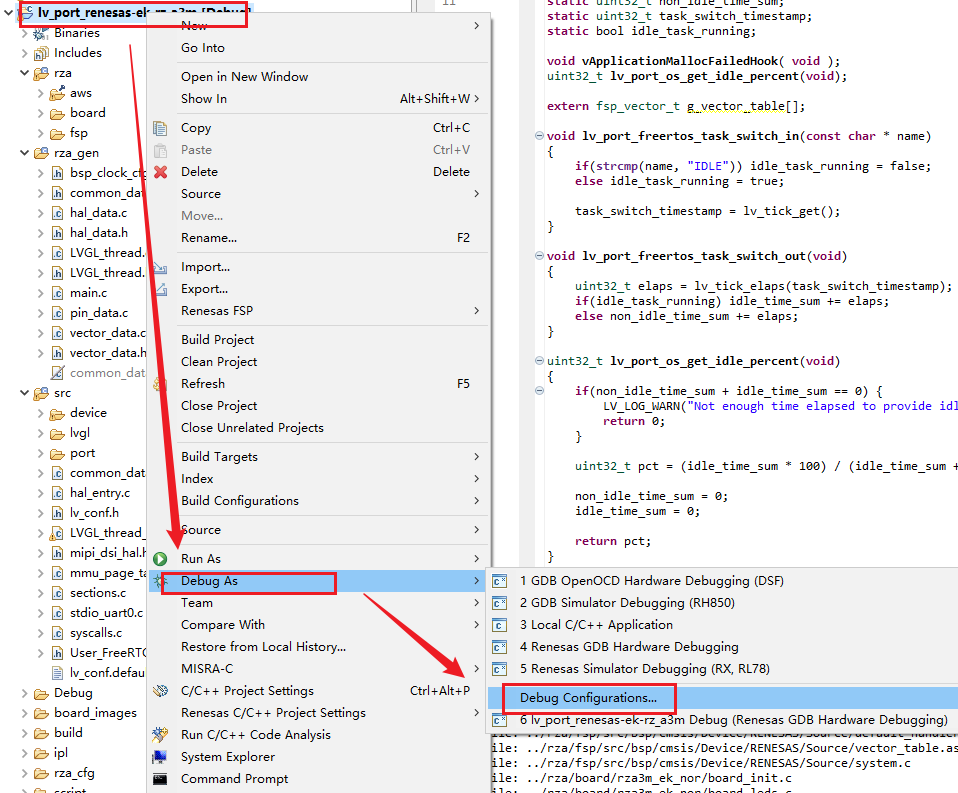
在工程名处右键,选择“Debug As”,选择“Debug Configurations”,
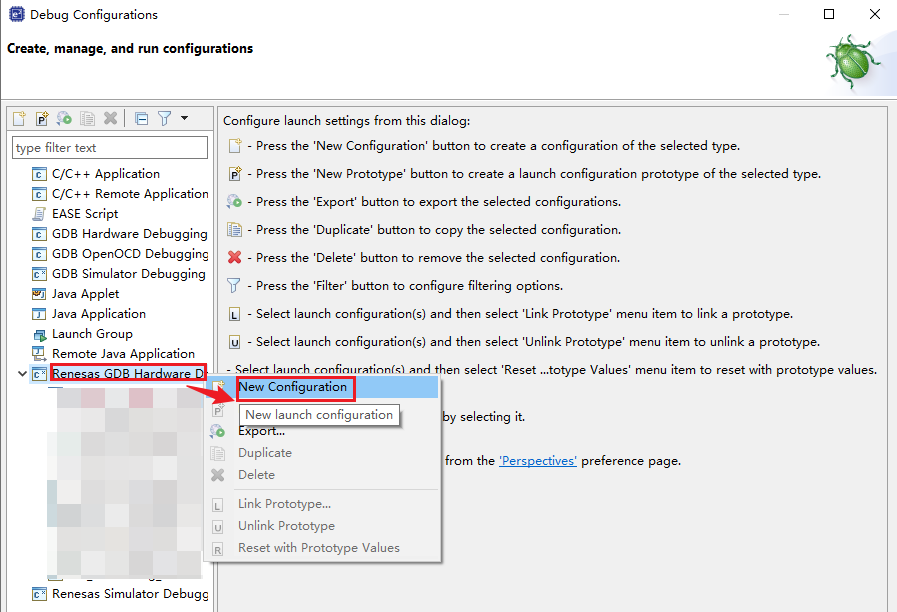
在弹出的对话框中,选择“Renesas GDB Hardware Debugging”,点击“New Configuration”,
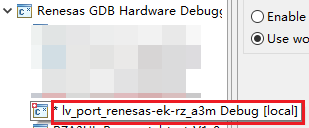
此时,在下方的列表中会生成对应的Debug配置项,
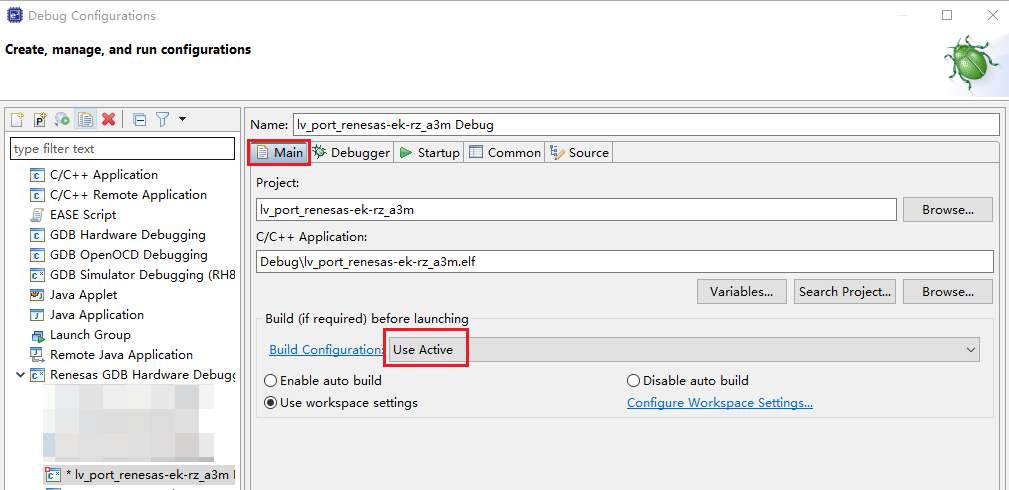
将“Main”选项卡中的“Build Configuration”设置为“Use Active”,
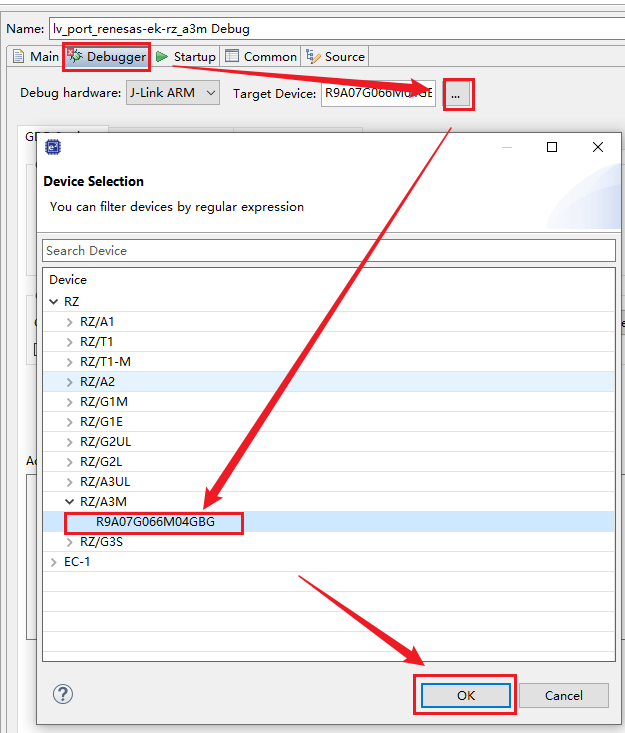
点击“Debugger”选项卡,设置“Target Device”为“R9A07G066M04GBG”,
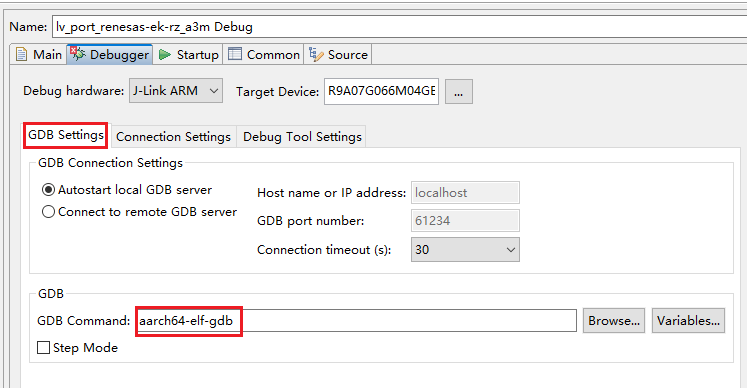
设置“GDB Command”为“aarch64-elf-gdb”,
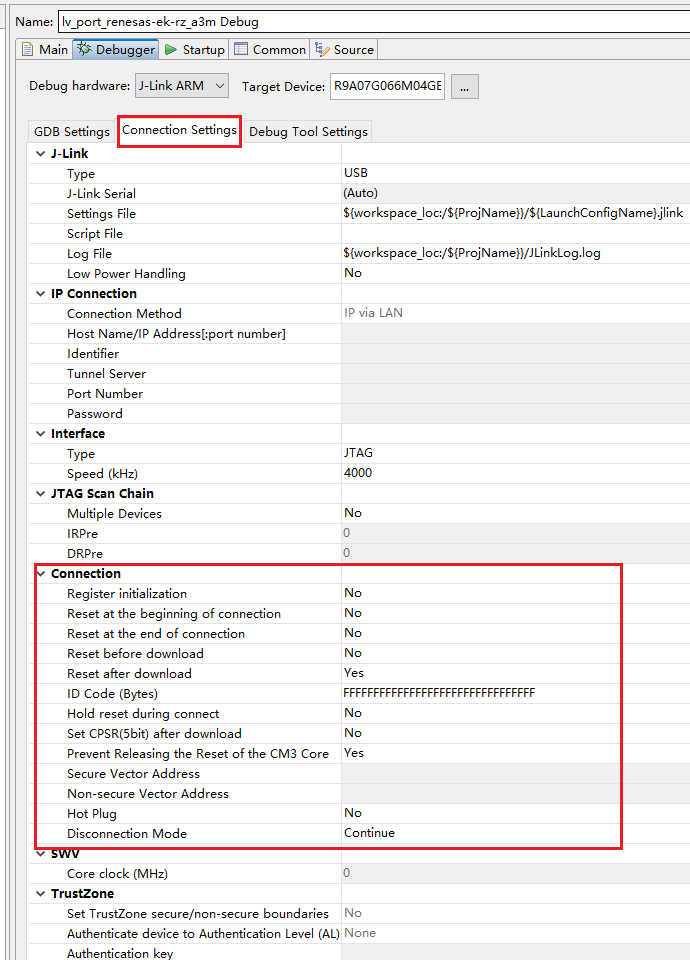
设置“Connection Settings”参数如下:
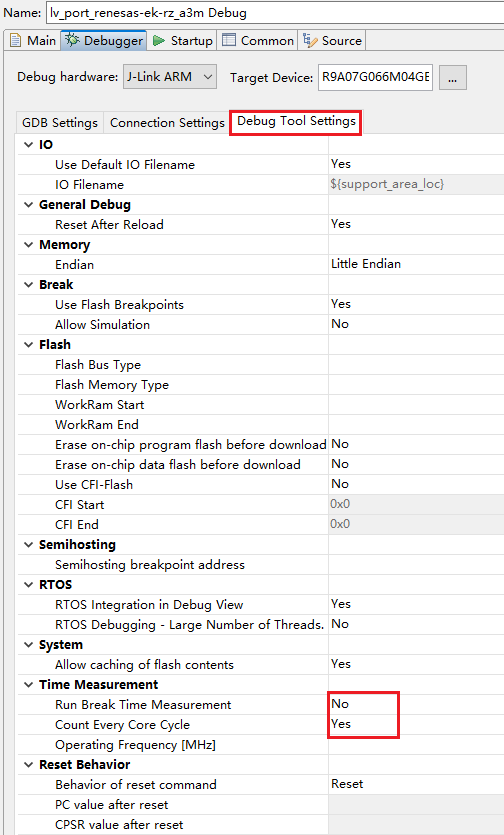
设置“Debug Tool Settings”参数如下:
在“Startup”选项卡中设置要加载的文件和类型,点击“Add”,在弹出的对话框中选择“Worksapce”进入到对应工程下,分别添加rza3m_ek_nor_ipl.srec和lv_port_renesas-ek-rz_a3m.srec文件。
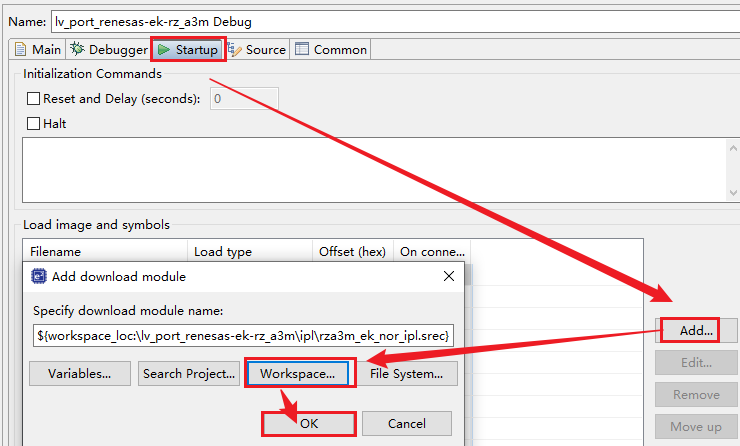
其中,rza3m_ek_nor_ipl.srec文件路径为${workspace_loc:\lv_port_renesas-ek-rz_a3m\ipl\rza3m_ek_nor_ipl.srec};lv_port_renesas-ek-rza3m.srec文件路径为${workspace_loc:\lv_port_renesas-ek-rz_a3m\Debug\lv_port_renesas-ek-rz_a3m.srec}。
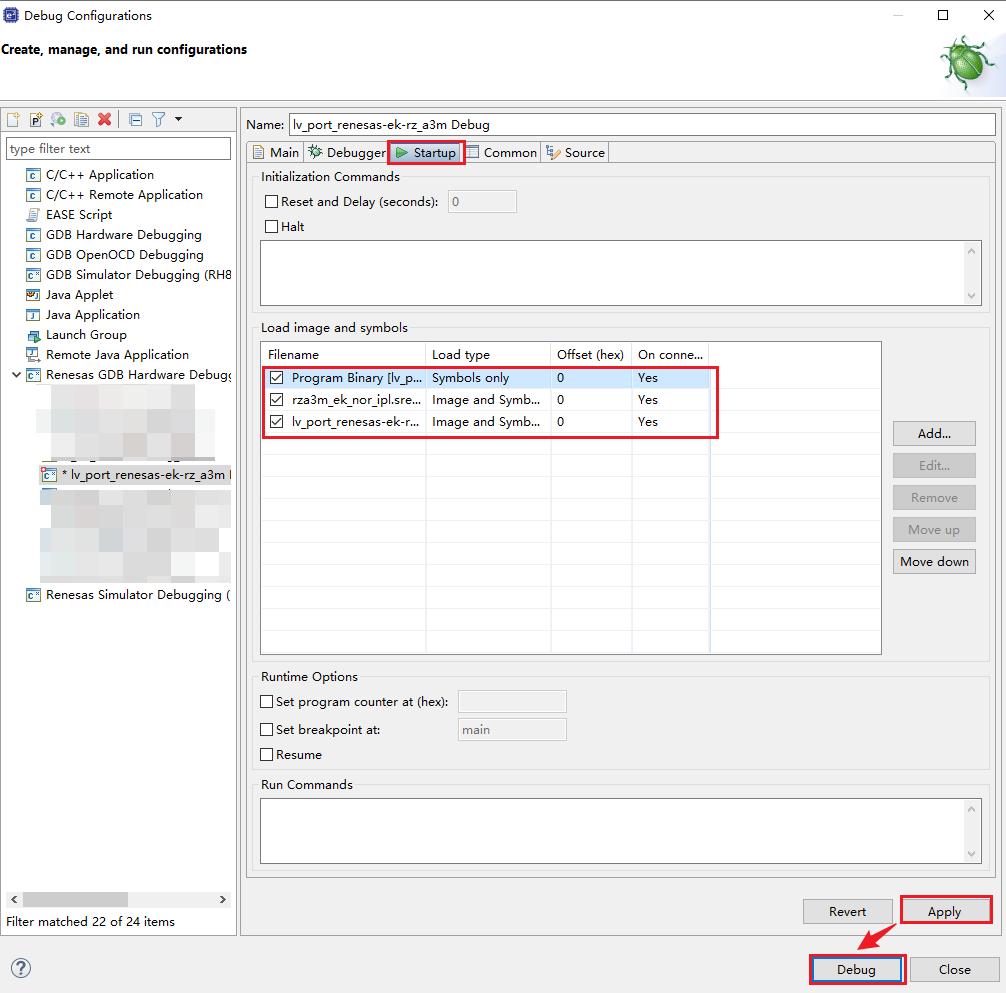
需要加载的文件及类型如下图所示,点击“Apply”,再点击“Debug”。
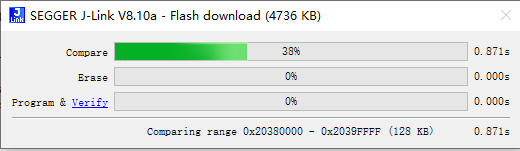
弹出以下对话框,开始下载程序。
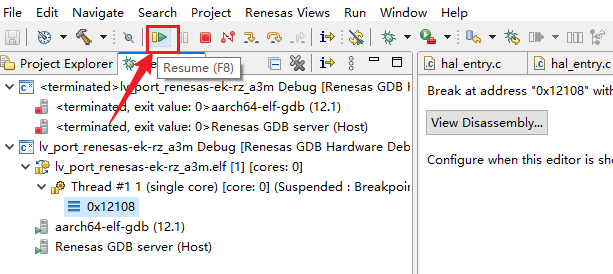
下载完成后,点击“Resume”按钮以继续。
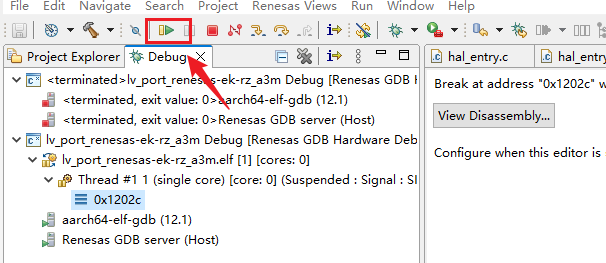
再次点击“Resume”按钮,程序即可运行
本教程中所使用的Demo效果如下:
了解更多关于瑞萨RZ/A3M系列特性:(您可复制下方链接至浏览器,或扫描二维码进行查看)
RZ/A3M - 功能强大的1GHz MPU,内置 DDR3L SDRAM,用于高清HMI | Renesas瑞萨电子
https://www.renesas.cn/zh/products/microcontrollers-microprocessors/rz-mpus/rza3m-powerful-1ghz-mpus-built-ddr3l-sdram-high-definition-hmi?staging=1

技术支持:瑞萨技术论坛

https://community-ja.renesas.com/zh/forums-groups/mcu-mpu/

RA生态工作室网站
中文开发资料、文章
免费样品/开发板申请

https://www.ramcu.cn/
-
RZ/A3M Group芯片:技术特性与应用指南2026-04-01 467
-
探索Renesas EK-RZ/A3M评估套件:功能、应用与注意事项2025-12-26 907
-
HMI应用新选择:基于瑞萨RZ/A3M的LVGL Demo Setup 教程(上)2025-12-24 804
-
瑞萨电子推出64位RZ/G3E MPU2025-08-04 2615
-
RZ/A3M 1 GHz微处理器(MPU)数据手册和产品介绍2025-07-11 2529
-
瑞萨RZ/A3M HMI MPU介绍2025-05-27 1459
-
新品发布丨瑞萨电子推出RZ/A3M,面向经济型高性能HMI解决方案扩展RZ/A MPU产品线2025-05-20 1628
-
【米尔-瑞萨RZ/G2UL开发板】1.开箱2024-02-04 8944
-
【RA6M3 HMI Board评测挑战】-瑞萨RA6M3上的CAN实践2023-10-17 3960
-
瑞萨RA6M3 HMI-Board Video Demo 上手指南2023-09-15 4905
-
【米尔瑞萨RZ/G2L开发板-试用体验】认识一下米尔瑞萨RZ/G2L开发板的核心板2023-07-29 7549
-
瑞萨RZ/G2L实现的的HMI方案2022-07-06 4749
-
华邦电子HyperRAM和SpiStack与瑞萨RZ/A2M微处理器搭配使用2021-08-04 7475
-
基于RZ/A1的HMI解决方案的特点介绍2018-07-23 3631
全部0条评论

快来发表一下你的评论吧 !
