


S7-1200直连施耐德CAN变频器?小小盒子实现Profinet转CAN无缝控制
电子说
描述
S7-1200直连施耐德CAN变频器?小小盒子实现Profinet转CAN无缝控制
某客户现场采用西门子S7-1200PLC作为主控制器,需对施耐德变频器进行启停控制、频率设定、运行状态监控及故障诊断。然而,S7-1200原生仅支持 Profinet通信协议,而施耐德变频器支持的为Can协议,两者属于不同工业通信体系,无法直接组网。
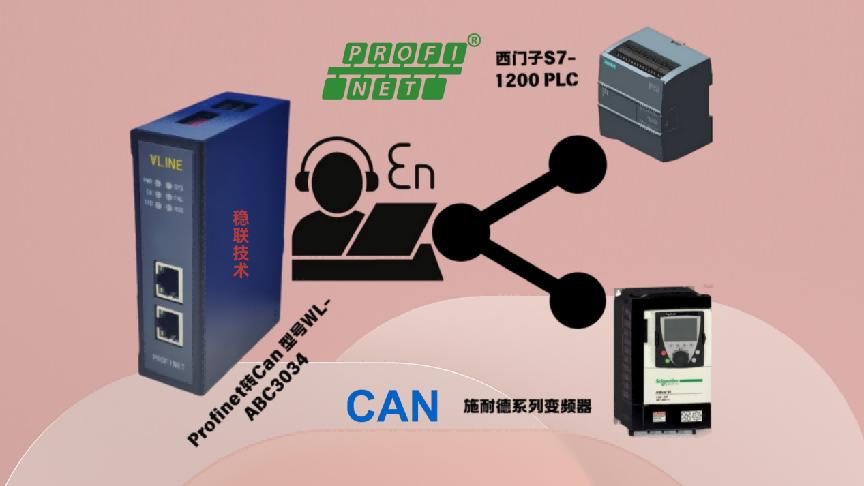
为实现跨平台无缝集成,客户选用稳联技术协议网关硬件,在 Profinet与Can网络之间建立透明、可靠的数据通道,使S7-1200能像控制本地Profinet设备一样操作施耐德变频器。
下面我们来详细的讲解一下配置过程。
启动西门子博途,配置组态
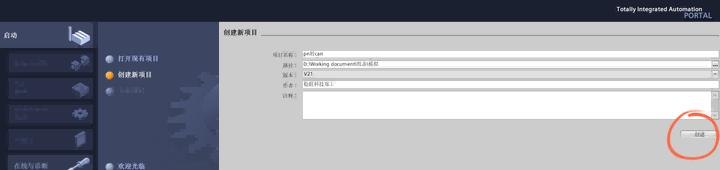
- 创建Profinet协议转CAN协议新项目
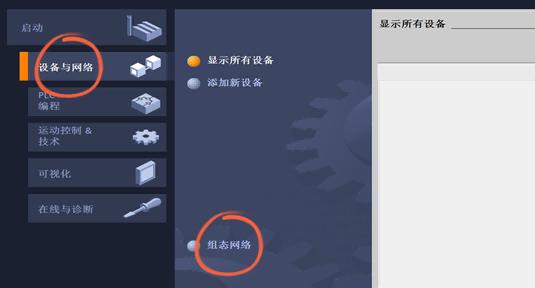
- 在左侧栏目内选择设备与网络,点击组态网络进入配置界面
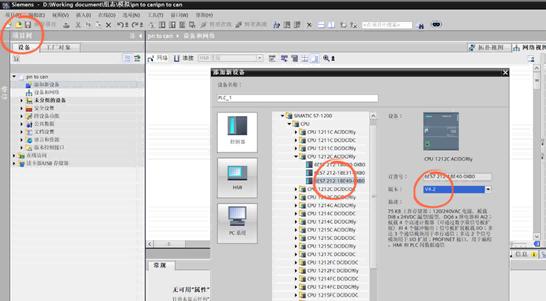
- 在左侧项目树选择Profinet协议的PLC设备进行添加,并选择好版本
- 在网络视图中点击Profinet协议的PLC
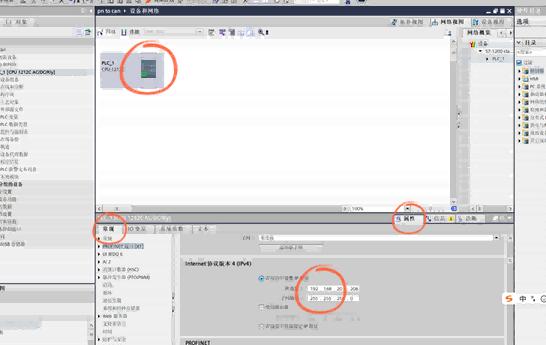
- 点击选项,选择管理通用站描述文件(GSD),勾选要安装的GSD文件后点击安装
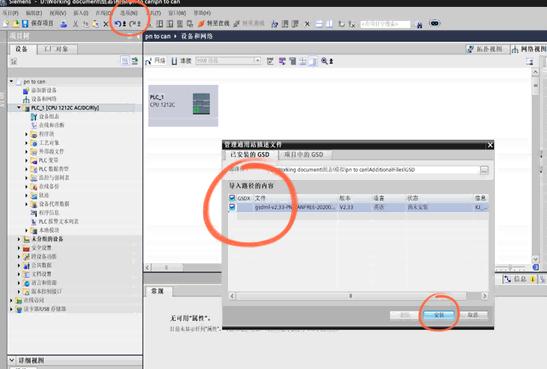
- 关闭安装窗口,双击右侧硬件目录中的Profinet协议转CAN协议网关设备,把稳联技术的相关网关设备加入组态中
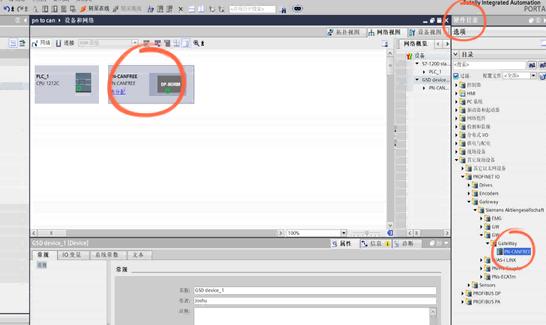
- 在组态中选择Profinet协议转CAN协议网关设备,点击属性,常规,为网关设备分配ID和设备名称,建议取消勾选自动生成名称
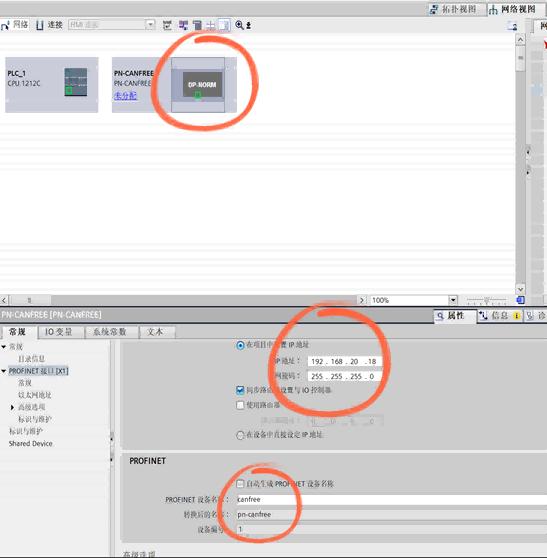
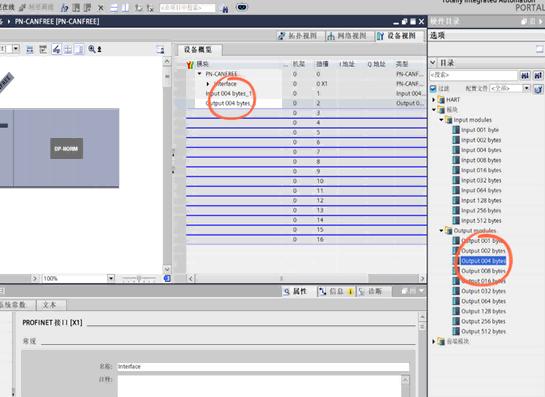
- 双击Profinet协议转CAN协议网关设备,在右侧模块中双击选项添加收发字节
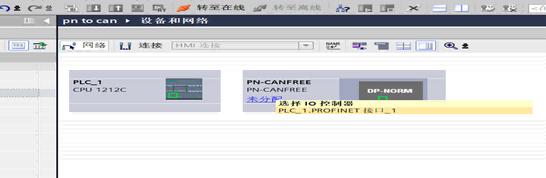
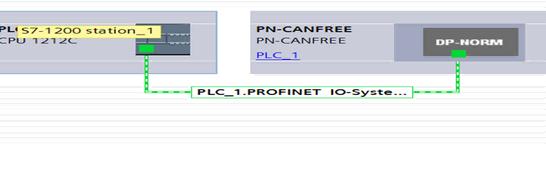
9)在组态中连接PLC与Profinet协议转CAN协议网关设备
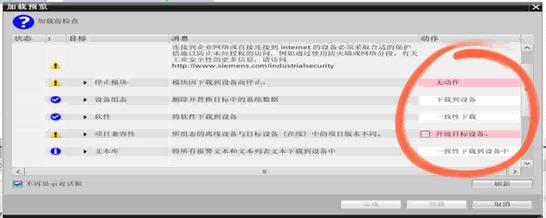
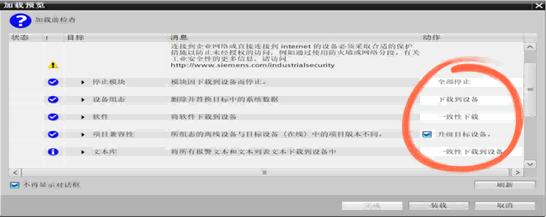
10)点击下载到设备,加载PLC
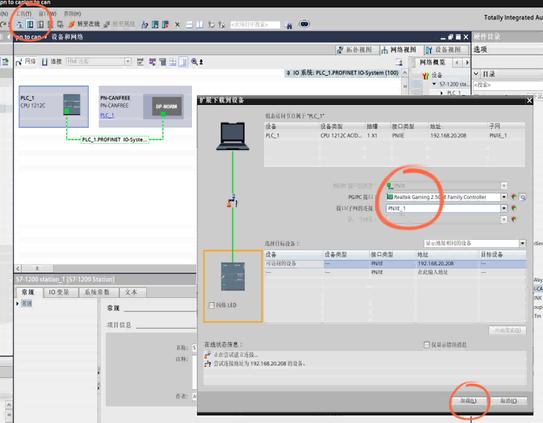
如有粉红色错误提示框,请修改选项后加载
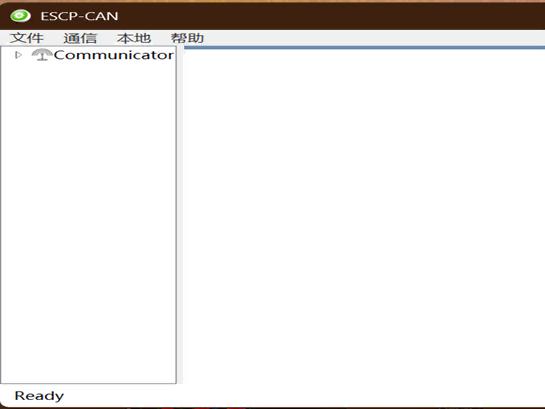
11)打开ESCP-CAN配置软件
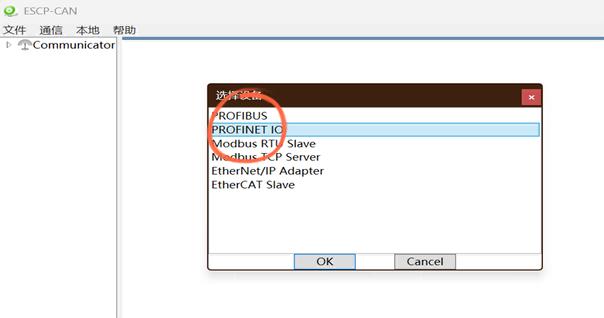
12)新建profinet项目
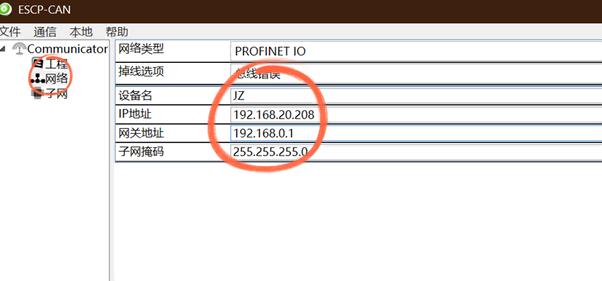
13)点击网络设置网关设备名称和IP地址,需要与组态中保持一致
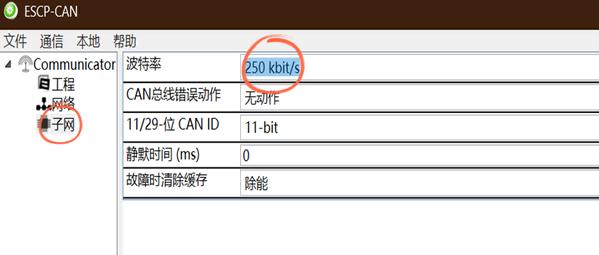
14)点击子网选择波特率
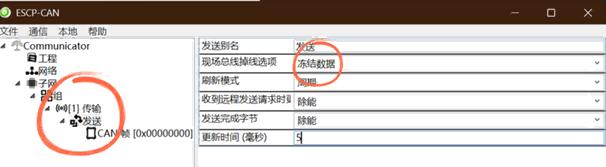
15 )右键点击子网添加组,在组上继续添加传输,在传输上添加发送,将现场掉线选项设置为冻结数据
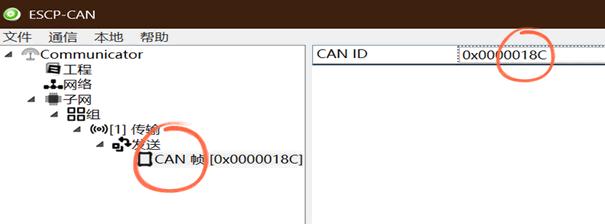
16)把CAN帧ID设置为0X0000018C
17)继续在CAN帧上添加数据,设置好字节,按下回车确定
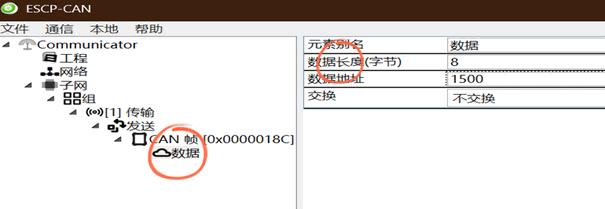
18)继续添加接收,现场掉线选项选择冻结,掉线时间改为100
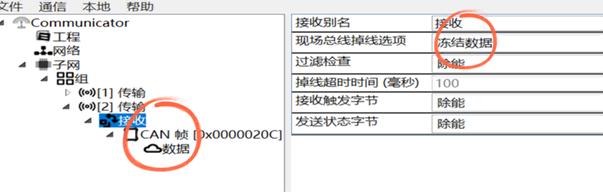
19)继续CAN帧ID设置为0X000020C,数据修改好字节长度后回车确认
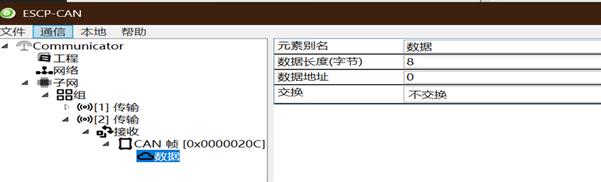
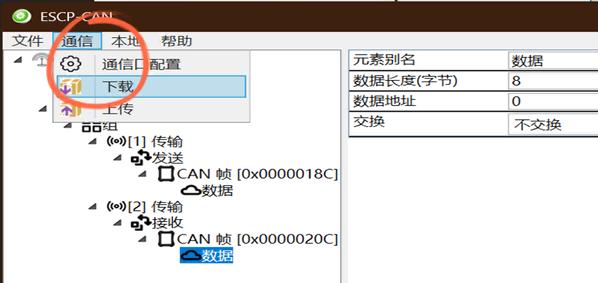
20)在通信选项下的通信口设置中,选择COM口下,电脑连接网关设备的USB接口
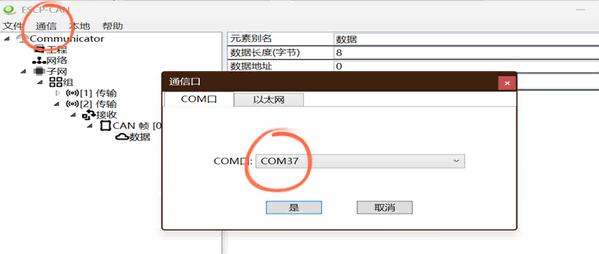
21)点击通信内的下载,把配置下载到北京稳联技术的网关硬件中
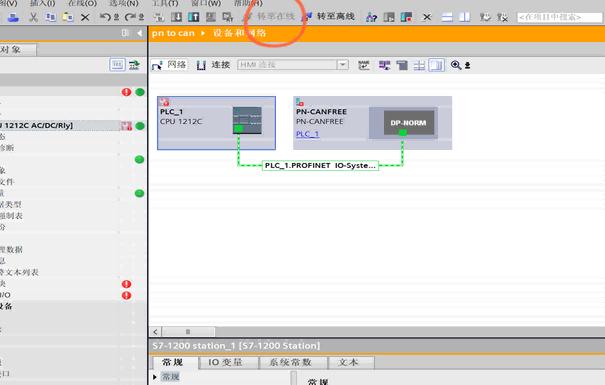
22)回到博途软件,把配置好的组态转为在线
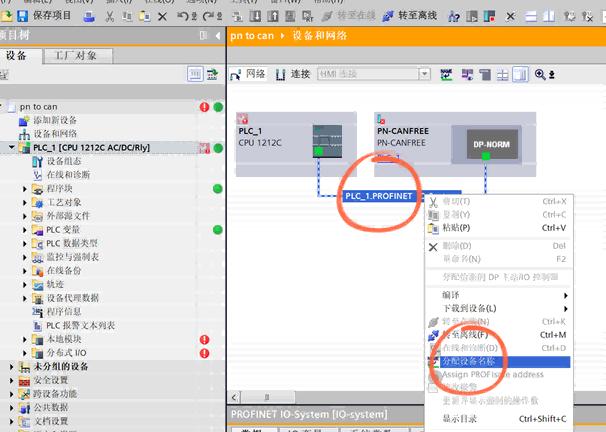
23)右键点击连接链,为设备分配名称
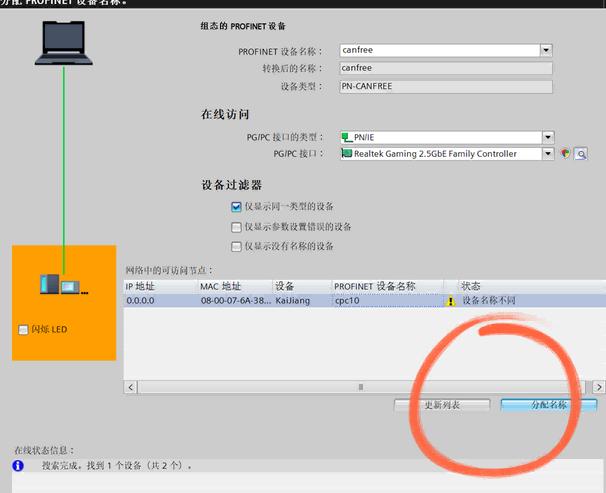
24)点击更新列表,然后在设备上点击分配名称后关闭
通过稳联 Profinet 转 CAN 协议网关,西门子 S7-1200 与施耐德变频器之间的通信壁垒被高效打通,不仅保留了现有设备投资,更实现了全功能集成。该方案部署灵活、配置清晰、运行稳定,特别适用于设备改造、多品牌融合及中小型自动化产线场景。
让协议不再成为限制,让控制回归简单。
审核编辑 黄宇
-
如何解决两台 S7-1200 与 DCS 通信:ModbusTCP 转 Profinet 网关方案2026-05-07 1332
-
如何利用S7-1200型PLC与G120C变频器实现模拟量控制2026-04-11 8209
-
一个网关盒子,打通 Profinet 与 CAN 的通信壁垒2026-01-30 298
-
从零起步:Profinet转CAN网关的协议基础配置攻略2026-01-22 331
-
Profinet转CAN网关模块对实现西门子PLC与CAN变频器协同通信的助力研究2025-06-09 1252
-
can转Profinet网关转换:S7-1200PLC与施耐德变频器间的通信实现2025-06-08 1664
-
Profinet转CANopen网关:实现西门子300PLC与施耐德变频器数据互通2025-06-03 1122
-
RS485MODBUS转PROFINET网关配置安川变频器接入1200PROFINET通讯2025-03-11 1385
-
西门子S7-1200 PLC如何通过模拟量控制变频器2024-06-18 6064
-
通过Modbus转Profinet将森兰变频器接入Profinet网络2023-08-02 2327
-
profinet转canopen网关连接施耐德变频器配置案例2023-04-12 3527
-
Modbus转Profinet网关连接英威腾变频器方法2023-04-10 1064
-
Modbus转Profinet将英威腾CHF100A变频器接入PROFINET网络2020-05-27 3902
-
基于USS通信协议来实现S7-1200与G120变频器的通信2017-12-19 14166
全部0条评论

快来发表一下你的评论吧 !
