


教你如何自制一款USB-C三路分流器
描述
背景
随着 USB-C 设备充电的广泛普及,仅需一个 45 瓦 USB-C 氮化镓充电器和一根数据线,就能为手机、笔记本、相机、手电筒、移动电源、耳机等所有 USB-C 设备充电。但单充电器单数据线的组合,在多设备同时充电(尤其是夜间低功率充电)时存在局限 —— 多数 USB-C 设备夜间充电仅需 5V 低功率。这款分线器可连接现有 USB-C 数据线,搭配单充电器实现多设备同时充电,无需携带笨重的多口充电器和多根线缆。
安全说明
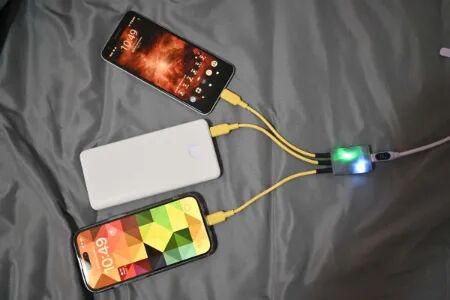
为了安全起见,当分配器显示连接到3A电流的充电器时,分线器才会通电,可复位保险丝用来保护过流。当连接到带电的 USB-C 线时,白色LED会亮起,表示分线器已接通电源。当充电器能提供 5V 3A 电流时,绿色 LED 灯亮起,表示分线器输出端已通电,可正常为设备充电。
输出端将 D + 与 D - 短接,根据 USB 电池充电标准,可为连接设备提供约 1.5A 电流。
设计原理
分线器仅在 USB-C 输入端能提供 5V 3A 电流时启动。核心判定方式是监控 USB-C 的 CC 线路电压:根据 USB-PD 标准,若 CC 引脚电压大于 1.31V,代表充电器可提供 5V 3A 电流;实际设计中采用 1.25V 作为参考阈值(该阈值高于 1.16V 截止电压,可稳定工作),当 CC 线路电压大于 1.25V 时,输出端通电,绿色 LED 灯亮起。
CC线电压检查由一对比较器完成,分别监测两条CC线(因为USB-C输入线可以任意插入)。CC线电压与1.25V参考电压(由ST TS4061AICT-1.25分流二极管参考提供)比较——1.31V电压参考更精确,但不易获得,且1.25V高于1.16V截止电压,且工作正常。比较器的输出通过一对二极管(作为或门)输入到SiP32509高侧开关上的ENABLE输入端,该开关负责开关输出的导通。该装置由3A可复位保险丝(Littelfuse 1812L300MR)保护过流。CC线和+5V母线通过SRV05-4 ESD二极管阵列和ESD5Z5V0 TVS二极管进行静电防护。
注意,输出线在输出CC和5V之间需要56K上拉电阻以符合USB-C协议——如果缺少这些电阻,有些设备可能无法充电。USB-A到USB-C线缆必须包含该电阻,因此建议使用截取USB-A转C线的USB-C端作为输出线。
外壳文件夹中附有3D打印机箱设计。外壳设计为两半3D打印;我的外壳采用半透明PETG打印,使指示灯LED透光。下层外壳内嵌有M3螺母——打印时必须暂停,且需插入M3螺母后才能继续打印。两半用M3x8沉头螺丝固定。外壳设计使用宜家USB-A转USB-C导线,因为这类导线普遍且价格低廉。外壳两端包裹Qualtek Q5-3X-3/16-01-QB48IN-25热缩管,为了散SiP32509(U2)的热量,电流在3A时预计会产生约0.4W的热量,在SiP32509与外壳之间使用导热垫可以散热。下层外壳有一个小孔,用于外壳注入热熔胶——使用高粘度封装剂以避免进入输入USB-C接口。下层外壳在SiP32509集成电路上方有一个小凸起地方,可放置一个1.5毫米厚的导热垫。
材料清单
定制零件
| 描述 | 数量 | 注释 |
|---|---|---|
| 印刷电路板(PCB) | 1 | |
| 上层外壳 | 1 | FDM 3D打印 |
| 下层外壳 | 1 | FDM 3D打印。内置4个M3螺母,必须在3D打印时安装 |
3D打印的零件是FDM 3D打印的PETG,虽然其他材料在这里可能也没问题。建议使用半透明或半透明材料,以便指示灯LED能够透光。
现成零件
| 描述 | 部件编号 | 数量 | 注释 |
|---|---|---|---|
| 宜家 USB-A 转 USB-C 线 | IKEA 805.394.83 | 3 | |
| M3六角螺母,DIN 934,镀锌钢 | McMaster-Carr 90591A250 | 4 | 通用的。避免用不锈钢防止磨损 |
| M3x8一字螺丝,DIN 7991 / ISO 10642,六角驱动,18-8不锈钢 | McMaster-Carr 92125A128 | 4 | 通用 |
| 胶粘衬热收缩器,3/16英寸 / 4.8毫米内径,收缩比3:1 | Qualtek Qualtek Q5-3X-3/16-01-QB48IN-25 | 3个25毫米 |
我用的是Thermalright Extreme Odyssey 1.5mm的导热垫做我自己组装的,但其他1.5mm导热垫(比如Arctic TP-3)可能也行。导热垫不能导电。
我做的封装剂是用热熔胶的。确保封装剂的粘度足够高,不会进入USB-C输入口。
所需工具
| 工具 | 目的 |
|---|---|
| 平剪钳 | 剥线,修剪导线 |
| 烙铁 | 将USB-C输出线焊接到PCB上 |
| 焊锡 | 用来焊接 |
| 通量 | 这样给输出线上贴锡更容易 |
| 热风枪 | 用于热收缩应变缓解 |
| 剥线器 | 用于剥线 |
制作过程
1.) 通过插入一个支持 5V 3A 的 USB-C 电源来测试 PCB。插上电源时,白色和绿色LED灯应该都会亮起。接下来,用不支持5V 3A的电源(例如使用USB-A线)测试。插上电源时,只有白色LED会亮。
2.) 拔下PCB电源。
3.) 取一根USB-A转USB-C线,将USB-C端剪短至比所需长度长约20-30cm。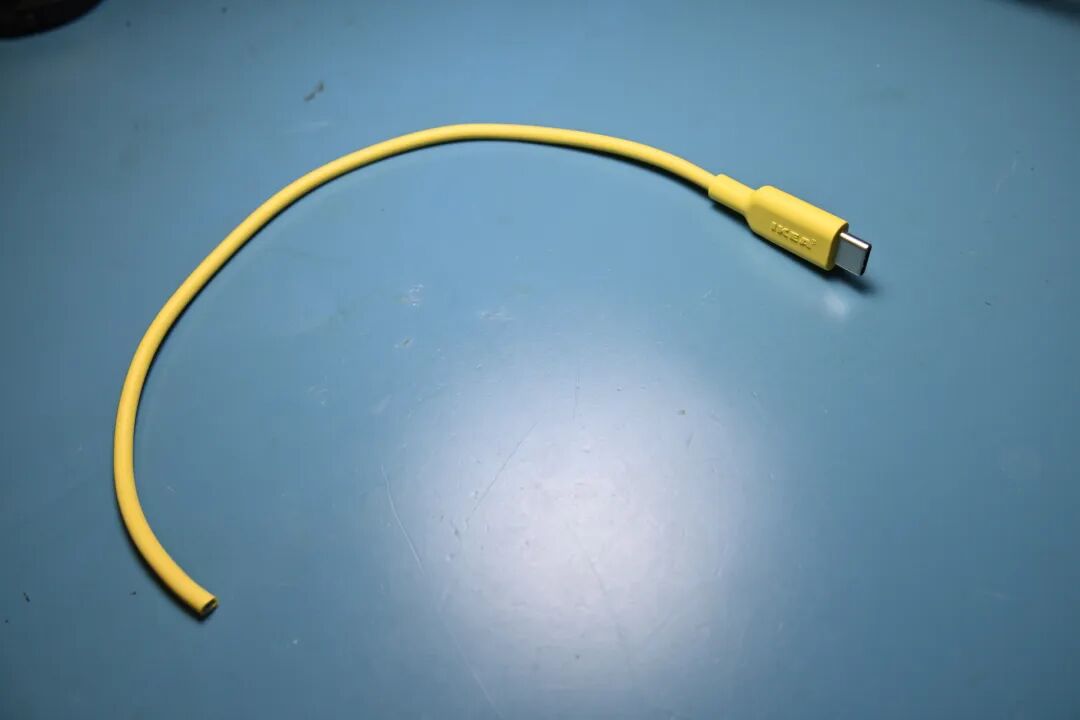
4.) 从外层绝缘层剥离约20毫米。我发现有效的方法是用一对平剪钳钳住绝缘层,沿着电缆平行处剪开,然后剪掉成下的绝缘层。剥离后,检查单个线的绝缘层是否受损。
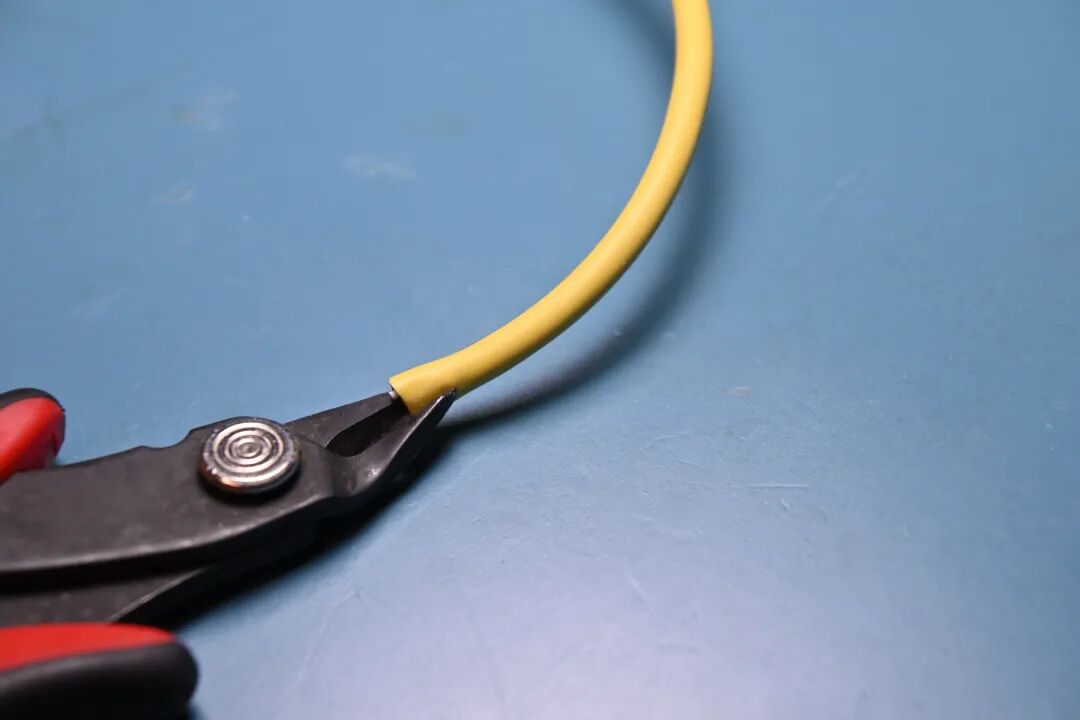
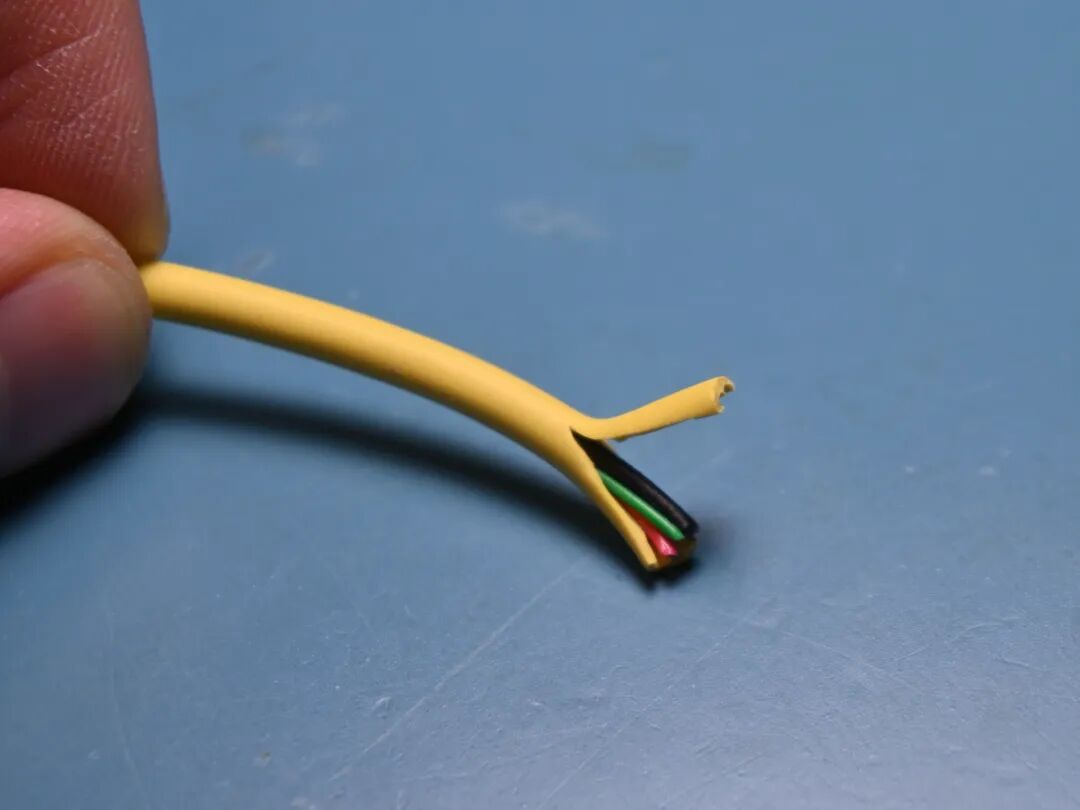
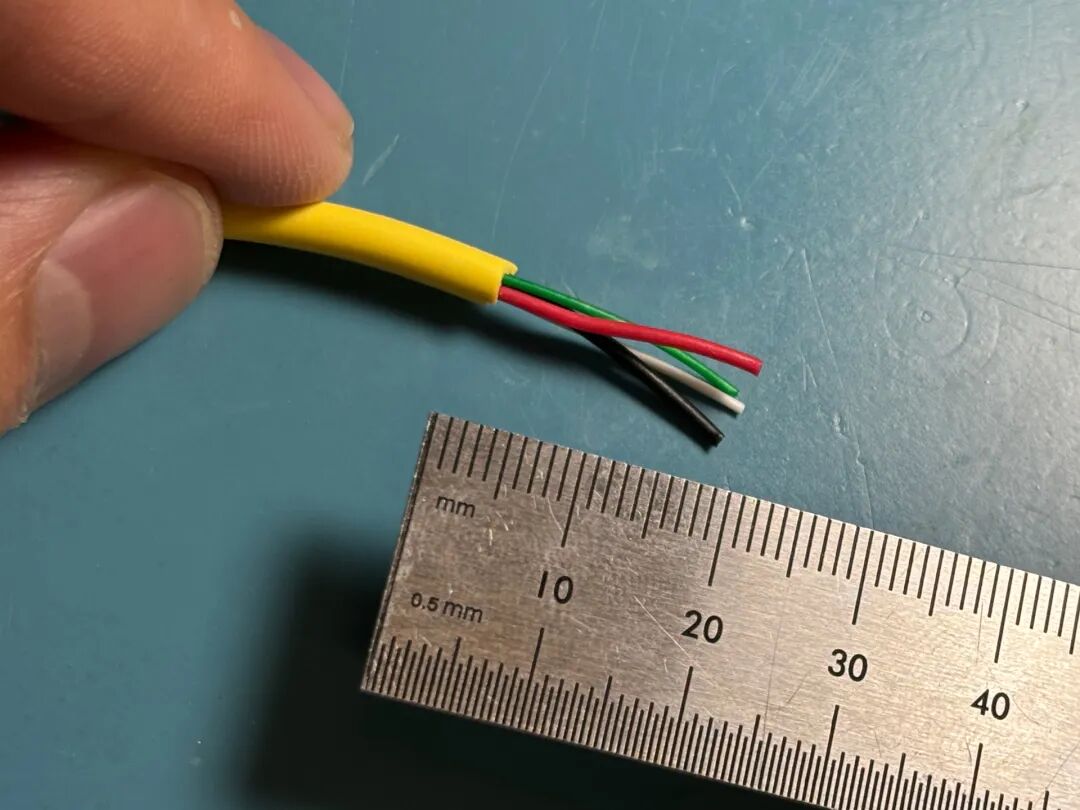
5.) 把其中一根线的内层绝缘层剥离大约10mm。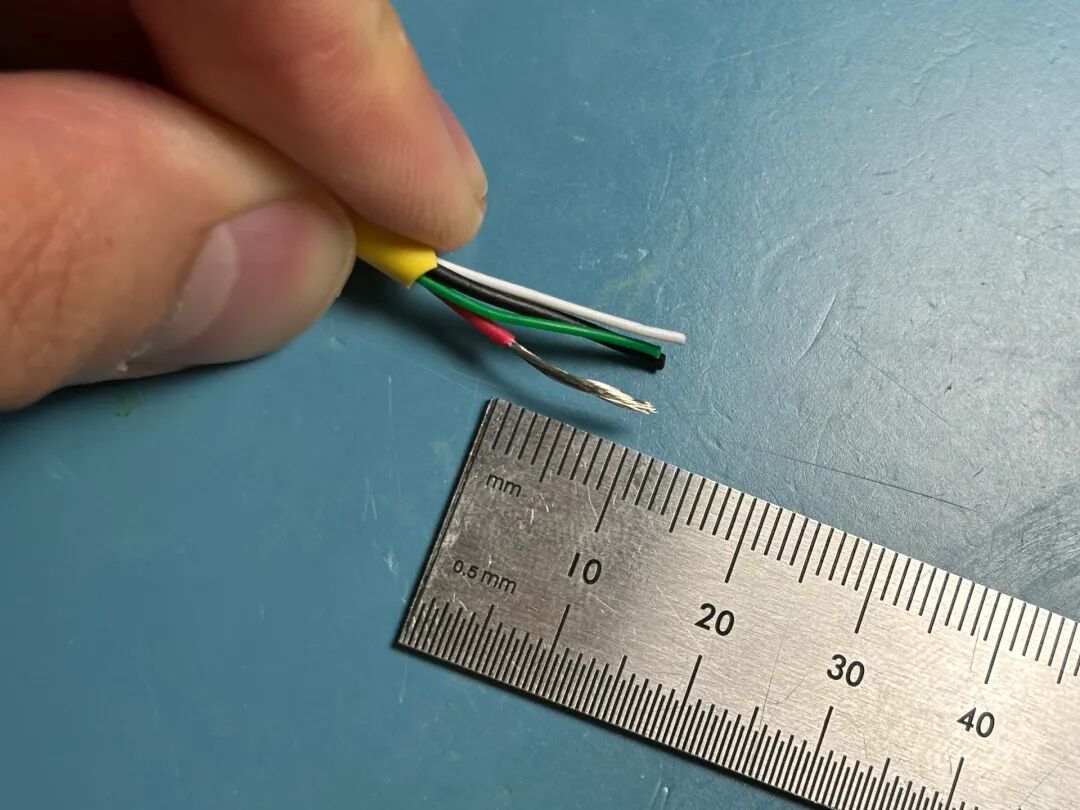
6.) 用手紧紧缠绕导线。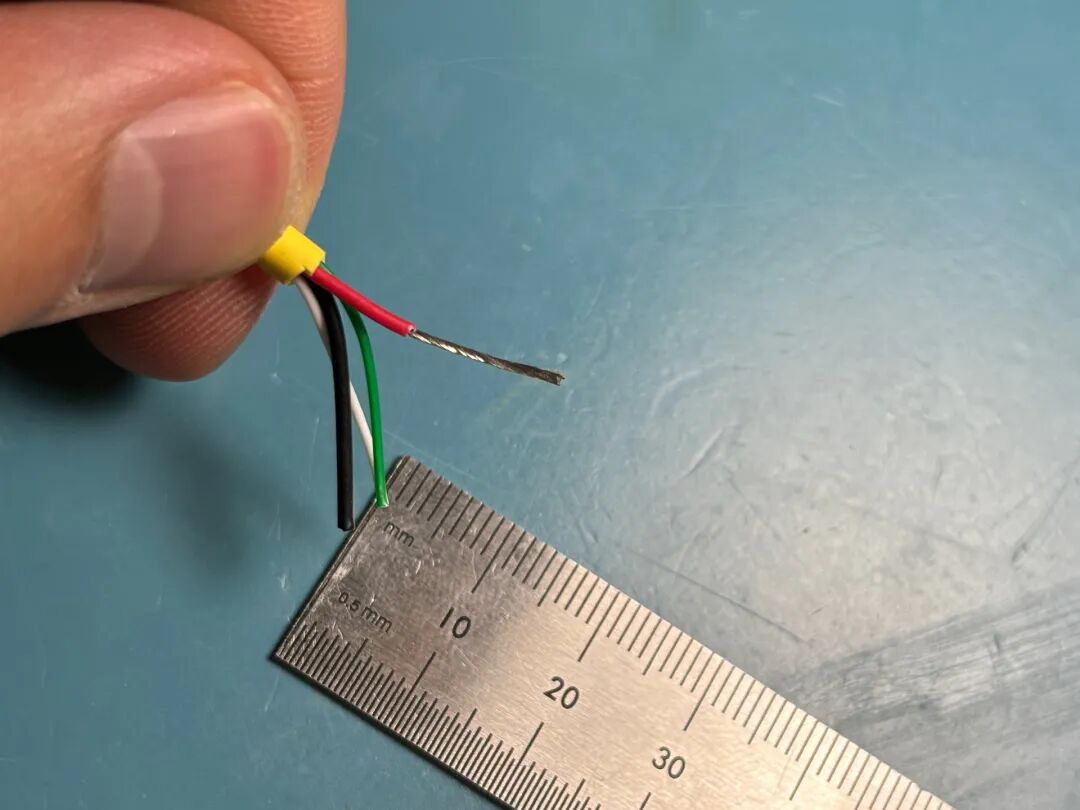
7.) 在剥离的导线上施加助焊剂。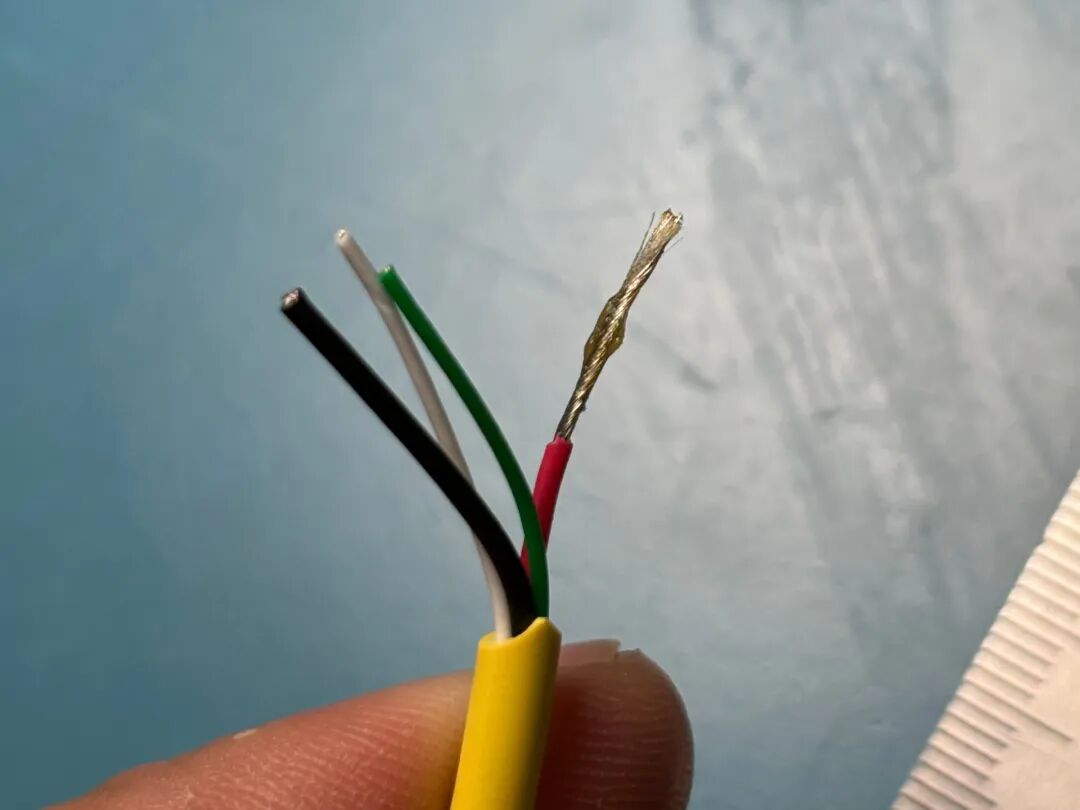
8.) 用一点焊锡把线焊成。这里尽量加足够的焊锡,避免线芯散开,但不要焊得太多,以免无法穿过PCB的输出孔。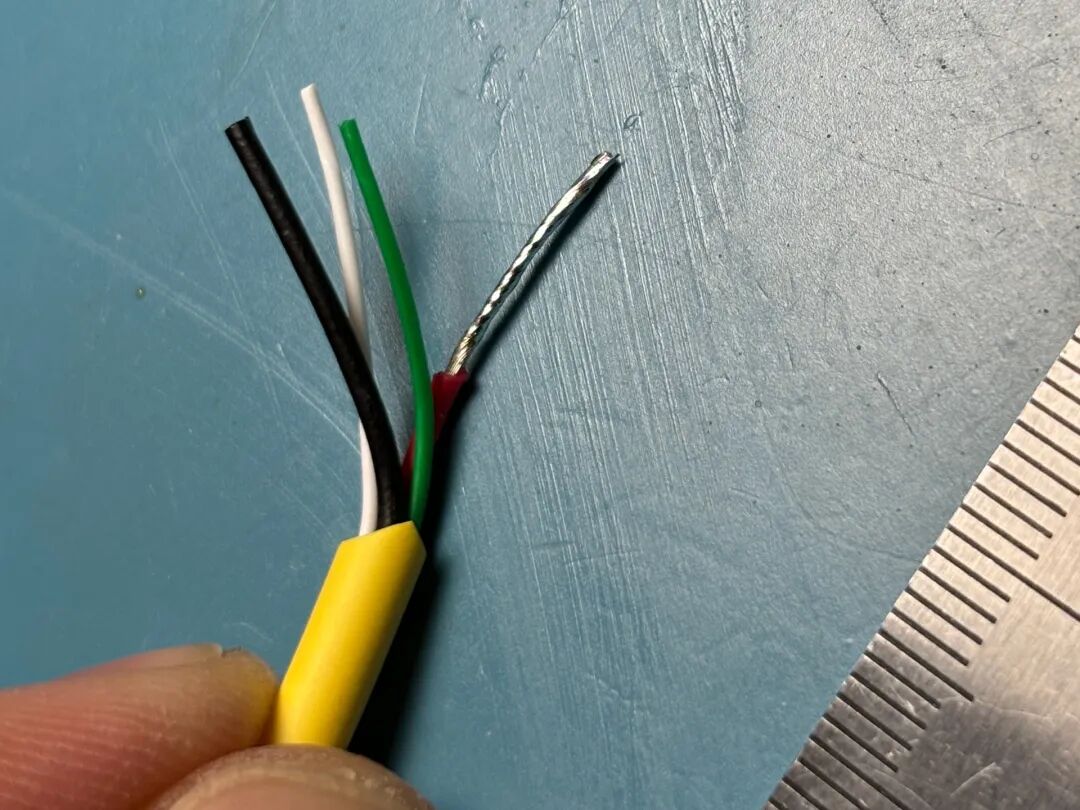
9.) 对剩余导线重复步骤5到8。最好一次只做一根线,以防止导线之间散开。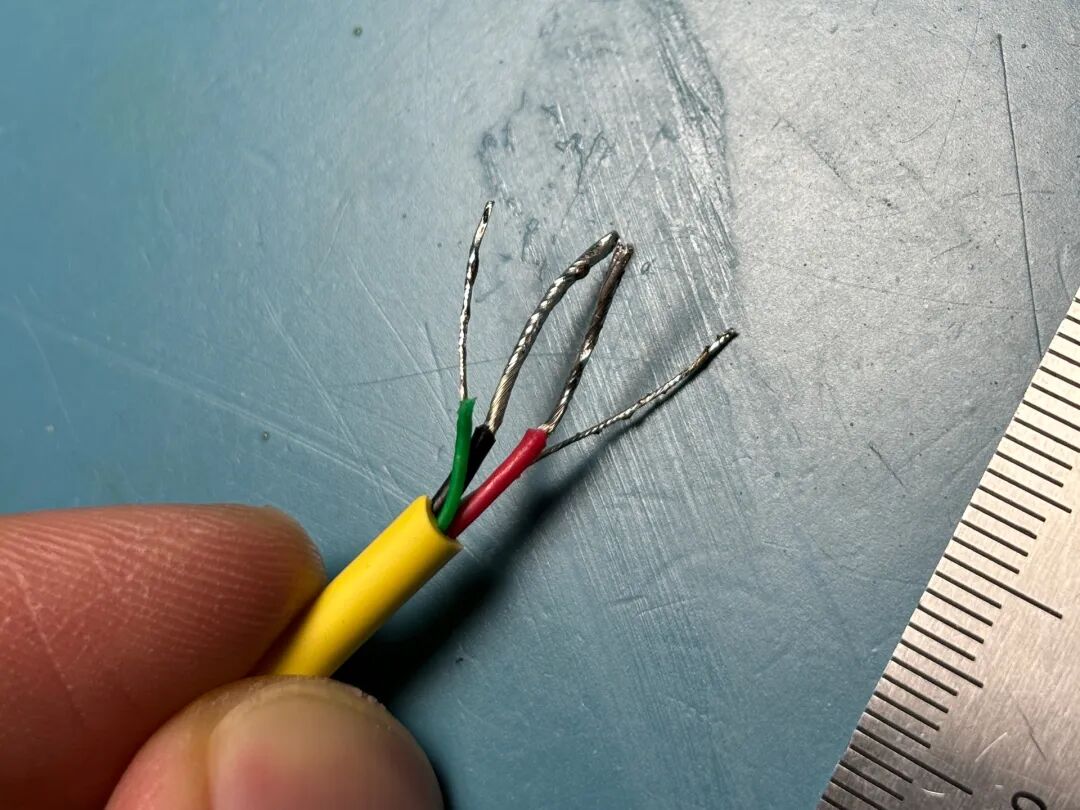
10.) 剪下一些20-30mm长的热缩管: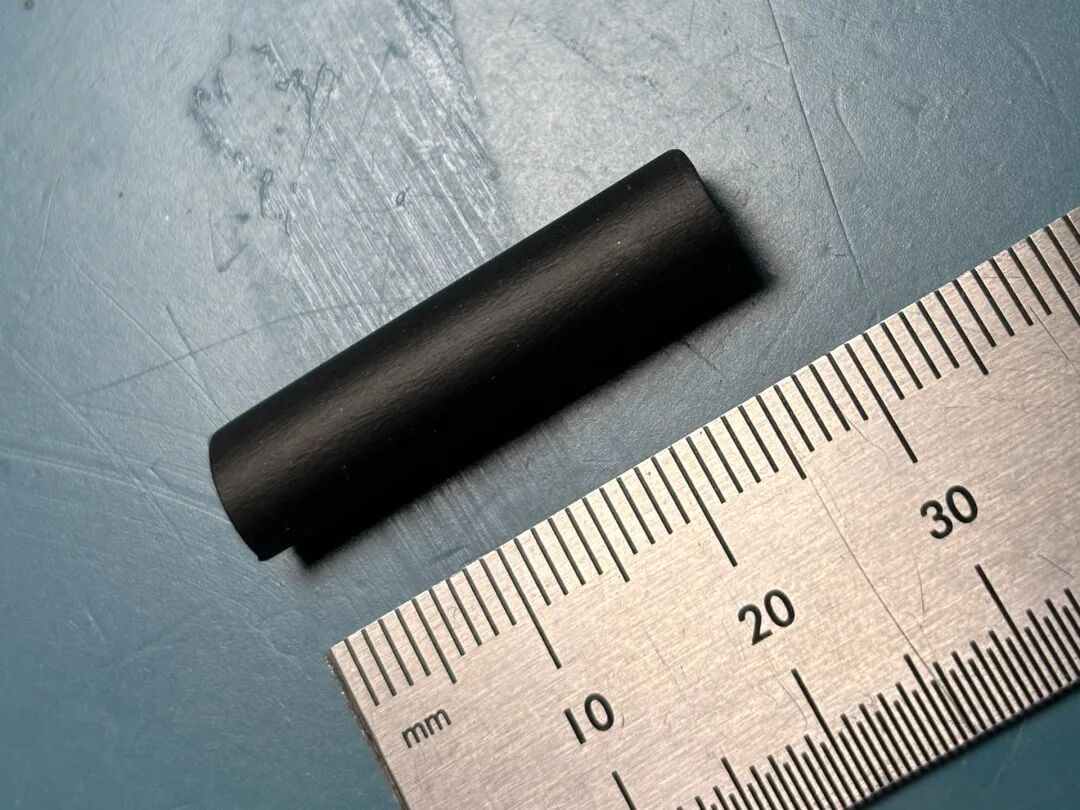
11.) 将热缩管套在导线上。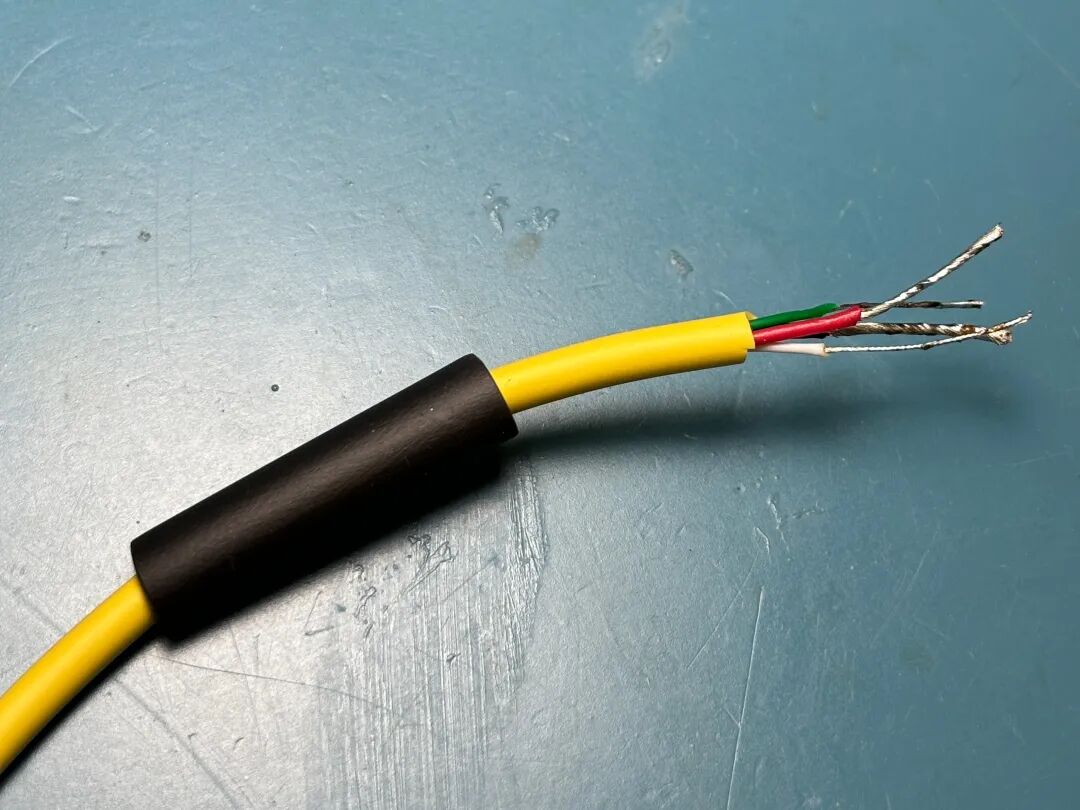
12.) 将线焊接到三个输出脚印之一,并用平剪刀修剪多余的线。
以下线材颜色对应于PCB底部标注的引脚:
| 颜色 | 别针 |
|---|---|
| 黑色 | GND |
| 绿色 | D- |
| 白色 | D+ |
| 红色 | +5V |
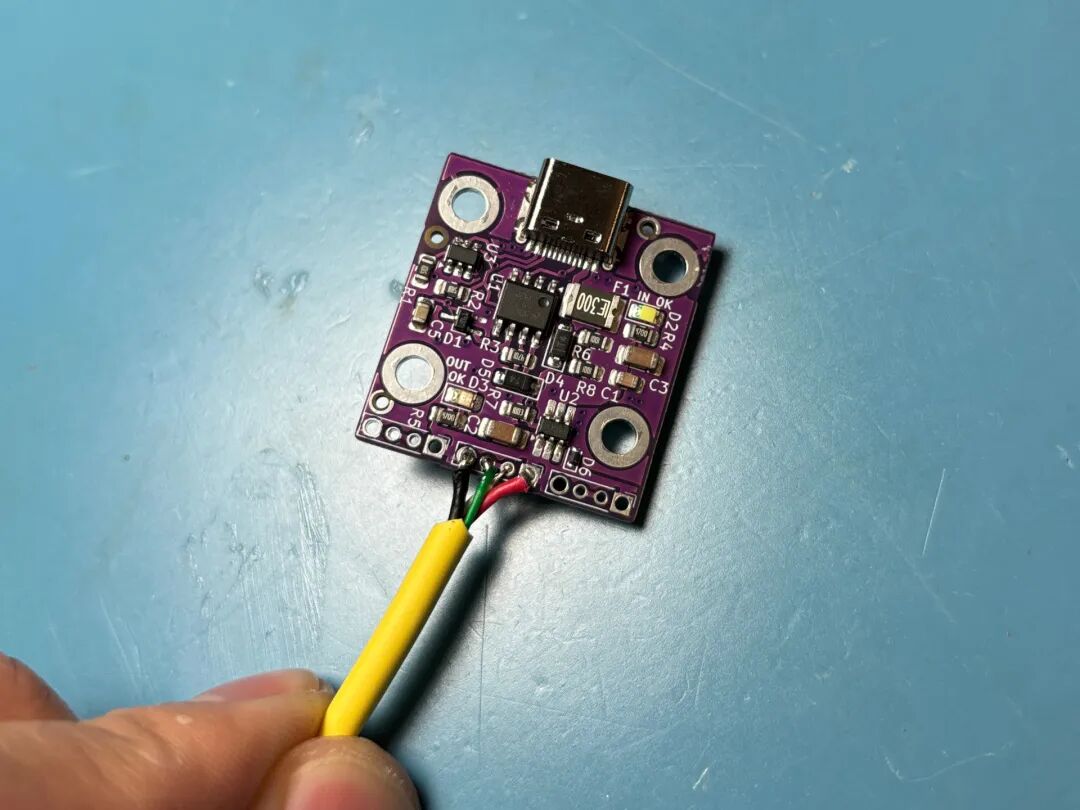

检查每根线的线之间是否短路。不过,根据根据USB电池充电标准,PCB上D+和D-是短路的,所以这两根特定的线是否短路不重要。
13.) 对剩余输出重复步骤3-12。记得焊接前先套上热缩管。再次检查线路之间是否短路。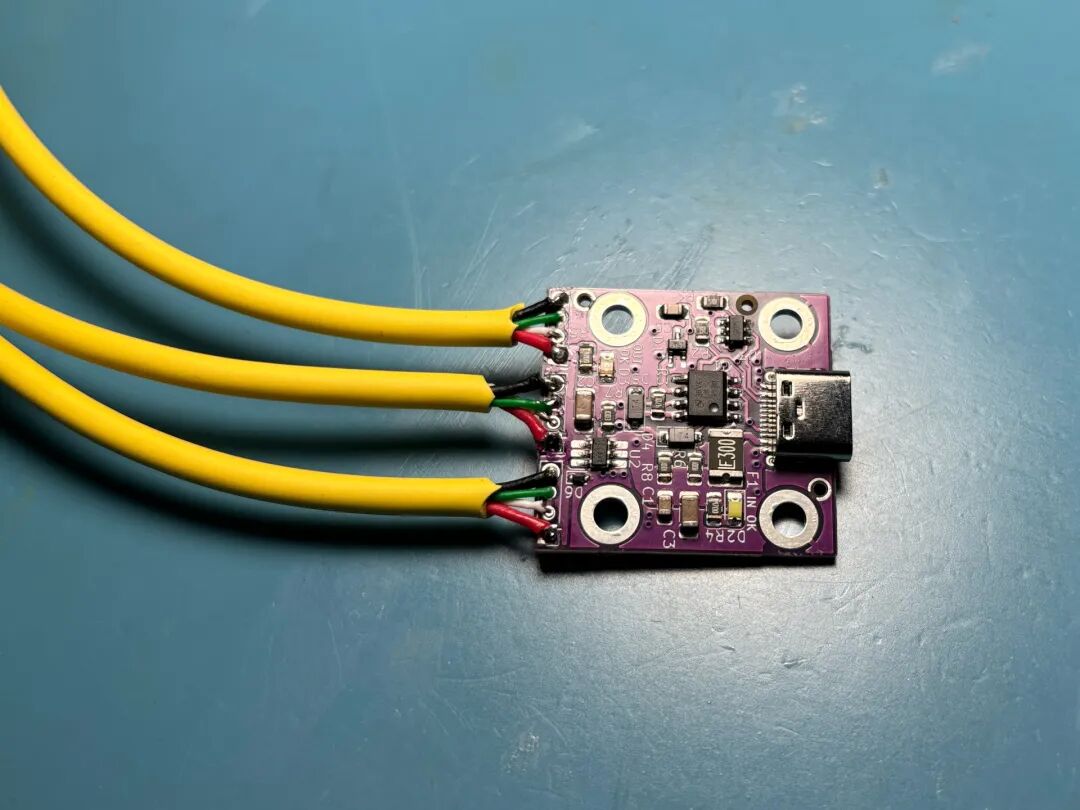
14.) 再次将PCB插入5V 3A USB-C电源。检查绿灯和白灯是否都亮起。如果没有,可能某处存在短路了。
15.) 将热缩管沿着导线向下移动,如下所示: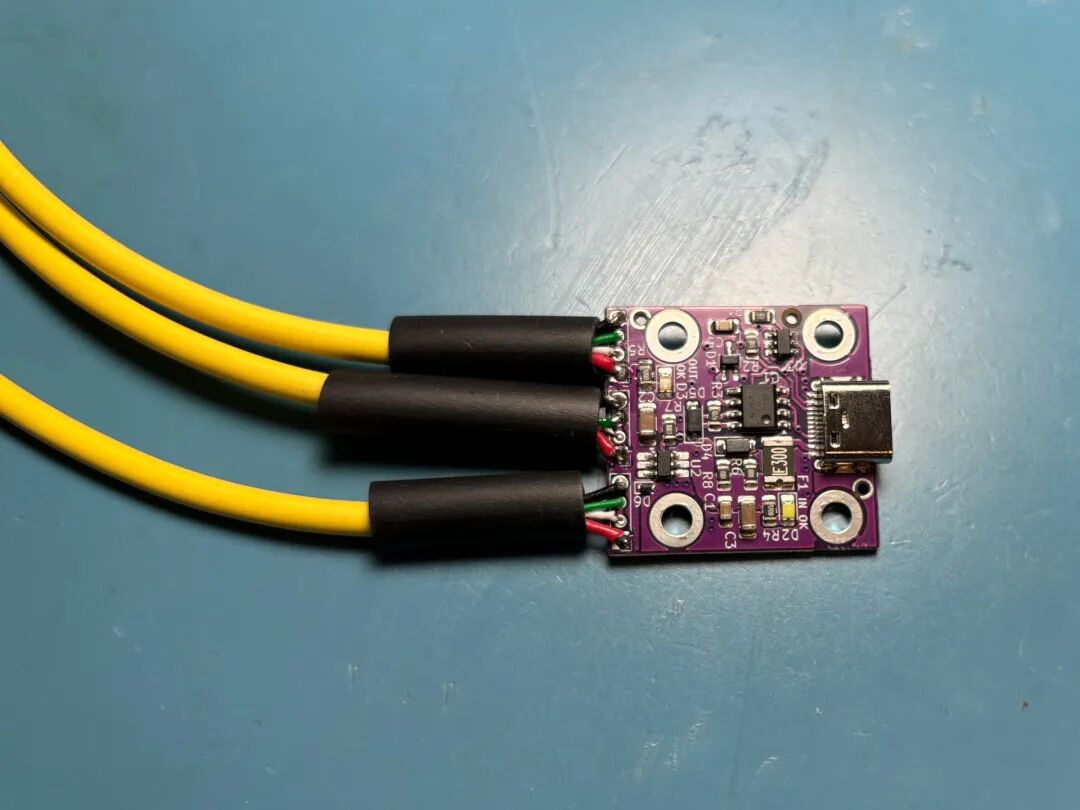
17.) 使用热风枪,缩小热缩管:
18.) 将一块导热垫剪成与红色标注的凸起部分大小和形状相近,然后放上去: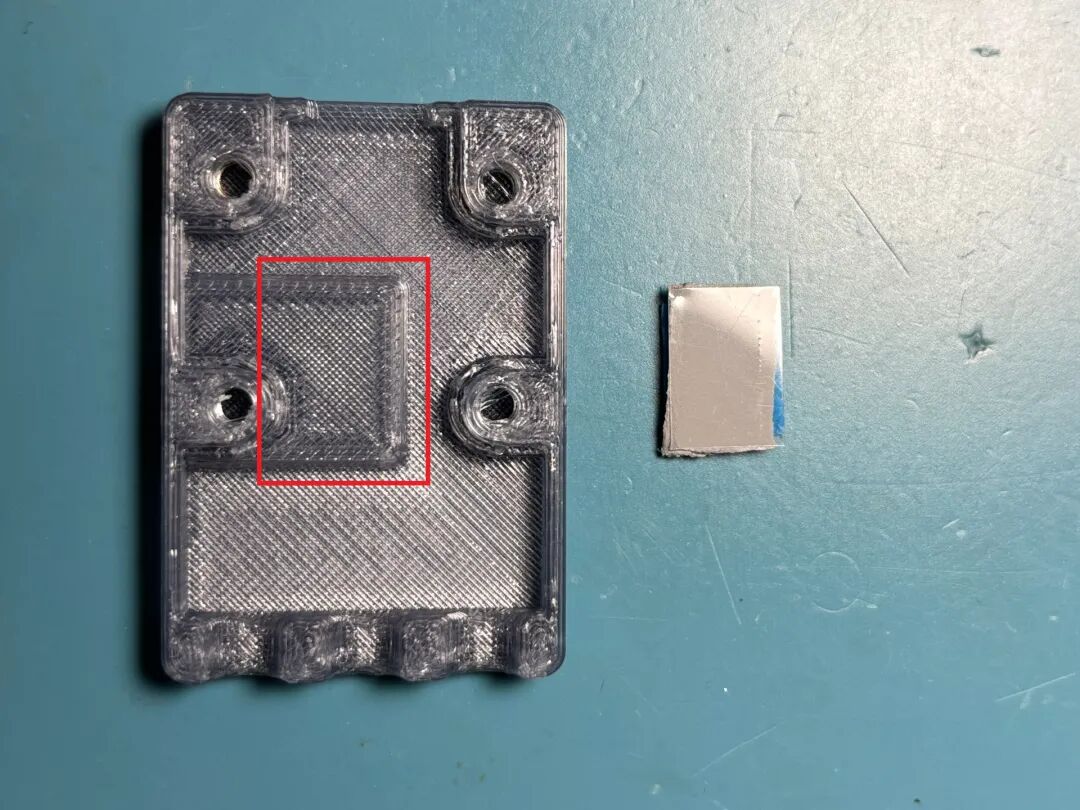
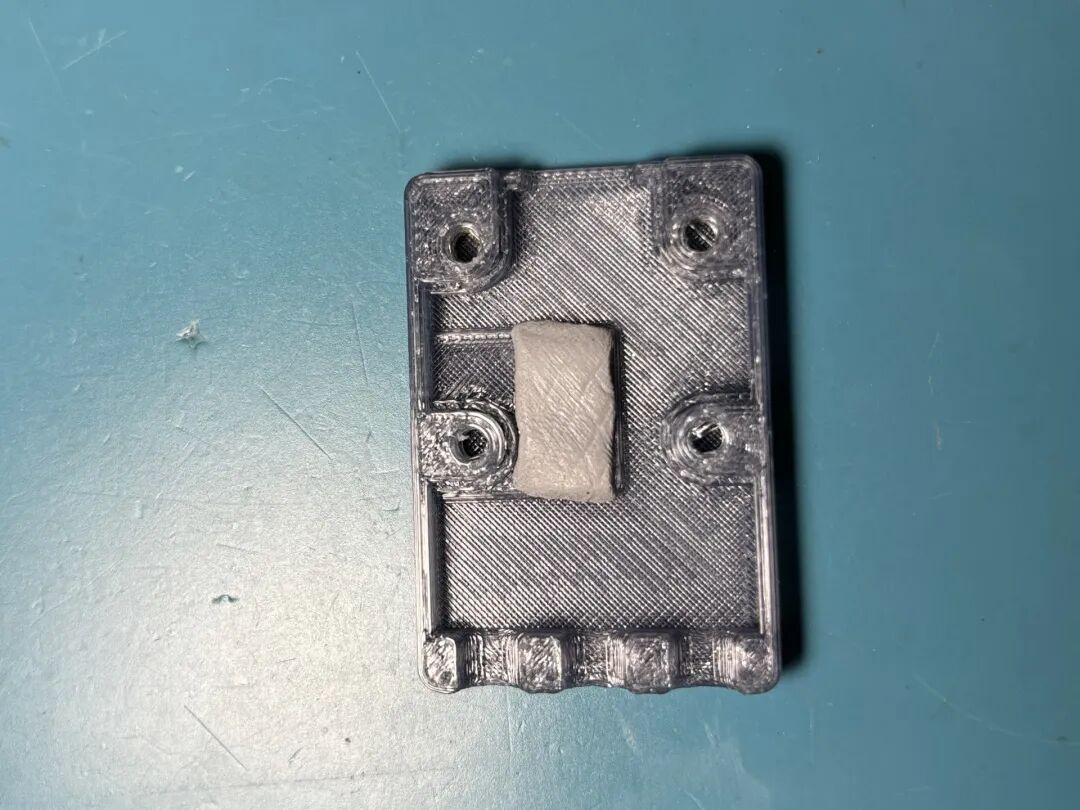
19.) 将PCB和焊接的线像这样放置在下层外壳上:
20.) 安装上方外壳,用4颗M3x8一字螺丝固定。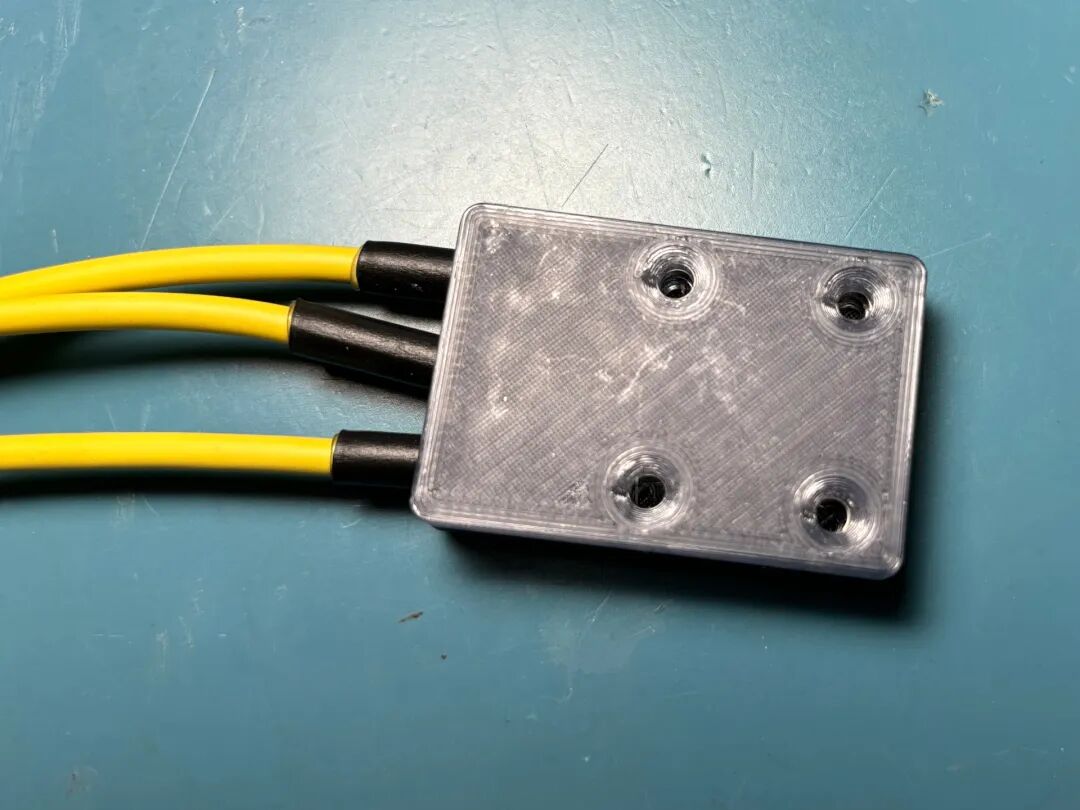
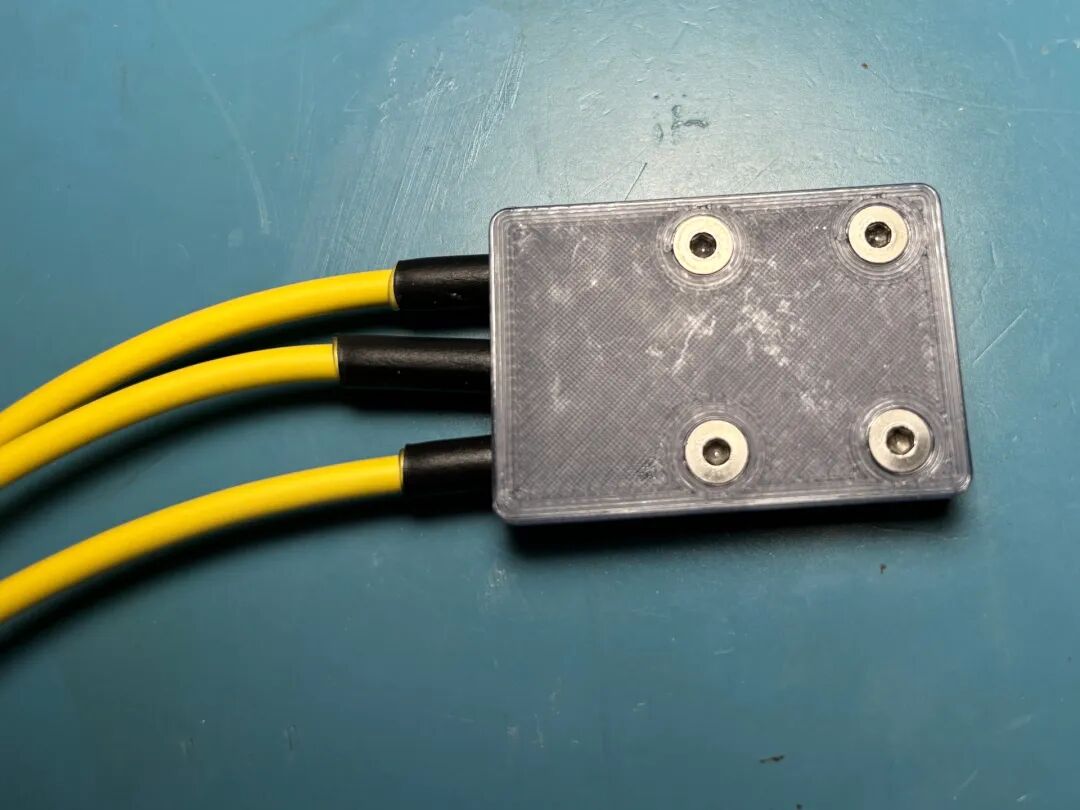
21.) 通过再次将分线器插入5V 3A电源,并用它为各种设备(如手机)充电来测试。确保每个输出都能正常工作。如果没有,检查一下你的焊接情况。
22.)将封装剂注入下层箱体5毫米孔,让它干燥、凝固或固化。
23.)稍作冷却后就可以用啦。
开源地址
最后是该项目的开源地址:
https://p.eda.cn/d-1325401833157427200
有兴趣的小伙伴可以去华秋开源硬件社区查看!有商业诉求的,请联系项目的作者。
-
高压智能电池分流器参考设计技术解析2025-11-14 951
-
有源分流器 skyworksinc2025-07-30 131
-
分流器与阀门的区别 不同材质的分流器优缺点2025-02-01 2341
-
使用单一直流链路分流器的PMSM无传感器FOC2024-09-05 627
-
分流器的作用和原理 分流器的结构特点2024-02-03 10549
-
分流器的作用和原理2023-12-28 7894
-
直流分流器的原理及接线图2021-02-20 11157
-
BMS分流器—影响分流器精度的电压因素2020-12-24 3982
-
如何来精确表征一个分流器2020-02-05 5190
-
分流器怎么连接_分流器工作原理2019-12-10 41698
-
精密分流器低温飘特性的技术要点2019-04-26 2034
-
电流分流器介绍和使用2017-07-24 11715
-
分流器有哪些使用方法2013-07-10 5120
全部0条评论

快来发表一下你的评论吧 !
