


最新版ESP-IDF 全离线安装,收藏这一个就够了
描述
你还在为ESP-IDF开发环境搭建发愁?不要慌!本期我们教你一个新手也能100%成功的全离线安装方法!编译、烧录、验证一文带你搞定!
本教程所用全部安装包(ESP-IDF 安装包、离线包、VS Code 安装包)均已整理好,
后台私信关键词ESP-IDF安装即可获取完整资料包!
准备工作
1×ESP32 开发板
Type-C数据线
电脑(支持 Windows、Linux 或 macOS)
本次演示中ESP32开发板采用启明云端自研ESP32-P4-TINY开发板。
安装VS Code
VS Code 是一款由微软开发的免费开源代码编辑器,通过安装自带插件,可以极大地提升开发效率。
访问 VS Code 官网:https://code.visualstudio.com/
点击 Download for Windows 下载安装包
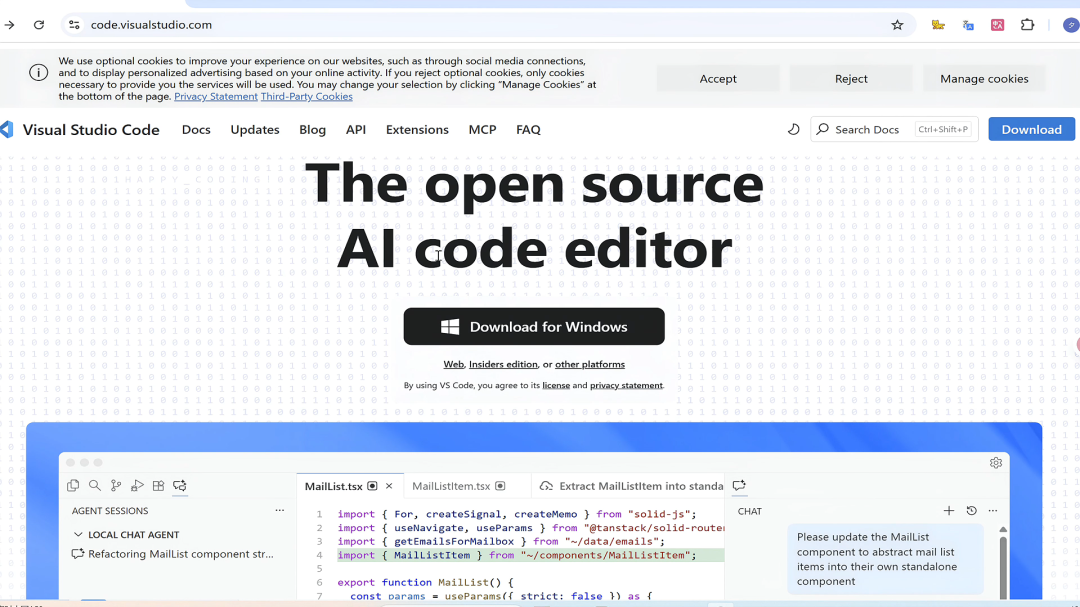
运行安装包,同意协议,依次点击下一步
在“其他”选项中建议勾选所有四个选项,便于今后在文件夹中通过右键快速打开 VS Code
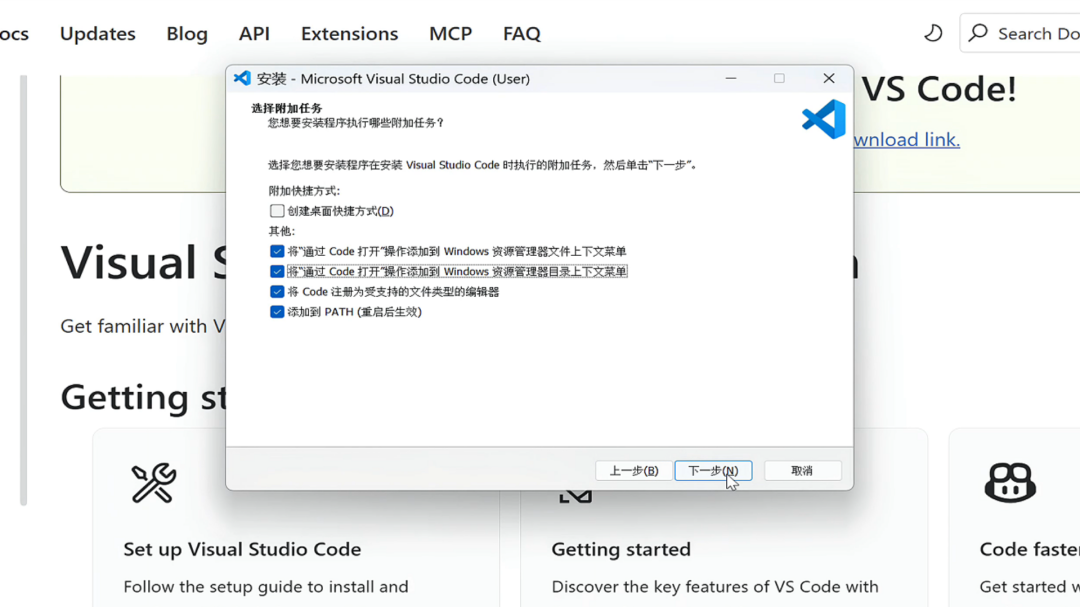
继续下一步直至安装完成
安装ESP-IDF
为确保安装顺利,我们选择独立安装 ESP-IDF,再配合 VS Code 插件使用。
访问 ESP-IDF 离线下载页面:https://dl.espressif.cn/dl/eim/index.html?tab=offline
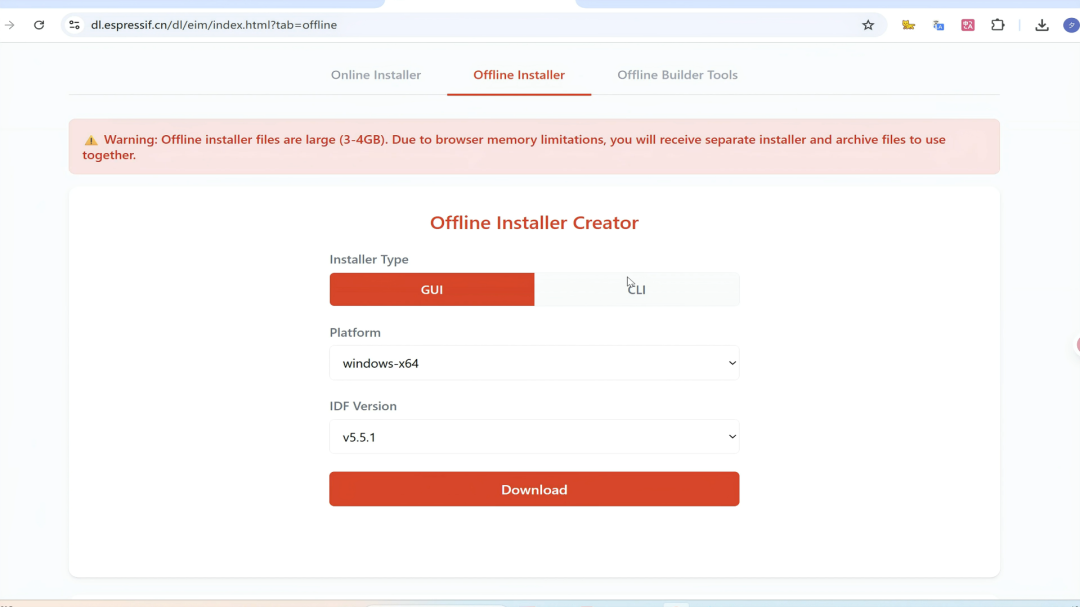
选择所需版本,注意需下载两个文件:exe 安装包与 .zst 离线包
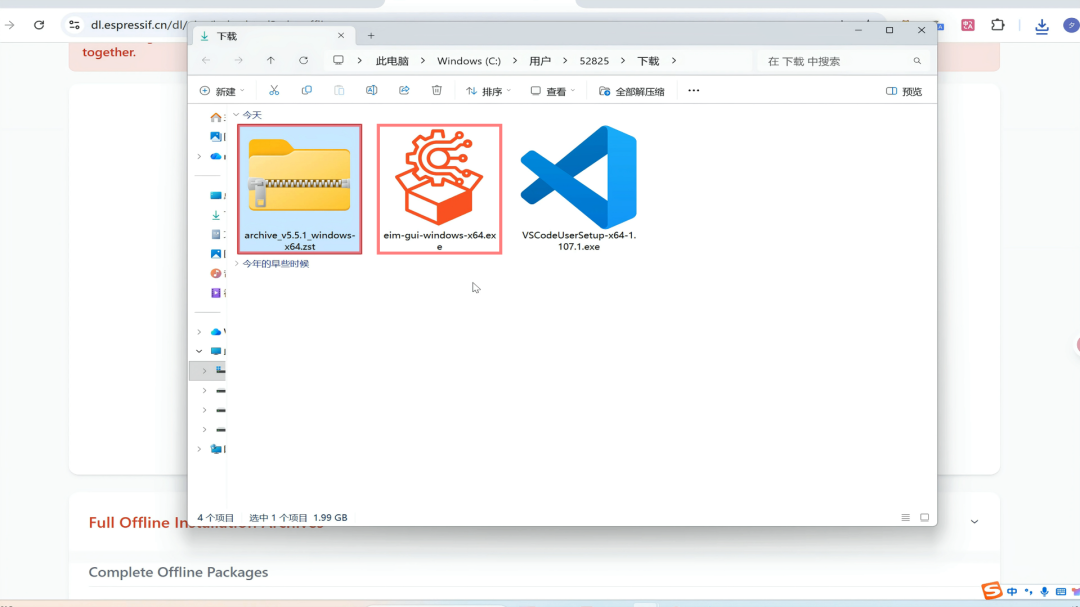
右键以管理员身份运行 exe 文件,可选择右上角翻译为中文便于操作
若 exe 与 .zst 文件在同一文件夹,安装程序会自动检测到离线存档,点击“从存档安装”
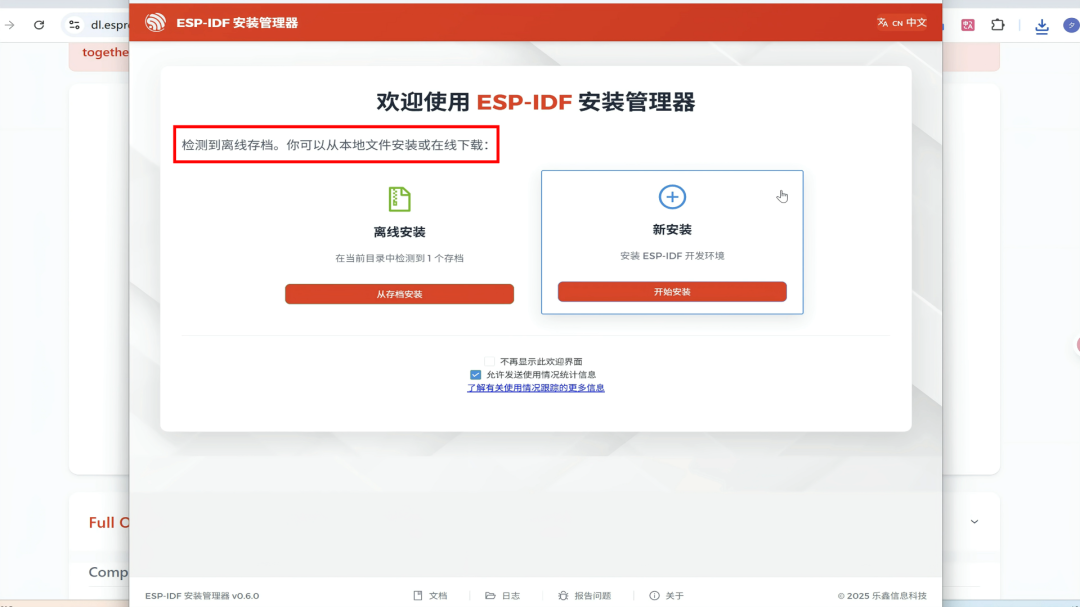
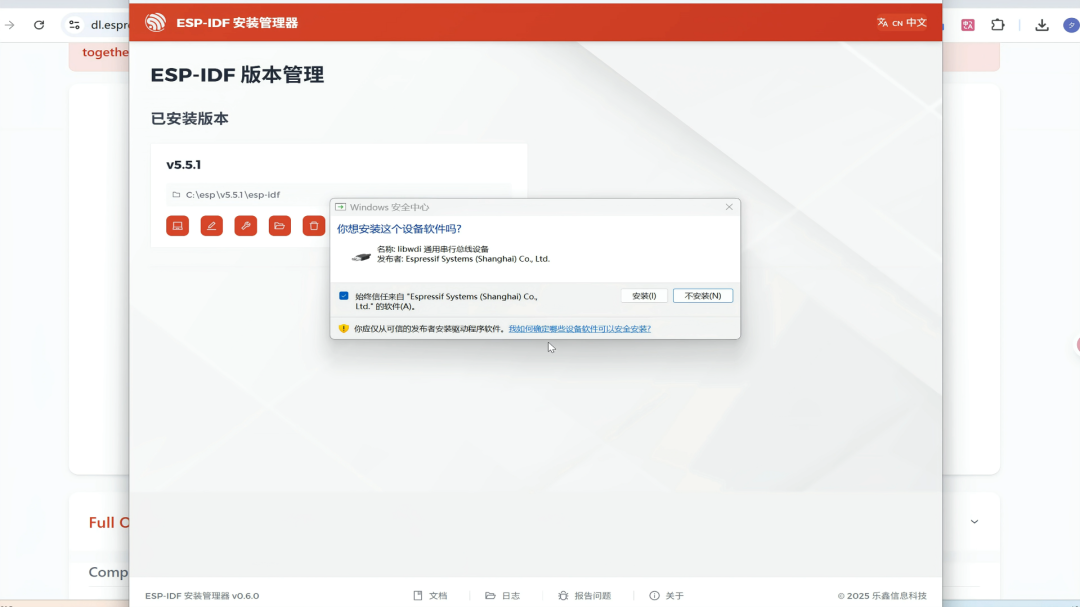
选择安装目录,点击开始安装。安装完成后,点击“安装驱动程序”,等待提示驱动安装成功
VS Code插件
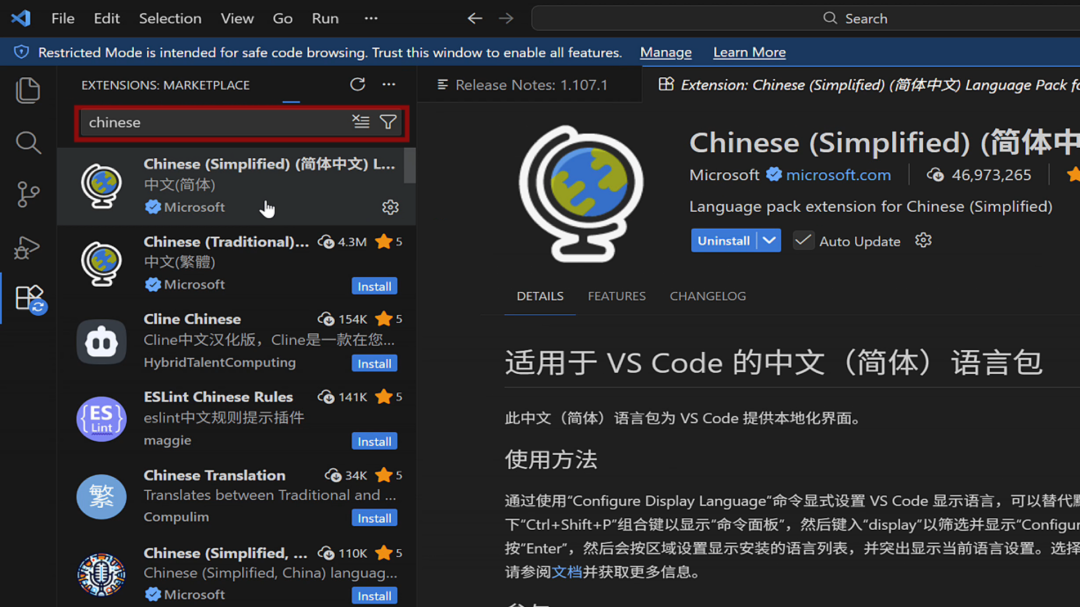
打开 VS Code,进入插件市场,搜索并安装 Chinese (Simplified) 插件,重启实现界面汉化
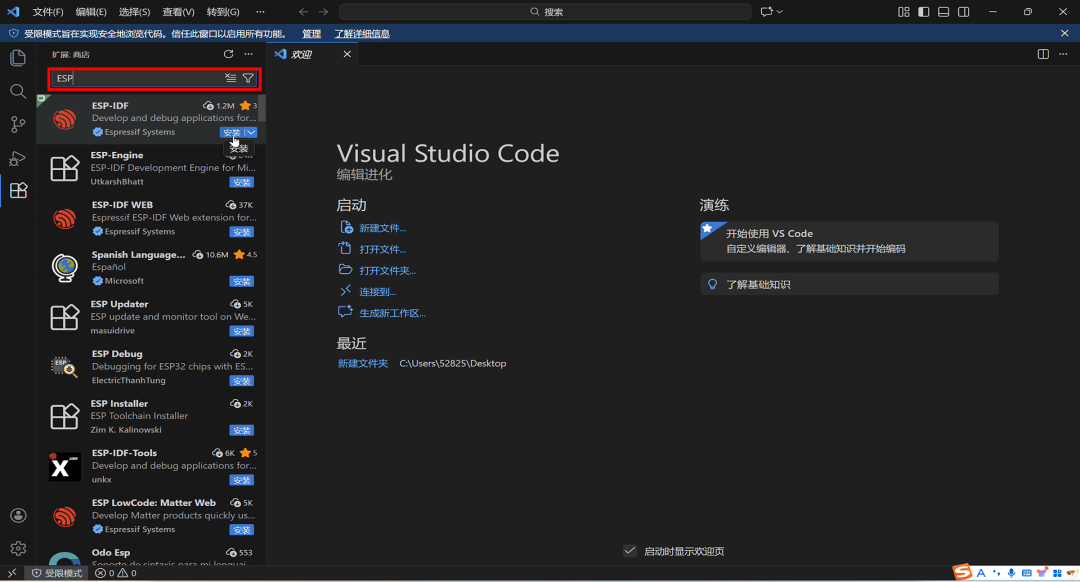
搜索 ESP-IDF,安装该插件(确保版本在 V2.0 以上,若为 V1.0 需安装预览版并重启插件)
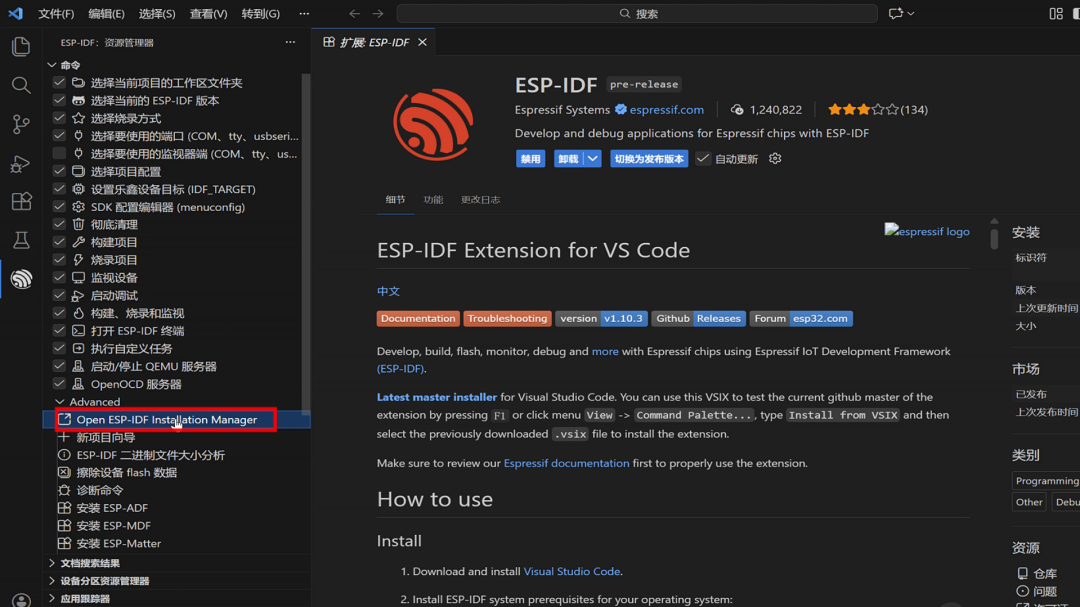
点击左侧乐鑫图标,选择“配置 ESP-IDF 扩展” → “Open ESP-IDF Installation Manager”,如能正常打开即说明配置成功
创建工程
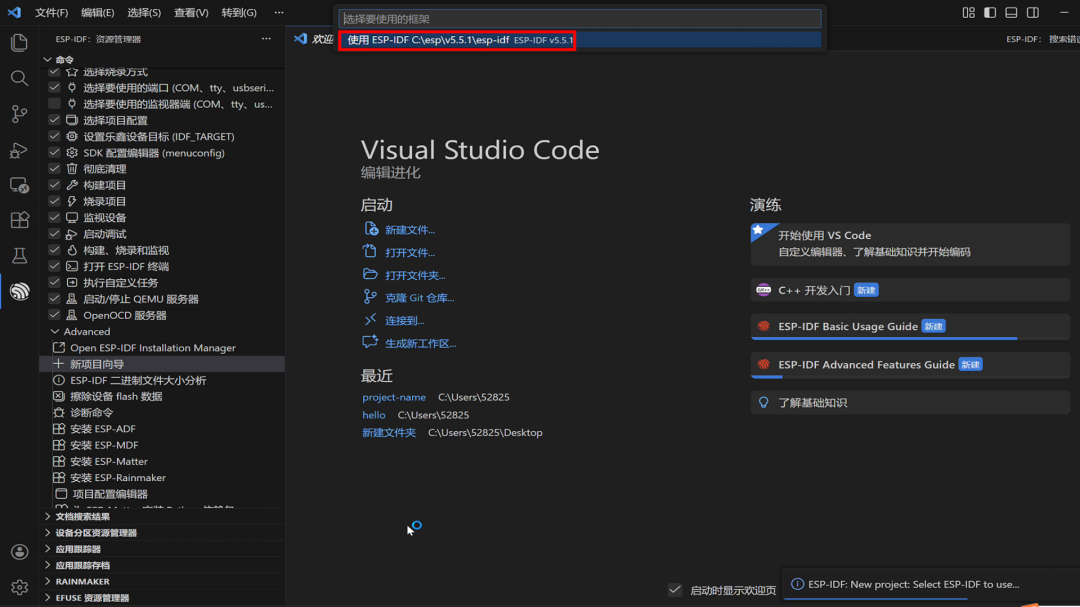
点击插件中的“新项目向导”,选择已安装的 ESP-IDF 版本(启动可能需要几秒,请耐心等待)
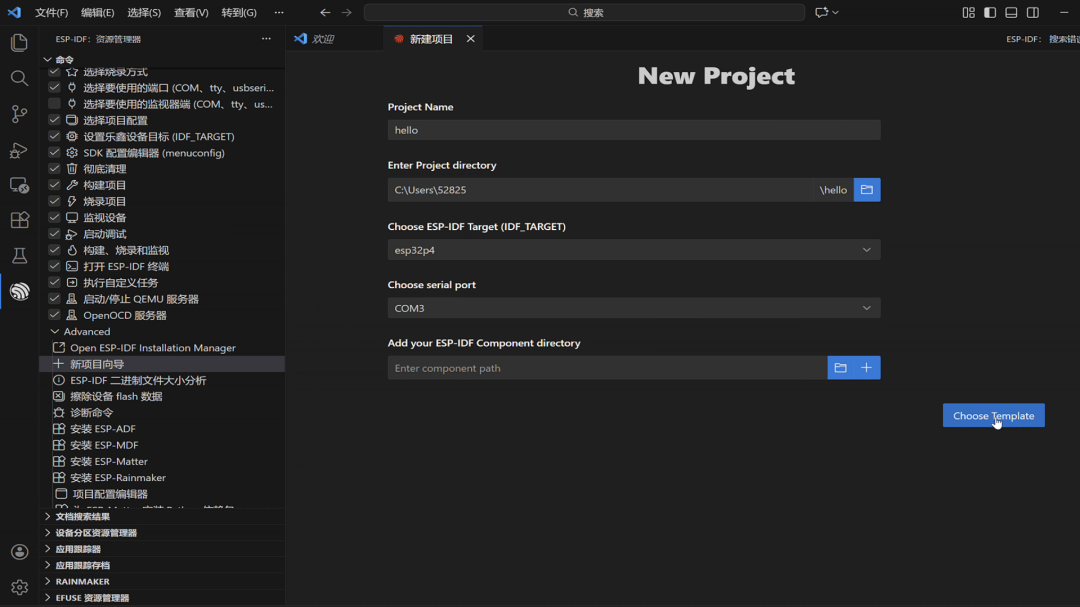
依次设置工程名称、保存路径、根据实际开发板选择目标芯片
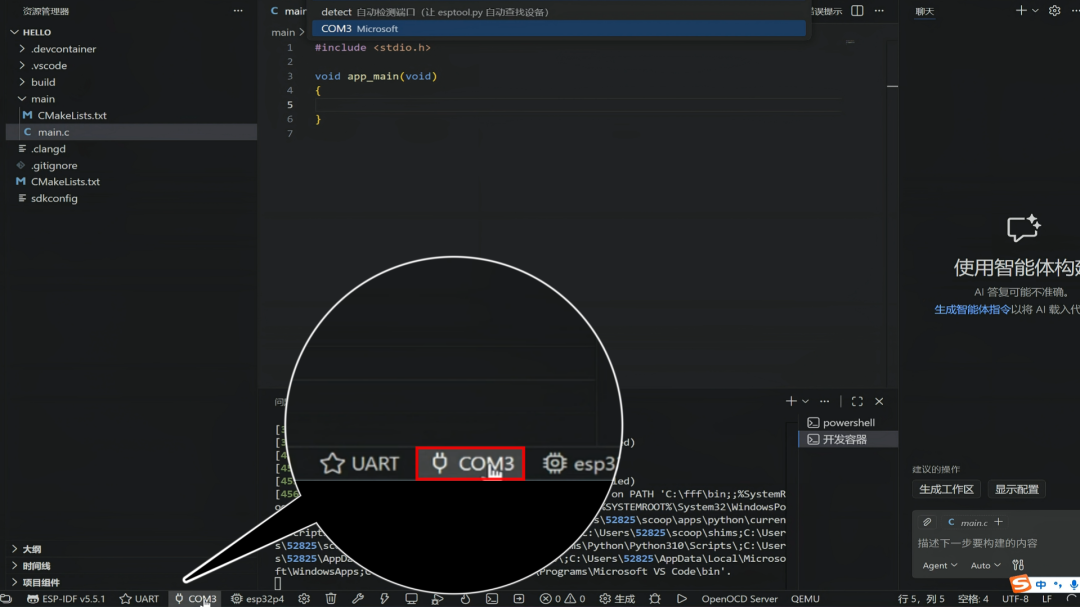
在 Windows 设备管理器的“端口”中查看对应的串口号(这些设置后续也可修改)
点击 “Choose template” 进入下一步
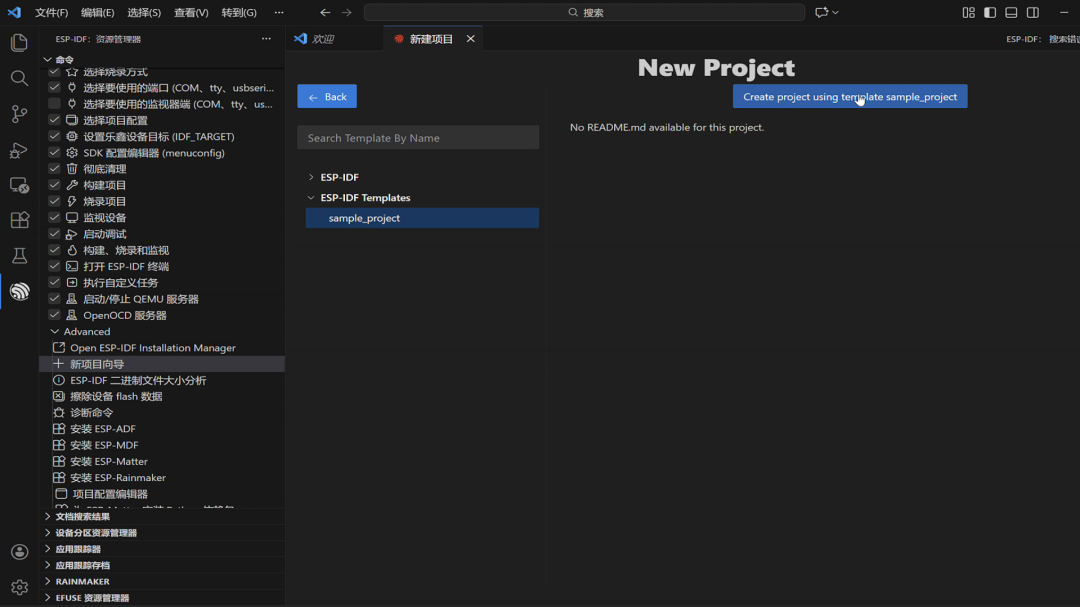
乐鑫科技官方有丰富的例程库,新手可以借助这些例程快速上手复现功能效果。这里我们选择一个最简工程,点击右上角“创建新工程”,随后在新建窗口中打开
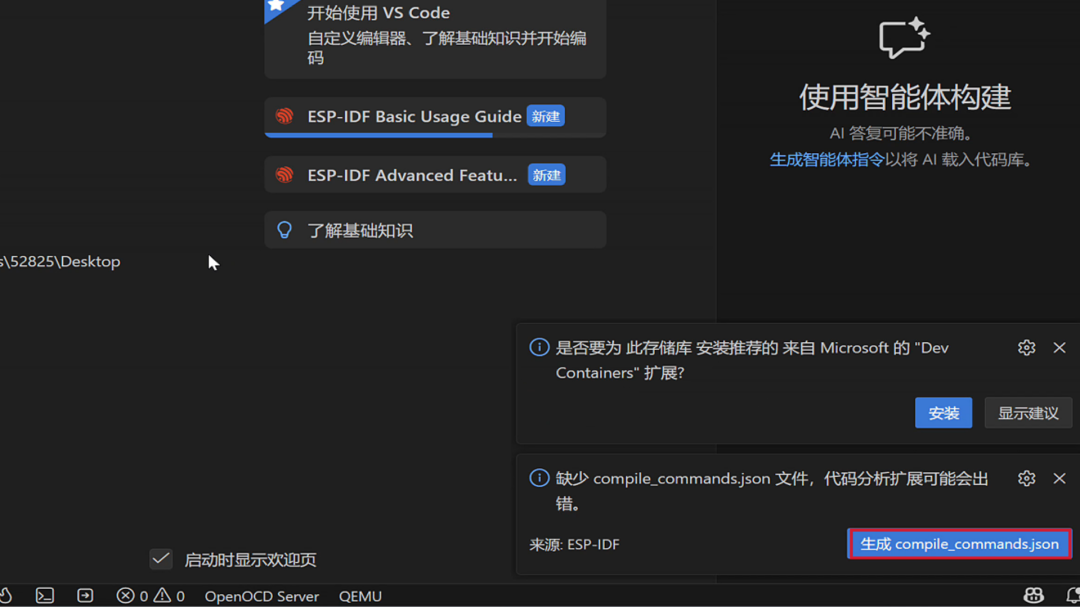
等待插件激活后,右下角可能会提示缺少文件,点击“生成”即可跳转至源码(如无提示,可手动点击乐鑫图标激活插件)
编写并编译工程
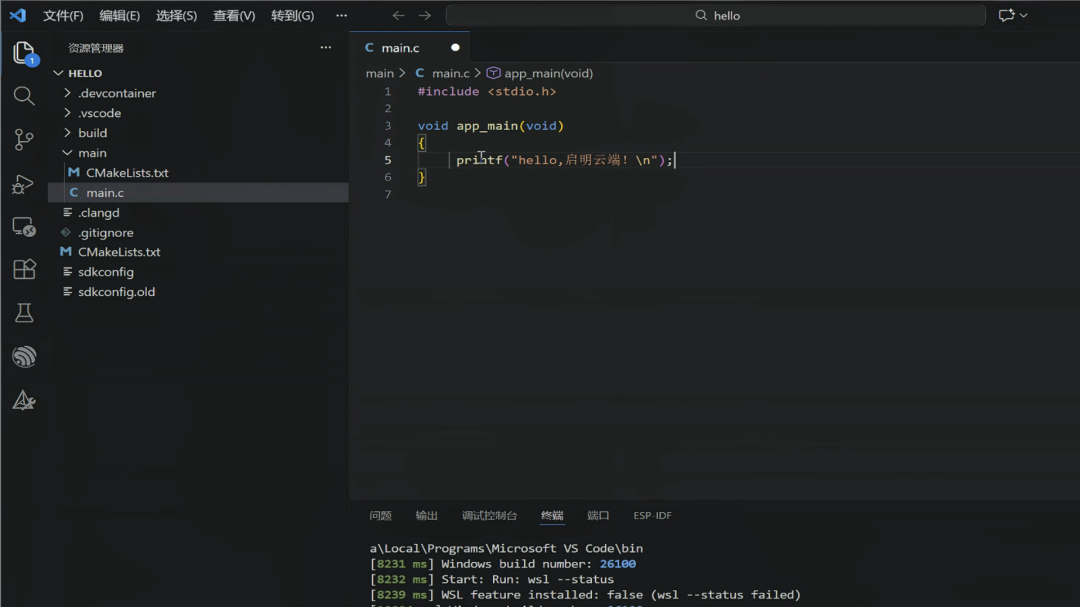
打开 main.c,编写你想要输出的内容,记得按 Ctrl + S 保存
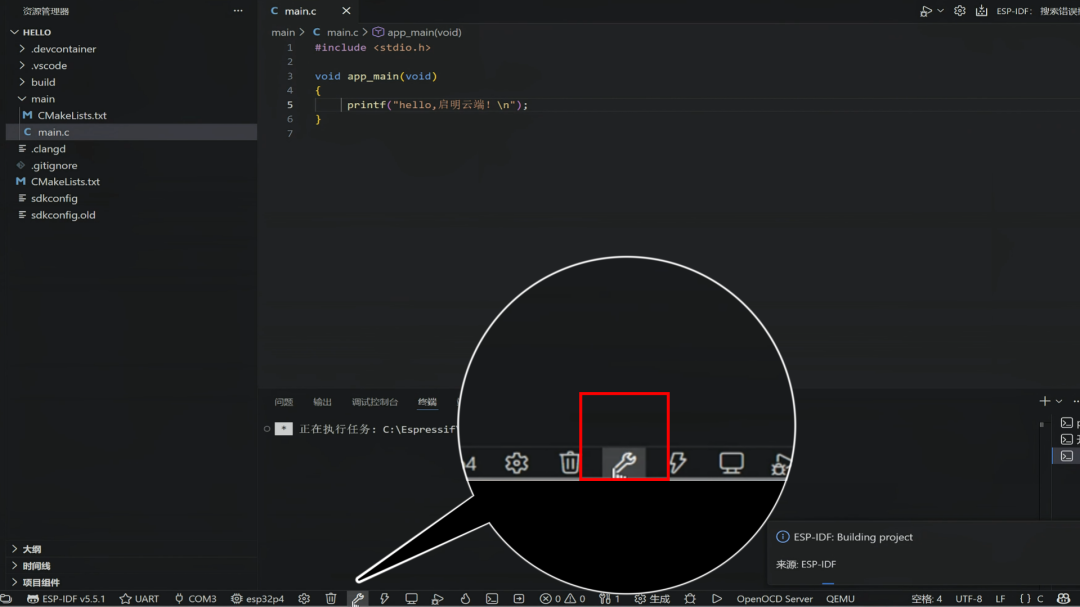
点击底部工具栏的“构建项目”(小扳手图标)进行编译,首次编译时间可能较长,请耐心等待
烧录并查看结果
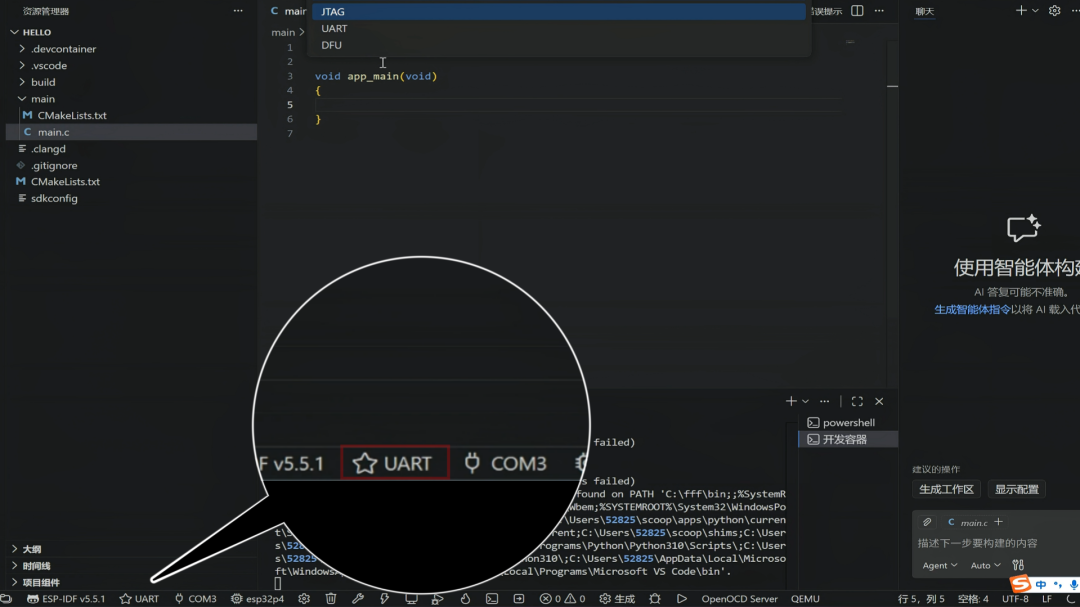
点击底部“烧录项目”(闪电图标),选择 UART 烧录方式

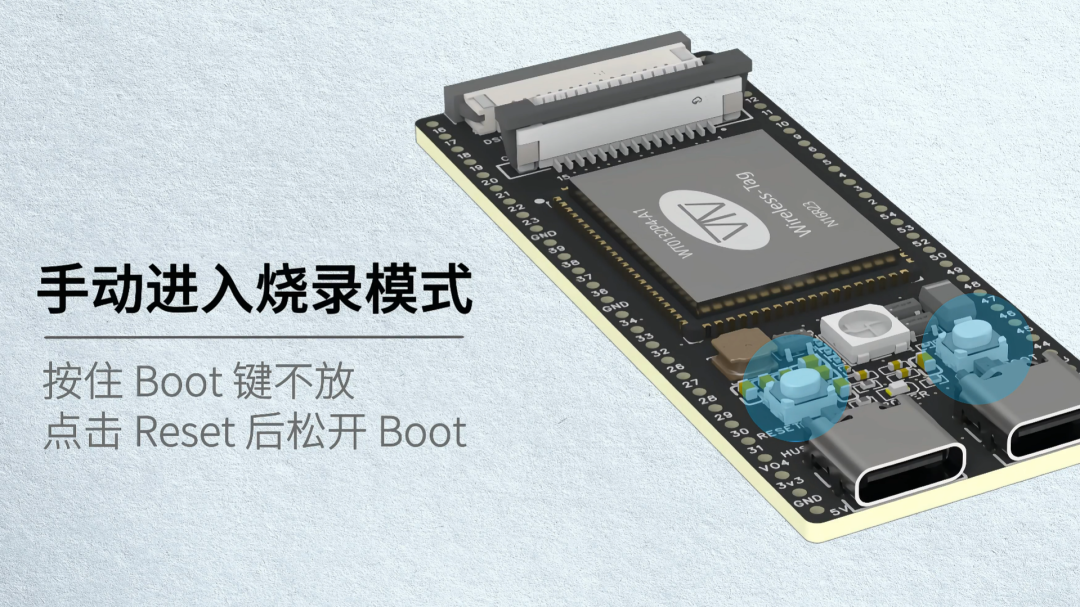
如烧录失败,可尝试手动进入烧录模式:按住 Boot 键不放,点击 Reset 后松开 Boot;或先按住 Boot 再上电,然后松开 Boot
烧录完成后,点击底部“监视设备”(小电脑图标)打开日志窗口,即可查看程序输出的内容
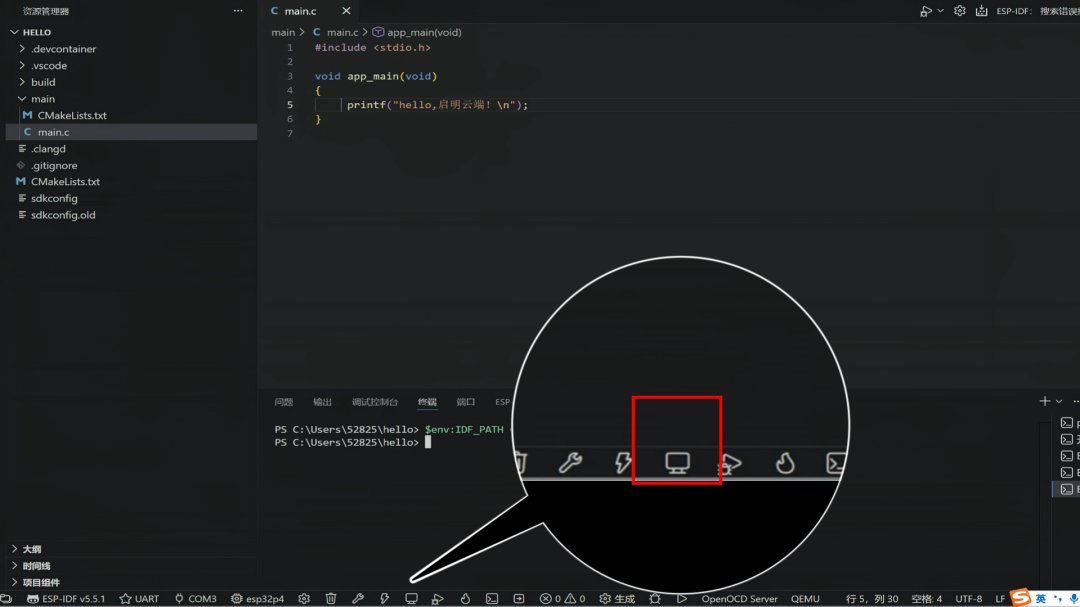
常用功能说明
底部菜单栏还提供以下实用功能:
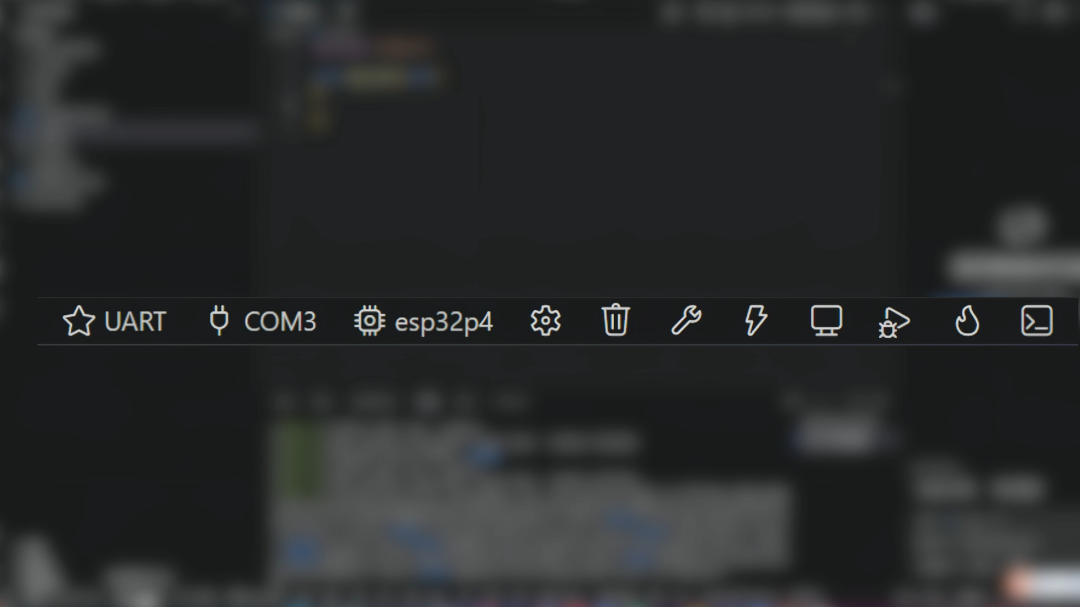
1. 选择烧录方式:JTAG / UART / DFU
2. 选择串口端口
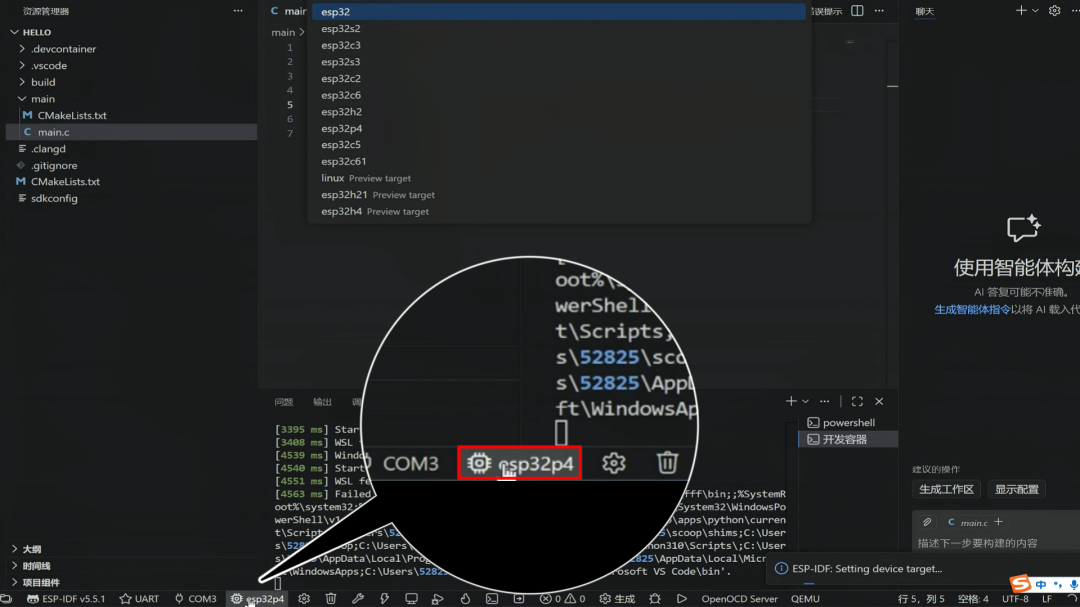
3. 设置目标芯片型号
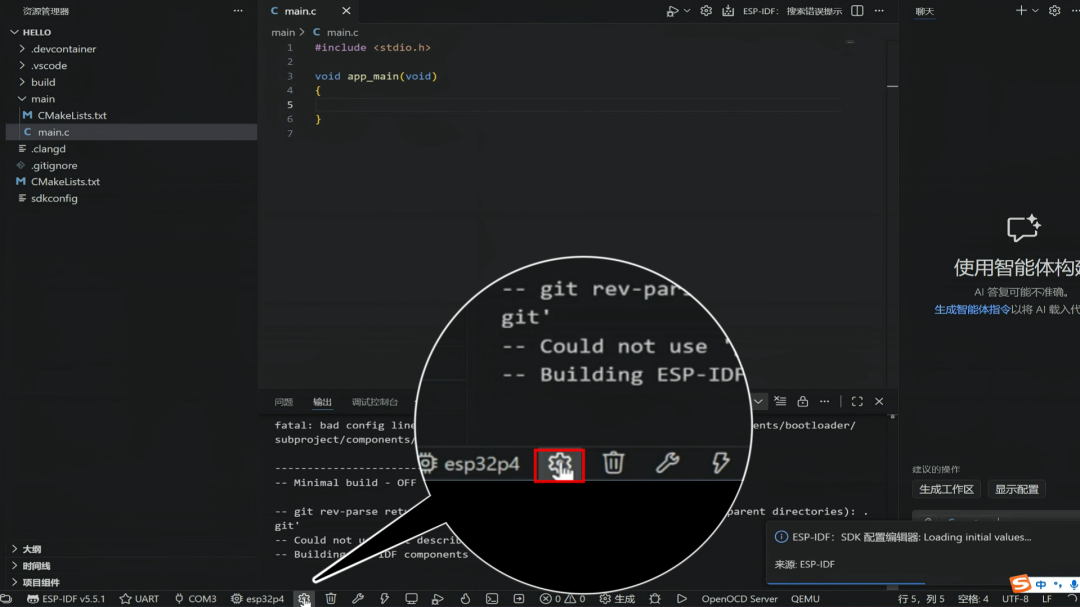
打开 SDK 配置界面(芯片功能配置总览)
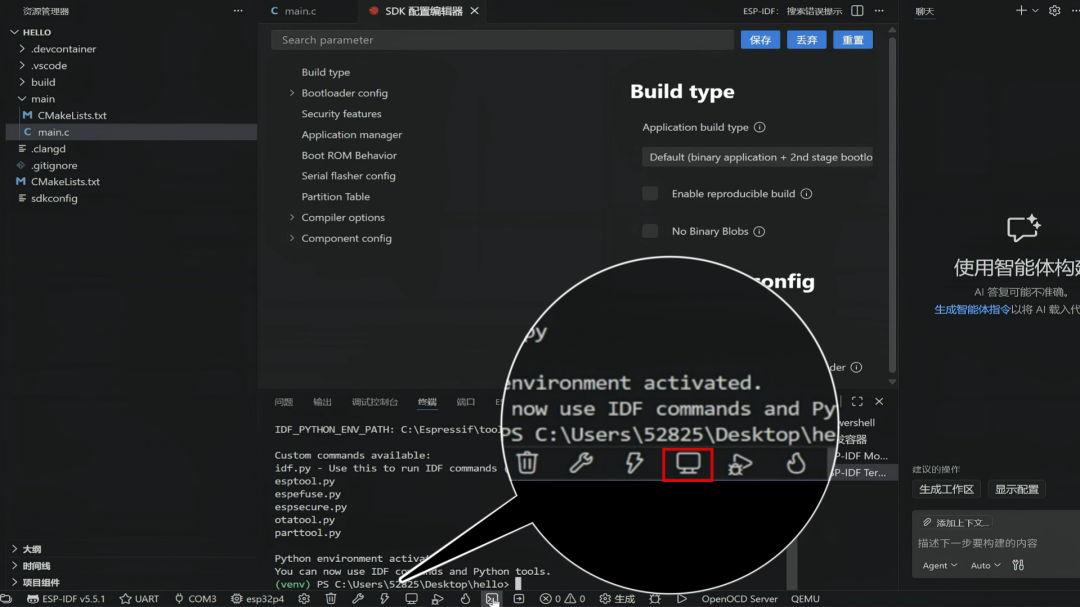
打开 ESP-IDF 终端,可在其中执行命令,例如输入 idf.py menuconfig 也可进入配置界面
至此,ESP-IDF 开发环境已搭建完毕!
-
ESP-IDF 在 PowerShell 中的使用2026-03-30 978
-
如何在linux上安装多个版本的ESP-IDF?2024-06-18 1349
-
Visual Studio下无法安装ESP-IDF,提示Invalid ESP-IDF的原因?2024-06-14 899
-
Win11使用的是离线安装包 最后运行esp-idf 5.1 cmd报错怎么解决?2024-06-06 595
-
esp-idf安装问题求解2023-02-16 632
-
怎样在linux上安装多个版本的ESP-IDF?2023-02-15 562
-
如何在离线环境下安装VSCode的ESP-IDF扩展插件?2023-02-10 684
-
ESP32 之 ESP-IDF 教学(十)—— 电机控制器(MCPWM)2022-01-14 3112
-
ESP32 之 ESP-IDF 教学WiFi篇(一)—— WiFi两种模式2022-01-13 3064
-
ESP32 之 ESP-IDF 教学(八)—— 模数转换器(ADC)2021-12-22 3003
-
ESP32 之 ESP-IDF 教学(五(1))——ESP-IDF的CMake 构建系统(Build System)2021-12-16 1976
-
ESP32 之 ESP-IDF 教学(九)—— 串口通信(UART)2021-11-26 3523
全部0条评论

快来发表一下你的评论吧 !
