


如何在vivado用ila进行debug调试
描述
在vivado页面中搜索ila IP核,然后双击打开。
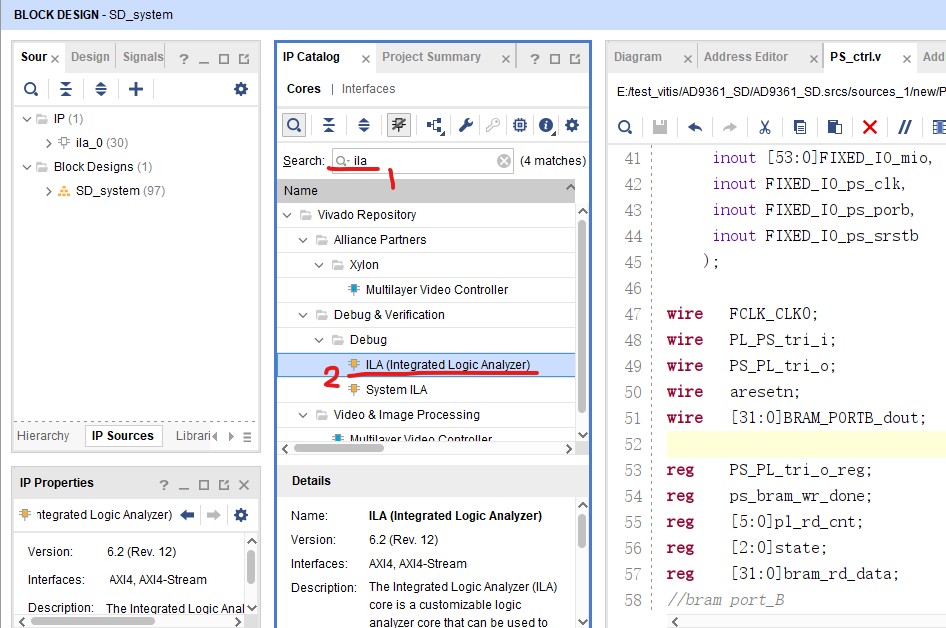
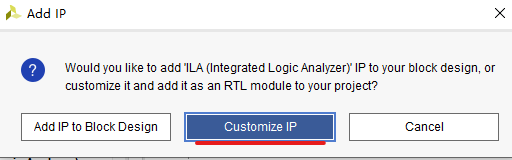
点击中间这个。
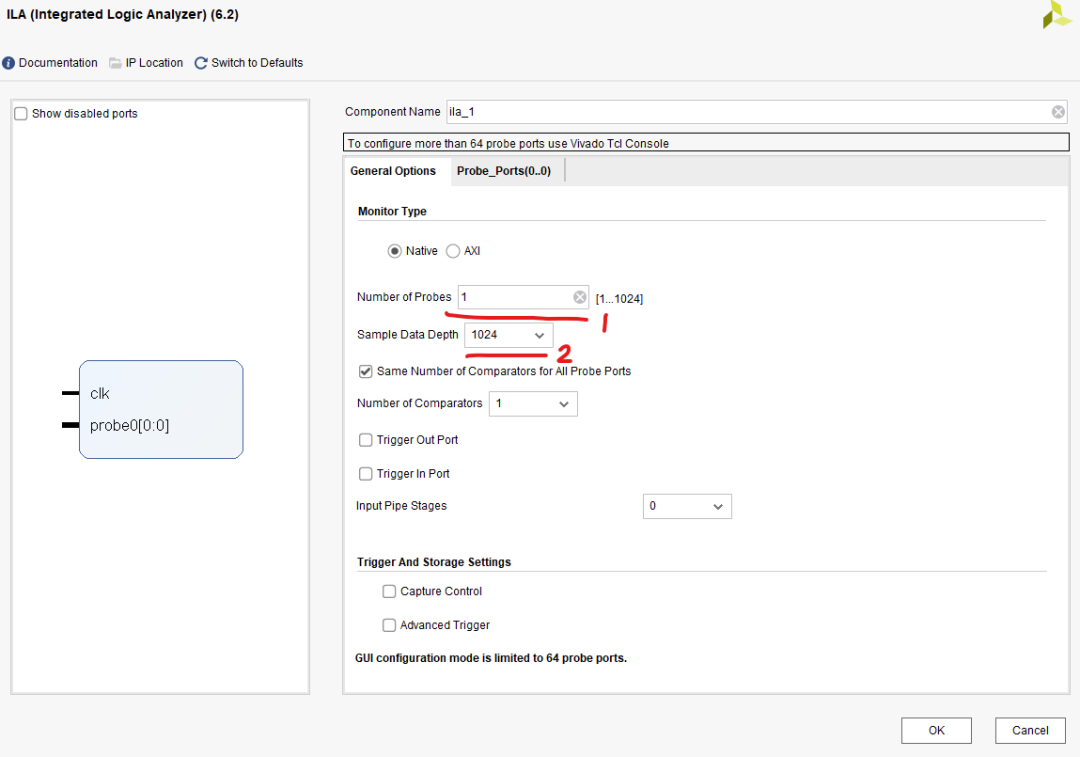
其中1是添加几个观察信号,2是采样深度。1根据自己要观察的信号进行选择,2一般越大越好。
点击1,然后可以在2处选择信号的宽度,一般根据所配置的寄存器宽度进行填写。
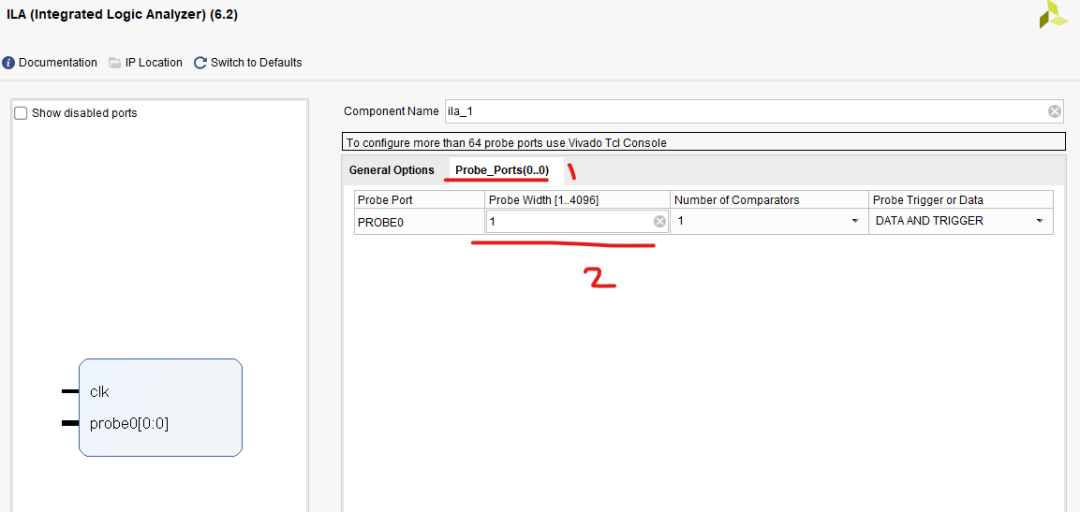
其他选项一般保持默认即可。然后点击OK,进行添加ila。
点击所添加的ila。
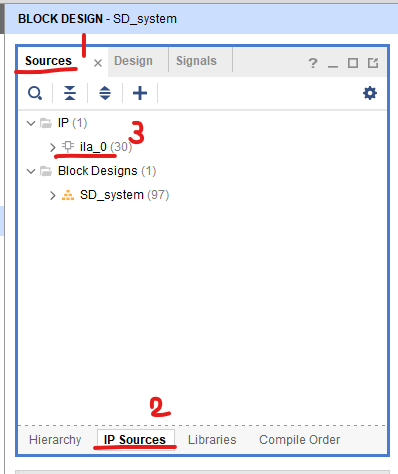
打开.voe文件。

可以查看到生成后的参考代码。
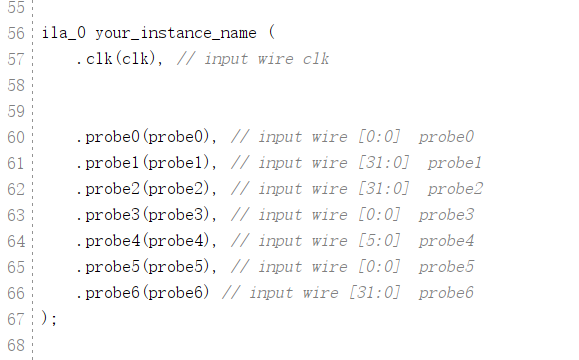
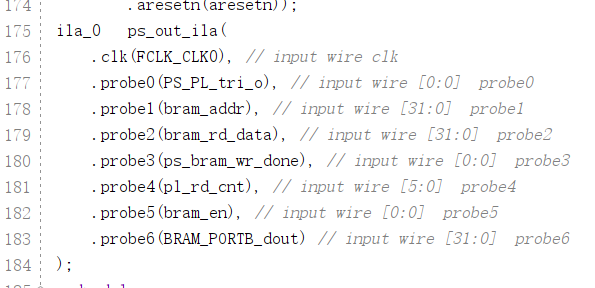
复制下来添加到需要观察的信号的.v文件中,进行连接。
我这个是示例,根据自身需要观察的信号进行连接。
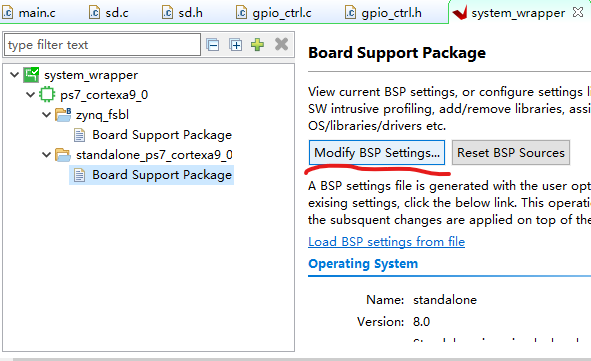
添加好后,生成bit流文件,然后导出,打开vitis文件。重新加载bsp。
然后点击vitis左上角的小锤子,然后编译。
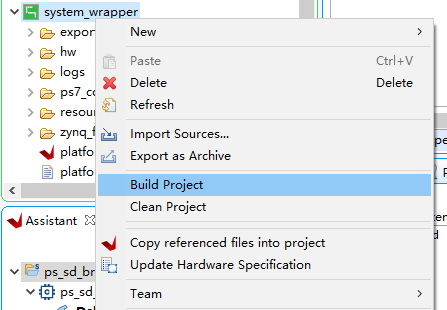
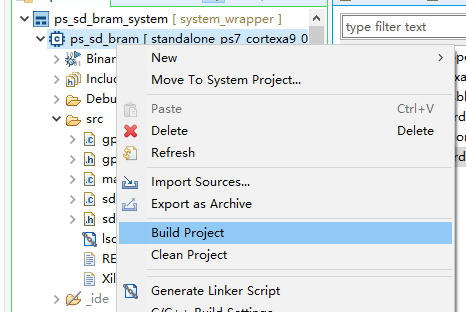
都进行编译
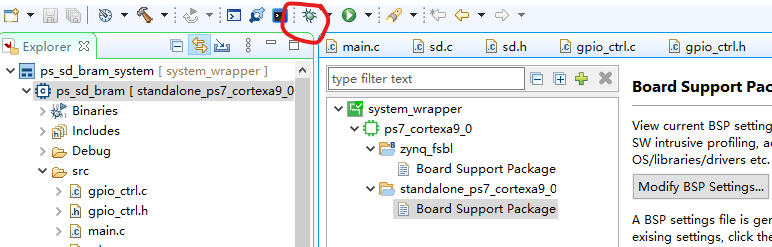
点击小瓢虫进入调试模式,等加载好后再进行下一步操作。
进入调试模式后先不要动vitis。
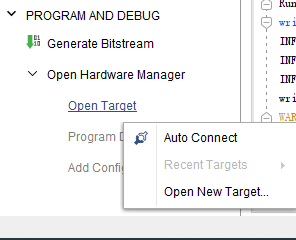
进入vivado,点击自动连接。
下面可以添加触发信号。
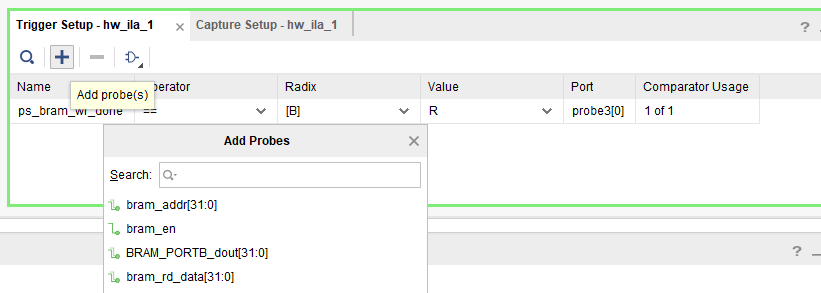
上面添加待观察信号。
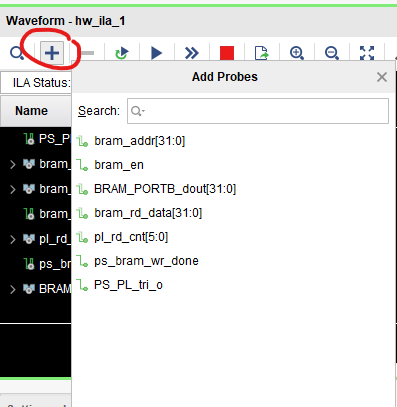
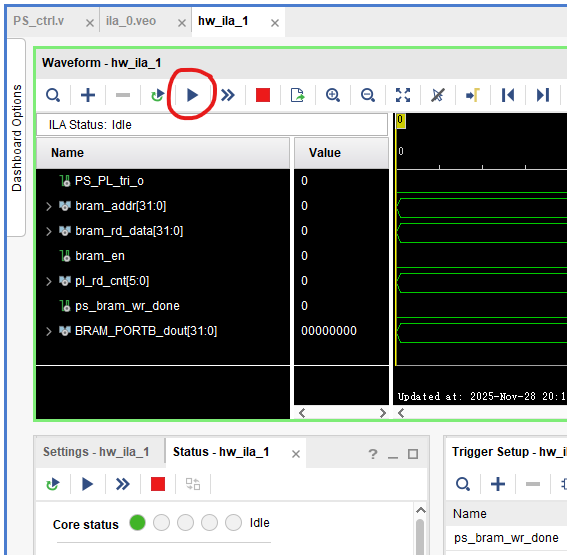
点击开始,等待捕捉波形。
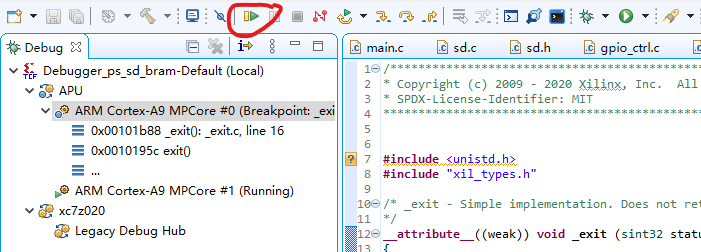
点击vitis的调试模式下的运行键。
出现波形,捕捉成功。
声明:本文内容及配图由入驻作者撰写或者入驻合作网站授权转载。文章观点仅代表作者本人,不代表电子发烧友网立场。文章及其配图仅供工程师学习之用,如有内容侵权或者其他违规问题,请联系本站处理。
举报投诉
-
Vivado使用技巧:debug仿真设计的三种调试方法2020-12-29 18136
-
关于Vivado中三种操作Debug的方式2020-11-11 12103
-
Arty是否有可能不支持ILA调试?2020-08-26 1873
-
Vivado调试ILA debug结果也许不对2020-03-08 13260
-
为什么在ILA中找不到信号?2019-10-10 12282
-
引入增量编译流程进行调试的好处与步骤2018-11-30 3695
-
使用ECO进行调试有哪些好处2018-11-29 4585
-
如何使用Vivado在设备启动时进行调试2018-11-22 5280
-
ILA存在时实施失败2018-10-29 13638
-
vivado ILA在线调试求助2017-12-11 4024
-
xilinx vivado zynq pldma PL部分ILA调试2017-11-28 8823
-
Vivado中使用debug工具步骤与调试技巧2017-11-17 64352
-
Vivado+FPGA:如何使用Debug Cores(ILA)在线调试2017-02-08 3435
-
vivado ILA 实现在线调试功能报错,显示没有添加ILA,怎么解决?2015-06-08 12537
全部0条评论

快来发表一下你的评论吧 !
