


ARMxy系列边缘网关上实现Node-RED与FUXA的OPC UA通信
电子说
描述
在工业现场,我们经常会遇到这样的需求:
设备越来越多,协议五花八门
既要本地实时控制,又想要直观的可视化界面
不想上复杂的上位机,也不希望被传统 SCADA 深度绑定
项目周期短、需求改动频繁,开发成本要可控
有没有一种方案,既稳、又灵活,还能真正跑在现场?
ARMxy + Node-RED + FUXA,正是在这种背景下,被越来越多工程师选中的组合。
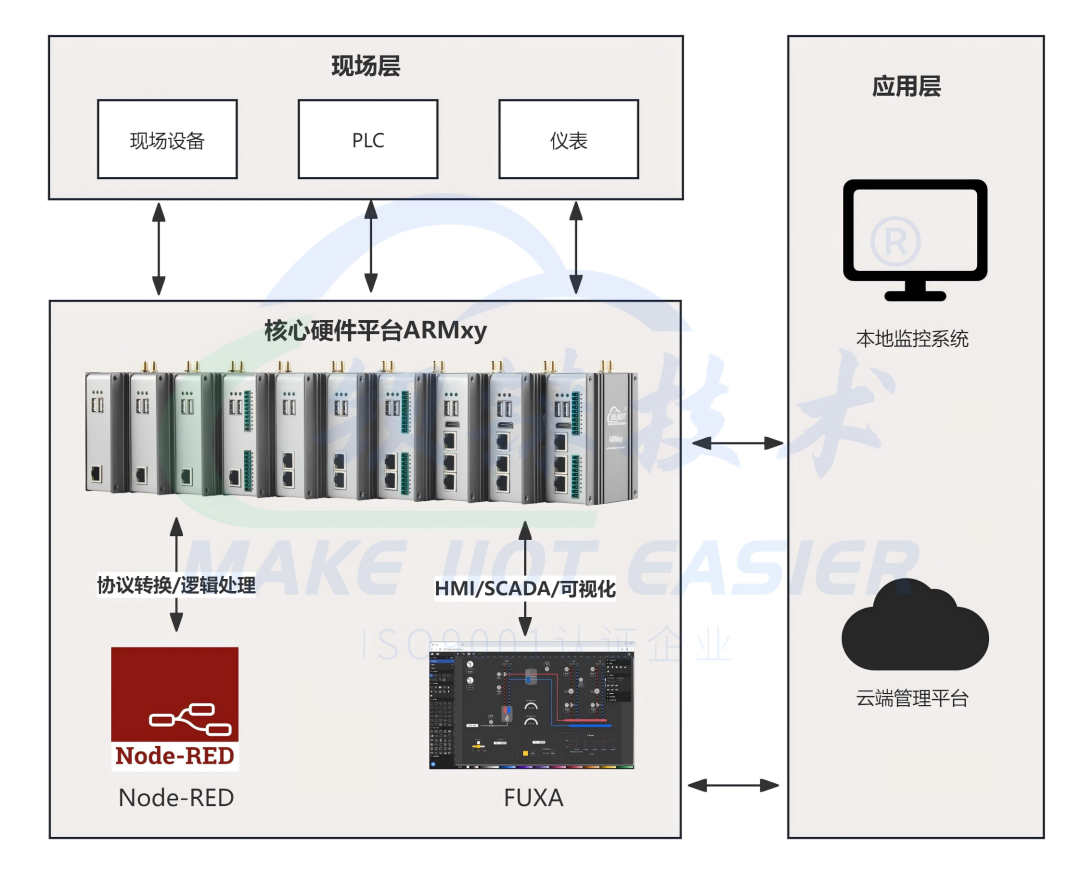
系统拓扑图
今天给大家演示下,ARMxy 系列边缘网关上实现 Node-RED 与 FUXA 的 OPC UA 通信
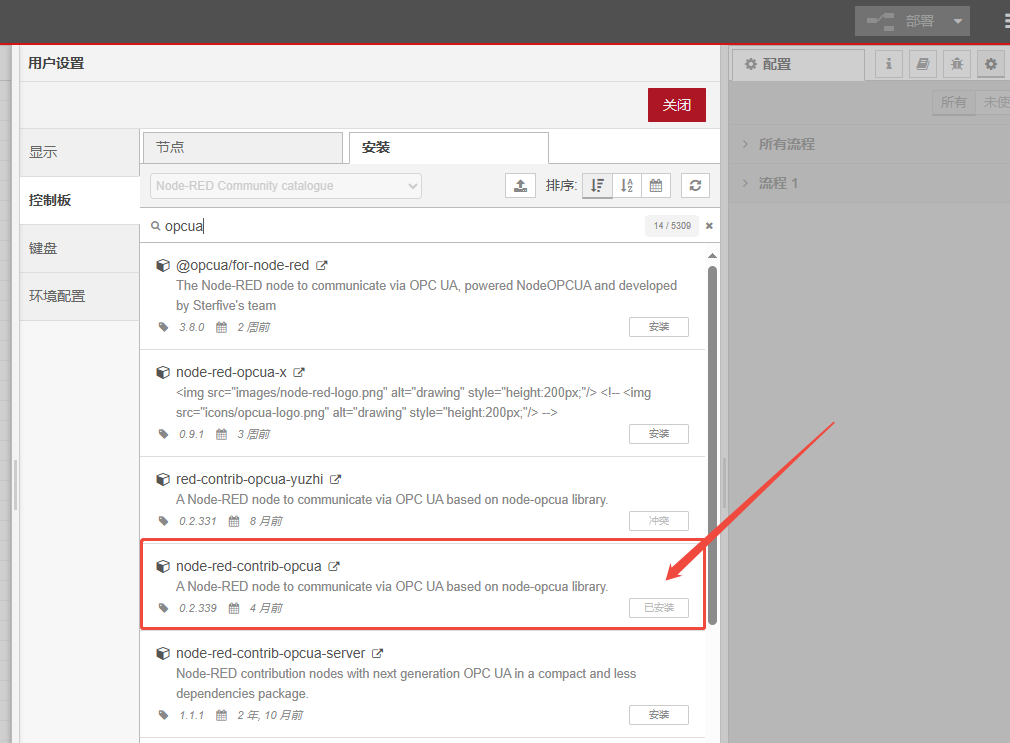
一、安装节点
二、服务器Sever:
1.配置OPC UA Server节点
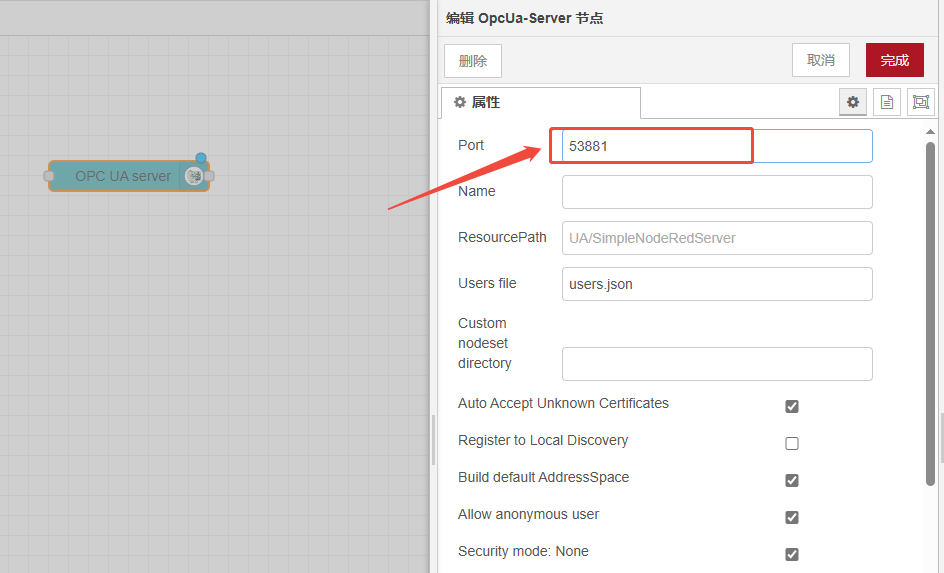
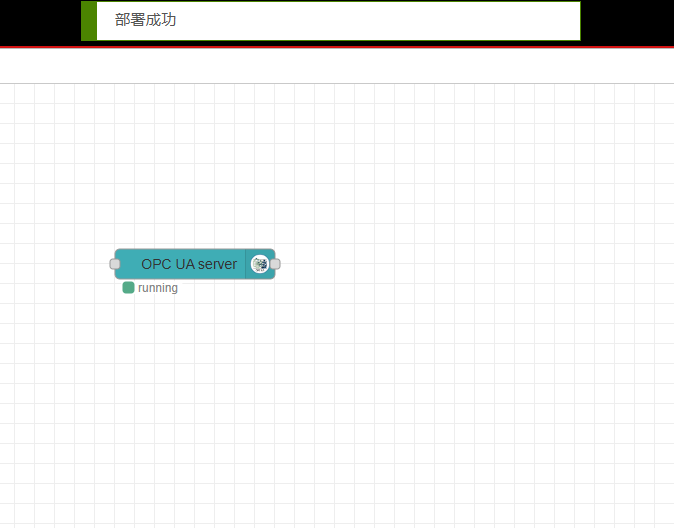
若端口重复则换一个,部署成功如下图:
2.拖拽Inject、debug节点,进行节点配置,将节点连接。
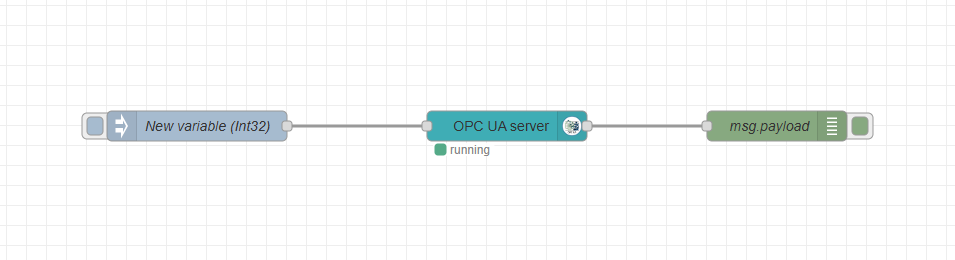
三、客户端Client
1.配置OPC UA Client节点
拖拽Client节点并配置
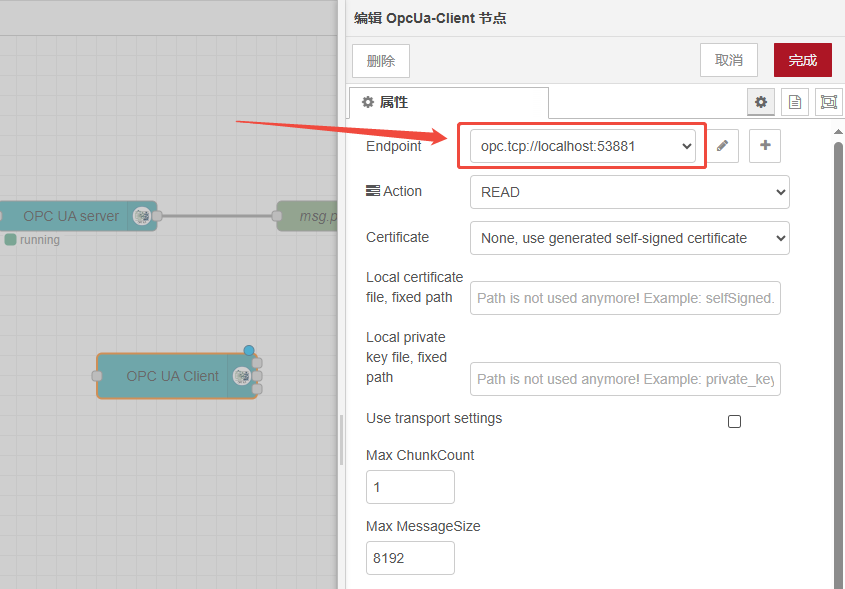
注意端口要和Server一致。
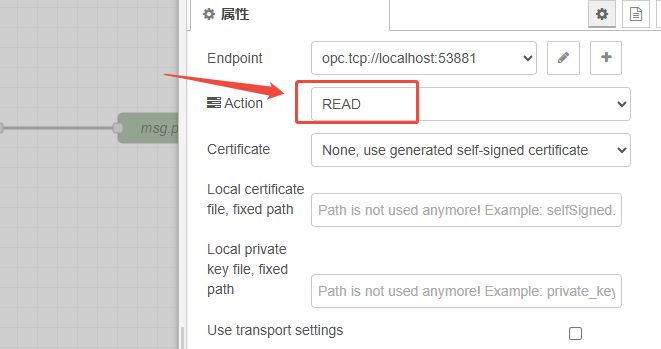
这里选READ读取
2.拖拽Inject、debug节点配置连接

3.根据READ的步骤配置WRITE节点
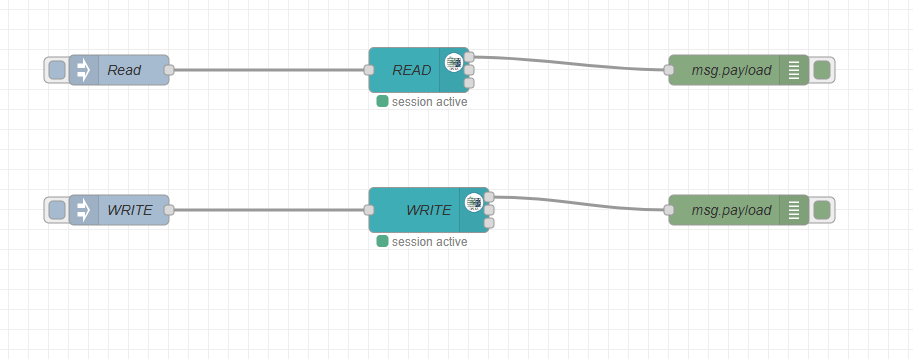
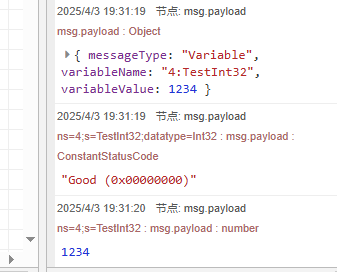
4.将节点流注入Server、Client
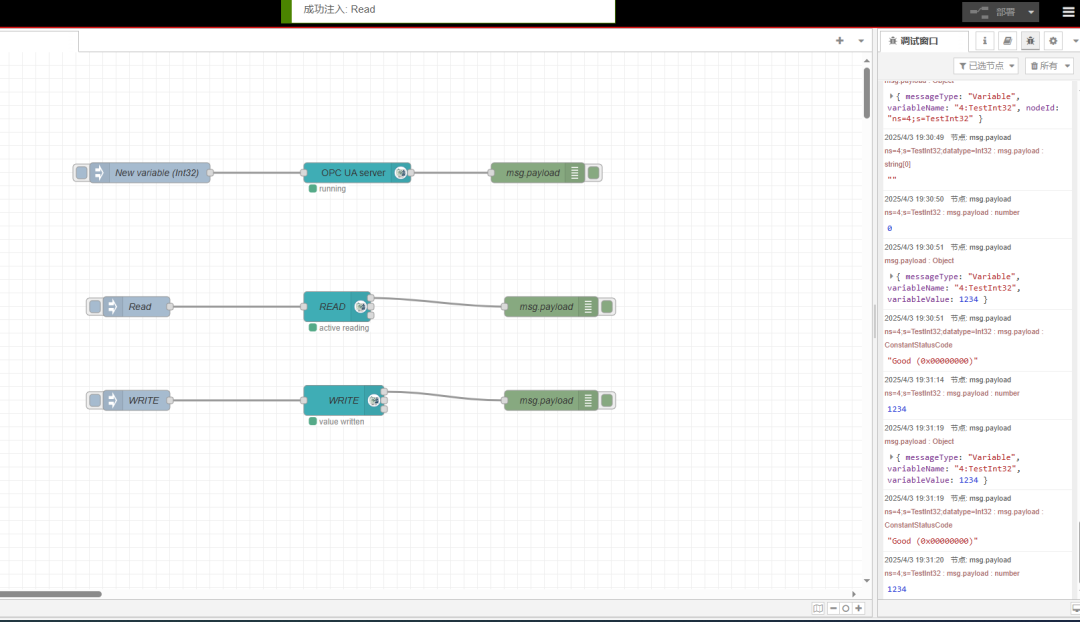
右下角显示结果
四、配置FUXA连接环境
1.因为FUXA的IP和设备IP不在同一频段,所以先做端口映射
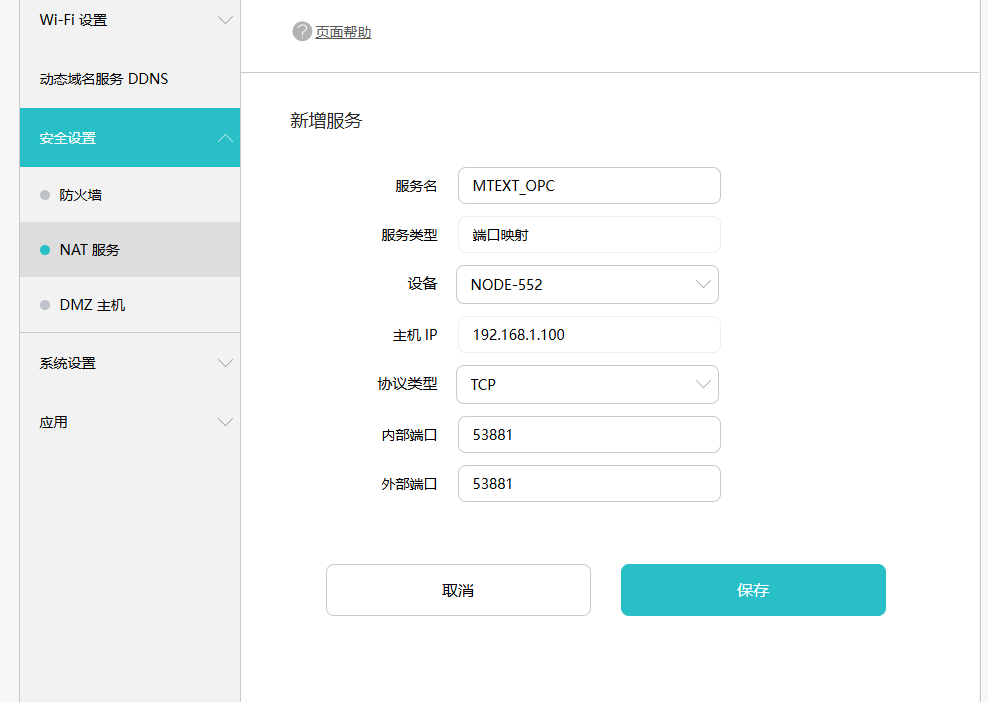
内部端口要与Server端口一致。
2.打开FUXA,点击左上角设置,点开连接
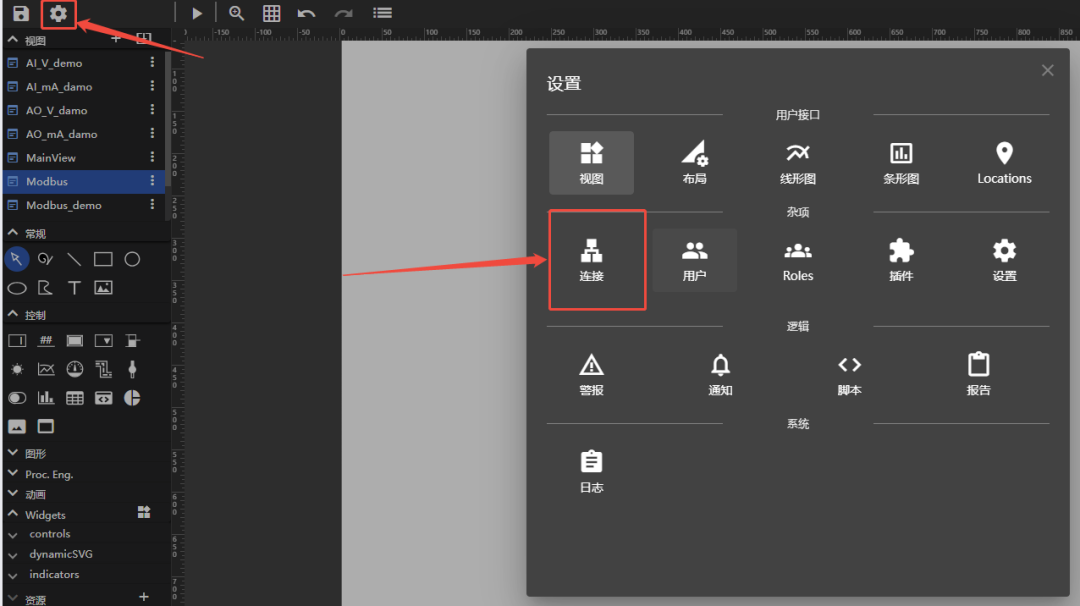
右下角添加设备
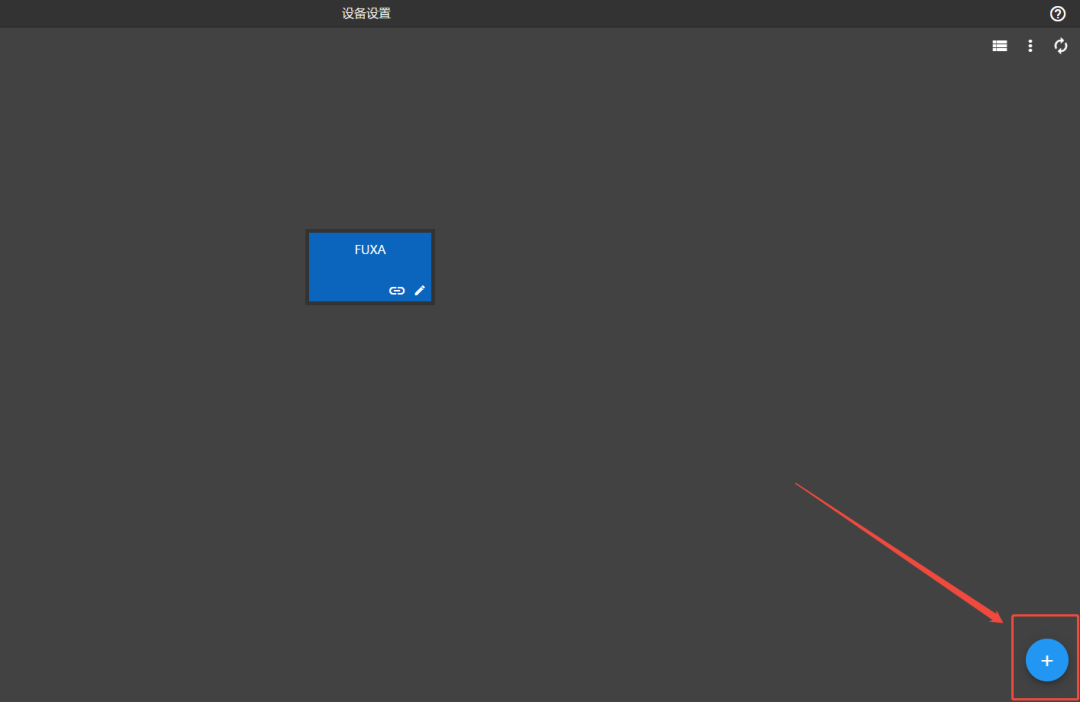
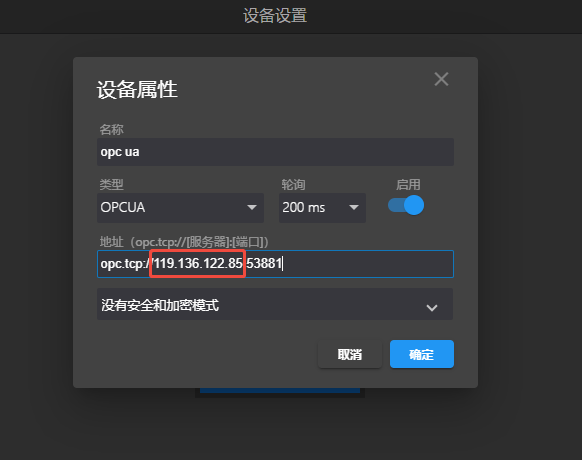
3.OPC UA连接配置
注意这里服务器地址填之前映射的端口地址,我这里是119.136.122.85
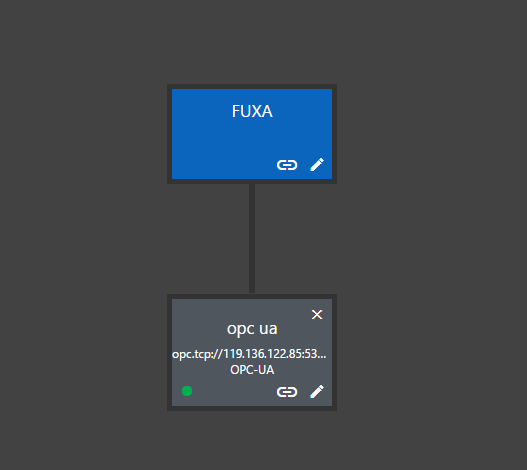
等待一会,显示绿灯则连接成功
4.接下来点击下面的链接设置,点击+号
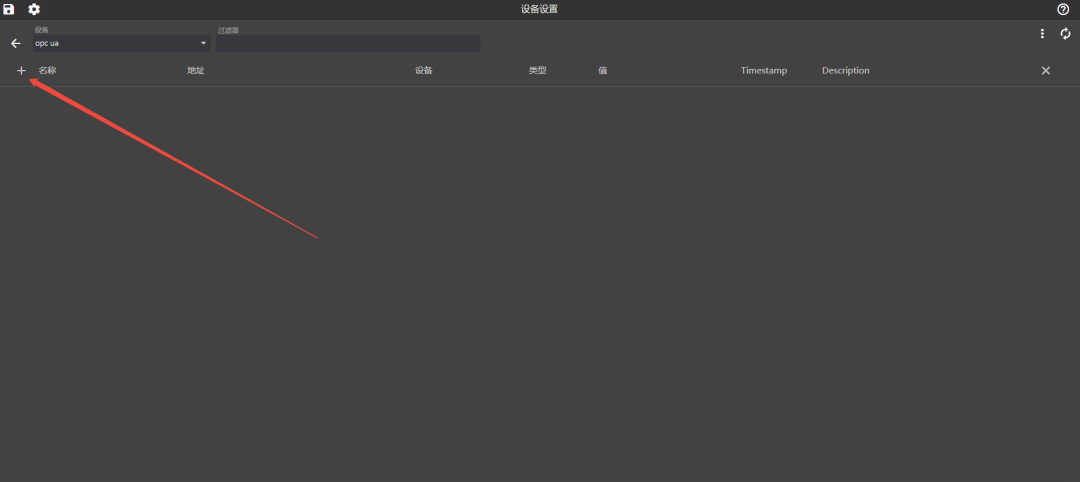
5.找到Node-RED上Server配置的数据节点,勾选连接并确定
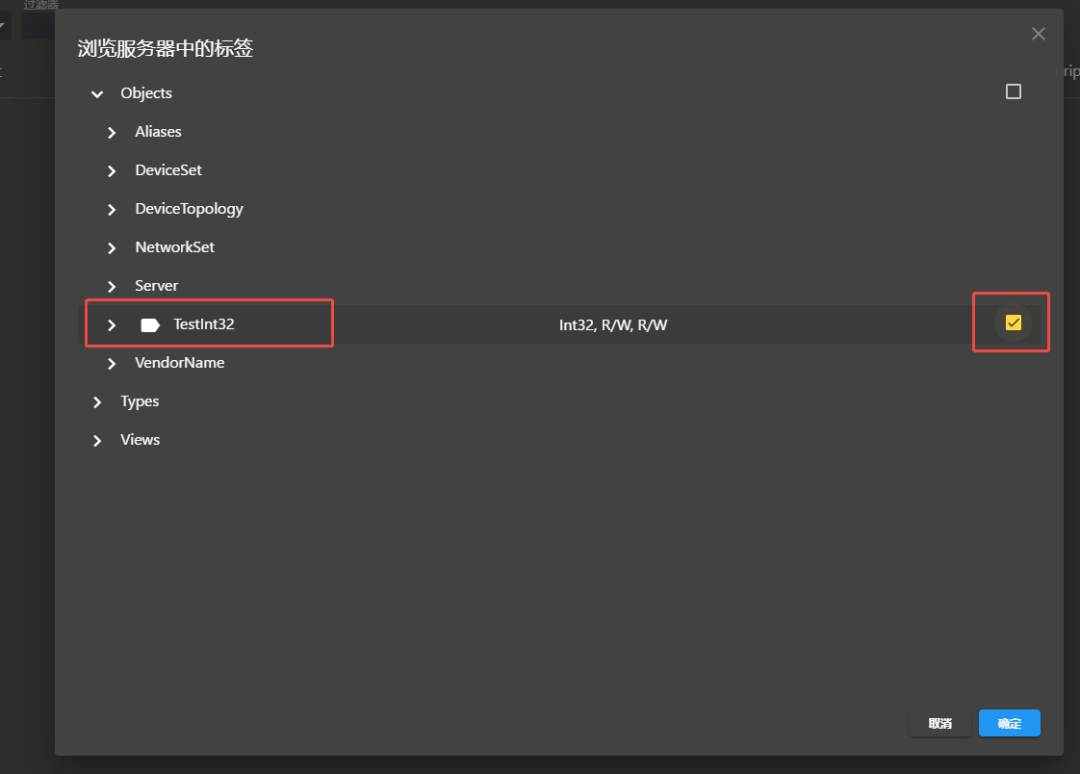
这样就可以看到我们写入的值和更改的时间了
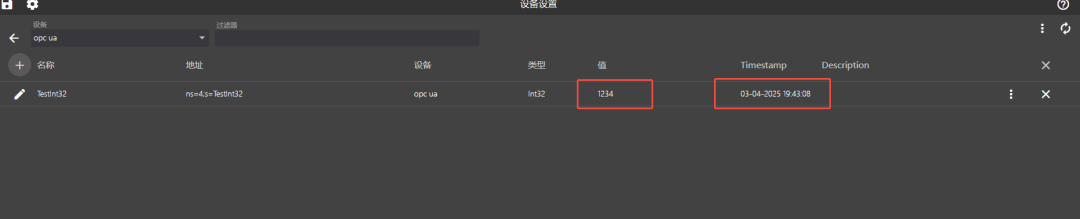
五、显示在FUXA可视化界面上
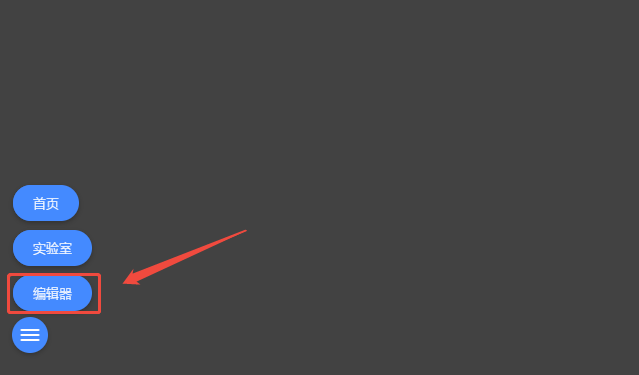
1.点击左下角编辑器
2.文本配置
将文本图标拖拽出来
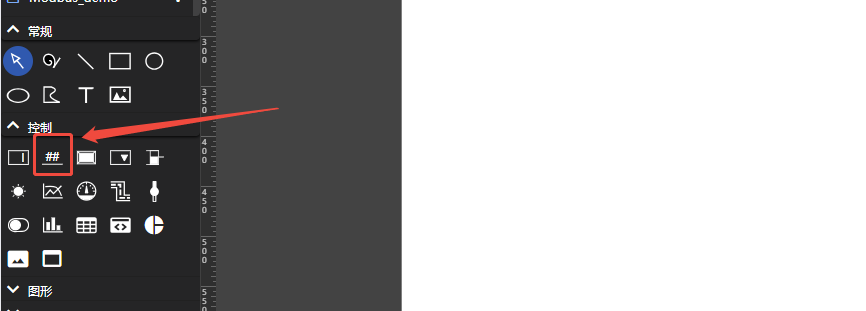
点击该图标,点击属性
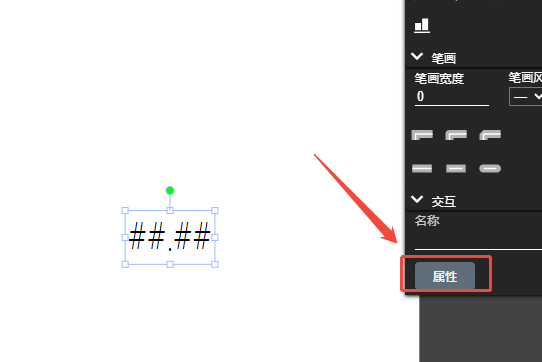
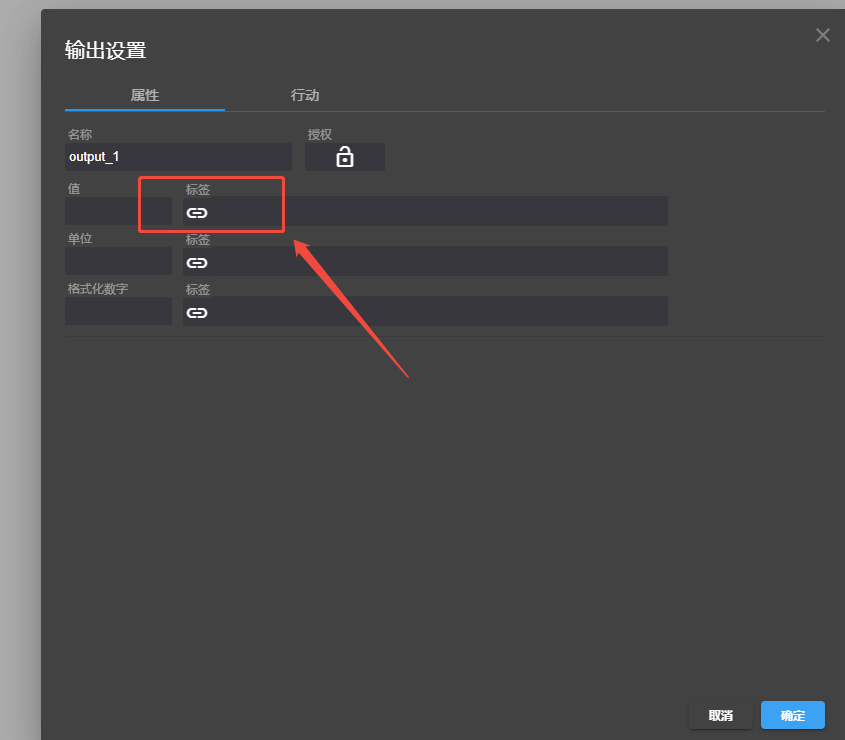
点击值的标签
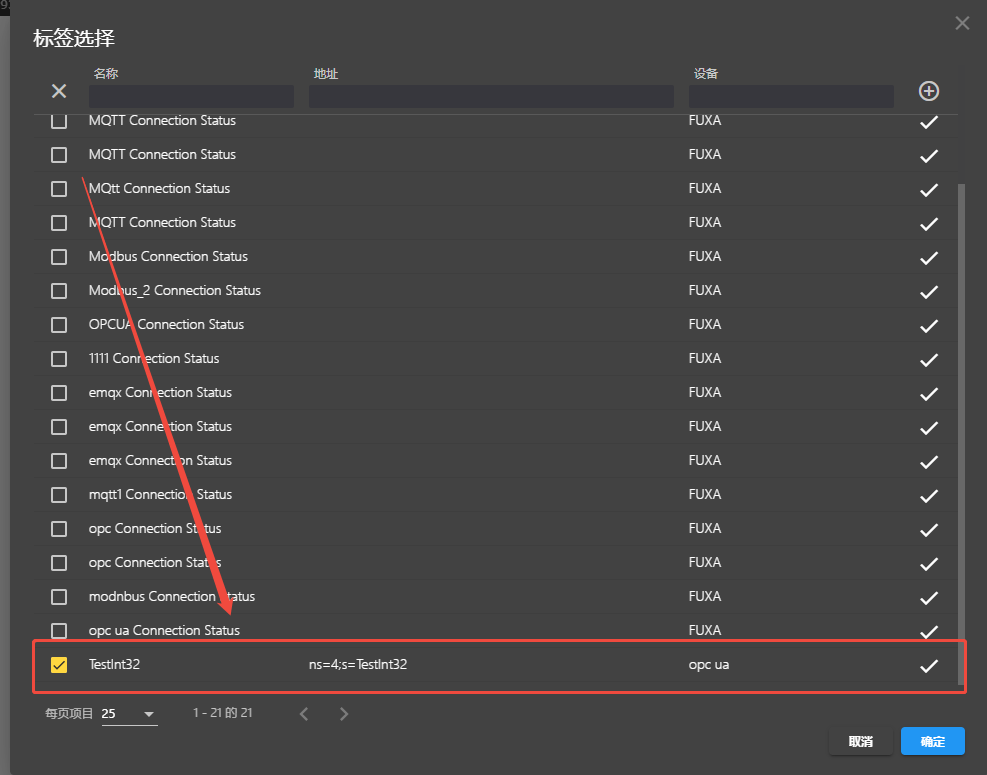
找到我们的标签勾选并确定
3.可视化界面显示
点击左上角运行
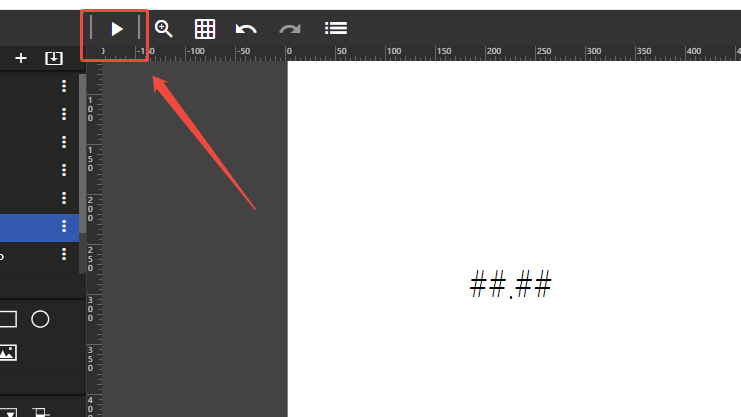
界面显示
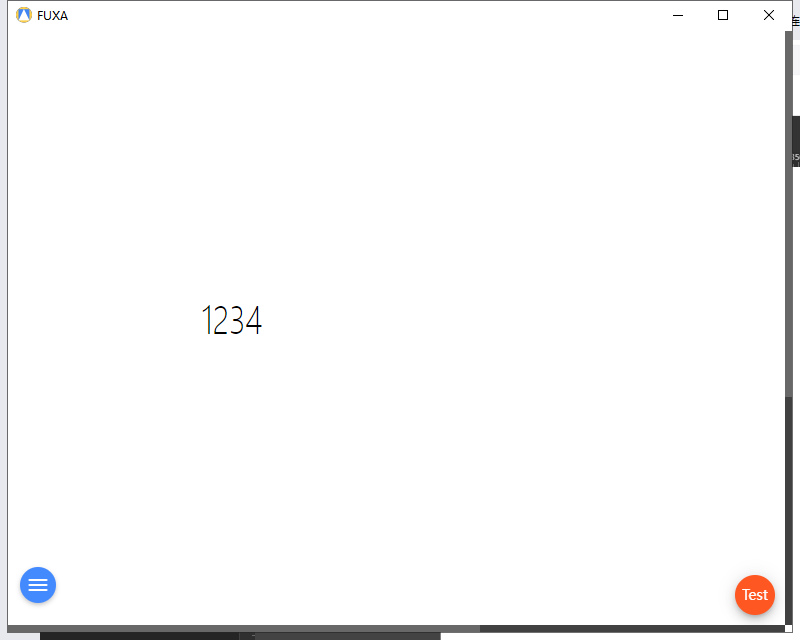
这样,就完成了Node-red通过OPC UA连接FUXA并将数据发送到FUXA进行界面数据可视化,界面可随需求自行DIY。
审核编辑 黄宇
-
ARMxy + FUXA 工业边缘可视化方案|一台设备搞定采集、控制与上云2026-01-22 768
-
ARMxy+Node-RED+FUXA:一台设备实现采集、控制与可视化2026-01-19 672
-
Node-RED工业节点推荐:Modbus、PLC、OPC UA、MQTT 都能搞定!2025-10-13 2153
-
工业物联网和自动化领域 Node-RED 最常用的 10 大节点,你用过几个?2025-08-13 1987
-
【干货】什么是Node-RED?一文带你了解!2025-03-13 2420
-
Node-RED赋能ARMxy嵌入式计算机:开发者的首选2024-10-11 1425
-
ARMxy ARM物联网边缘计算网关支持Node-RED用于云边端一体化2024-08-19 1941
-
ARMxy ARM嵌入式计算机支持Node-Red应用于Ubuntu系统订阅消息2024-08-16 1368
-
利用ARMxy边缘计算机BL340与Node-Red实现LED设备的开闭控制2024-08-15 1433
-
Node-RED如何制作漂亮的界面2024-06-26 10871
-
Node-RED安装本地教程2024-06-24 6339
-
Node-RED实现电表数据采集并上云2024-06-07 4882
-
Node-red启动电脑摄像头案例2023-06-01 7956
-
Node-Red是什么?如何去学习Node-Red?2021-07-02 2111
全部0条评论

快来发表一下你的评论吧 !
