


从零开始安装并配置开源AI编程神器OpenCode
电子说
描述

对于个人开发者而言,选择 OpenCode + 国产开源编程模型 的组合,本质上是用开源工具 + 国产高性价比模型复刻了甚至超越了硅谷顶尖付费产品的AI编程体验。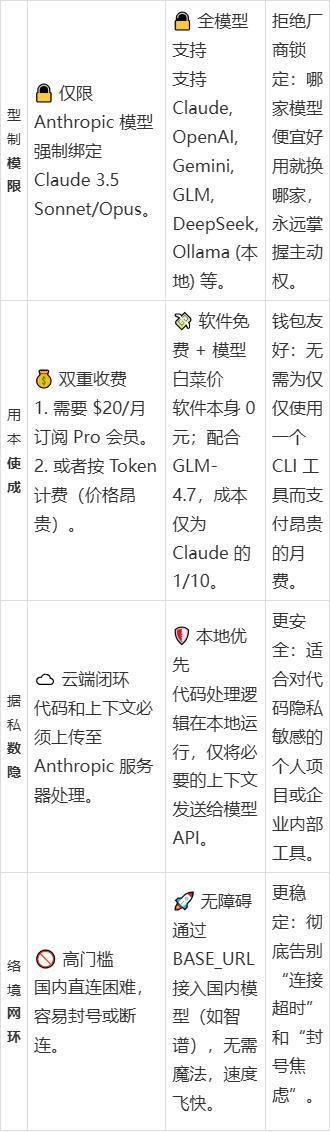
让我们开始安装并使用开源AI编程神器OpenCode吧!
一,第一步:环境准备 (Node.js & Git)
OpenCode 是基于 JavaScript 编写的命令行工具,且底层依赖 Bash 环境运行。因此,我们需要先安装两个基础软件。
1,安装Node.js
Node.js 是OpenCode工具运行的基础环境,请访问
https://nodejs.org/zh-cn/download
**下载 Node.js的****Windows 安装程序 (.msi)。**下载后就像安装微信一样,双击运行并一路点击 'Next'(下一步)直到 'Finish'(完成)即可。
2,安装git
Windows 默认的 CMD/PowerShell 对某些 Linux 指令支持不足,OpenCode 需要 Git 附带的 Git Bash 来模拟类 Linux 环境。请访问
https://git-scm.com/install/windows
**下载Git for Windows/x64 Setup。**下载后就像安装微信一样,双击运行,保持默认安装选项一路点击 'Next'(下一步)直到 'Finish'(完成)即可。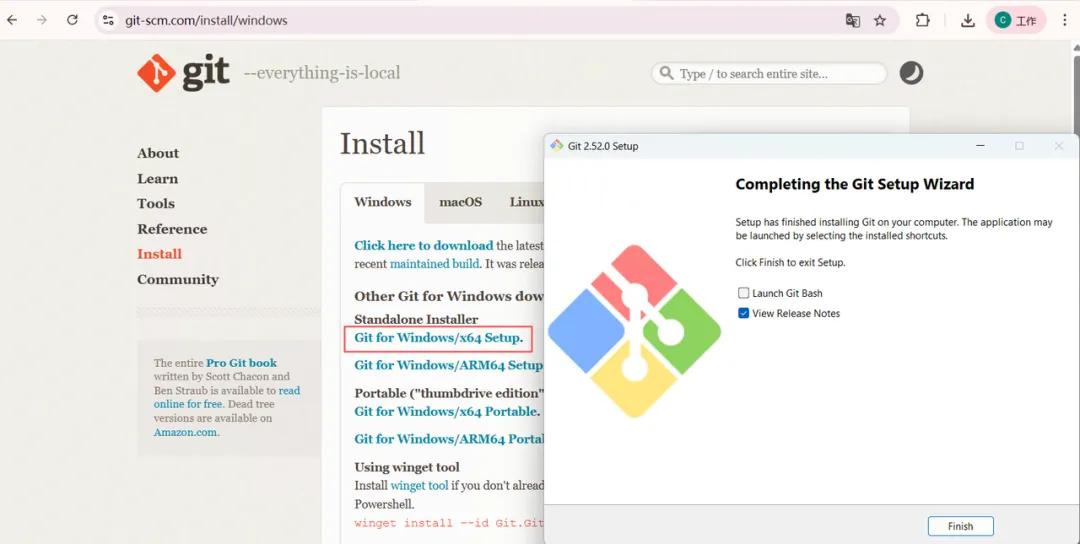
二,第二步:安装 OpenCode并配置模型
1,安装OpenCode
环境配置好后,安装主角就非常简单了。我们将使用 npm 包管理器一键安装。
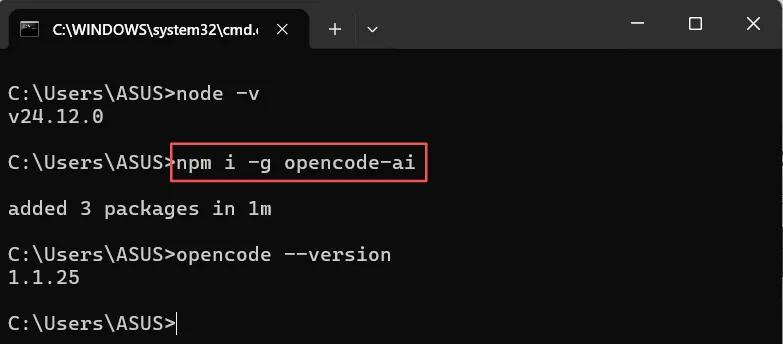
打开 Windows 的CMD (命令提示符) ,输入以下命令并回车:
# 安装opencodenpm i -g opencode-ai# 验证安装opencode --version
2,在OpenCode中接入GLM-4.7模型
2.1 购买GLM ** Coding Plan**
GLM-4.7 是媲美全球顶尖竞品的国产编程模型首选。
- 硬实力 **:**在 Code Arena 榜单中稳居第一梯队,推理与代码能力比肩 Claude Opus 4.5 等最强模型,超越 GPT-5.2。
- 高性价比:拥有超大上下文容量,但调用成本仅为 Claude Opus 4.5 的不到 10% (约 6%-8%),大幅降低了开发与试错成本。
- 生态优势:无缝适配主流 AI 编程工具,更独家免费赠送 MCP(模型上下文协议) ,解锁高级编程能力。
它是国内开发者在性能、成本与工具链兼容性上的最优解。
请访问:
https://www.bigmodel.cn/glm-coding?ic=QDOE2X5SUA
完成注册➡登录➡购买GLM Coding Plan.
完成购买后,在个人中心页面,点击 API Keys
https://bigmodel.cn/login?redirect=%2Fusercenter%2Fproj-mgmt%2Fapikeys
创建一个新的 API Key。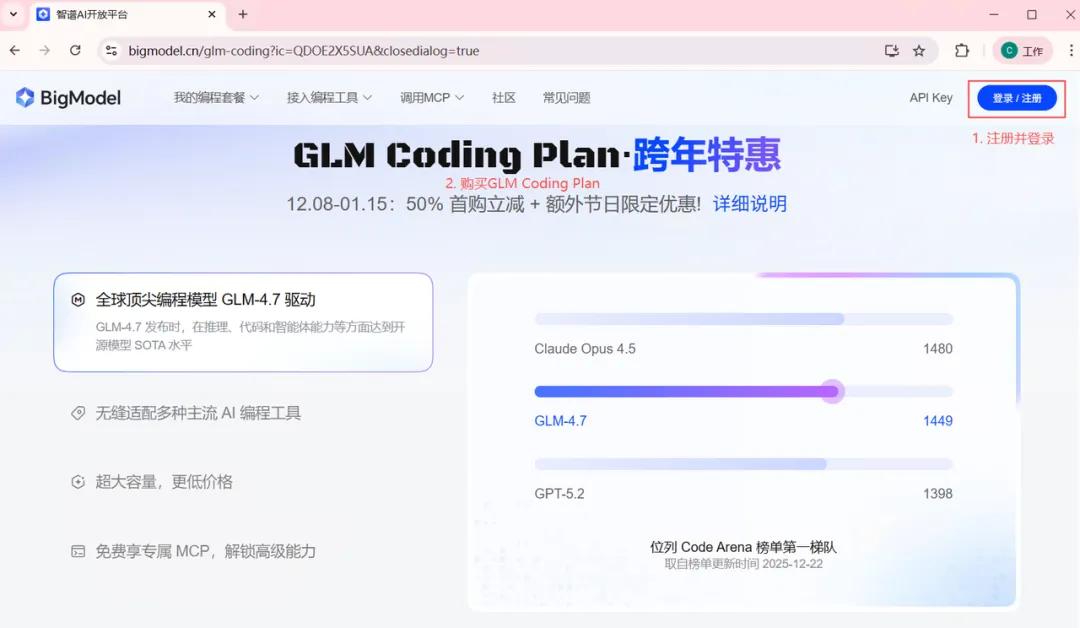
2.2 接入GLM-4.7模型
打开 Windows 的 **CMD (命令提示符), **用下面的命令启动OpenCode
set ANTHROPIC_BASE_URL= && set ANTHROPIC_API_KEY= && opencode
然后键入命令,“/connect",连接编程大模型供应商。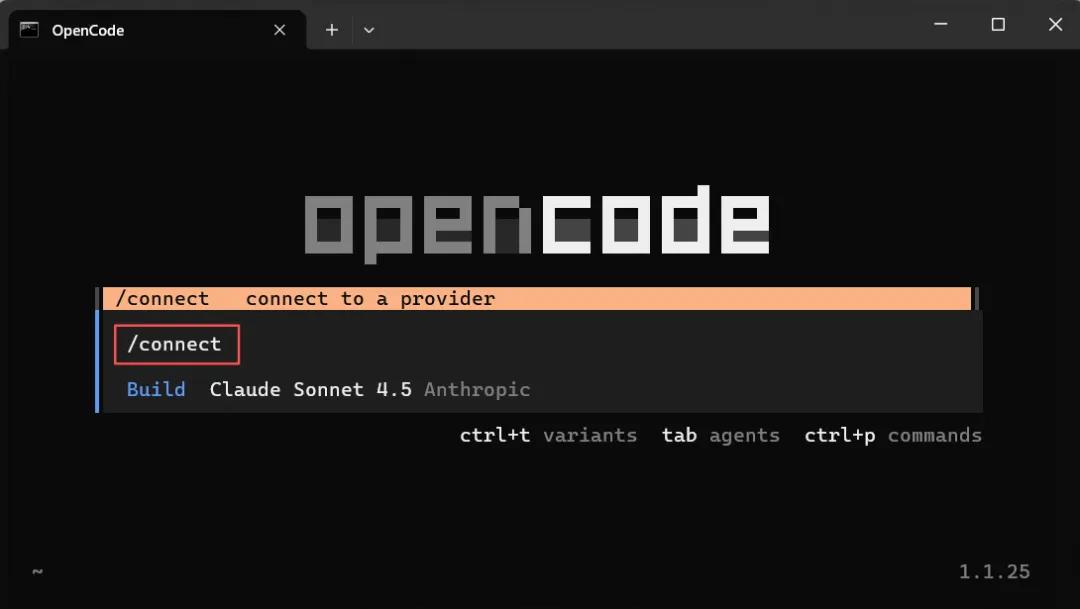
选择“Z.AI Coding Plan”,如下所示。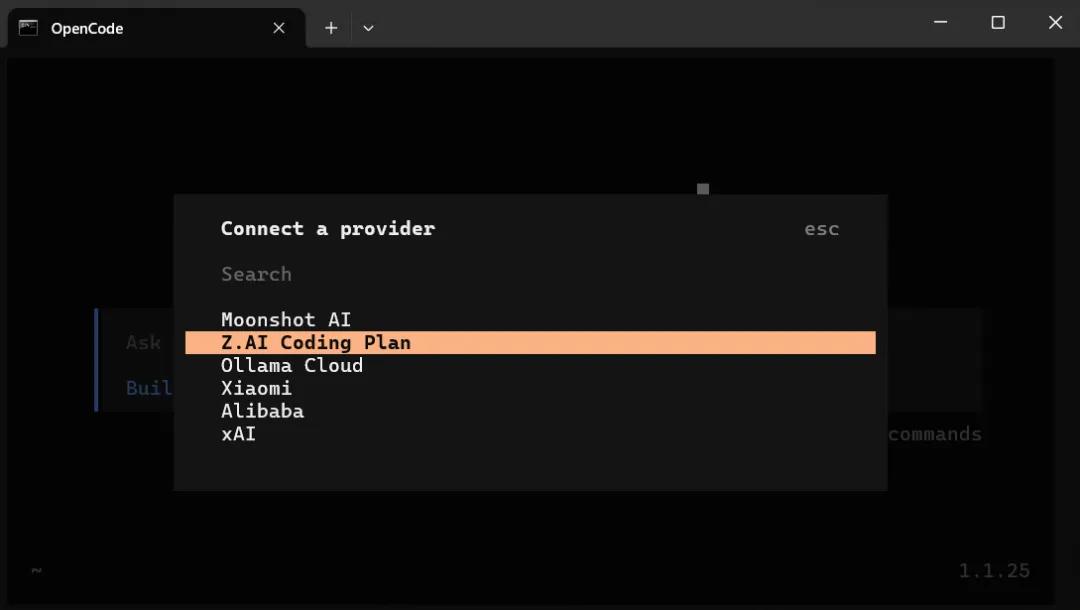
然后填入你在智谱AI开放平台的个人中心页面,点击 API Keys,创建的API Key。最后选择GLM-4.7模型。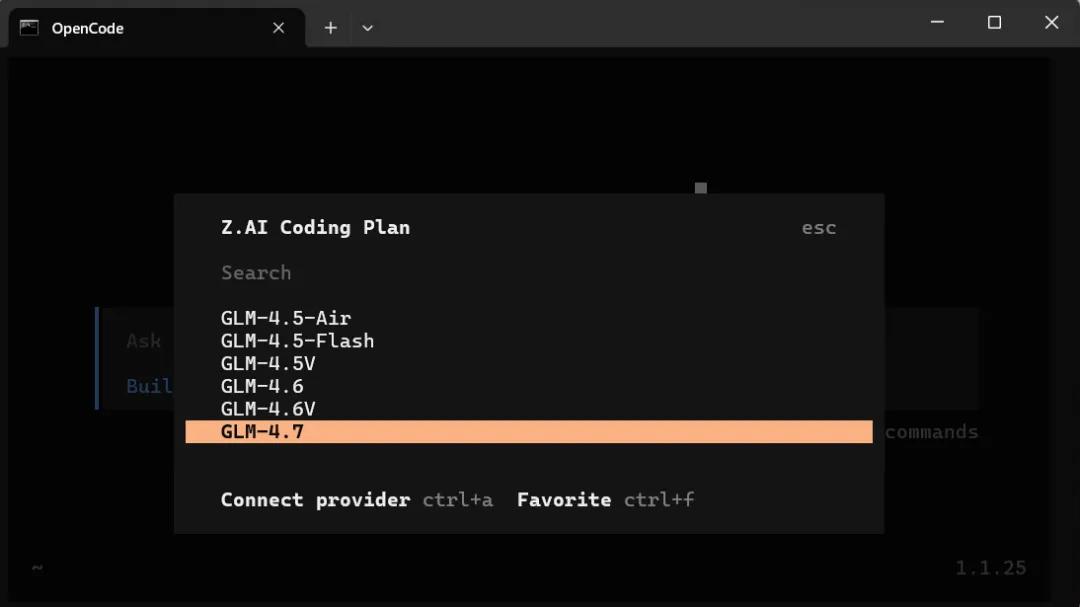
配置完毕后,请关闭并重新打开一个CMD窗口。
2.3 启动OpenCode
在重新开打的新CMD窗口中,输入命令: opencode ,你会看到如下界面,恭喜你OpenCode + GLM-4.7配置成功! 你可以放心地开始让Open Code帮你写代码了!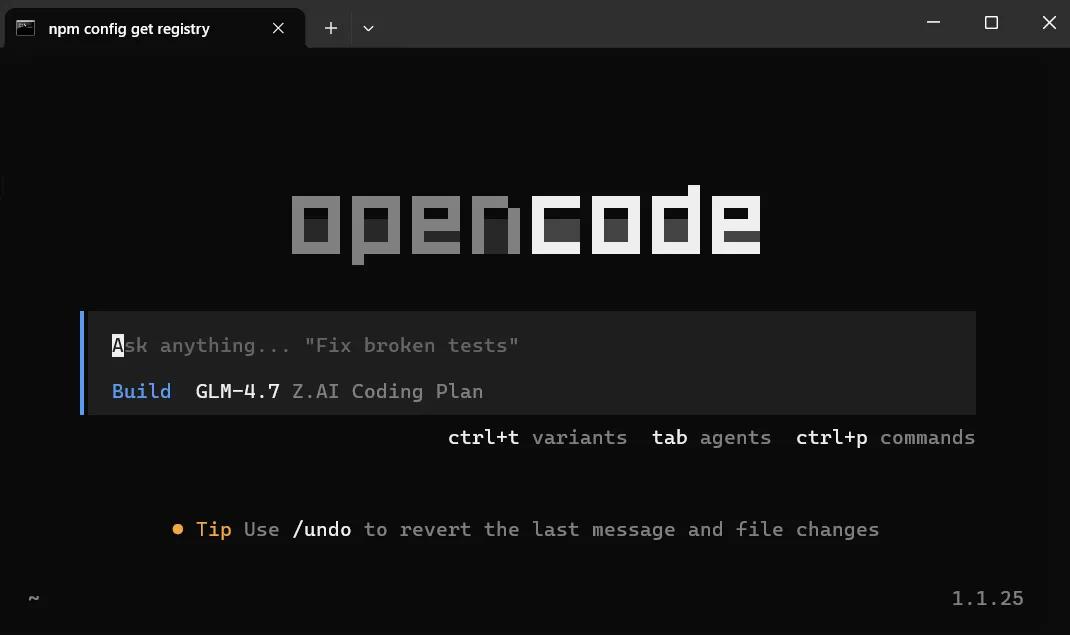
三,开启 Vibe Coding 时代
至此,安装与配置全部完成!
审核编辑 黄宇
-
STM32从零开始 - 前言:硬件准备2021-11-23 986
-
《从零开始学电子》丛书全套网盘分享2020-06-28 17913
-
Arduino编程从零开始PDF电子书免费下载2019-11-26 3328
-
从零开始android游戏编程2017-03-19 1047
-
[Arduino编程从零开始].[英].Simon.Monk2017-01-22 969
-
从零开始学习单片机2016-06-08 1874
-
从零开始搭建3D打印机2016-01-15 2362
-
Arduino编程从零开始_Simon.Monk.扫描版电子书2015-06-01 2366
-
《从零开始学电路基础》(从零开始学电子技术丛书)2012-06-05 34852
-
从零开始学CPLD和Verilog HDL编程技术教程免费下载2012-02-06 47707
-
电脑组装从零开始2010-06-29 1013
-
从零开始学电路基础2010-03-15 14717
-
从零开始学CPLD和Verilog HDL编程技术2010-03-13 1561
全部0条评论

快来发表一下你的评论吧 !
