


远程访问Payload Website Template服务
电子说
描述
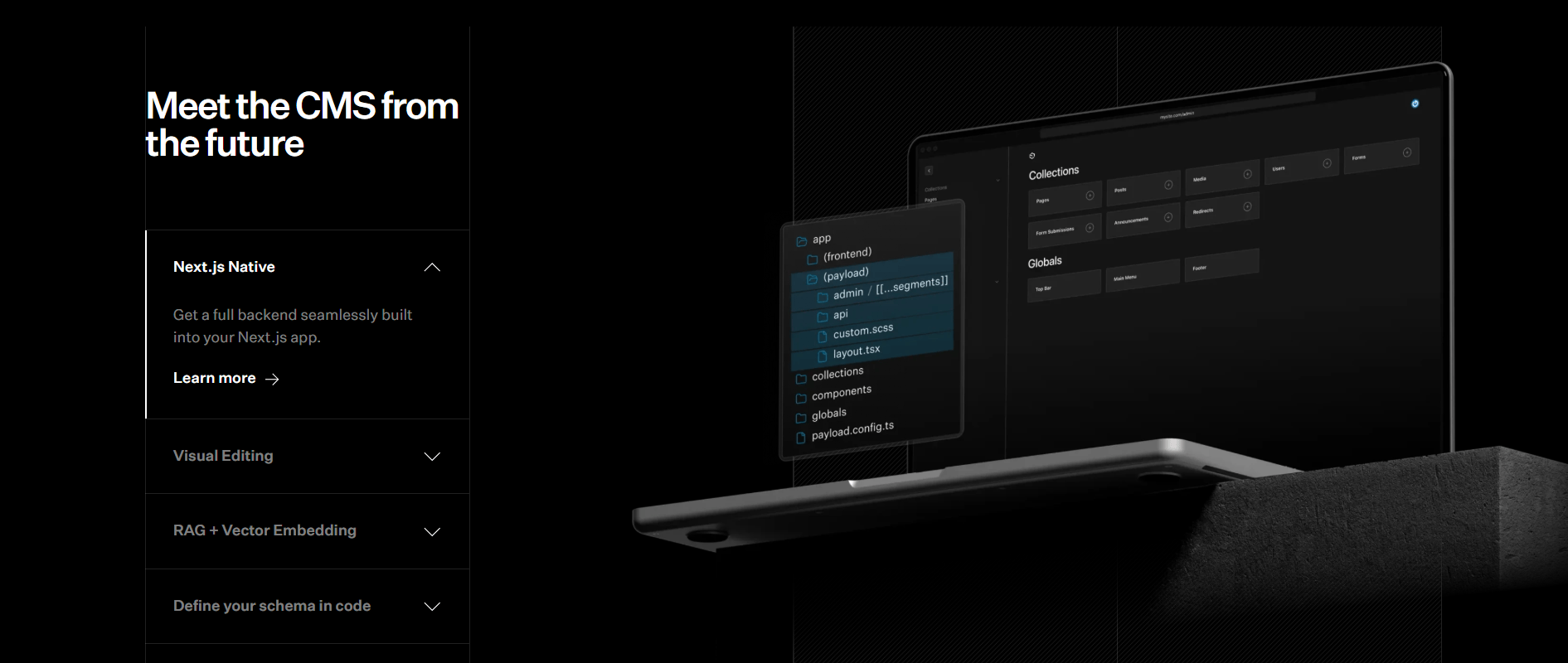
Payload Website Template 是 Payload 官方提供的网站模板,适用于搭建从个人到企业级的各类网站、博客或作品集。该模板内置功能完善的后端系统、企业级管理面板,以及一套设计精美、可直接用于生产环境的前端界面。
如果您计划开展以下项目,本模板将是一个理想选择:
构建个人或企业官网、博客、作品集
搭建具备完整发布流程的内容平台
了解并体验 Payload CMS 的核心功能
一、 部署Payload Website Template服务
环境准备
Payload Website GitHub:查看相关文档说明
任何 JavaScript 包管理器(pnpm、npm 或 yarn - 推荐使用 pnpm)
Node.js 版本 20.9.0+
任何兼容的数据库(MongoDB、Postgres 或 SQLite)
重要提示:在继续操作之前,请确保您已满足上述要求。
1. 准备数据库,首先,本案例采用Postgres数据库进行演示。
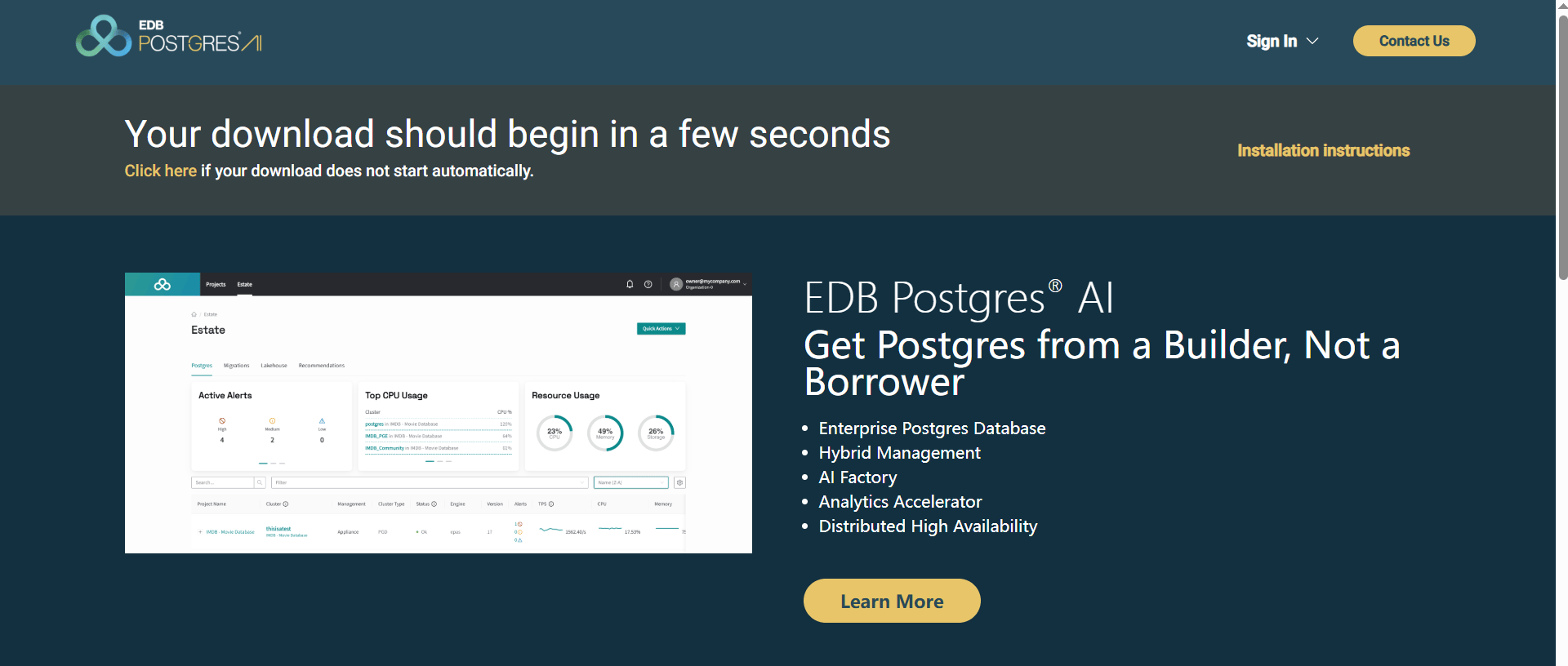
2. 安装Postgres数据库成功之后,可以看到我们的数据库运行是正常的
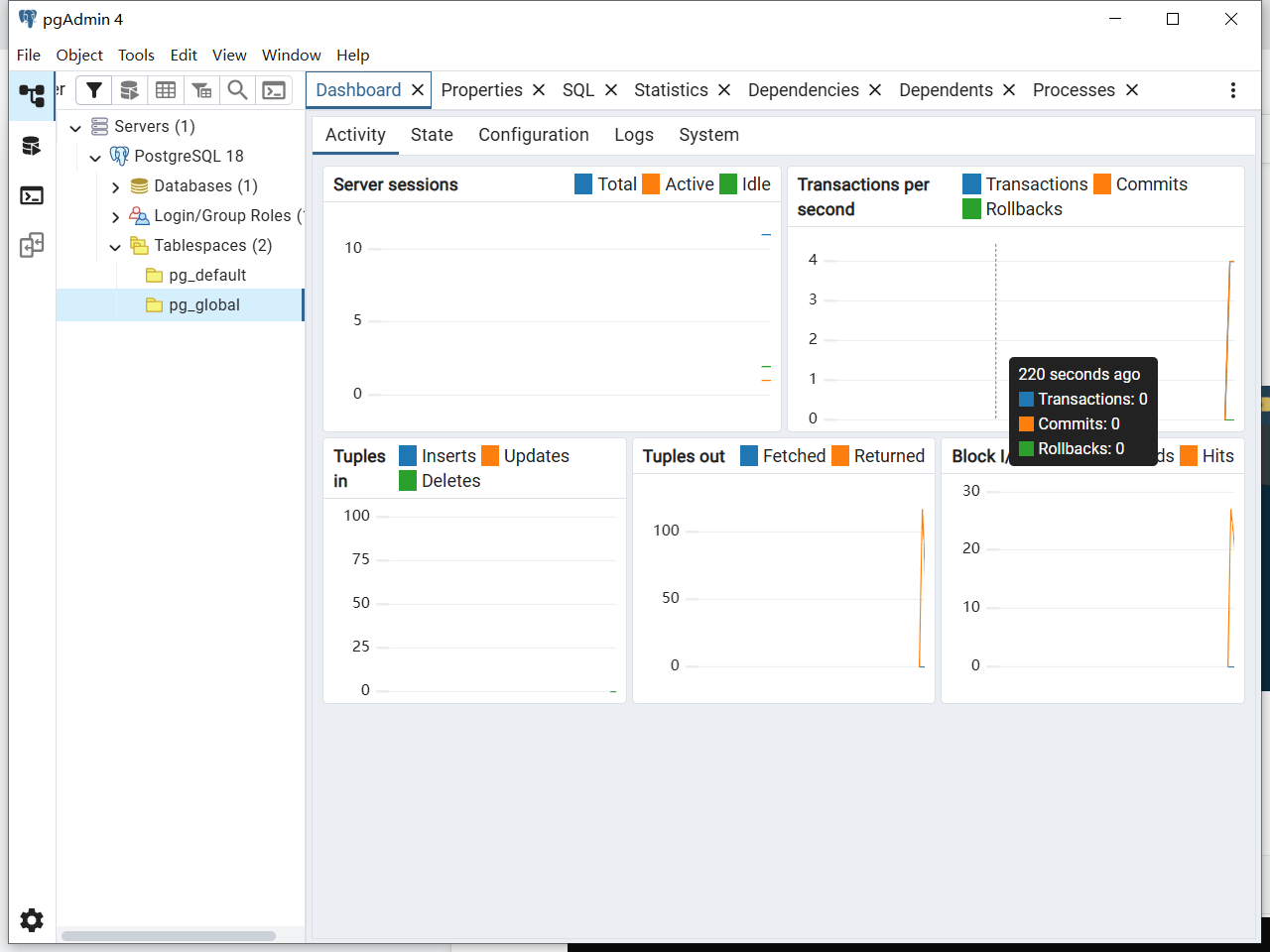
3. 我们接着打开 SQL Shell(psgl) 工具,并执行下面命令创建一个数据库

my-project 后面会用到。
4. 完成上述操作后,数据库准备工作就好了。
5. 现在,我们打开CMD窗口,使用create-payload-app命令行界面将此payload模板直接克隆到您的计算机

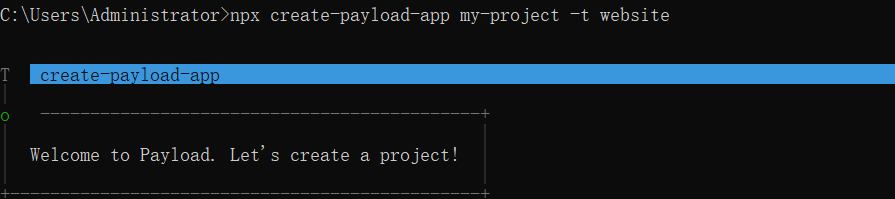
6. 然后在选择数据库的时候,选择 PostgreSQL(您也可以选择其他的数据库,具体需要您自行摸索)
7. 接着在下方的地址里,把您PostgreSQL的密码输入替换掉原来的
8. 然后等待安装完成即可。
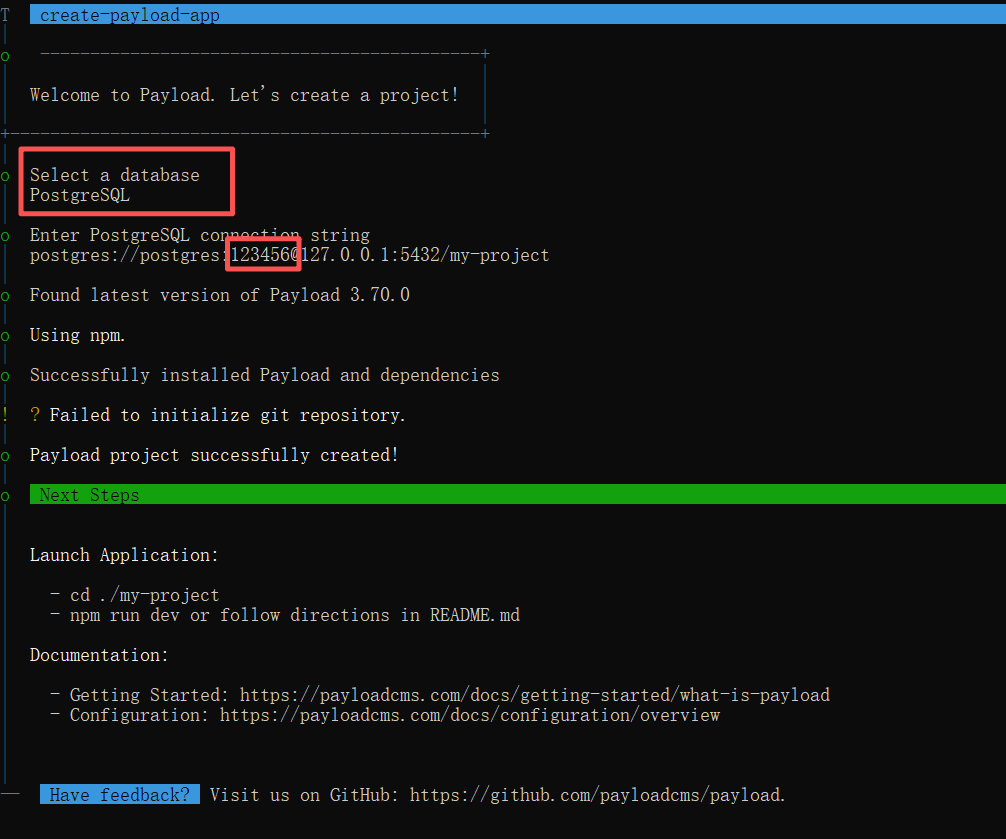
9. 完成之后,可以看到上面提示我们进入到对应的目录,我们执行下面的命令


10. 接着,我们执行启动运行命令

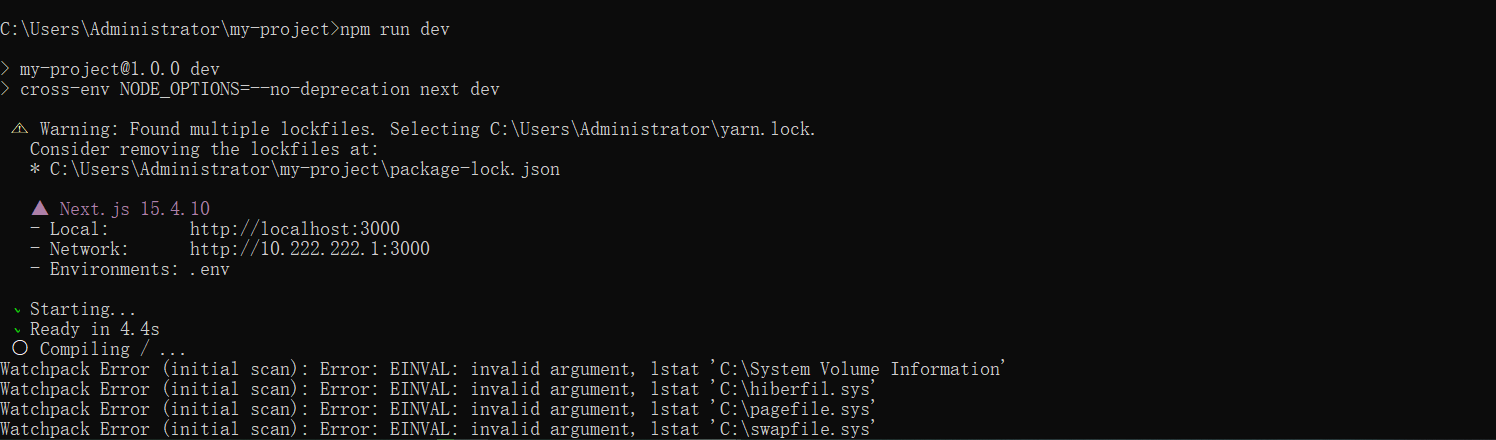
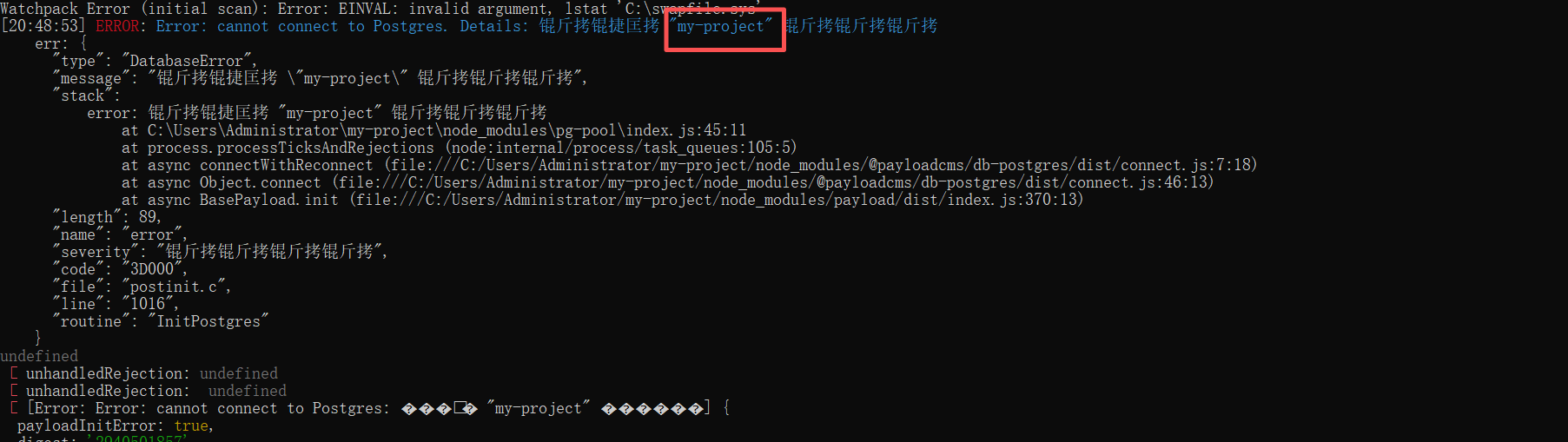
注意:这里如果数据库名称没有配置正确,会提示报错,需要重新去创建一个名词的数据即可
11. 访问服务
服务启动后,可以通过浏览器访问以下地址:
Web界面: http://***.*.*:****
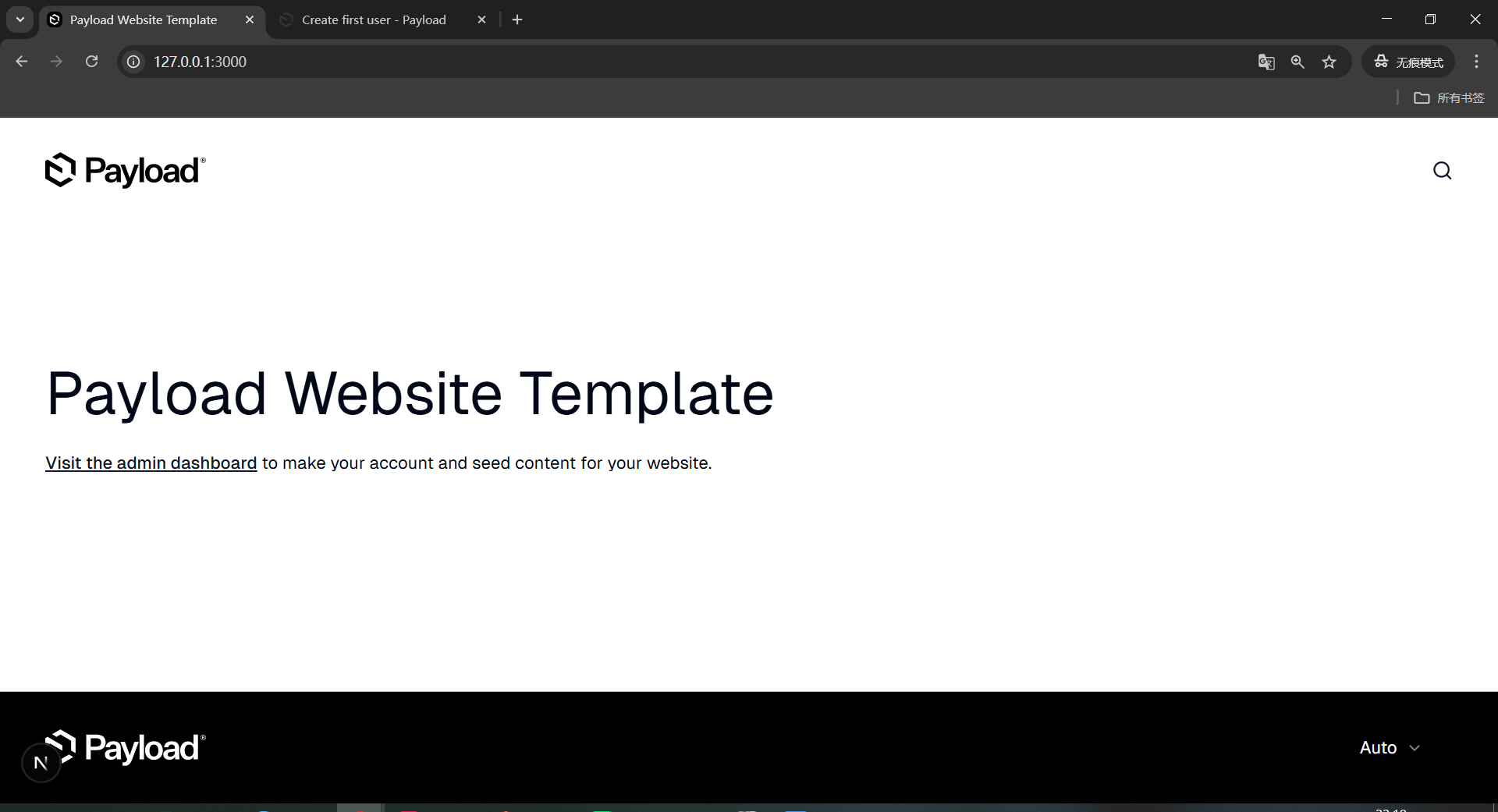
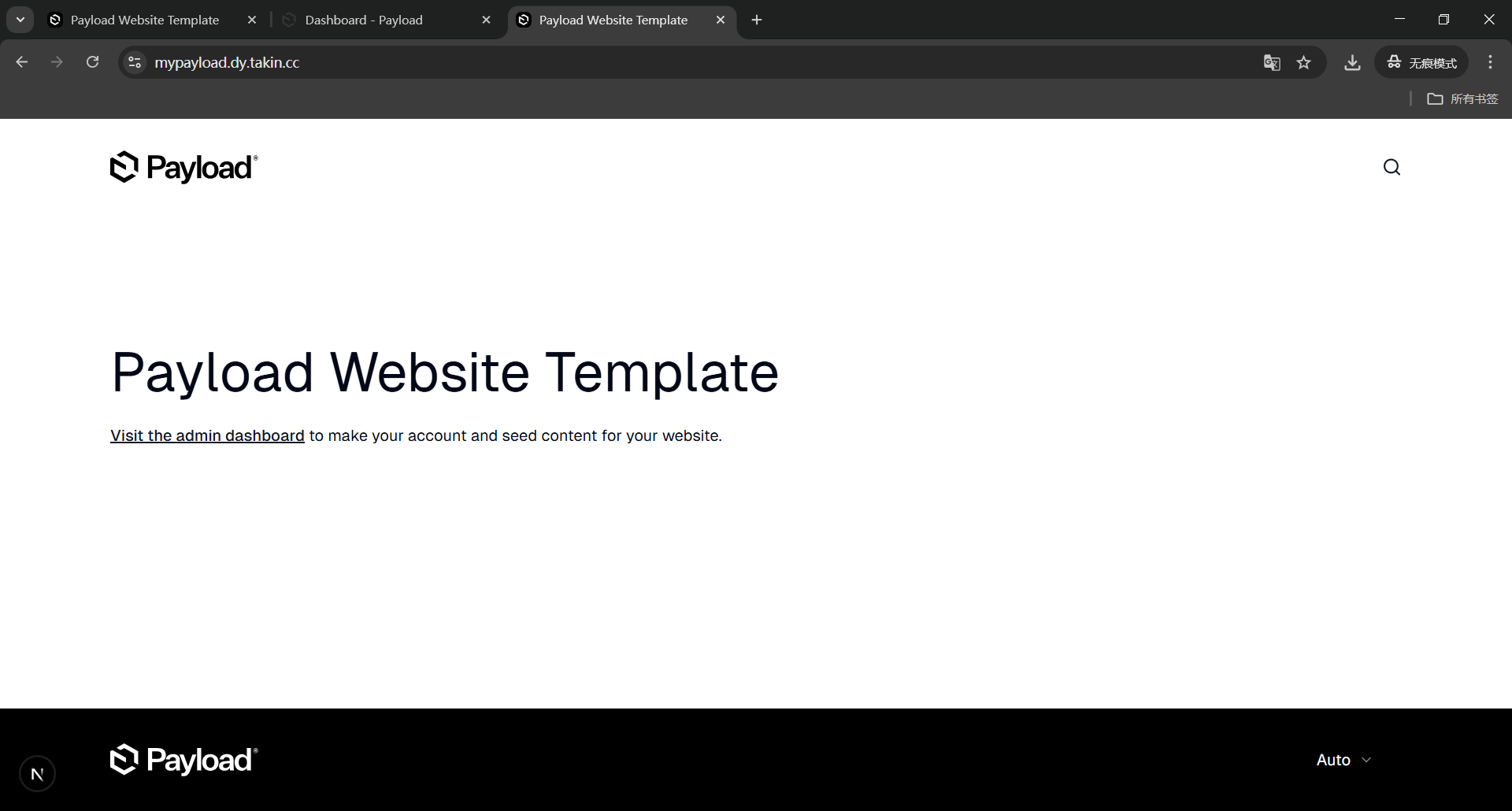
12. 点击 Visit the admin dashboard ,将进入配置初始化页面,然后创建您的账号密码
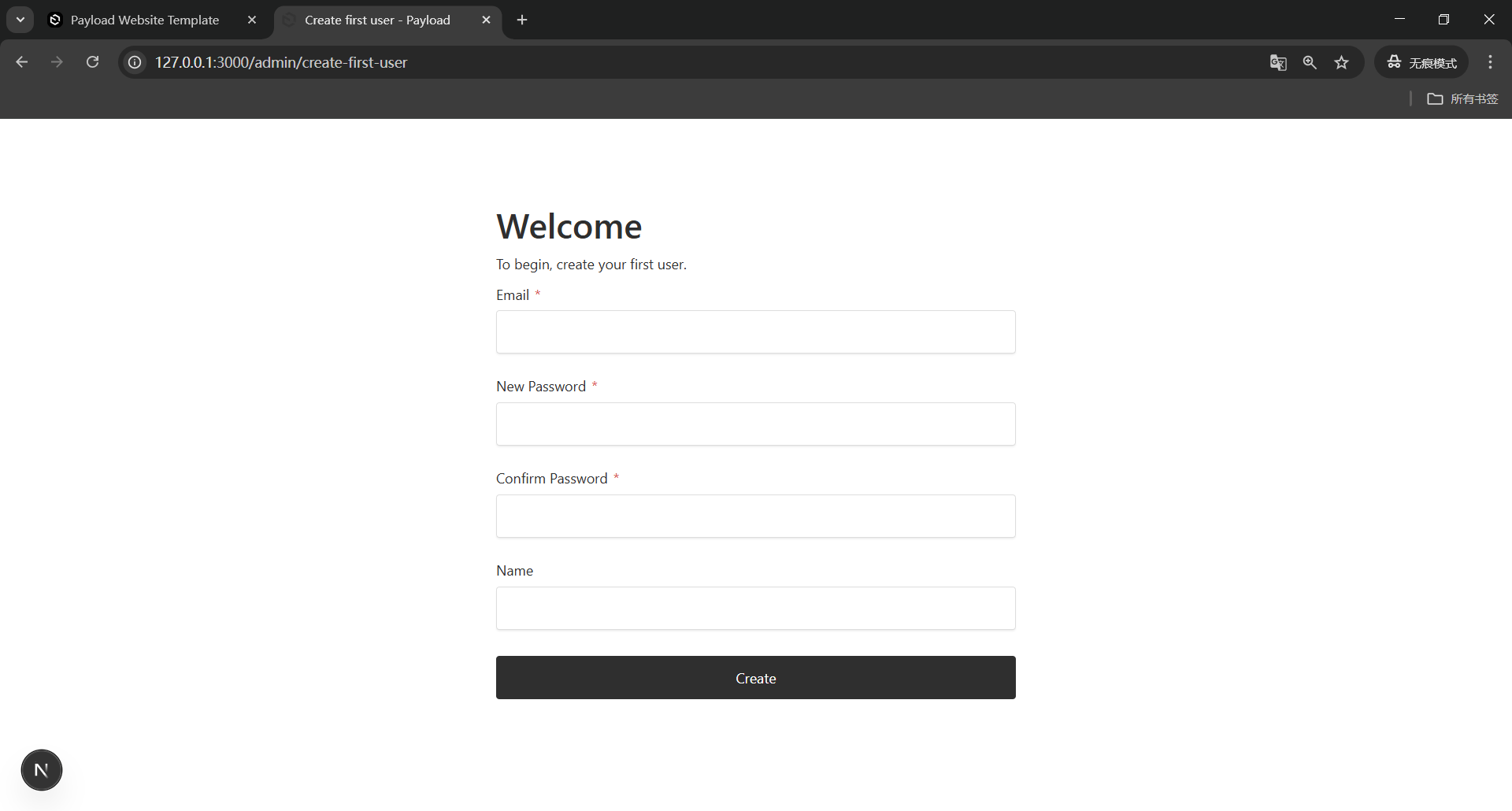
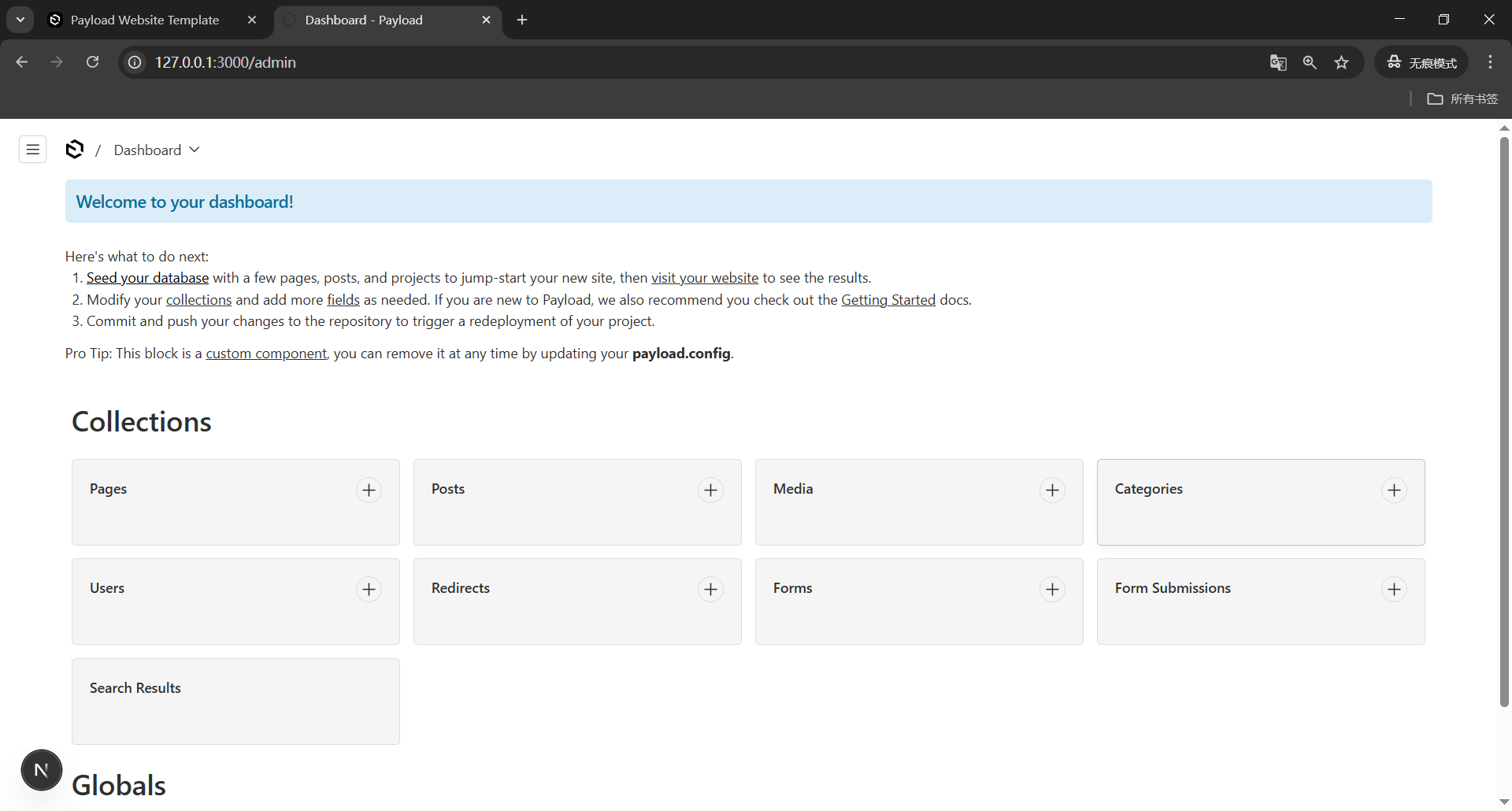
13. 创建完成之后,即可进入到本地 Dashboard 服务页面了
二、 创建 ZeroNews 映射服务
1. 首先,打开 ZeroNews 网站,然后选择您的系统(小编用的是用Win10,选择Windows即可),并按照对应的步骤和命令安装运行 Agent 服务。
注意:
Agent 前台运行不能关闭命令窗口
如果您想要开机自启动,可以执行后台运行命令

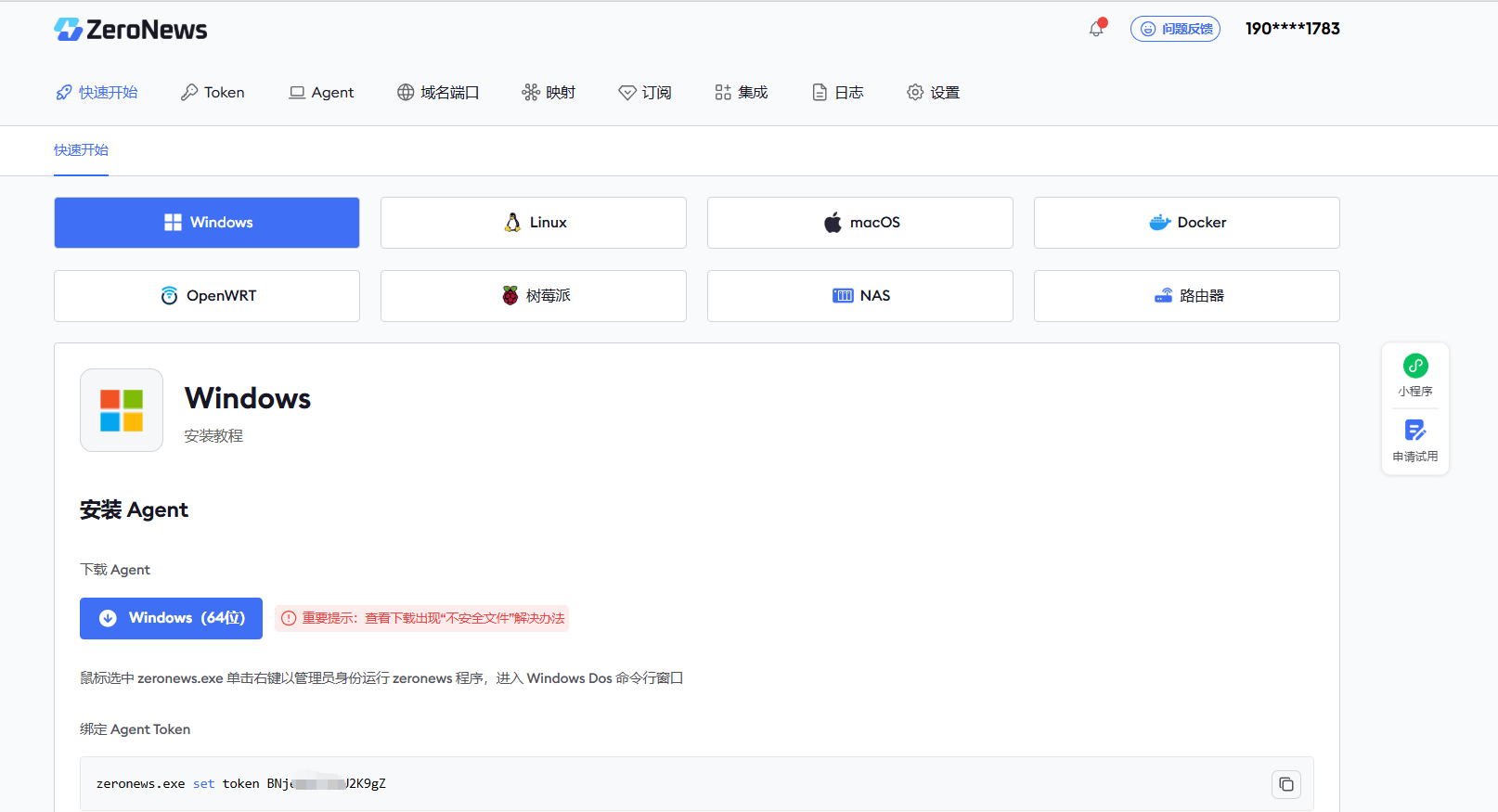
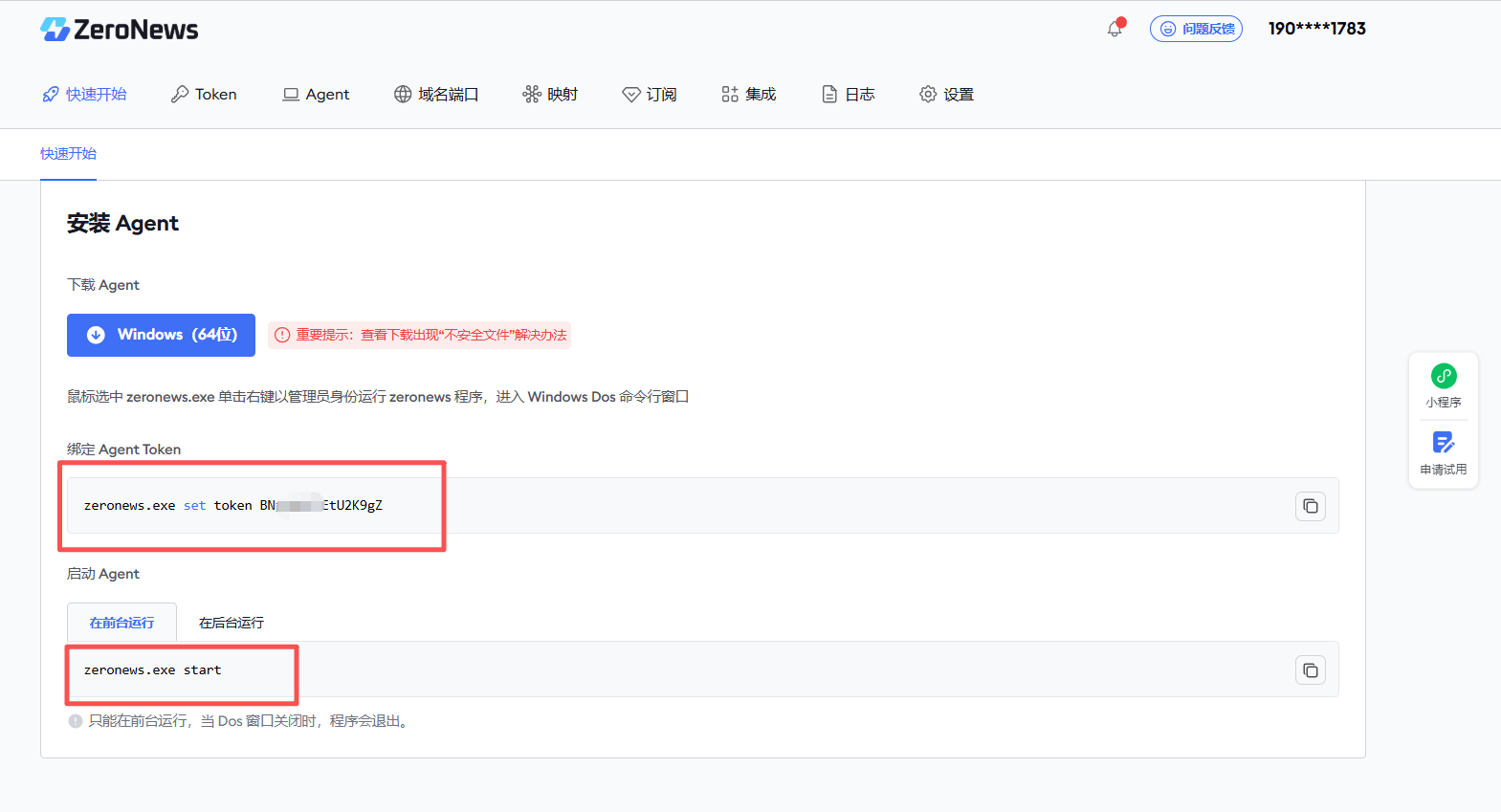
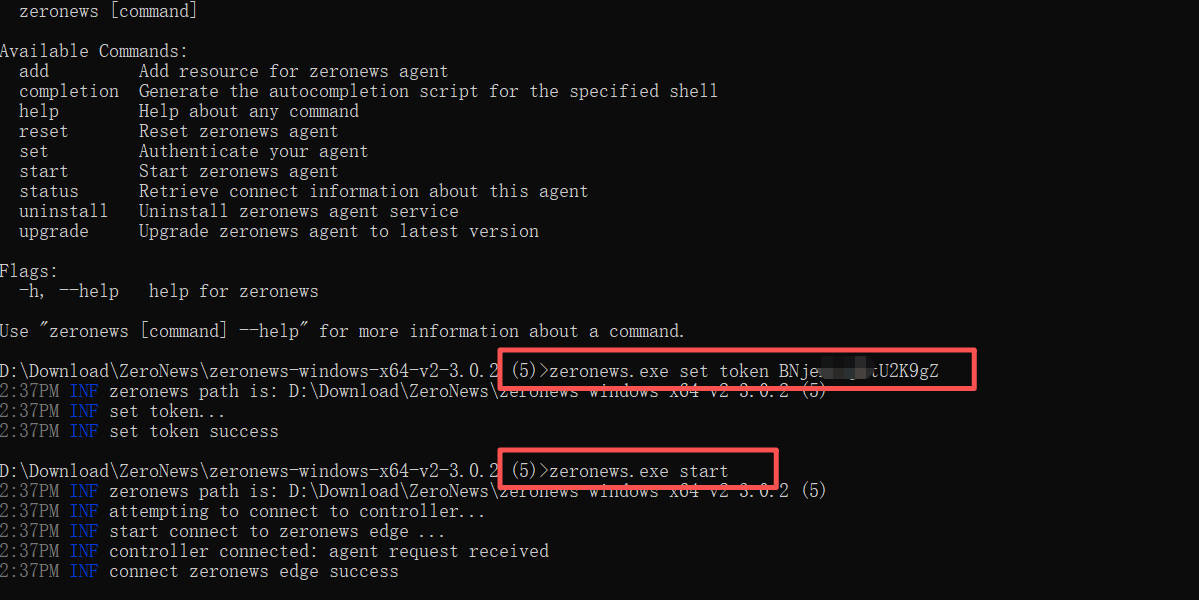
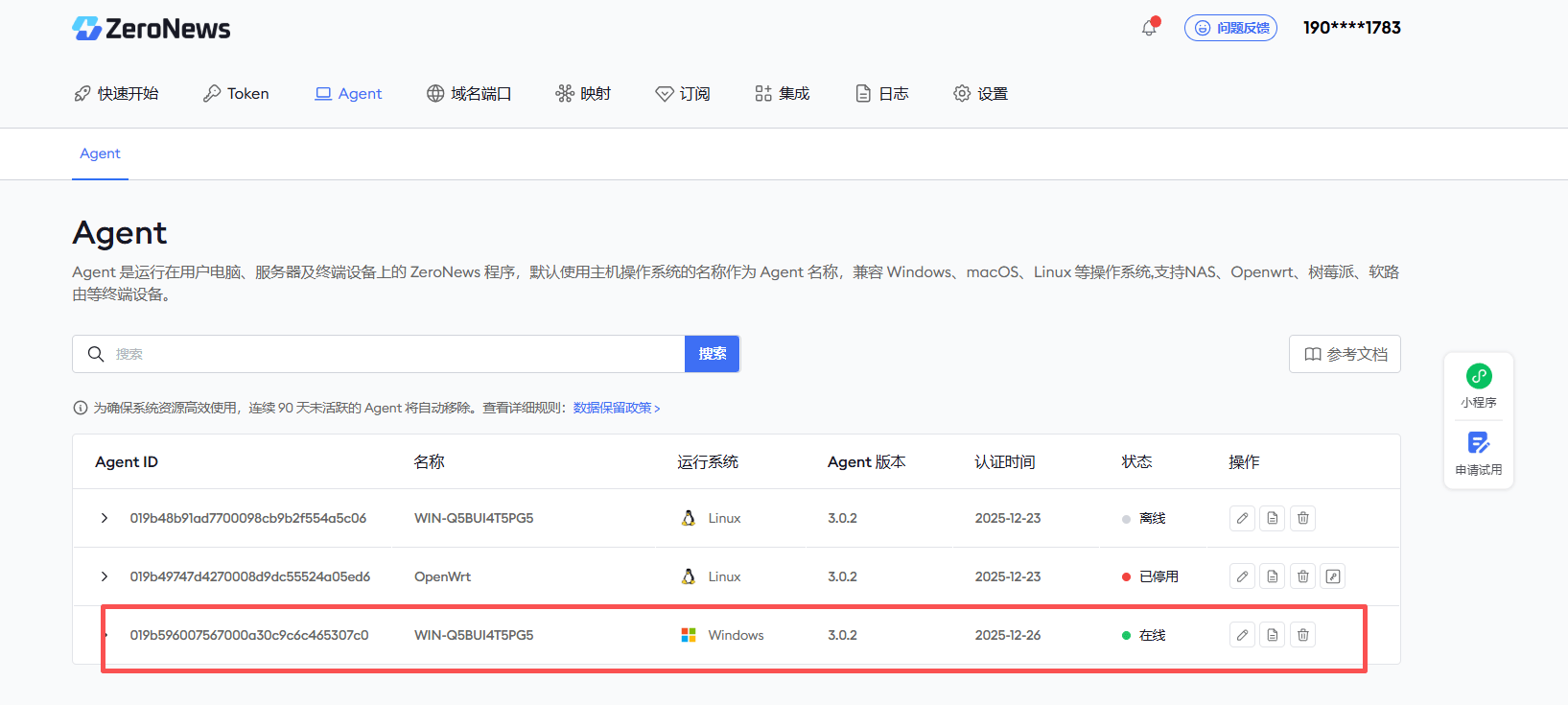
2. 运行完成之后,您可以在 Agent 页面看到已经在线的 Agent 服务。
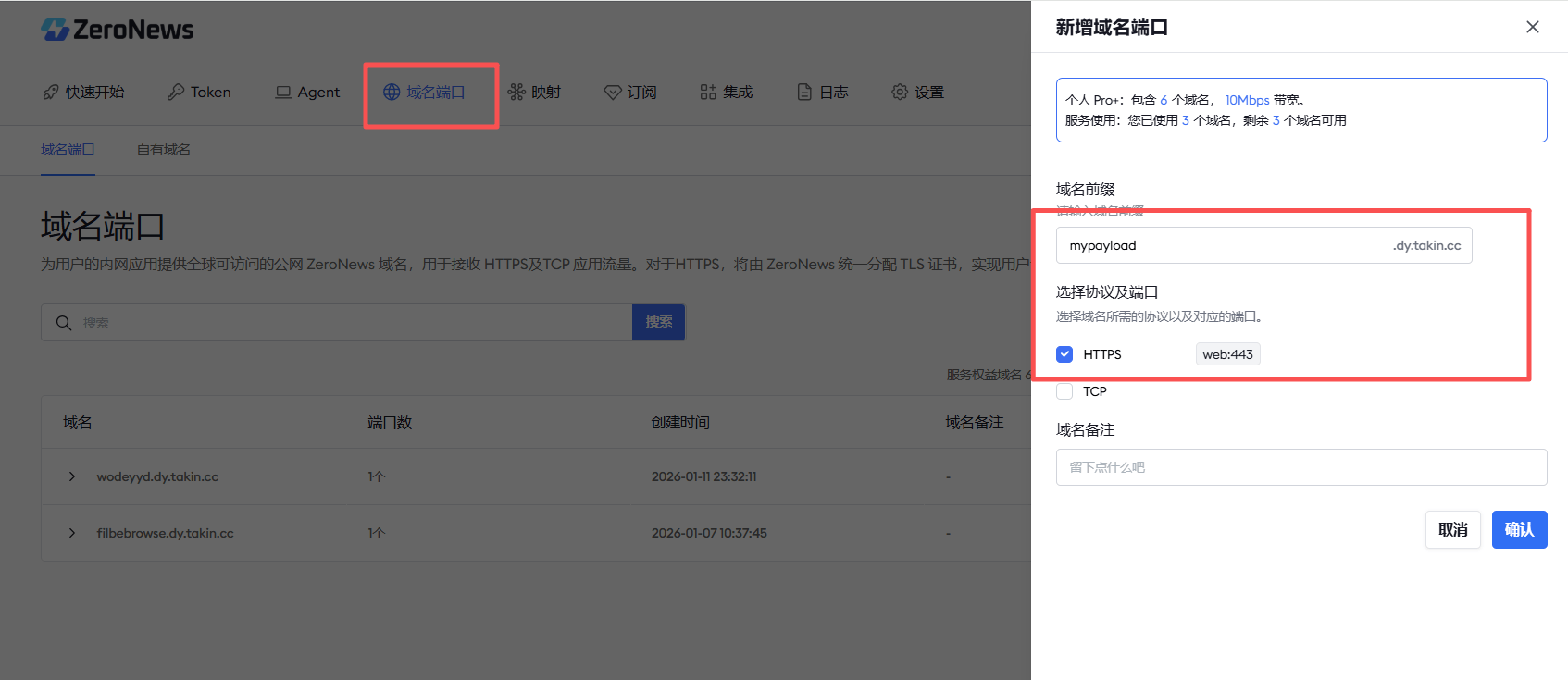
3. 接着,我们在域名端口页面,创建一个可用的公网域名(自定义前缀),并勾选HTTPS 协议端口。
4. 域名创建完成之后,我们继续打开映射页面,并按下面的步骤添加映射
a) Agent:选择第一步运行的 Agent
b) 映射协议:选择 HTTPS 协议
c) 域名:选择刚创建好的域名
d) 带宽:根据需要选择带宽大小
e) 内网IP:我们是本地部署,直接使用 127.0.0.1 即可
f) 内网端口:输入本地服务的端口 3000 即可
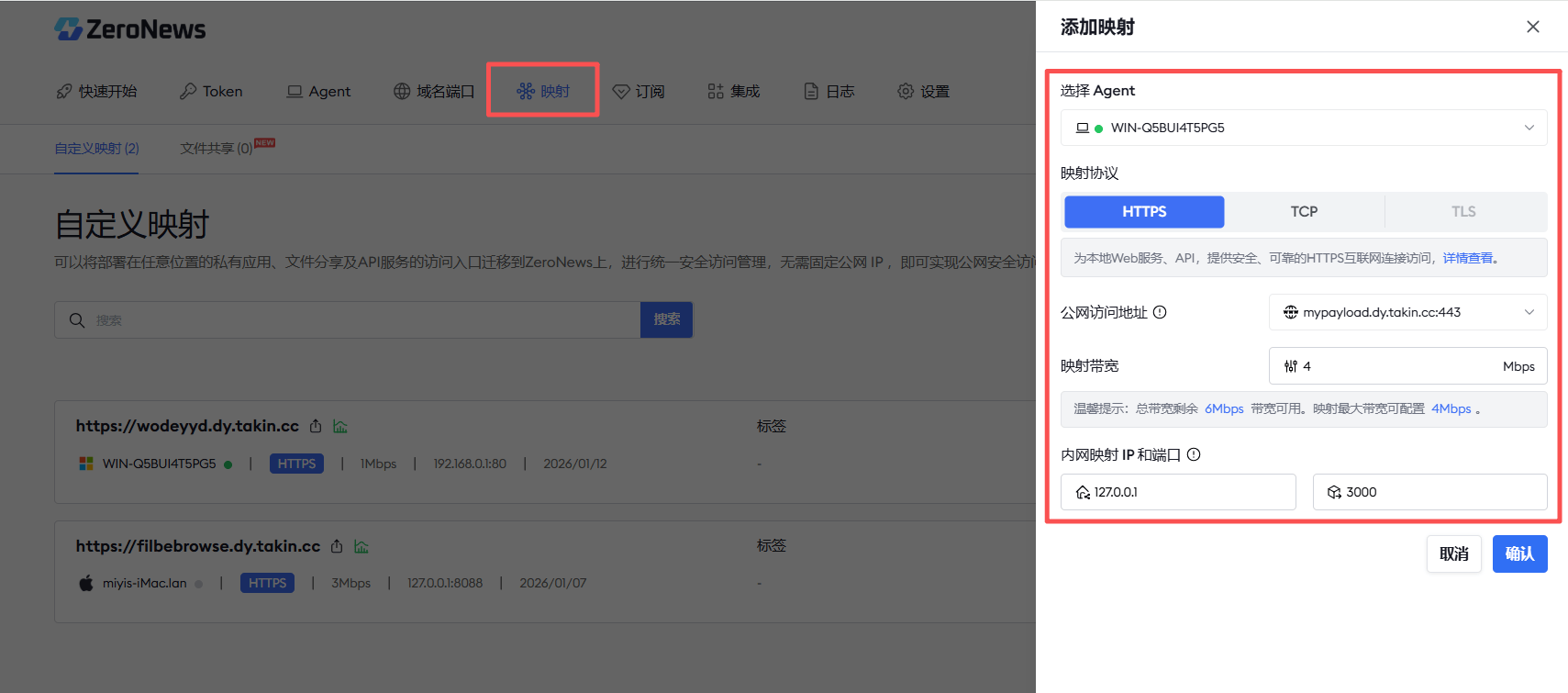
5. 照上述步骤创建完成之后,我们就可以得到一条可公网访问的映射域名
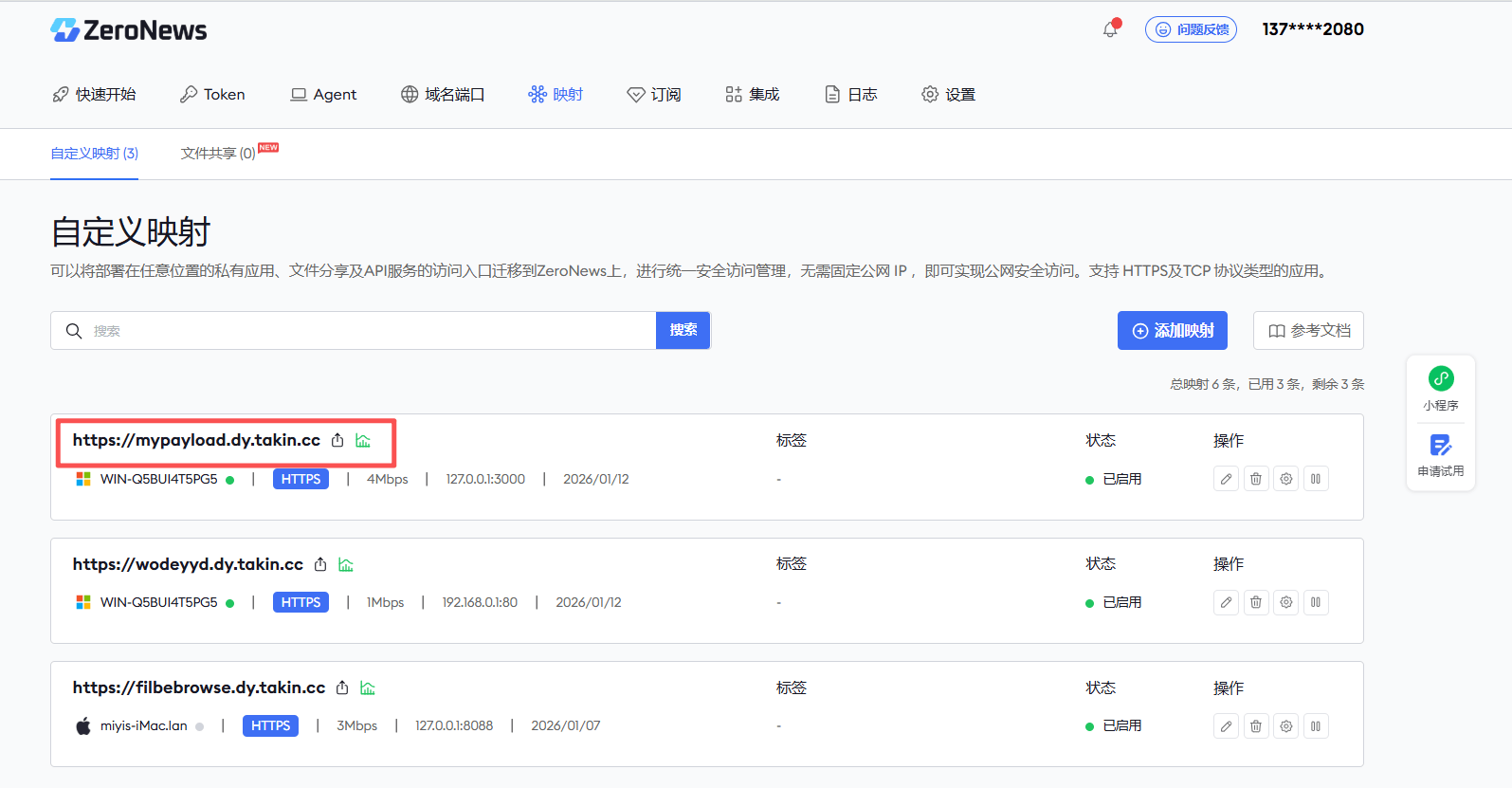
三、 公网访问您的Payload Website Template服务
1. 我们在任意有网络访问电脑的浏览器上,复制上面的链接并打开访问。
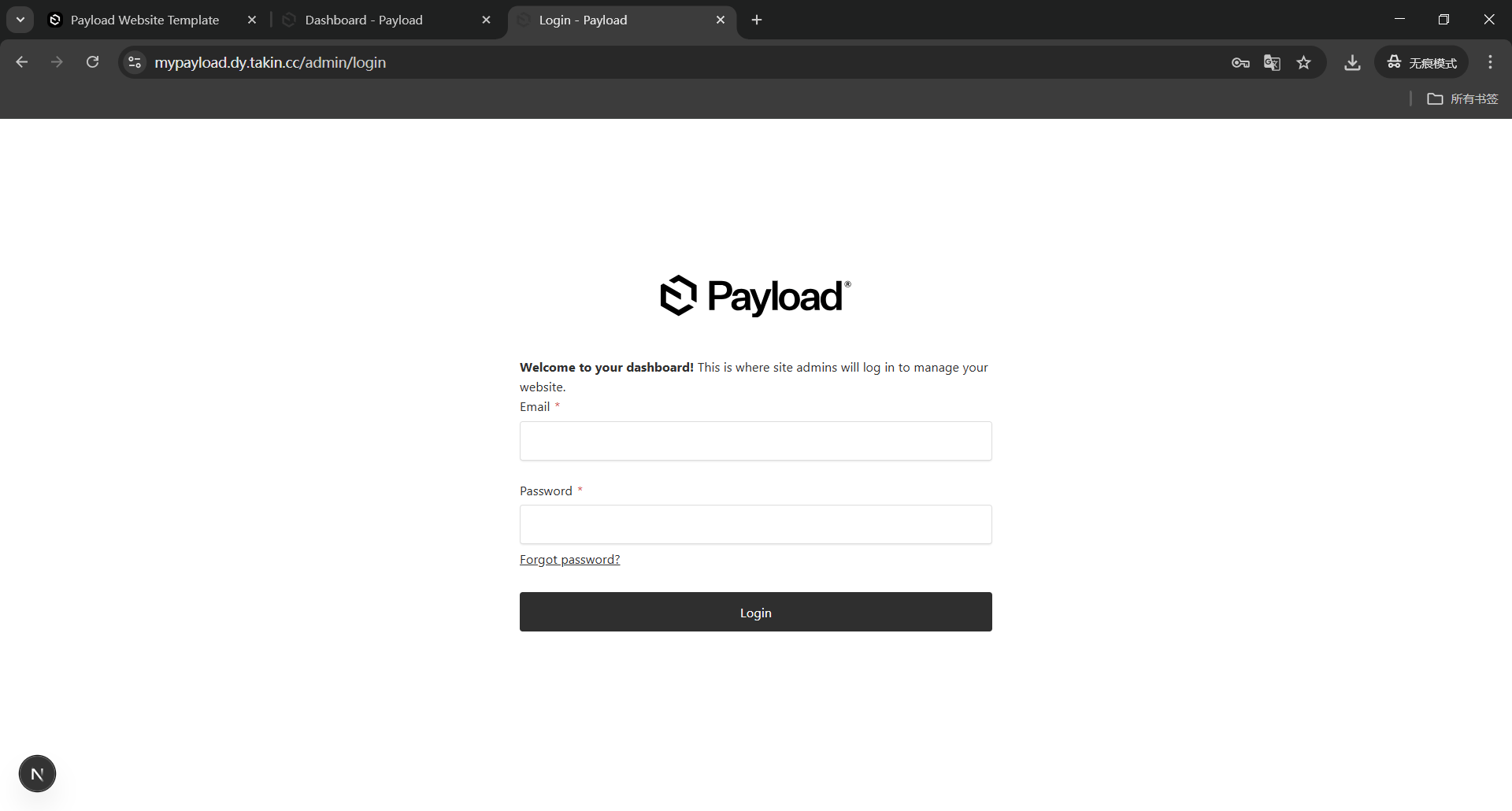
2. 输入刚才本地创建的账号密码后登录
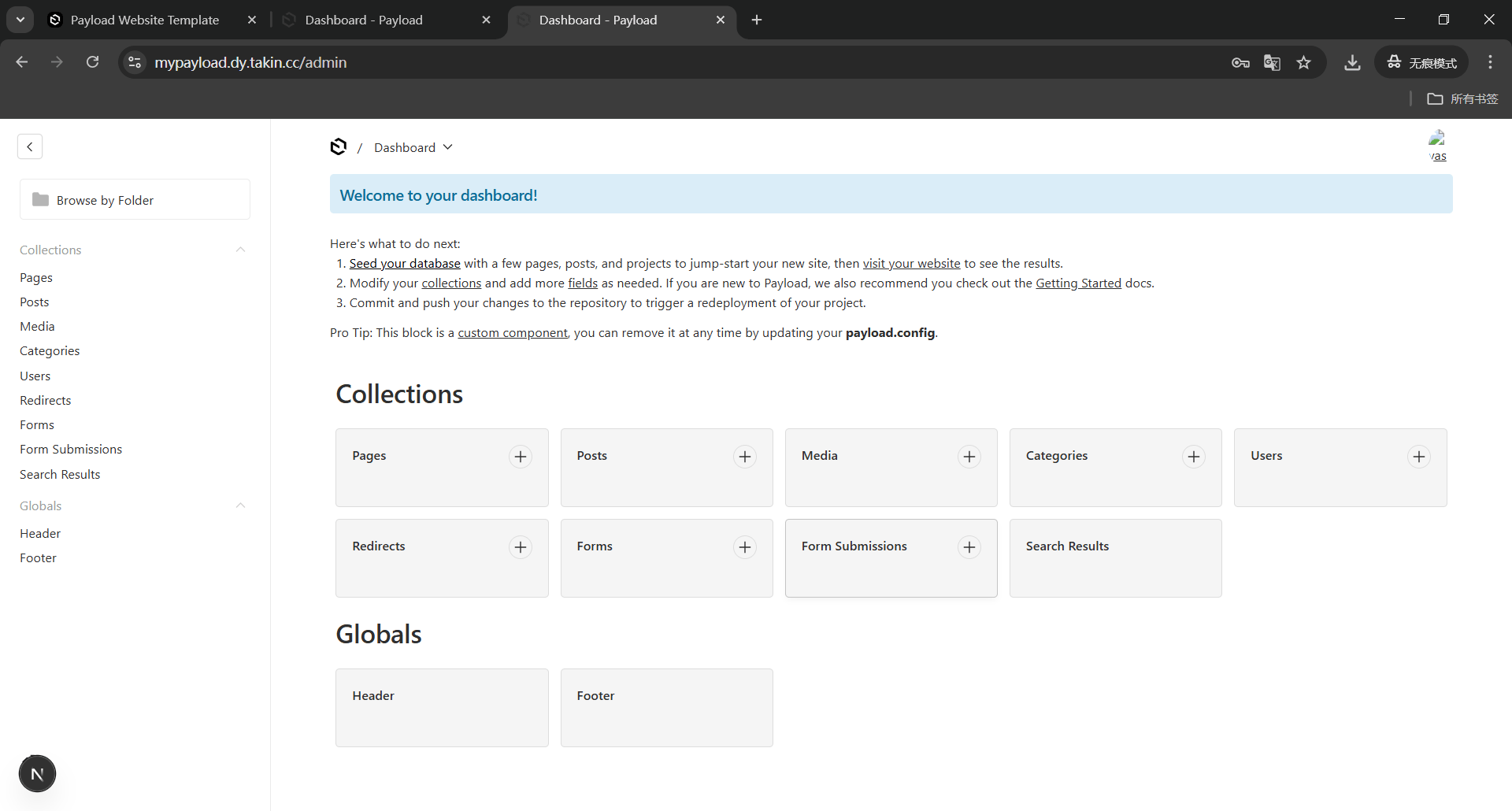
3. 登录成功之后,即可进入管理页面
审核编辑 黄宇
-
KVM矩阵在远程办公场景中的应用:实现灵活的服务器访问与控制2024-02-18 1423
-
如何使用远程桌面访问Windows服务器?2023-03-17 5253
-
谷歌发布远程安全访问零信任方案,向员工提供内网的安全访问服务2020-04-26 5714
-
labview远程访问服务器上的数据库2017-05-27 11072
-
本地LabVIEW访问远程mysql2014-12-15 14147
-
什么是Website/Webpage2010-02-23 1798
-
远程访问服务器的处理器类型2010-01-08 744
全部0条评论

快来发表一下你的评论吧 !
