


通过VPN远程下载和监控PLC程序
描述
来源:工控老炮儿
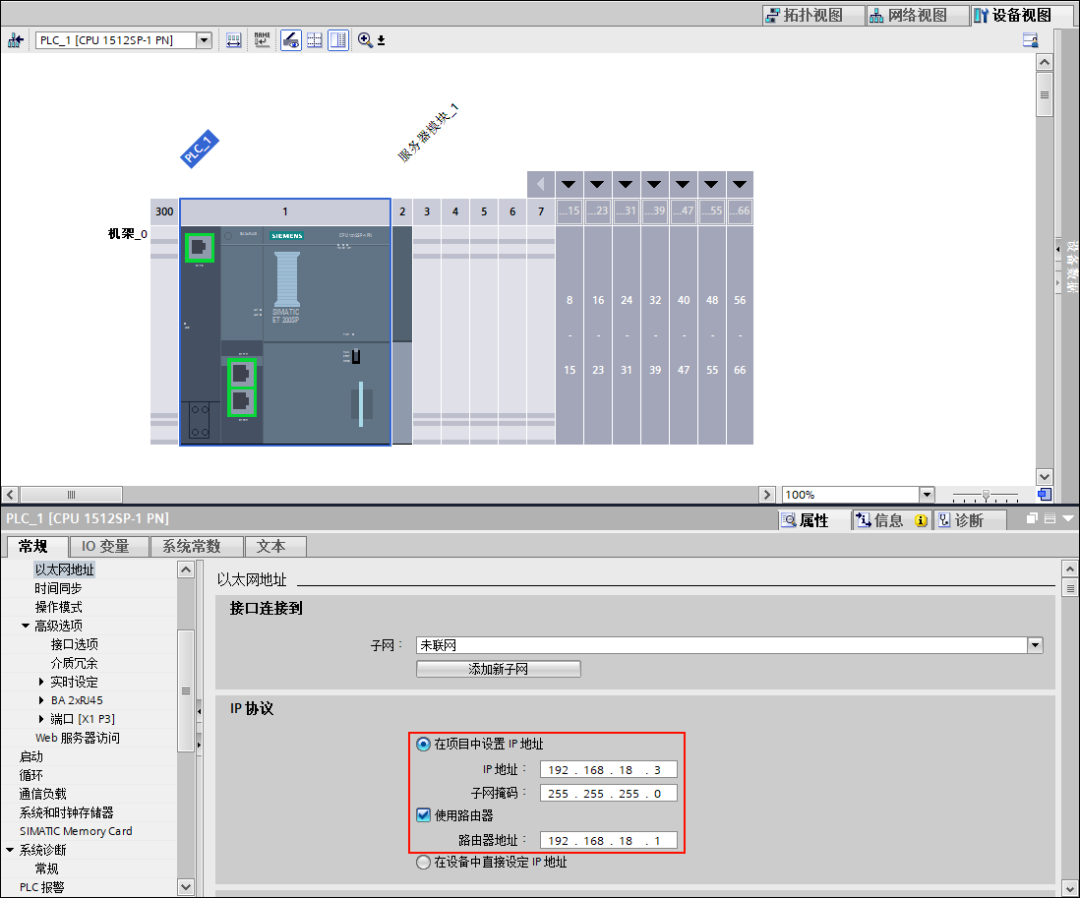
远程 PLC 的地址配置
远程 PLC 地址示例:
IP 地址:192.168.18.3
子网掩码:255.255.255.0
路由器地址:192.168.18.1
远程计算机的配置
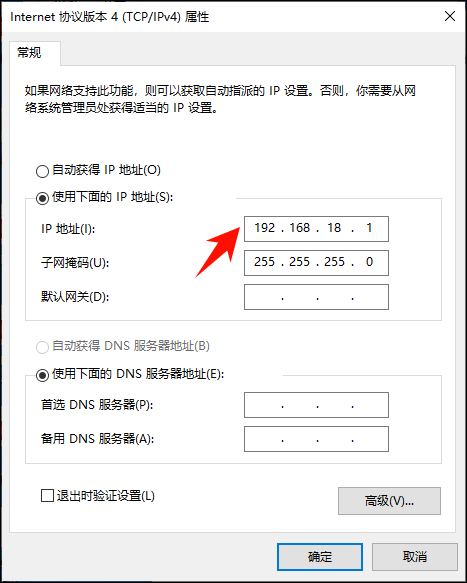
远程计算机第一块网卡连接现场 PLC。
第一块网卡地址示例:
IP 地址:192.168.18.1
子网掩码:255.255.255.0
网关:无需配置
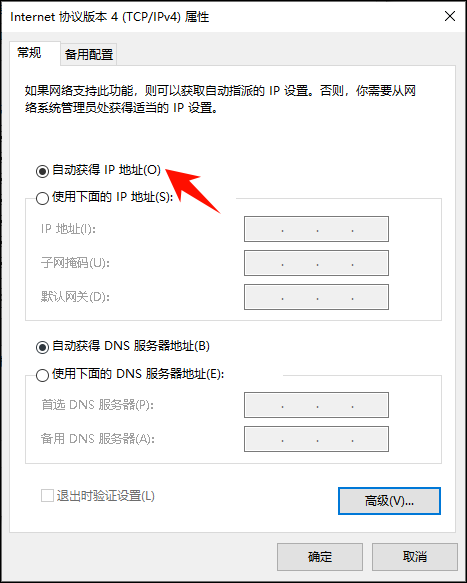
在远程计算机上,第二块网卡(有线或无线)必须能够访问互联网。
第二块网卡地址:
IP 地址:通过 DHCP 自动获取
子网掩码:通过 DHCP自动 获取
网关:通过 DHCP 自动获取
在远程计算机上,需要修改系统注册表启用系统 IP 路由功能,从而实现两块网卡之间的数据转发。
设置参数 IPEnableRouter 值为 1。
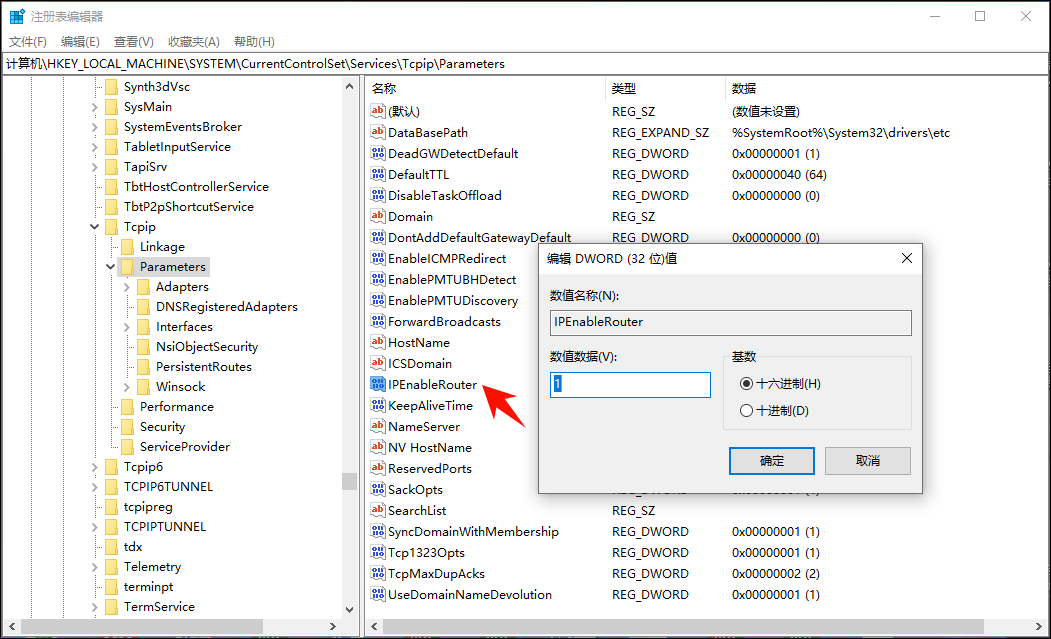
然后重启计算机。
复查 IP 路由是否已启用。
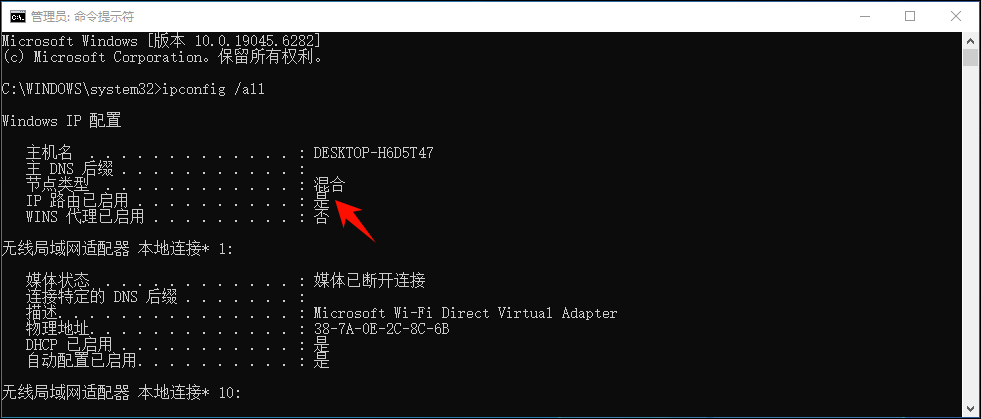
在远程计算机上,安装 VPN 软件,示例中使用了免费的贝锐蒲公英 VPN,您也可以选择其它免费 VPN。
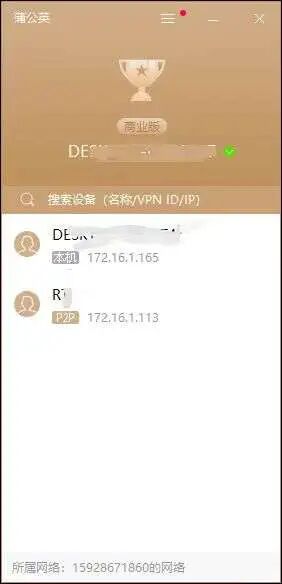
记录远程计算机的 VPN 虚拟网卡 IP 地址。
编程器(PG/PC)的配置
编程器(例如家里的笔记本电脑),必须能够访问互联网。
在编程器上,安装 VPN 软件,同样使用了免费的贝锐蒲公英 VPN。
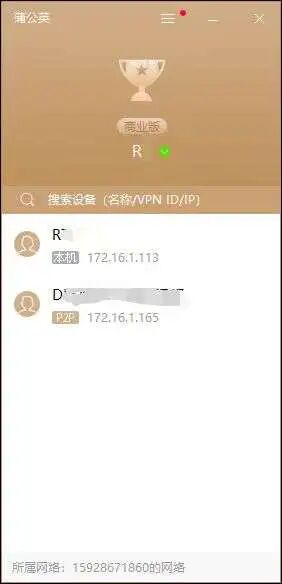
在编程器(PG/PC)中添加通往 PLC 的路由:
在编程器上以管理员身份运行命令提示符,输入以下命令:
route add <远程 PLC 的 IP 地址> mask 255.255.255.255 <远程 PC 上 VPN 的 IP 地址> metric 1
例如本例:
route add 192.168.18.3 mask 255.255.255.255 172.16.1.165 metric 1 <回车>
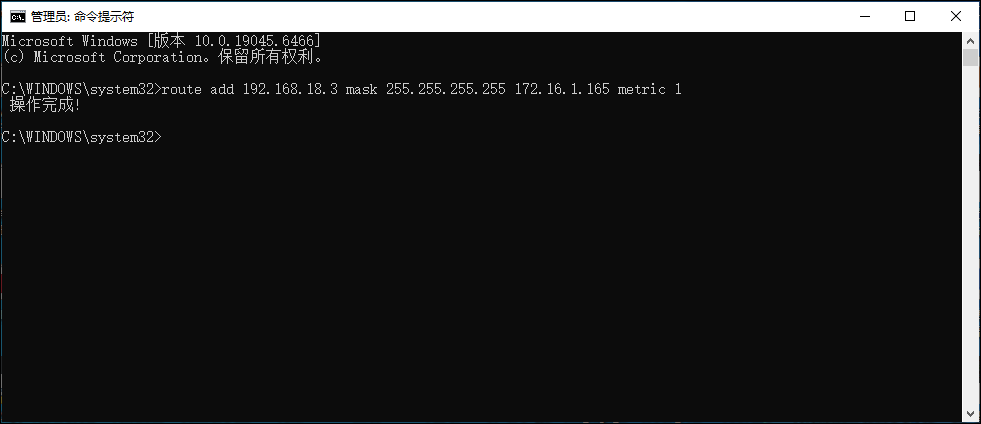
注意:上述路由仅允许访问具有指定 IP 地址的 PLC。
如果要访问处于同一子网的多个设备,请按如下方式添加路由:
route add <远程设备的网络地址> mask 255.255.255.0 <远程 PC 上 VPN 的 IP 地址> metric 1
例如:
route add 192.168.18.0 mask 255.255.255.0 172.16.1.165 metric 1 <回车>
该命令允许访问远程网络上所有 IP 地址为 192.168.18.1 …… 192.168.18.255 的设备。
连接、下载和监控
在家里的 PG/PC 编程器上通过 TIA Portal 连接远程 PLC 并下载程序,必要时关闭远程计算机的防火墙。
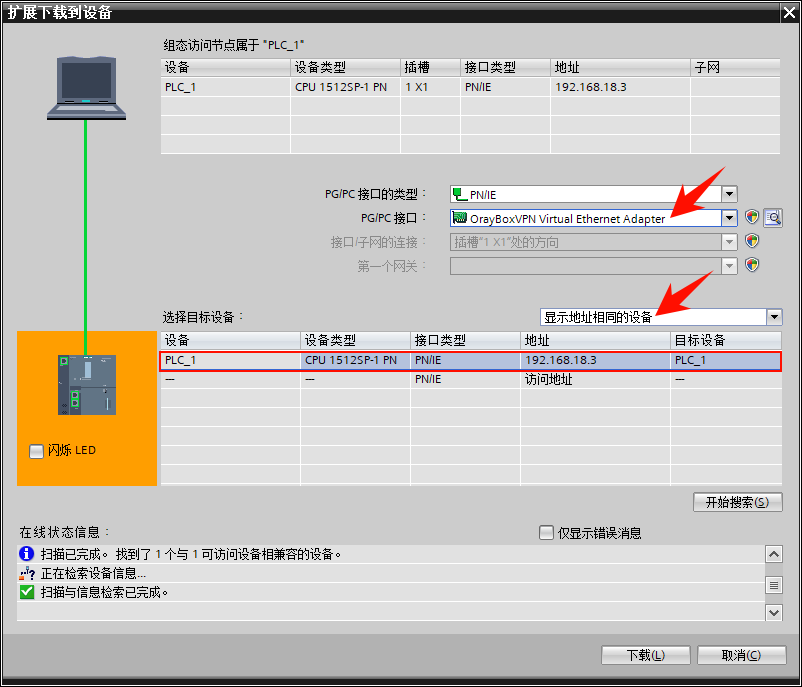
PG/PC 接口选择 VPN 虚拟网卡,选择显示地址相同的设备,系统 IP 路由运行在传输层而不是网络层。
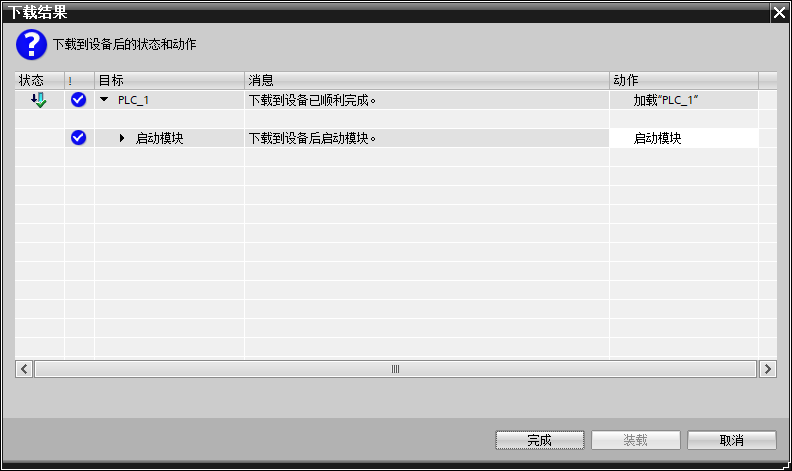
下载成功:
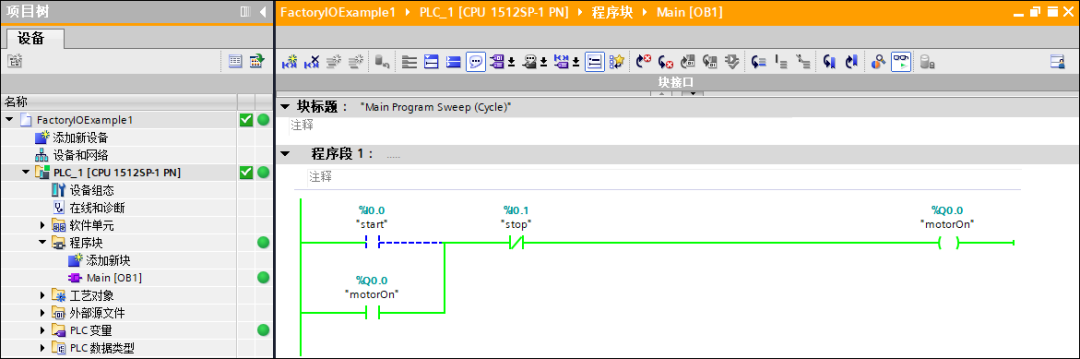
在线监控程序:
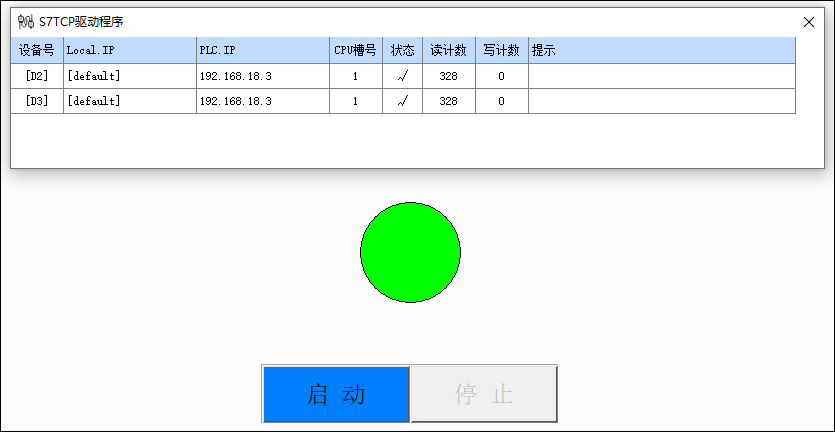
用上位机组态软件测试:
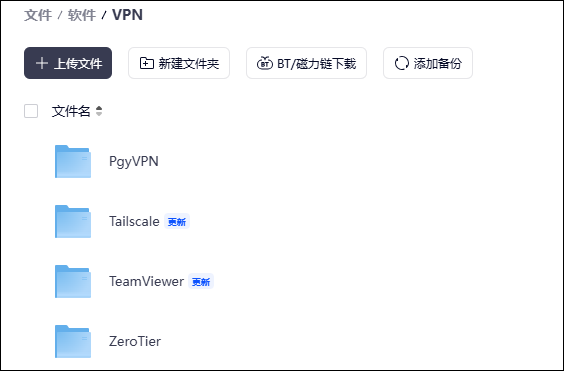
几款好用的免费 VPN 下载
链接:
https://pan.quark.cn/s/3fe25dabf298
提取码:ZvUQ
-
基于FactoryTalk和AB PLC的远程监控2017-12-14 5667
-
如何实现PLC手机端监控及远程调试2018-12-10 5471
-
PLC远程监控在压滤机的运用2019-01-28 2991
-
三菱PLC远程下载程序2018-08-29 13042
-
ABB PLC远程控制,实现远程上下载,远程监控功能2018-10-08 6378
-
以物联网网关的VPN客户端方式来实对PLC远程更新下载2020-10-19 3230
-
欧姆龙PLC如何通过PLC云网关实现远程上下载和维护操作2022-12-12 3101
-
饮料灌装生产流水线PLC如何实现远程监控和程序上下载2023-02-11 1062
-
基于VPN网络实现串口PLC的远程监控和程序上下载2023-02-21 823
-
远程监控PLC设备的作用2024-01-12 1694
-
PLC远程上下载程序如何实现?plc远程维护方案2024-01-19 4732
-
如何实现倍福PLC的程序在线编程与远程上下载程序2024-01-26 2431
-
什么是物联网远程监控VPN网关?2024-03-20 1895
-
串口PLC怎么通过云网关远程监控上下载程序2024-10-25 1365
-
如何实现 PLC 程序远程下载?不用 VPN 的高效方案来了2026-05-19 538
全部0条评论

快来发表一下你的评论吧 !
