


 FlexViz:KiCad 柔性电路板 3D 折叠可视化插件
描述
“ flexviz 开源项目是一个专为 KiCad 软件开发的 Python 插件,旨在解决原生软件无法预览折叠 柔性电路板(Flex PCB) 的痛点。该工具允许工程师直接在电路板布局中定义折叠标记,并通过数学变换实时渲染出 PCB 弯折后的 3D 交互模型。 ”
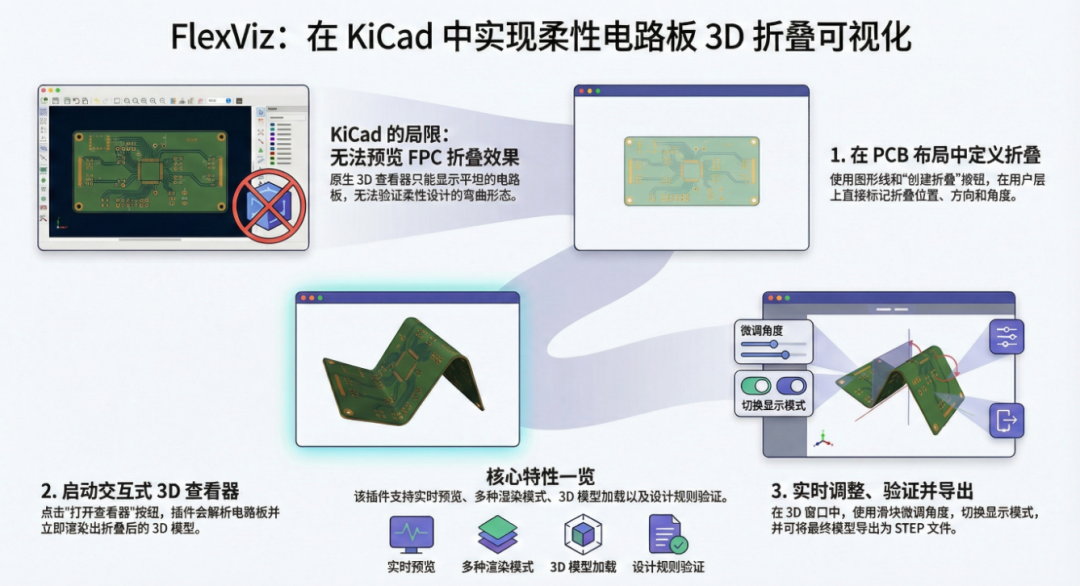
众所周知,KiCad 原生的 3D 查看器虽然强大,但它默认只能显示平面的板子。以前,对于使用 KiCad 设计挠性电路板(FPC)或软硬结合板的工程师来说,想要检查折弯后的干涉情况或空间结构,通常需要将板框导出为 STEP 文件,再导入到 SolidWorks 或 MCAD 软件中进行处理。
今天,为大家推荐一款名为 KiCad Flex Viewer (flexviz) 的开源插件。它填补了 KiCad 生态中的这一空白,让你直接在 PCB 编辑器中就能“把板子弯起来”!
Flexviz 能做什么?
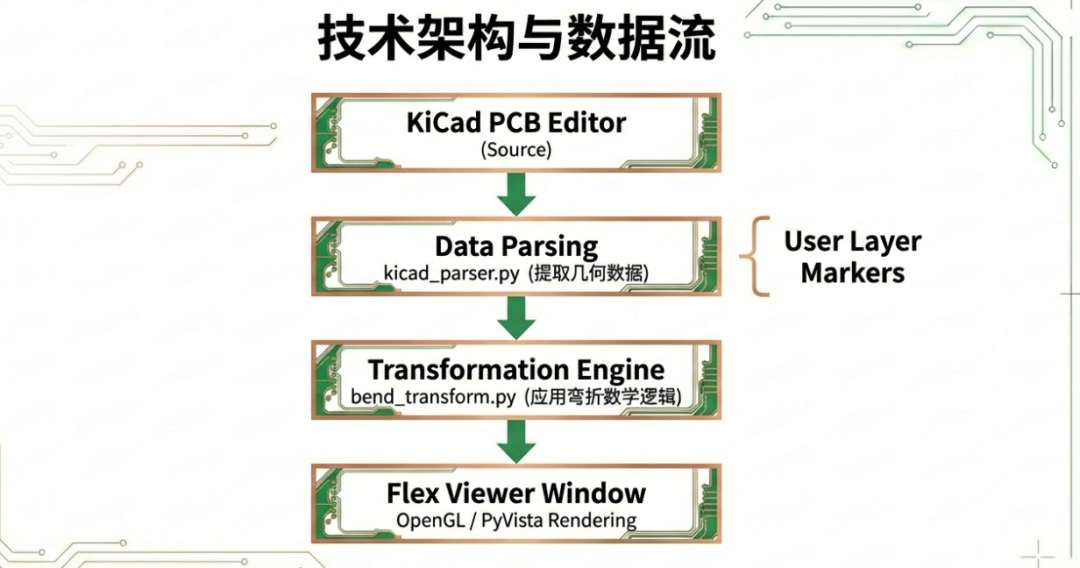
KiCad Flex Viewer 是一个 Python 扩展插件,专为可视化折叠/弯曲的挠性 PCB 而设计。它不需要繁琐的 STEP 导出步骤,而是直接解析 .kicad_pcb 文件,通过数学变换将平面的板子渲染为折叠后的 3D 形态。
它的核心功能包括:
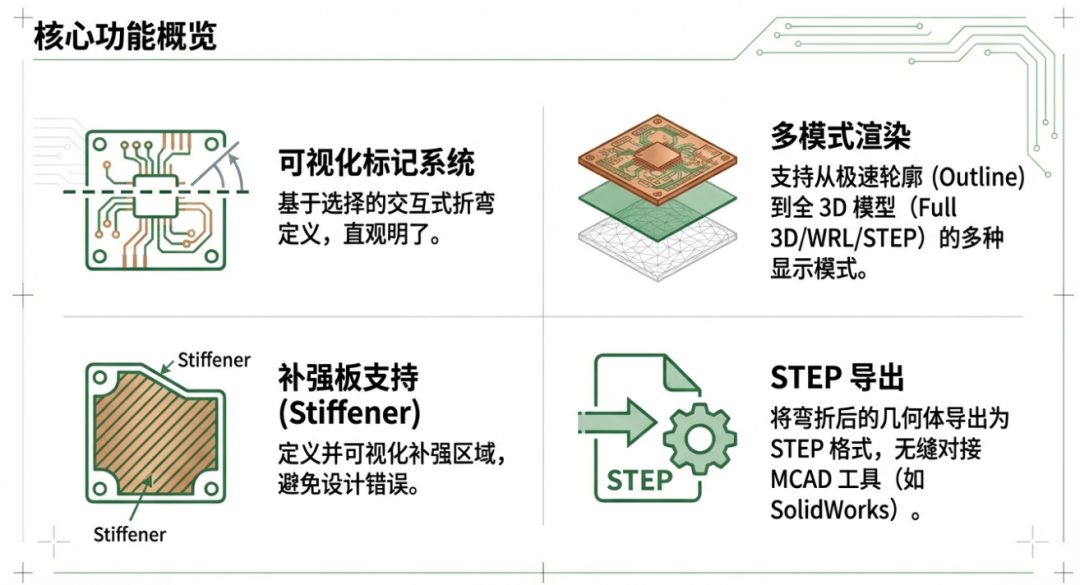
1. 原生集成:在 KiCad PCB 编辑器的工具栏中直接添加操作按钮,无缝融入设计流程。
2. 可视化折叠标记:通过在用户层(User Layer)绘制线条来定义折弯位置,所见即所得。
3. 实时预览:在独立的 3D 窗口中,你可以通过滑块实时调整折弯角度,观察板子的动态变化。
4. STEP 导出:支持将折弯后的几何体导出为 STEP 格式,方便后续在 CAD 工具中使用。
5. 设计验证:内置针对弯曲半径、加强板冲突以及弯曲区域元件的警告功能。
使用流程:三步搞定
这款插件的操作逻辑非常符合 KiCad 的原生习惯:
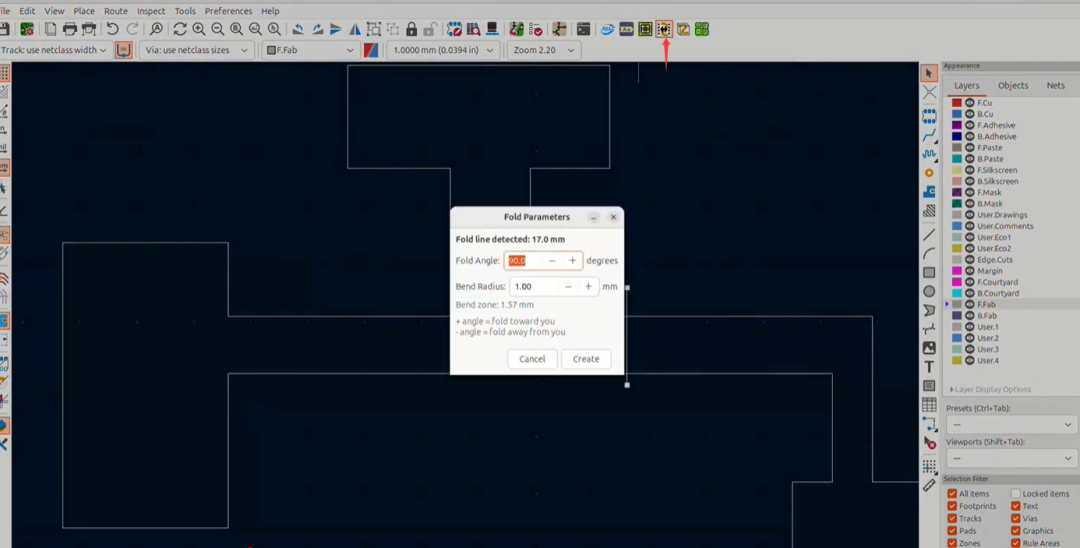
第一步:定义折弯 在原本的 PCB 布局中,使用图形线段在用户层(User layer)画出你想要折弯的位置。选中这条线,点击插件的 "Create Fold"(创建折弯) 按钮。 插件会弹出一个对话框,让你输入折弯角度和区域宽度。确认后,原本的线条会被替换为带有尺寸标注的“折弯标记”。
第二步:打开查看器 点击 "Open Viewer" 按钮,插件会启动一个交互式的 3D 窗口。
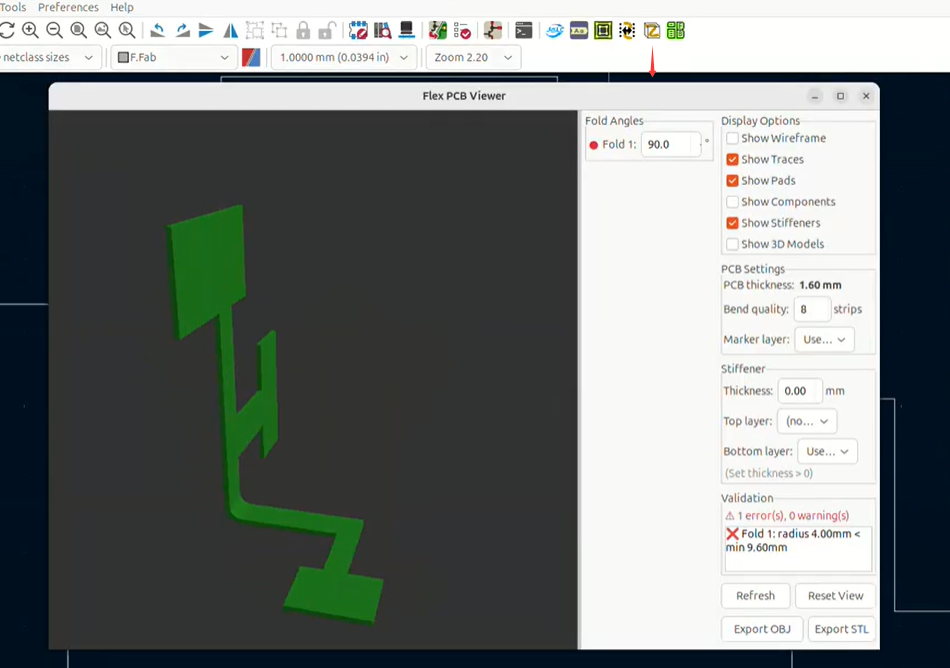
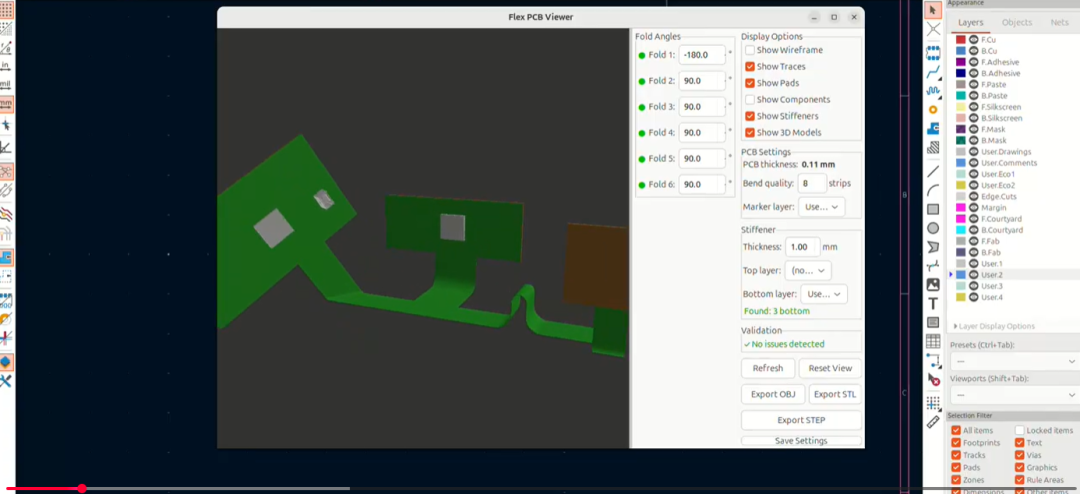
第三步:调整与导出 在查看器中,你可以看到渲染出的折叠 PCB。右侧面板提供了每个折弯处的角度滑块,你可以随意拖动微调。确认设计无误后,还可以直接导出 OBJ 或 STL 文件。
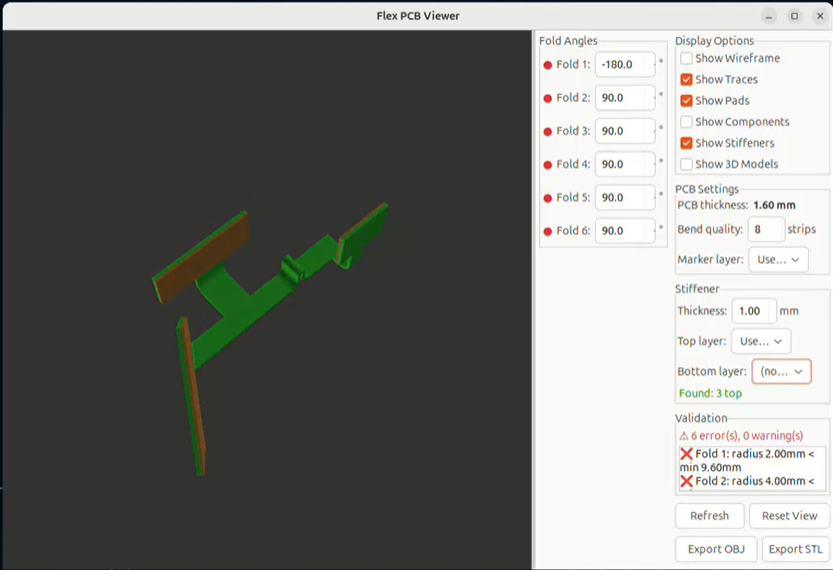
渲染模式与性能
为了适应不同的电脑性能和查看需求,插件提供了多种渲染模式:
• Outline (轮廓模式):仅显示板框,速度极快,适合快速调整角度。
• Traces (走线模式):显示板框和铜层走线,用于设计验证。
• Pads (焊盘模式):增加焊盘显示,检查元件贴装位置。
• Full 3D (全 3D 模式):加载并显示元件的 3D 模型(WRL/STEP),用于最终的可视化效果。
技术细节与限制
该插件通过将平面 PCB 空间的点映射到弯曲的 3D 空间来实现。对于折弯区域内的点,它会将其映射到圆柱坐标系中;对于折弯区域后的点,则应用旋转矩阵和平移。

当前限制: 虽然功能强大,但在使用时也需注意一些限制:
• 元件显示:虽然支持加载 3D 模型,但为了计算性能,元件有时会以边界框(Bounding Boxes)或参考点的形式显示,毕竟对复杂的 3D 模型进行实时非刚性弯曲是非常消耗算力的。
• 单面视图:目前主要支持单面视图,暂不支持复杂的层压结构模拟。
• 弯曲半径:为了获得真实的渲染效果,设定的弯曲半径必须大于板厚。
如何获取?
该项目开源于 GitHub,采用 MIT 协议。
安装方法: 推荐通过 KiCad 的 插件和内容管理器 (PCM) 进行安装:
1. 下载最新的 flexviz 发布包。
2. 打开 KiCad PCM,选择 "Install from File..." 即可。
如果你是开发者,也可以直接 git clone 仓库到你的插件目录。
项目地址: https://github.com/Aightech/flexviz
注意:如果想第一时间收到 KiCad 内容推送,请点击下方的名片,按关注,再设为星标。
审核编辑 黄宇
-
光学系统的3D可视化2025-01-06 929
-
VirtualLab Fusion应用:3D系统可视化2025-04-30 542
-
3D系统可视化2026-03-30 487
-
利用PADS实现3D可视化2011-10-10 3615
-
3D变电站模型可视化发展趋势分析2021-04-08 2066
-
浅谈工业3D可视化建模的特点2021-04-09 2581
-
智慧园区3D可视化的特点2021-04-16 1504
-
工厂3D可视化模型检测技术管理助力工业绿色发展2021-04-26 2517
-
工厂3D可视化建模代做的好处2021-09-07 1516
-
关于工厂车间3D可视化线上规划管理平台2021-09-08 1329
-
变电站3D可视化管理平台的优势2021-09-22 1296
-
智慧园区3D可视化大屏的主要优势2021-09-24 2276
-
智慧园区数据3D可视化是什么,它有什么功能及作用2022-01-21 2177
-
3D虚拟数字工厂仿真可视化数字孪生系统2022-02-17 3752
-
玩转 KiCad 3D模型的使用2025-09-16 12457
全部0条评论

快来发表一下你的评论吧 !
