


 RK3576平台Android HAL层故障排查:从lshal命令看透问题本质
电子说
描述
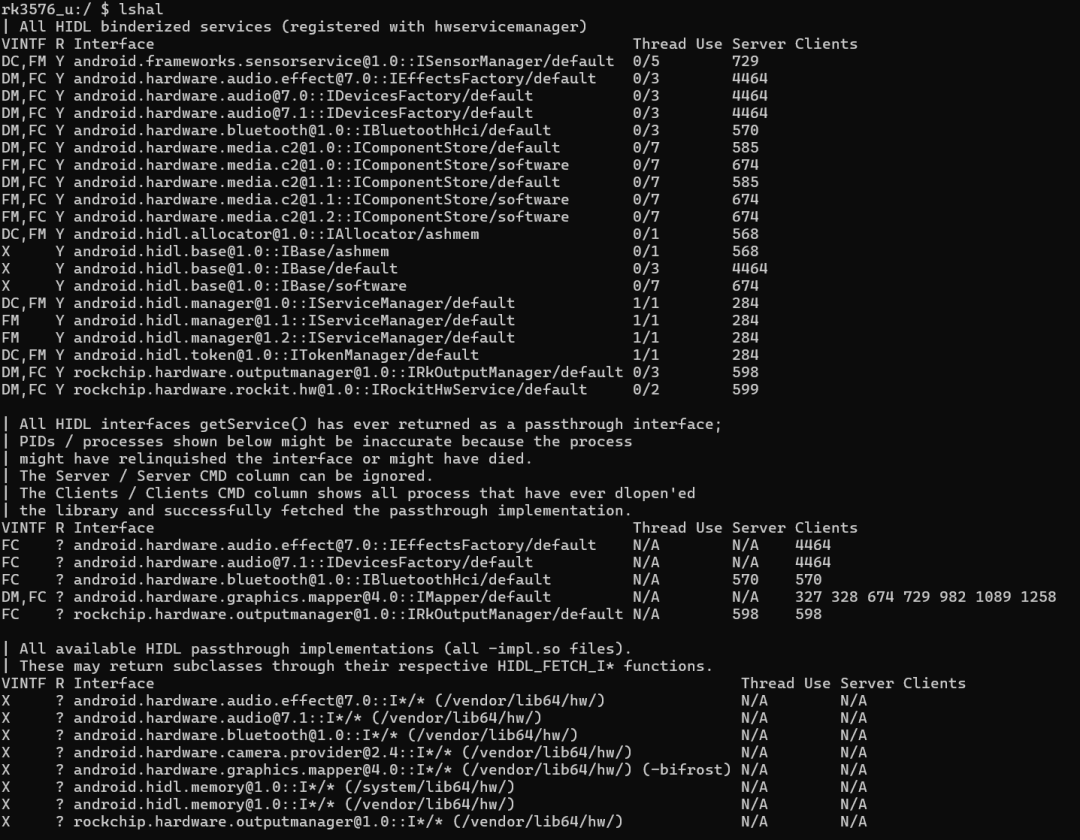
在Android嵌入式开发中,HAL(硬件抽象层)是连接系统框架与硬件驱动的核心桥梁,一旦HAL层出问题,音频、蓝牙、传感器等硬件功能都会直接“罢工”。而RK3576作为瑞芯微主流的中高端芯片,其HAL层基于HIDL(Android硬件接口定义语言)实现,排查这类问题的核心工具就是lshal——一个能直接暴露HIDL服务运行状态的命令。
本文就以RK3576设备的lshal输出为例,手把手教你读懂HAL层运行信息,快速定位HAL层故障根源。
一、先搞懂:lshal命令到底能看什么?
lshal是Android系统自带的HIDL服务排查工具,主要输出三类核心信息(对应我们RK3576的输出):
1.已注册的Binderized模式HIDL服务(独立进程运行的HAL,Android 8.0+推荐模式);
2.曾被调用的Passthrough模式HIDL接口(嵌入调用进程的HAL,兼容模式);
3.系统中存在的Passthrough HAL实现库(.so文件)。
简单说:lshal能告诉你“HAL服务有没有运行、谁在提供服务、谁在调用服务、服务的实现库是否存在”——这四个问题,几乎覆盖了HAL层80%的故障点。
二、拆解RK3576的lshal输出:从信息里找“异常信号”
我们先基于你提供的RK3576 lshal输出,逐段解读“正常状态该是什么样”,以及“异常时该盯哪里”。
1. 第一部分:Binderized HIDL服务(核心关注)
这部分是运行在独立进程的HAL服务,也是排查的核心重点,关键看这3列:
|
核心字段
|
正常状态
|
异常信号
|
|
Server(服务进程PID)
|
有具体数值(如音频569、蓝牙570)
|
显示N/A/空,或PID不存在
|
|
Thread Use(线程使用)
|
如0/5、0/3(空闲/总线程数,空闲是正常的)
|
线程数占满(如5/5),可能服务卡死
|
|
VINTF R
|
显示Y(服务在VINTF清单声明,合规)
|
显示X,可能服务注册失败
|
实战解读:
•音频服务:android.hardware.audio@7.1::IDevicesFactory/default的Server是569,说明音频HAL独立进程正常运行;如果音频功能失效,先查ps -ef | grep 569看进程是否存活,若进程消失,大概率是音频HAL库崩溃。
•蓝牙服务:android.hardware.bluetooth@1.0::IBluetoothHci/default的Server是570,蓝牙HAL进程正常;若蓝牙打不开,先检查这个PID是否存在,再看日志logcat | grep bluetooth。
•RK特有服务:rockchip.hardware.outputmanager@1.0::IRkOutputManager/default(RK显示输出管理)的Server是598,这是瑞芯微自定义HAL,若屏幕/显示异常,优先查这个进程。
2. 第二部分:Passthrough HIDL接口(兼容模式排查)
直通式HAL无独立进程,核心看Clients列:
•正常:Clients列有具体PID(如音频569、蓝牙570),说明有进程调用该HAL;
•异常:Clients为空,说明没有进程能调用到该HAL,可能是HAL库加载失败;
•重点关注:android.hardware.graphics.mapper@4.0::IMapper/default(图形映射器)的Clients有327/328等多个PID,这是系统高频调用的接口,若该列无PID,会导致界面渲染异常。
3. 第三部分:Passthrough HAL实现库(库文件排查)
这部分列出系统中存在的HAL库(.so文件),路径多在/vendor/lib64/hw/:
•正常:接口后显示对应的库路径(如/vendor/lib64/hw/),说明库文件存在;
•异常:无路径/显示“not found”,说明HAL库缺失,这是最常见的故障(比如刷机时vendor分区文件不全)。
三、HAL层故障排查实战步骤
以“音频功能失效”为例,用lshal一步步定位问题:
步骤1:查Binderized音频服务是否存活
执行lshal,找到音频服务行:
DM,FC Y android.hardware.audio@7.1::IDevicesFactory/default 0/3 569
•看Server列(569):执行ps -ef | grep 569,若无结果,说明音频HAL进程崩溃;
•解决:查看崩溃日志logcat -b crash | grep 569,或检查音频HAL库/vendor/lib64/hw/audio.7.1.impl.so是否损坏。
步骤2:查Passthrough音频接口是否能调用
找到Passthrough音频服务行:
FC ? android.hardware.audio@7.1::IDevicesFactory/default N/A 569 569
•看Clients列(569):若为空,说明调用方无法获取HAL接口;
•解决:检查SELinux权限(ls -Z /vendor/lib64/hw/),或重新注册服务hwservicemanager list | grep audio。
步骤3:查HAL实现库是否存在
找到音频库路径行:
X ? android.hardware.audio@7.1::I*/* (/vendor/lib64/hw/)
•执行ls /vendor/lib64/hw/audio.7.1.impl.so,若提示“No such file or directory”,说明库缺失;
•解决:从原厂固件中拷贝对应的库文件,注意权限(chmod 644)和属主(chown root:root)。
步骤4:针对RK自定义HAL的额外检查
RK3576的rockchip.hardware.outputmanager/rockit.hw等自定义HAL,排查逻辑一致:
•查PID是否存活:ps -ef | grep 598(outputmanager);
•查库文件:ls /vendor/lib64/hw/rockchip.hardware.outputmanager@1.0-impl.so;
•查日志:logcat | grep RkOutputManager。
四、常用辅助命令(收藏备用)
除了lshal,这些命令能帮你进一步定位HAL问题:
1.查看所有HIDL服务:hwservicemanager list;
2.查看进程日志:logcat | grep [PID](如logcat | grep 569);
3.检查库依赖:ldd /vendor/lib64/hw/audio.7.1.impl.so(看库是否缺少依赖);
4.重启HIDL服务:setprop ctl.restart audioserver(音频服务)、setprop ctl.restart bluetooth(蓝牙服务)。
总结
1.lshal是排查Android HAL层故障的核心工具,重点关注Binderized服务的PID、Passthrough接口的调用方、HAL实现库的路径;
2.RK3576平台需额外关注瑞芯微自定义HAL服务(outputmanager/rockit),这些是平台特有故障点;
3.HAL层故障排查核心逻辑:先查进程是否存活→再查接口是否能调用→最后查库文件是否存在/完整。
掌握lshal的解读方法,就能从“硬件功能失效”的表象,快速定位到HAL层的根本问题,不再盲目排查!
审核编辑 黄宇
-
RK3576 USB 口插上没反应?从 dmesg 到 DTS 的完整排查实战2026-06-05 832
-
【硬核拆解】从“芯”开始,一台工业级迅为RK3576开发板的自我修养2026-03-02 657
-
RK3576 Android15音频开发必看:alsa_route核心文件解析与修改场景2026-02-26 563
-
硬核进阶:RK3576 Android15 驱动与系统开发实战指南2026-01-26 948
-
迅为如何在RK3576上部署YOLOv5;基于RK3576构建智能门禁系统2025-11-25 2167
-
瑞芯微RK3576与RK3576S有什么区别,性能参数配置与型号差异解析2025-08-14 2978
-
Mpp支持RK3576么2025-06-13 6184
-
RK3576 vs RK3588:为何越来越多的开发者转向RK3576?2025-05-30 12864
-
RK3576 Android 14.0 SDK开发指南(第一集)2025-05-20 2333
-
迅为RK3576开发板Android 多屏显示2025-01-16 2235
-
【米尔RK3576开发板评测】+项目名称值得购买的米尔RK3576开发板2025-01-08 2581
-
RK3576单板发布倒计时:RK3399与RK3576对比2024-12-03 2957
-
新品体验 | RK3576开发板2024-11-01 3609
-
RK3576核心板与嵌入式主板通用平台介绍2024-08-26 3281
全部0条评论

快来发表一下你的评论吧 !
